
Administratorrollen har ansvar for oppsett, drift og kvalitetssikring av StudyAlong som et helhetlig system.
Innlogging
Alle brukere logger inn via virksomhetens unike StudyAlong-adresse, vanligvis studyalong.se/virksomhetsnavn. Klikk på Logg inn øverst til høyre på startsiden.
Innloggingsmetoder:
- ID-Porten (anbefalt)
- Brukernavn og passord: Velg Logg inn med brukernavn, skriv inn brukernavn/epost og passord, og Klikk på Logg inn. Bruk Glemt passordet? for å tilbakestille
Bytte mellom roller og virksomheter:
Hvis du har flere roller (f.eks. administrator og foresatt) eller er tilknyttet flere skoler, bytter du uten å logge ut: Klikk på navnet ditt nederst i venstremenyen og velg Bytt profil. Én konto holder for alle tilknytninger.
Navigering i systemet
Når du logger inn, lander du alltid på Min side – ditt personlige utgangspunkt. Herfra finner du alle funksjoner du trenger i hverdagen.
Venstremenyen er navet i hele systemet:
- Utvid/skjul menyen: Klikk på pilene øverst for å vise full tekst eller smale ikoner. Hold musepekeren over et ikon for å se underkategorier
- Søk i menyen: Bruk søkefeltet øverst for å finne funksjoner raskt – eksempel: skriv Aktivitetadmin for direkte tilgang
- Øverst i venstre hjørne: Logotypen tar deg tilbake til startsiden; notisklokken viser rødt tall ved uleste varsler
- Brukere-visningen: Gir full oversikt over alle kontoer – ansatte, foresatte og deltakere. Søk på navn, personnummer eller epost, og filtrer på rolle. Klikk på et navn for å åpne profilkortet med kontaktinfo, påmeldingshistorikk og relasjoner
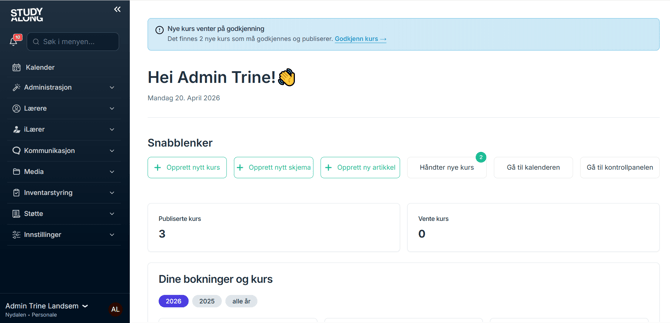
Administratorer har i tillegg blant annet tilgang til:
- Kalender
- Aktivitetsadmin
- Bestillingsliste
- Kassarapport
- Kontrollpanelet (for tilpasning av startside, logo, farger og kampanjer)
Strategiske strukturvalg
Ledelsen bør ha overordnet forståelse av hvordan StudyAlong er strukturert rundt perioder, aktivitet og roller. Valg av opptaksmodell, periodestruktur og bruk av digitale flater er strategiske beslutninger som påvirker både daglig drift og brukeropplevelse. Disse valgene tas ikke av systemet, men av ledelsen:
- Om dere bruker direktepåmelding eller søknadsbasert opptak
- Hvor mange perioder som brukes per år, og om én periode dekker hele skoleåret
- I hvilken grad iRom brukes pedagogisk fremfor bare administrativt
- Rammer for bruk av funksjoner som refusjon, kommunikasjon og digital undervisning – slik at praksis er forutsigbar og i tråd med kommunens føringer
Opprette og aktivere perioder
StudyAlong håndterer virksomheten i perioder (terminer), typisk HT og VT. Periodeoppsettet er grunnlaget for all aktivitetsoppretting – en periode må være aktiv for at aktivitet kan opprettes. Feil oppsett av perioder er en av de vanligste årsakene til driftsutfordringer. Flere perioder kan være aktive samtidig; ferdige perioder bør deaktiveres.
Slik gjør du:
- Gå til venstremenyen og Klikk på Perioder
- Klikk på + Legg til
- Skriv inn navn på perioden (f.eks. Høst 2026), angi start- og sluttdato, og velg riktig skoleårskalender
- Klikk på Legg til for å lagre
- Gå til fanen Inaktive og Klikk på Aktiver dersom perioden ikke allerede er aktiv
Merk: En skoleårskalender tilsvarer vanligvis et skoleår og opprettes under Innstillinger → Skoleårskalender.
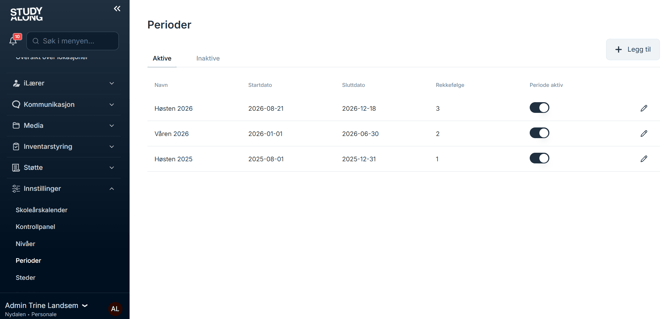
Opprette perioder, nivåer, steder, produkter og emner
Under menypunktet Innstillinger har du mulighet til å opprette perioder, nivåer, steder, produkter og emner.
- Nivåer lar deg opprette ulike ferdighetsnivåer som kan være med i aktivitetsbeskrivelsene (for eksempel nybegynner, viderekommende og avansert)
- Perioder lar deg opprette ulike aktivitetsperioder (for eksempel vår, høst)
- Steder lar deg opprete ulike steder eller bygninger og eventuelt ulike rom på disse, som legges ved i aktivitetsbeskrivelsen
- Produkter er der du oppretter produktene som kan kjøpes og til hvilken pris, for eksempel terminavgift og instrumentutlån.
- Emner er der du legger inn ulike retninger (for eksempel musikk, dans og så videre) og emner innenfor disse (for eksempel piano, gitar, trompet under retningen musikk).
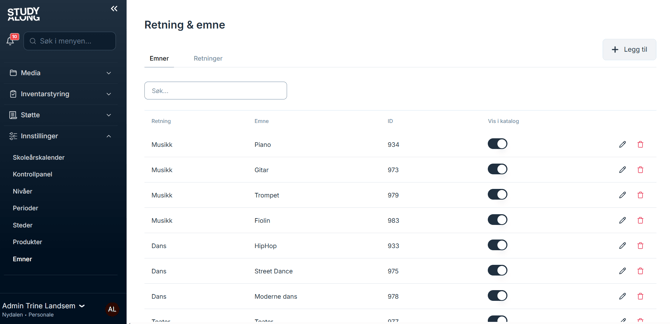
Her finner du også menypunktet Kontrollpanel der du kan tilpasse startsiden (den siden som møter brukerne) med tanke på logo, farger og kampanjer samt legge til nyttige lenker øverst eller nederst på siden.
Instrumentutlån
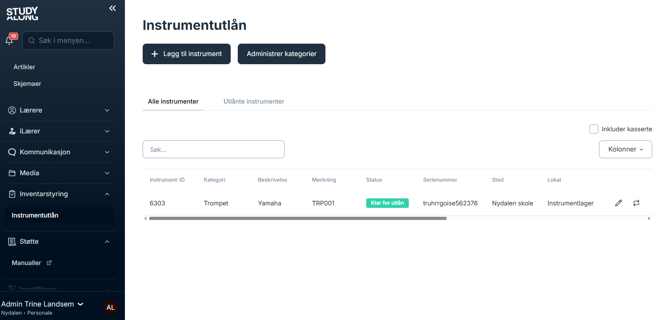
Instrumentutlån håndteres under Inventar → Instrumentutlån. Registrer instrumenter i Alle instrumenter med kategori, unik merking, serienummer og oppbevaringssted. Knytt instrumentet til en deltaker via Hyr ut, søk etter deltaker/foresatt, velg produkt og periode. Under Utleier følger du betalingsstatus, setter som betalt manuelt, krediterer eller avslutter leieforhold. Ved nytt terminoppsett markerer du pågående leier og bruker Kopier for å videreføre dem til ny periode.
Opprette aktivitet i kalenderen
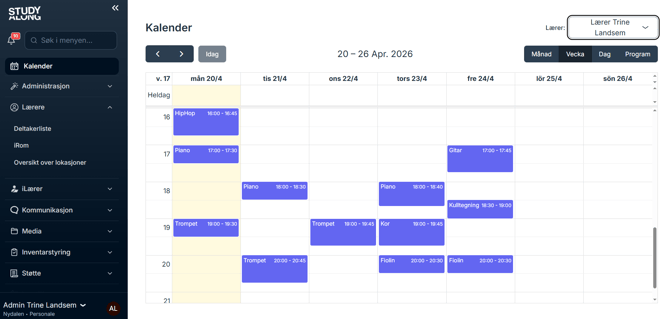
Alle aktiviteter opprettes fra kalenderen, som er det sentrale arbeidsverktøyet for aktivitetsadministrasjon. Administrator velger dato og klokkeslett og angir nødvendig informasjon. Et stripet felt i kalenderen betyr at ingen deltakere er påmeldt ennå; et heldekkende felt betyr at elever er påmeldt. Aktivitet kan dupliseres direkte fra aktivitetskortet – nyttig ved planlegging av like aktivitet på flere dager eller ved nytt terminoppsett.
Slik gjør du:
- Gå til Kalender i venstremenyen
- Klikk på ønsket dato og klokkeslett, eller dra over et tidsrom
- Velg Aktivitet i popupvinduet → Opprett aktivitet
- Fyll inn: fag, nivå, aldersspenn, maks antall deltakere, lærer og lokale
- Kontroller periode, start- og sluttdato og tid
- Klikk på Opprett aktivitet
Tips: Bruk Dupliser-ikonet på aktivitetskortet for å kopiere en eksisterende aktivitet til ny dato.
Publisere aktivitet
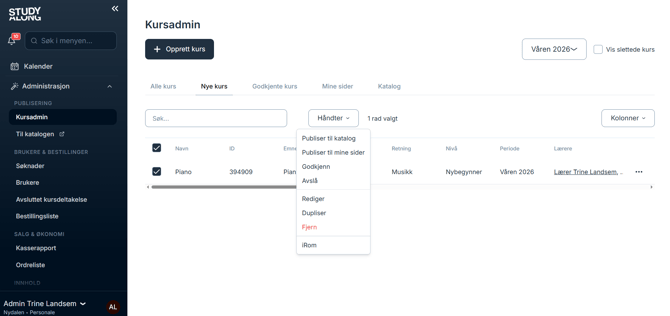
En aktivitet er ikke synlig for foresatte før det publiseres. I Aktivitetsadmin (under Katalog → Aktivitetsadmin) bestemmer administrator hvilke aktivitet som skal gjøres tilgjengelige, og i hvilken kanal. Aktivitetene er delt inn i faner etter status: Nye aktiviteter, Godkjente aktiviteter, Min side, Katalog og Alle aktiviteter.
To publiseringskanaler:
- Publiser til Katalog: Aktiviteten blir søkbar og åpen for direktepåmelding av nye deltakere
- Publiser til Min side: Aktiviteten vises kun for deltakere som allerede er plassert – brukes typisk ved søknadsbasert opptak eller terminbytte
Slik publiserer du:
- Gå til Aktivitetsadmin (Katalog → Aktivitetsadmin)
- Finn aktiviteten i fanen Godkjente eller Nye aktiviteter
- Marker en eller flere aktiviteter
- Klikk på Håndter og velg Publiser til Min side eller Publiser til katalog
Legge inn Samtykkeskjema, Interessepåmelding og Avbestillingsskjema
Nederst under menypunktet Administrasjon finner du Artikler og Skjemaer. Under artikler kan du legge inn for eksempel en tekst om kulturskolens vilkår og vedtekter, som foresatte får tilgang til når de bestiller et kurs.
Under skjemaer kan du lage ulike skjemaer som sendes ut i ulike forbindelser. For eksempel et skjema om årsaker til at noen velger å avslutte et kurs, og skjemar for å melde interesse til kurs som er fulle slik at de kan stå på venteliste. I tillegg kan du lage et samtykkeskjema for å innhente samtykker til for eksempel bilder, videoer og så videre.
Håndtere søknader og køliste
Ved søknadsbasert opptak opprettes egne søknadsprodukter. Deltakeren stiller seg i kø, og administrator vurderer søknaden før et tilbud sendes. Administrator håndterer søkere via menyen Søknader og flytter godkjente søkere over til aktuell aktivitet. Aktivitet må være publisert til Min side for at tilbudet skal være synlig for foresatte.
Flytte søker til aktivitet:
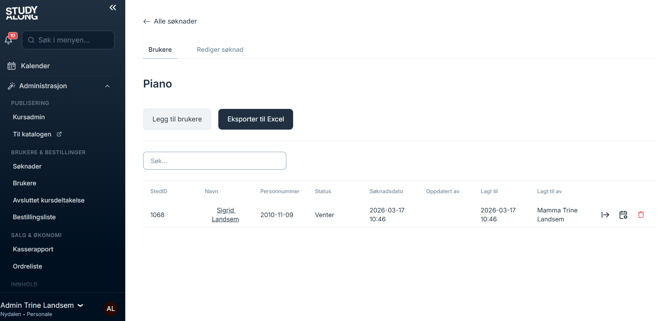
- Gå til Søknader i venstremenyen
- Kolonnen Antall søkere viser kølengde per fag – Klikk påsøknadens navn for å åpne deltakerlisten
- Klikk på pil-ikonet Flytt til aktivitet på ønsket søker
- Velg Mine aktiviteter eller Alle aktiviteter – kun aktivitet med ledige plasser og kompatibelt produkt vises
- Klikk på Flytt elev – eleven får status Tilbudt og ser tilbudet på Min side
Andre verktøy i søknadsvisningen:
- Legg til bruker manuelt (f.eks. ved telefonhenvendelse)
- Eksporter til Excel for arbeid utenfor systemet
- Juster søknadsdato (kalenderikon) for å flytte søkere i køen
Påmelding, betaling og oppfølging
Påmeldingslista gir full oversikt over alle deltakere og deres betalingsstatus. Systemet støtter tre måter for å melde på deltakere: direktepåmelding via aktivitetskatalogen (foresatt gjør alt selv), bekreftelse via Min side etter plassering (ved terminbytte eller søknadsbaserte fag), og sentral påmelding via administrator (når foresatt ikke kan melde på selv, ved gratis aktivitet, fakturering eller manglende BankID).
Slik håndterer du påmeldinger via Påmeldingslista:
- Gå til Påmeldingsliste
- Bruk søk eller filter – skriv f.eks. ikke påmeldt for å finne deltakere som trenger oppfølging
- Marker deltaker(e) og Klikk på Håndter
- Velg ønsket handling:
- Sett som påmeldt – systemet oppretter en fakturaordre
- Betalingsfritak – deltakeren registreres som påmeldt uten betaling (gjelder kun inneværende periode)
- Avslutt – fjerner deltakeren, eksisterende fakturaer forblir uendret
- Avslutt og krediter – fjerner deltakeren og oppretter kreditordre
- Krediter – nullstiller beløpet mens deltakeren forblir påmeldt
Merk: Hvis deltakeren skal betale med kort eller Vipps, må foresatt selv melde på via Min side.
Bilde?
Sende påminnelse om tilbud
Ved terminstart kan administrator raskt nå deltakere som ennå ikke har bekreftet aktivitetsplass. Gå til Meldinger i venstremenyen, kontroller at riktig termin er valgt, og merk av Påminnelse om å bekrefte og betale aktivitetstilbud. Systemet filtrerer frem alle deltakere med aktivt tilbud som ikke har fullført påmelding og betaling. Velg mottakere, utform melding på epost og/eller SMS, og Klikk på Send melding.
Kommunikasjon - chat og meldinger
Chatfunksjonen gjør det mulig med direkte kommunikasjon mellom ansatte, deltakere og foresatte – både via nettleseren og i appen. Du finner funksjonen i venstremenyen under Kommunikasjon → Chat.
Systemet er delt inn i to hovedtyper:
Community-iRom er samlingsrom for større grupper der medlemmer kan legges til eller fjernes, men rommet består. Eksempler på bruk er et «Personalrom» eller rom for informasjonsdeling.
Direktemeldinger er chatter mellom to eller flere bestemte personer. I motsetning til iRom – der alle deltakere legges inn automatisk – opprettes direktemeldinger manuelt av ansatte. Merk at deltakere og foresatte kun kan starte chat med sin nåværende lærer.
Starte en ny direktemelding
- Klikk på pluss-ikonet (+) ved siden av Direktemeldinger
- Søk etter brukeren du vil chatte med og klikk på det grønne plusstegnet ved riktig person
- Klikk på Lagre for å åpne chattvinduet
Uleste meldinger markeres med et blått tall i menyen.
Verktøy i chattvinduet
- Tekst og formatering: Skriv meldinger og bruk verktøylinjen for fet, kursiv og punktlister
- Del media: Klikk på bildeikonet til venstre for tekstfeltet for å laste opp og sende bilder
- Deltakerinformasjon: Klikk på de tre prikkene øverst til høyre og velg «Informasjon» for å se alle som er med i chatten
Tips: Bruk direktemeldinger for raske spørsmål som ikke gjelder hele gruppen, mens Community-rom passer bedre for generell informasjon og diskusjon.
Administrator kan også sende masseutsendelser (SMS/e-post) til definerte grupper via meldingsfunksjonen. Filtrering på fag, aktivitet eller status gjør det mulig å sende målrettet informasjon. Masseutsendelser håndteres alltid av administrator; lærere håndterer kun individuelle meldinger til egne elever.
Slik sender du en masseutsendelse:
- Gå til Meldinger i venstremenyen
- Filtrer mottakere etter fag, ukedager eller steder
- Velg kanal: epost, SMS eller begge
- Skriv emne og tekst. Angi om mottakergruppen er elev, foresatt eller begge
- Klikk på Send melding – systemet viser antall mottakere
Advarsel: Bruk ikke Kopier til iRom for private meldinger – da ser alle deltakere på aktivitet meldingen.
Administrere brukere
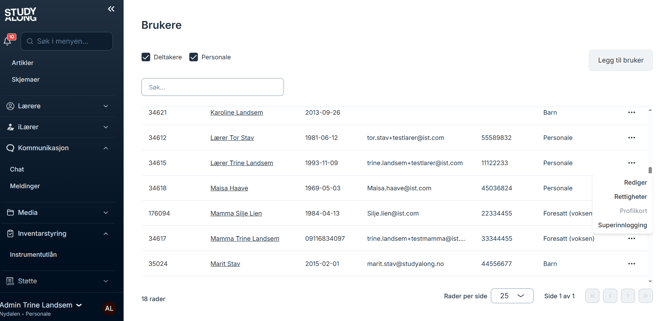
Visningen Brukere gir full oversikt over alle kontoer: ansatte, foresatte og deltakere. Søk på navn, personnummer eller epost, og bruk rollefilteret for å vise ønsket gruppe. Klikk på et navn for å åpne profilkortet med personlig informasjon, påmeldingshistorikk, relasjoner og instrumentleie.
Via menyen til høyre (tre prikker) kan du:
- Redigere personopplysninger og roller
- Sette rettigheter for ansatte
- Bruke Superlogin for å se nøyaktig hva brukeren ser (avslutt via knappen øverst i venstremenyen)
- Administrere foresatte og søskenkoblinger
- Legge til ny bruker manuelt (f.eks. deltakere uten personnummer eller BankID)
Mer om Superinnlogging:
Superlogin er en funksjon tilgjengelig for administratorer via Brukere-visningen. Den lar administrator logge inn som en annen bruker for å se nøyaktig hva den brukeren ser i systemet.
Slik bruker du det:
- Gå til Brukere i venstremenyen
- Finn ønsket bruker og Klikk på de tre prikkene til høyre
- Velg Superlogin
- Du er nå innlogget som den aktuelle brukeren og ser systemet fra deres perspektiv
- Avslutt Superlogin via knappen øverst i venstremenyen
Superinnlogging er særlig nyttig for feilsøking og støtte – f.eks. hvis en foresatt melder at de ikke finner et tilbud, eller en lærer sier de mangler tilgang til noe. Administrator kan da verifisere nøyaktig hva brukeren opplever uten å måtte be dem beskrive det.
Kopiere aktivitet til ny periode
Kopiering gjøres i Aktivitetsadmin. Sørg først for at neste periode er opprettet og aktivert. Velg fanen Min side eller Katalog (aktivitet må være publisert), marker aktivitetene du vil kopiere (sett gjerne visning til 500 rader), Klikk på Håndter → Kopier aktivitet, velg målperiode og angi start-/sluttdato for øktene. Kryss av Flytt aldersspenn ett år hvis ønskelig. Sjekk kolonnen Kopieringsdato for å unngå duplikater.
Oppfølging og kvalitet
Gjennom rapporter og oversikter i StudyAlong kan ledelsen følge med på aktivitetskapasitet, deltakelse, ventelister og økonomi. Dette gir grunnlag for planlegging, ressursbruk og politiske saker.
- Kapasitetsvurdering og beleggsoversikt
- Oppfølging av ventelister
- Økonomisk planlegging og ordreoversikt
AVSLUTNING
Rollebasert opplæring i StudyAlong bidrar til trygg og effektiv bruk av systemet. God bruk forutsetter at brukerne både vet hva de skal klikke på, og hvorfor løsningene er valgt. Når hver brukergruppe forstår både sine konkrete oppgaver og de overordnede valgene som er tatt, styrkes kvaliteten i kulturskolens administrative og pedagogiske arbeid.