
Ansatt
Enhetens ansattregister
Gå til Administrasjon > Ansatte. Standardfilter er satt slik at du ser ansatte som er aktive i dag. Dette gjelder både i liste og rapport.
Datofilter i ansattliste påvirker utvalget også i rapportene, endring av datoutvalg i ansattliste kan gi f.eks. historiske data i rapportene.
Ny ansatt
- Gå til Administrasjon > Ansatte > Legg til (plussikon).
- Skriv inn fødselsnummer. Hvis personen finnes vises navnet og du kan gå videre i registreringen. Dersom personen ikke finnes i personregisteret vises et rødt merke
- Klikk på knappen med tre prikker for å gå til personregisteret så du kan registrere personen der før du kan fortsette med ansattregistreringen
Se eventuelt guiden Personer og relasjoner for info om Ny person i personregisteret . Hvis personen ikke har fødselsnummer må det systemgenereres et fiktivt nummer Les mer om dette i samme guide, avsnitt Fiktivt fødselsnummer. - Hvis personen allerede har en ansettelse i kommunen vil du få opp et vindu som ber deg velge mellom å opprette en ny ansettelse i kommunen eller å benytte ansettelsen vedkommende allerede har.
Velger du å benytte eksisterende ansettelse i kommunen, gå videre til neste avsnitt Stilling for å opprette en stilling knyttet til aktuell enhet.
Hvis personen må ha en ny ansettelse i kommunen, gå videre til avsnittet Opprette ansettelse lenger ned.
Stilling
Ny stilling
Legg til ny stilling på en ansatt ved å gå til Administrasjon > Ansatte > fane Personaladministrasjon. Følg stegene vist sammen med bildene nedenfor:
- Søk fram den ansatte > marker ansettelsen i øverste del av skjermbildet og se på fanen Stillinger nedenfor.
- Trykk på Legg til for å registrere en ny stilling til denne ansettelsen.
- Fyll inn nødvendig informasjon.
- Klikk på Lagre. Du får en melding som betyr at personen er ansatt og det er opprettet en stilling ved valgt skole. Du ser vedkommende i listen over personale
Forlengelse av en eksisterende stilling
For kunder med HR import er det viktig at du kontrollerer den ansattes arbeidsoppgaver ved forlengelse av en eksisterende stilling. Se fremgangsmåte her: HR Import ansatte - Forlengelse av eksisterende stilling.
Ansettelse
Opprette ansettelse
Hvis personen ikke er ansatt fra før oppretter du en ny ansettelse. I vinduet legger du inn informasjon om ansettelsen. Husk at felt med stjerne er obligatoriske:
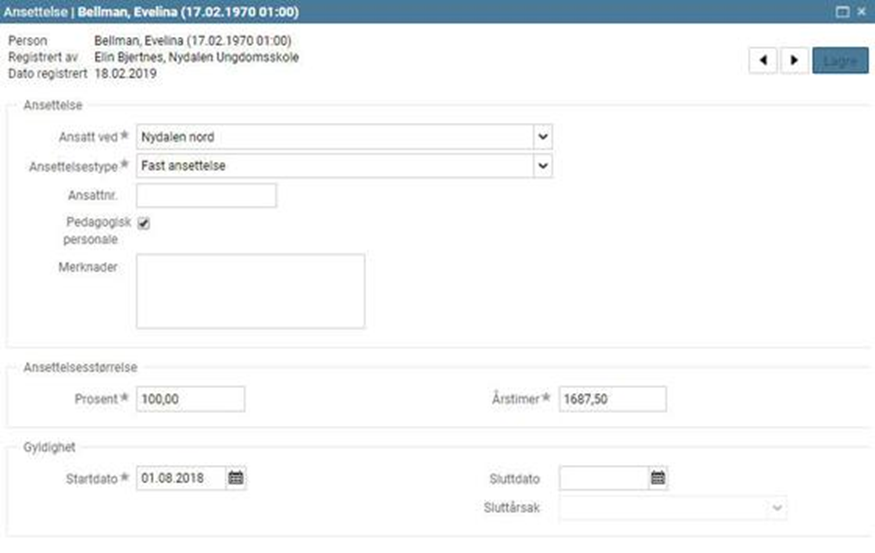
Forklaring til elementer i bildet:
- Hvis du velger Fast vil ansettelsen kopieres fra skoleår til skoleår. En ansettelsestype som ligger under kategorien midlertidig må ha en Sluttdato og vil ikke bli kopiert automatisk til neste skoleår.
- Ansattnr kan stå tomt. Dersom det finnes HR-integrasjon må feltet være identisk med det som brukes i HR-systemet.
- Hake her gir automatisk timetall = 1687,5. Må ha hake for at den ansatte skal defineres som lærer, med de rettigheter det medfølger, i andre moduler eller systemer.
Når siden er ferdig utfylt klikk på pilen oppe til høyre i vinduet for å gå til neste side for å legge inn informasjon om selve stillingen til den ansatte (se beskrivelse av dette i avsnittet Legge til ny stilling på en ansatt ovenfor).
Endre ansettelse
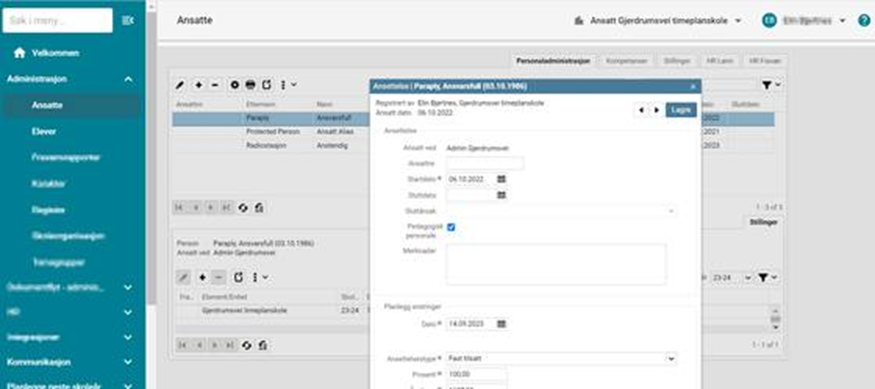
Forklaring til elementer i bildet:
- Når du endrer ansettelesestype, prosent eller timer, så er det datoen du setter her som er datoen endringen iverksettes på.
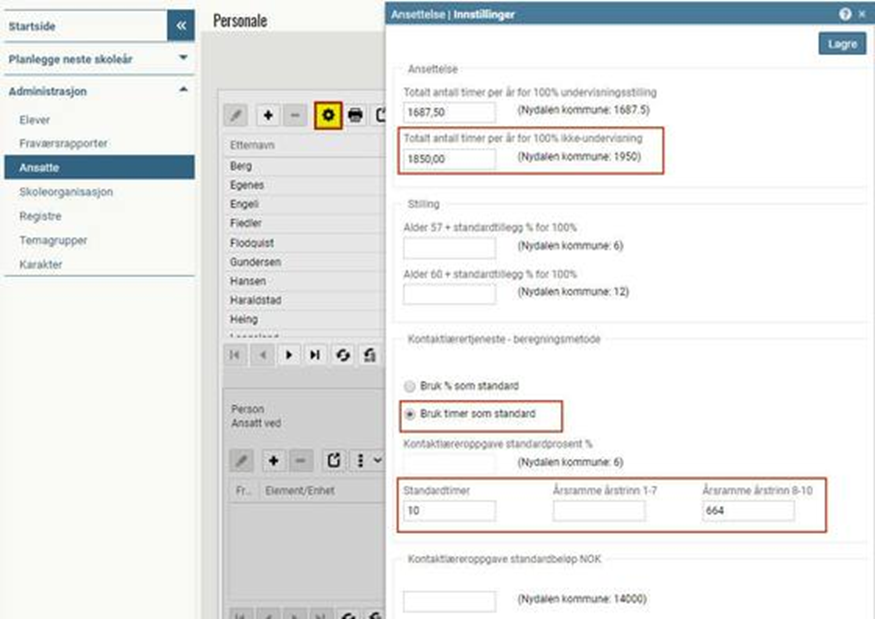
Innstillinger for timer / prosent for ansatte
- annet årstimetall for medarbeider som ikke er markert som pedagogisk personale
- mulighet for å beregne kontaktlærerressurser ved timer i stedet for prosent.
Det finnes mulighet for å registrere:
En skole må velge om den vil benytte prosent eller timer som standard for kontaktlærer. Det er ikke mulig å benytte begge alternativer for samme enhet.
Gå til Administrasjon > Ansatte > Innstllinger (tannhjulknapp):
Ansatt slutter
Følg kommunens rutiner for å sende inn sluttmelding til personalkontoret / HR. Dette må gjøres før angitt sluttdato!
Det må registreres en sluttdato på den ansattes arbeidsoppgaver. Denne sluttdatoen må være større enn eller lik sluttdatoen som er meldt til HR/personalavd.
Søk fram lærerens undervisningsgrupper, og bytt lærer jf. rutinen for dette Endre faglærer på undervisningsgruppe
Hvis læreren som slutter er kontaktlærer, må du bruke rutinen for dette: Endre kontaktlærer på en klasse
Andre arbeidsoppgaver (f.eks bibliotekstjeneste osv.) må også få sluttdato. Dette gjør du på fane Stillinger > Arbeidsoppgaver:
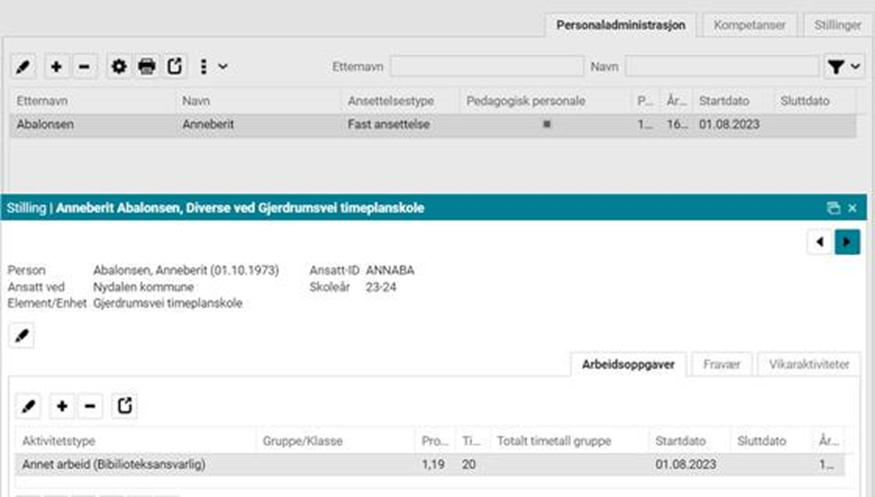
Sjekk om det er opprettet en stilling for neste skoleår. Gå til Planlegge neste skoleår. Det er ikke alltid skolen har tilgang til dette, ta i så fall kontakt med sentraladministrator som kan sjekke dette på overordnet nivå. Framtidig stilling må slettes. Se hvordan du gjør det i steg 10 i denne videoguiden: https://ist.guidecloud.se/375.guide Lærerbrukeren i IST Timeplan/WebUntis må avsluttes. Se Fjerne personer soim ikke lenger er ansatt fra Timeplan
Undervisningskompetanse
- Finne lærer med aktuell kompetanse for å undervise i et fag (koples til en undervisningsgruppe)
- Finne lærer som har kompetanse og kan være sensor i et gitt fag
Funksjonen kompetanseregistrering kan benyttes i ulike sammenhenger:
Se tekstguide Undervisningskompetanse
Fravær ansatt
Det er foreløpig en mulighet for å registrere fravær manuelt for ansatt for å kunne klargjøre for overføring til eksternt lønns- og personalsystem. Sentraladministrator må på forhånd ha registrert fraværsårsaker i samsvar med kodeverk i aktuelt HR-system. De forhåndsdefinerte generelle fraværsårsakene som ligger i systemregisteret uten kode, er tenkt benyttet inntil en vet hvilken kode et fravær skal ha. F.eks. En lærer meldes syk, du legger på kode Sykefravær og endrer dette til kode for Syk med egenmelding eller Syk med legemelding når dette er avklart.
Registrere fravær på en ansatt
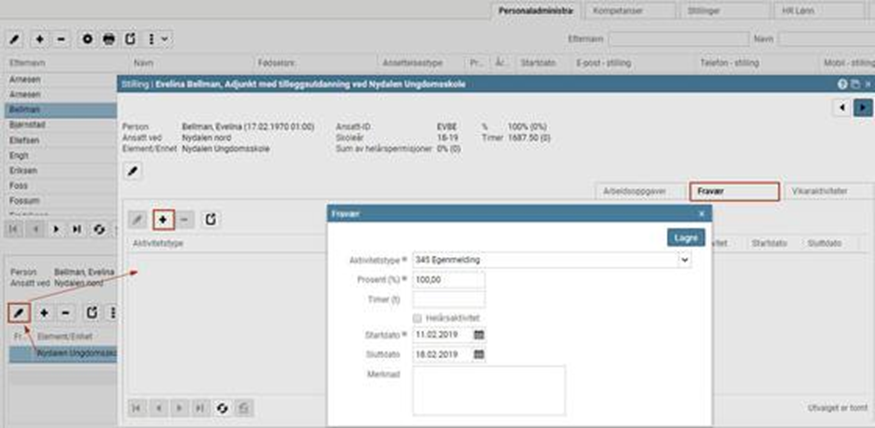
Gå til Administrasjon > Ansatte > klikk på den ansattes stilling i nederste del av skjermen. Klikk på endreblyant og gå til fanen Fravær. Klikk på Legg til for å legge til et fravær:
Overføring til HR-system
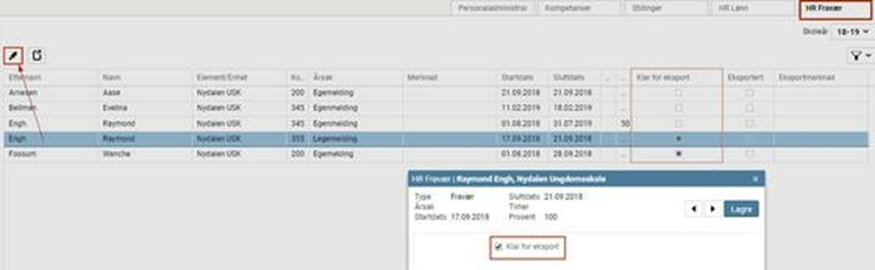
Forberedelse av overføring til HR-system skjer i fanen HR Fravær hvor alle registreringer av fravær for alle ansatte listes. Poster som markeres som Klar til eksport vil eksporteres når slik eksport er satt opp:
Videoguide: Legge til ansatt ved skole
Lærerpålogging
Det finnes en egen innlogging for lærer som kan benyttes fra mobil, nettbrett eller pc. Det er en egen lenke (https://"kunde".no.ist.com/teacher). Lærer har tilgang til kalender og gruppe- og klasselister. Ungdomsskoler har i tillegg tilgang til Karakteroversikt. For kommuner som har lisens for fraværsføring, IOP og kommunikasjonsmodulen vil dette også være tilgjengelige menypunkter for aktuell lærer. Lenke til tekstguide Brukerhåndbok for lærerapplikasjonen