Under Administrasjon kan ansatte:
- opprette og administrere midlertidige oppholdsplaner for perioder med avvikende oppholdstid, for eksempel ved ferieavvikling
- se alle aktive og kommende midlertidige oppholdsplaner
- opprette stengte perioder, for eksempel i forbindelse med offentlige fridager
- administrere steder og grupper for bedre oversikt over barna gjennom dagen
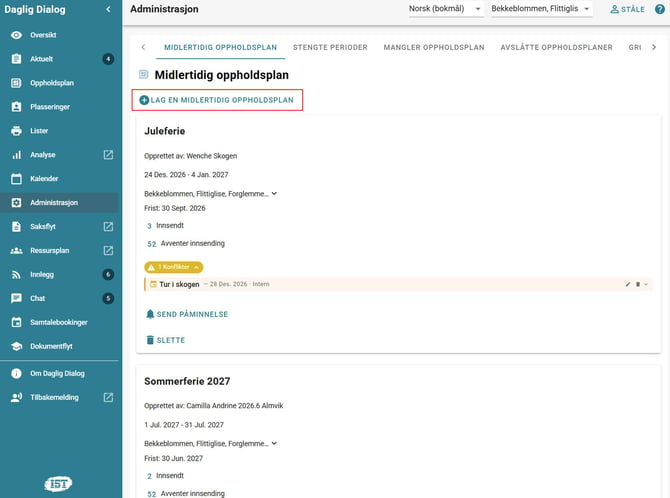
Midlertidig oppholdsplan (plan for ferier eller dager med avvikende oppholdstid)
En midlertidig oppholdsplan brukes når det er behov for å innhente oppdaterte oppholdstider for en avgrenset periode, for eksempel ved ferier eller andre dager med avvikende åpningstider.
Når en midlertidig oppholdsplan er opprettet og aktivert, vises blant annet:
- tittel
- hvilke avdelinger planen gjelder for
- start- og sluttdato
- antall innsendte oppholdsplaner
Innleverte oppholdsplaner fra foresatte behandles og godkjennes på samme måte som ordinære oppholdsplaner.
Du kan også:
- sende påminnelser til foresatte som ennå ikke har levert oppholdsplan
- se hvilke foresatte som har levert oppholdsplan, og hvilke som fortsatt mangler levering
Opprette en midlertidig oppholdsplan
-
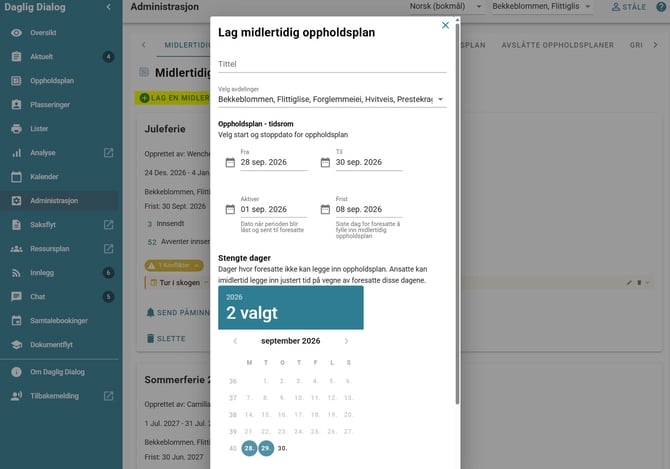
- Gå til Administrasjon > Midlertidig oppholdsplan.
- Klikk Lag en midlertidig oppholdsplan.
- Angi tittel for planen.
- Velg hvilken avdeling eller hvilke avdelinger planen skal gjelde for.
- Angi start- og sluttdato.
- Velg dato for aktivering. Når planen aktiveres, låses den for redigering og sendes til foresatte.
- Angi en frist for når foresatte senest kan levere oppholdsplan.
- Legg eventuelt inn stengte dager som foresatte ikke skal kunne registrere opphold på.
- Klikk Opprett.
Merk! En midlertidig oppholdsplan kan redigeres frem til den aktiveres. Etter aktivering er det ikke mulig å endre planen.
Registrering av oppholdsplan
Både ansatte og foresatte kan registrere midlertidige oppholdsplaner:
- Foresatte registrerer planen i IST Home.
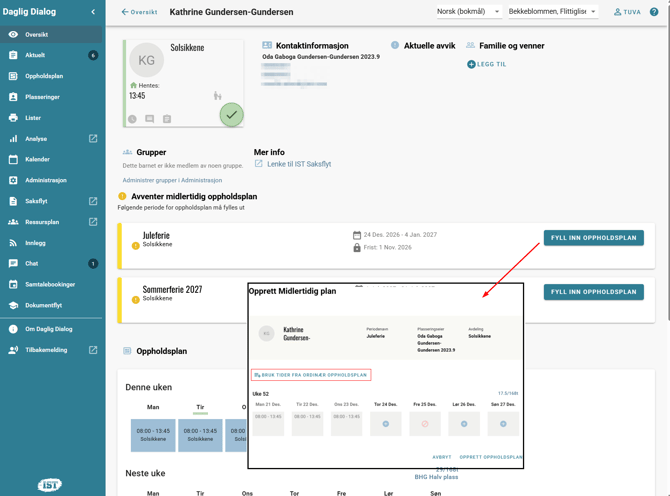
- Ansatte registrerer planen fra barnets barnekort i Daglig Dialog
-
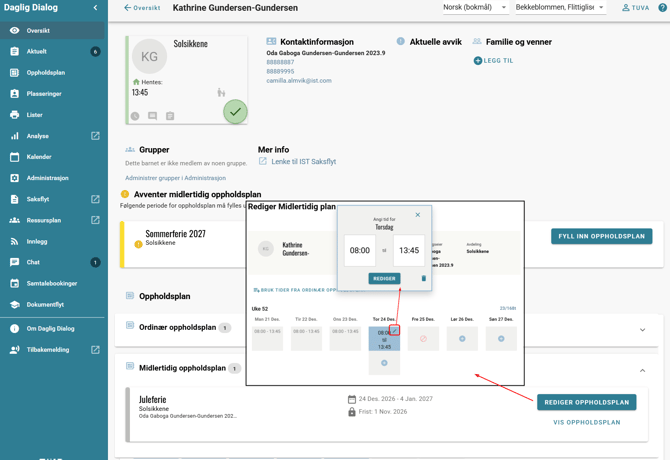
Gå til Oversikt og trykk på barnets kort
- Under seksjonen Avventer midlertidig oppholdsplan klikker du på Fyll inn oppholdsplan
- Når du oppretter en midlertidig oppholdsplan har du flere muligheter tli å legge inn tider. Klikk enten på Bruk tider fra ordinær oppholdsplan, eller du kan velge om det skal være fravær alle dagene, eventuelt kan du registrere nye tider. Klikk Opprett oppholdsplan.
- Når oppholdsplanen er opprettet vil den vises under Midlertidig oppholdsplan.
Status på oppholdsplaner
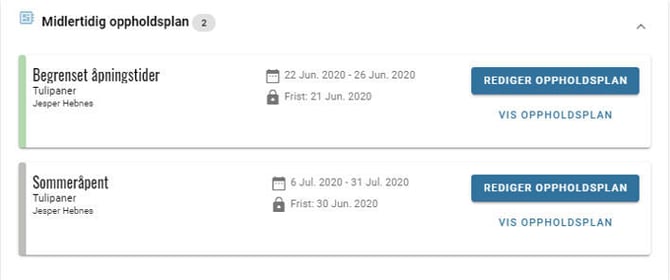
Oppholdsplaner vises med ulike statuser:
- Grå status: Oppholdsplanen er registrert, men ikke aktiv ennå.
- Grønn status: Oppholdsplanen er aktiv.
Midlertidige oppholdsplaner vises også i oppholdsplanoversikten og på barnets aktive oppholdsplan for den aktuelle perioden.
Frister og "hard deadline"
Det finnes ingen automatisk sperre for hvor lenge ansatte kan redigere oppholdsplaner.
Kommunen kan imidlertid aktivere funksjonen hard deadline for midlertidige oppholdsplaner. Dersom denne innstillingen ikke er aktivert, kan foresatte fortsatt levere oppholdsplan etter at fristen er passert. Hvis hard deadline er aktivert, kan foresatte ikke sende inn oppholdsplaner etter fristen.
Hard deadline er en kommunal innstilling som gjelder for alle barnehager og SFO-er i kommunen. Sentraladministrator kan bestille denne funksjonen via IST kundesenter.
Konfliktvarsel ved opprettelse / redigering av stengt periode / midlertidig oppholdsplan
Dersom det oppstår en konflikt:
- vises et konfliktvarsel i dialogboksen
- du kan åpne detaljene for å se informasjon som tittel, dato, beskrivelse og berørte avdelinger
- du kan fortsatt lagre endringen etter å ha bekreftet at du ønsker å fortsette
For å lagre må du markere Jeg forstår konfliktene og ønsker å fortsette før du klikker Opprett.
Eventuelle overlappende kalenderhendelser kan også redigeres eller slettes direkte fra konfliktvinduet. Husk å lagre endringene ved å klikke Opprett eller Oppdater.
Påminnelse om oppholdsplan
- Gå til Oversikt og klikk på barnekortet til et barn som har status Savner oppholdsplan.
- Klikk på det røde utropstegn-symbolet som indikerer at oppholdsplan mangler
- Før du trykker på Send påminnelse kan du se når forrige påminnelse ble sendt ut.
- Det er også mulig å sende ut påminnelse om manglende oppholdsplan fra menypunktet Administrasjon. Gå til fanen Mangler oppholdsplan. Det er en egen kolonne som viser når siste påminnelse ble sendt ut til hver enkelt på listen.
Sende påminnelser om midlertidige oppholdsplaner (også etter utløpt frist)
Når en midlertidig oppholdsplan er opprettet og aktivert har ansatte mulighet til å sende varsel til foresatte dersom det mangler oppholdsplaner. Det er mulig å sende påminnelser selv etter at fristen har passert, forutsatt at organisasjonen ikke benytter innstillingen hard deadline (dvs. absolutt frist). Klikk på Send påminnelse for den aktuelle perioden
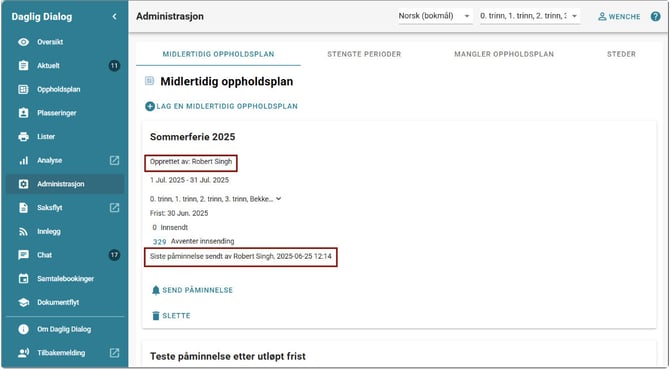
Påminnelse sendes umiddelbart til foresatte som ikke har registrert en oppholdsplan enda. Om det finnes flere enheter (barnehage/SFO) og avdelinger som påvirkes av midlertidig periodeplan har du mulighet til å velge hvilken enhet og avdeling du ønsker å sende påminnelse til
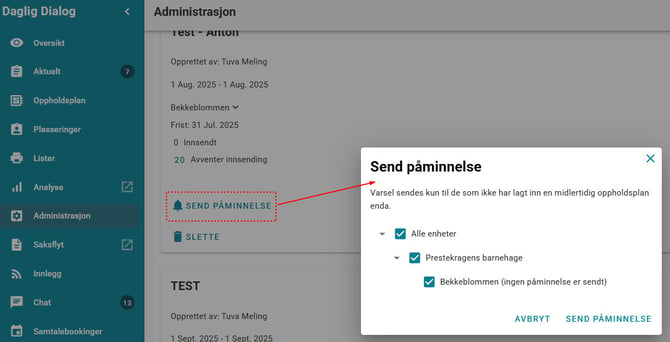
Når du har sendt en påminnelse, får du et varsel i IST Daglig Dialog. Hvis du senere velger Send påminnelse igjen, så kan du se når siste påminnelse ble sendt. Når en påminnelse er sendt får foresatte et push-varsel i IST Home foresatt-app.
Forlenge svarfrist for en midlertidig oppholdsplan
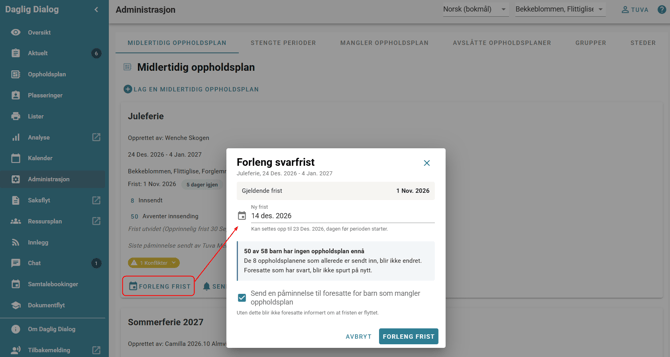
Det er mulig å forlenge svarfristen for en midlertidig oppholdsplanperiode helt frem til dagen før perioden starter, uten å måtte opprette perioden på nytt. Samtidig kan det sendes en påminnelse.
Foresatte som ennå ikke har svart, kan sende inn oppholdsplan frem til den nye fristen. Ingen andre opplysninger i perioden endres, og allerede innsendte oppholdsplaner beholdes.
Forlenge svarfristen
- Gå til Administrasjon > Midlertidig oppholdsplan.
- Finn perioden du ønsker å forlenge svarfristen for.
- Velg Forleng frist
- Angi ny svarfrist
- Marker eventuelt for at påminnelse til foresatte skal sendes samtidig.
- Trykk på Forleng frist
Når svarfristen er forlenget, vises:
- den opprinnelige svarfristen
- den nye svarfristen
- hvem som forlenget fristen
- tidspunktet for endringen
Stengte perioder
Det kan opprettes Stengte perioder for eksempel i tilknytning til offentlige fridager.
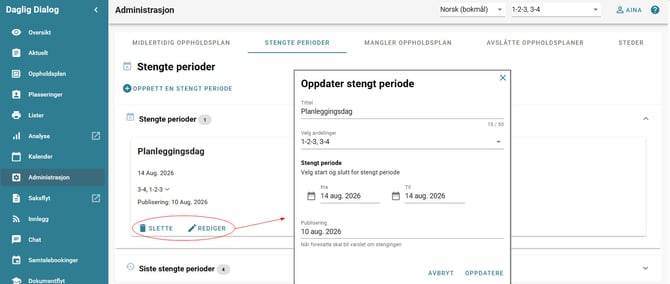
- Gå til Administrasjon > fane Stengte perioder
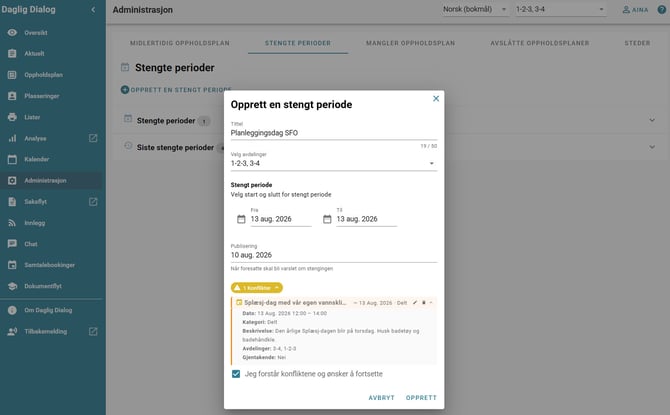
- Klikk på Opprett en stengt periode
- Skriv tittel/navn for den stengte perioden.
- Velg fra nedtrekksmenyen hvilken avdeling (eller flere) den stengte perioden gjelder for.
- Angi Start- og sluttdato for den stengte perioden. Løsningen varsler dersom det er konflikt med eksisterende kalenderhendelser. (Du kan lagre selv om det finnes konflikter, bekreft varselet og trykk på Opprett eller Oppdatere for å lagre endringen).
- Velg fra kalenderen hvilken dato den midlertidige oppholdsplanen skal publiseres som betyr når foresatte skal bli varslet om den stengte dagen/perioden.
- Opprett
En stengt periode kan slettes / endres hvis det er behov for det. Stengte perioder vises i blant annet i oppholdsplan-oversikten med grå farge og teksten Stengt.
I IST Home vil foresatte motta et varsel om at det er opprettet og publisert en stengt periode. Det vil også vises i kalenderoversikten at avdelingen holder stengt den aktuelle perioden. Det er ikke mulig for foresatte å registrere oppholdsplaner på stengte dager.
Steder
Det kan opprettes steder knyttet til enheten, som barna kan sjekkes inn på. Et sted kan f.eks. være et rom eller en plass i tilknytning til enheten, eller en aktivitet slik som f.eks. tur/utflukt.
-
For å opprette et nytt sted, gå til Administrasjon > Steder og klikk på Legg til sted
- Skriv inn navn på stedet og velg hvilke(n) avdeling(er) stedet skal være knyttet til.
- Avslutt med å lagre.
Som standard vil et opprettet sted være aktivt og tilgjengelig for bruk, men det er også mulig å inaktivere stedet. For eksempel kan et sted kalt "Tur" opprettes og aktiveres først når en gruppe barn skal ut på tur.
Et opprettet sted kan både redigeres og tas bort/slettes i etterkant.
Grupper i Daglig Dialog
Ansatte kan arbeide med egne, faste grupper på enheten i Daglig Dialog, og bestemme hvilke barn som tilhører den enkelte gruppe. En gruppe kan være knyttet til én avdeling eller gå på tvers av flere avdelinger på enheten. Et barn kan tilhøre flere grupper, og det kan filtreres på ulike kriterier.
Opprette grupper i Daglig Dialog
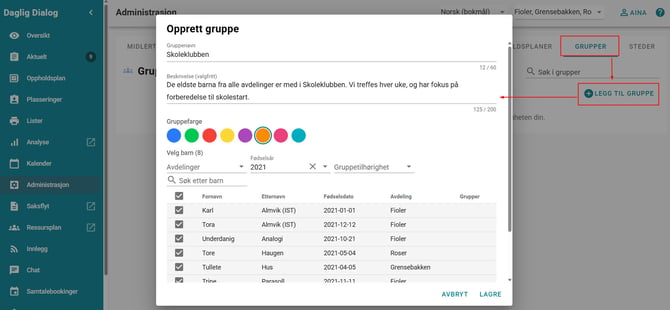
- Gå til Administrasjon og fane Grupper
- Legg til gruppe
- Fyll inn gruppenavn og eventuelt beskrivelse
- Velg gruppefarge
- Sett filter på Avdeling, Fødselsår og/eller Gruppetilhørighet. Eventuelt bruk søkefeltet for å finne barn.
- Velg barn til gruppen og klikk på Lagre og bekreft ved å trykke Lagre. Barna får automatisk gruppa som sin primærgruppe (markert med stjerne) hvis de ikke allerede har primærmedlemskap i en annen gruppe.
Redigere grupper i Daglig Dialog
- Gå til Administrasjon og fane Grupper.
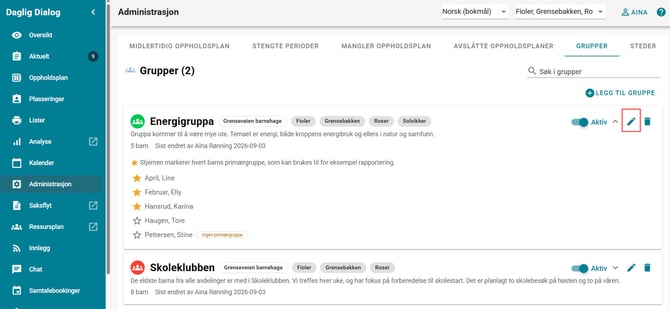
- Klikk på Endre (blyantikonet) for å gjøre endringer.
- Utfør endringer. Du kan endre gruppenavn, beskrivelse, gruppefarge, legge til eller fjerne barn. Du kan legge til eller fjerne primærgruppe-markering for barn ved å trykke på stjerneikonet ved barnets navn. Hvis et barn er primær i annen gruppe er stjernen hvit, og hvis barnet ikke har noen primærgruppe er det i tillegg markert med tekst.
- klikk på Lagre og bekreft ved å trykke Lagre
Aktivere / deaktivere grupper i Daglig Dialog
- Gå til Administrasjon og fane Grupper.
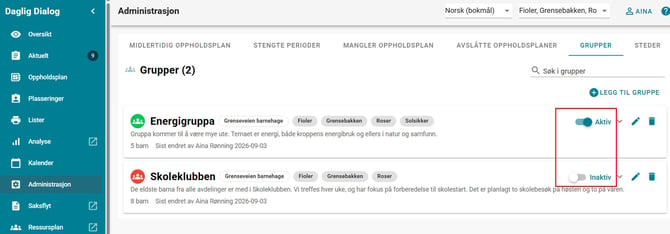
- Trykk på skyveknappen til høyre for gruppenavnet for å enten sette gruppa til aktiv eller inaktiv.
- Endringen lagres automatisk.
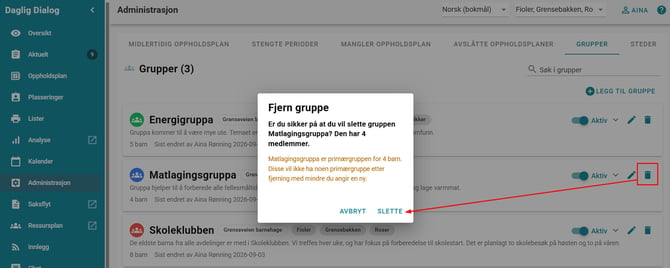
Slette grupper i Daglig Dialog
- Gå til Administrasjon og fane Grupper.
- Trykk på Slett (søppelbøtte-ikonet) til høyre for gruppenavnet.
- Bekreft at du vil fjerne gruppa ved å trykke på Slette. Det lagres ikke historikk og det er ikke mulig å angre sletting av gruppe.