
Barnekortet
Stå i Oversikt. Ved å klikke på barnets initialer eller på barnets navn åpnes barnekortet der du finner kontaktinformasjon, aktuelle avvik, familie, venner, eventuelt lenke til IST Saksflyt hvis dette er aktuelt, samt informasjon om barnets oppholdsplaner.
Her kan barnet sjekkes inn og ut, du kan rapportere fravær, justere tid for henting og avlevering og opprette en intern notis.
Under Familie og venner ser du hvilke personer den foresatte har registrert i IST Home "Personer som får hente". Du har mulighet til å legge til personer som har rett til å levere og hente barnet på vegne av den foresatte (se avsnitt Familie og venner)
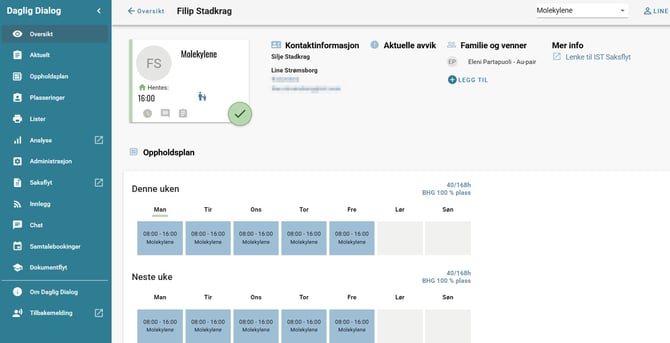
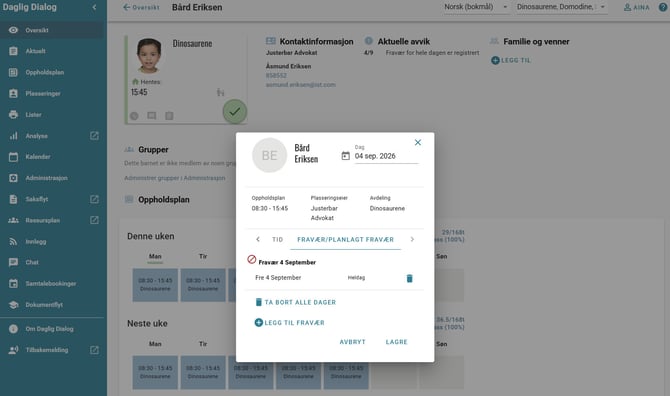
Ved å klikke på en tidsperiode i barnets aktive oppholdsplan åpnes et nytt vindu med fanene Nærvær, Juster tid og Fravær/Planlagt fravær.
Du kan se barnets planlagte oppholdsplan, justere oppholdsplan (dvs. justere tid for levering og henting), rapportere fravær og planlagt fravær, samt håndtere faktisk nærvær. Hvis det finnes en justert tid eller rapportert fravær / planlagt fravær i en tidsperiode, har du mulighet til å fjerne registreringen ved å klikke på papirkurven.
Aktuelle avvik
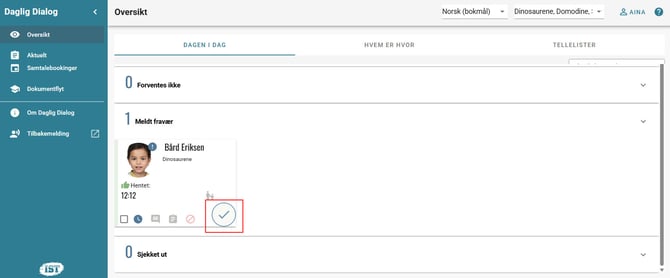
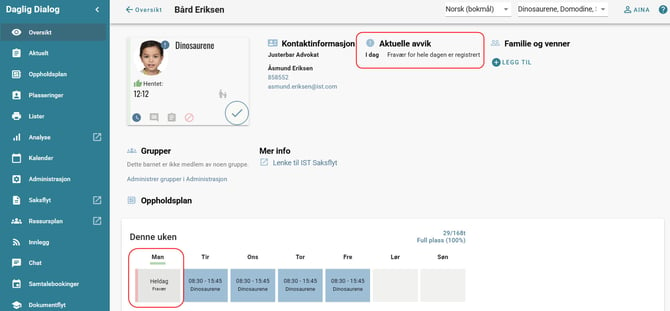
Dager hvor barnet er registrert som fraværende eller er registrert med justert tid, vises symbolet Redigere tilstedeværelse på forsiden av barnekortet (stor sirkel med hake) med blå farge som betyr at barnet har avvikende tider fra aktiv oppholdsplan. Under Aktuelle avvik på barnekortet listes dagens avvik, som f.eks. fravær, planlagt fravær, eller justert tid
Familie og venner
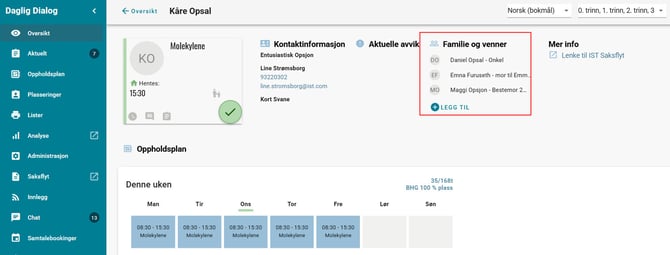
På barnekortet ser du i feltet Familie og venner hvilke personer som har rett til å levere og hente barnet fra barnehagen/SFO. Her vises hvilke personer den foresatte har registrert i IST Home "Personer som får hente". Du har mulighet til å legge til eller fjerne personer på vegne av den foresatte.
Legg til eller slette en kontakt i Familie og venner
- Gå til Oversikt og trykk på barnekortet. I feltet Familie og venner klikk på Legg til
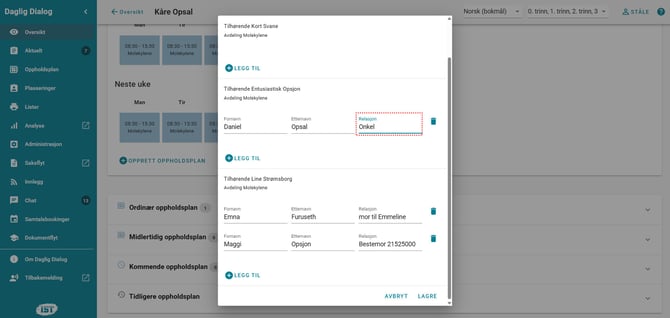
- Dersom det finnes flere foresatte kan du velge hvilken foresatt du ønsker å knytte en kontakt til. Trykk på Legg til
- Skriv inn personens fornavn og etternavn. Det er obligatorisk å skrive inn relasjon. (Tidligere var det valgfritt å skrive inn relasjon, så det kan hende det finnes kontakter på noen barnekort uten relasjon). Husk å trykke på Lagre
- Hvis du vil fjerne en kontakt trykker du på søppelbøtte-ikonet til høyre for registreringen. Klikk på Lagre.
Oppholdsplan for et barn
Klikker du på Barnekortet vises barnets aktive (ordinære) oppholdsplan, midlertidige oppholdsplan, kommende oppholdsplan og tidligere oppholdsplan.
Lage oppholdsplan for et barn fra Daglig Dialog
- Gå til Oversikt og trykk på barnets kort
- Under seksjonen Oppholdsplan trykk på Opprett oppholdsplan
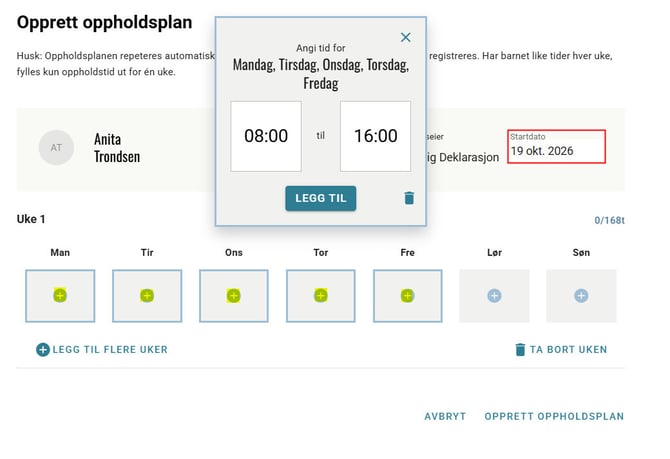
- Velg Startdato fra kalenderen
- Klikk på plussikonet på en ukedag (klikk på flere dager hvis de skal ha samme tid)
- Skriv inn klokkeslett for avlevering og henting
- Klikk på Legg til
Flere uker
For å legge til flere uker i oppholdsplanen trykk på Legg til flere uker og legg inn tid for uke to osv. på samme måte som beskrevet over. Klikk på Opprett oppholdsplan for å lagre.
Avbryte, fjerne uke og Tom oppholdsplan
Når du oppretter en oppholdsplan kan du avbryte eller ta bort tider / uker ved å klikke på Avbryt eller Ta bort uken (papirkurv-ikonet).
Hvis du ved en feil oppretter en tom oppholdsplan, vises en varselmelding "Oppholdsplan mangler tider. Du holder på å lage en oppholdsplan uten tider, vil du lage en oppholdsplan uansett?" Velg Avbryt eller Opprett.
Rullerende oppholdsplan
En rullerende oppholdsplan består av én eller flere uker som opprettes som rullerende. Hvis du legger inn én uke med oppholdstider, så er det denne uken som opprettes/benyttes hver uke. Legger du inn to uker med oppholdstid, så opprettes disse tidene som rullerende. Det finnes ingen begrensning på hvor mange uker du kan legge inn for en rullerende oppholdsplan.
Midlertidig oppholdsplan
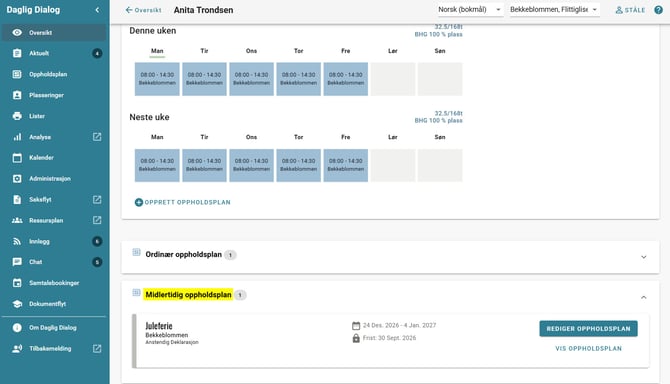
Under Midlertidig oppholdsplan ser du planer som er registrert i tilknytning til opprettede midlertidige oppholdsplan-perioder (for eksempel juleferie).
Du kan se på en midlertidig oppholdsplan ved å klikke på Vis oppholdsplan. Teksten endres da til Gjem oppholdsplan.
For å redigere en midlertidige oppholdsplan, klikk på Rediger oppholdsplan, utfør ønskede endringer og klikk Rediger og avslutt ved å klikke Oppdatere oppholdsplan.
Kommende oppholdsplan
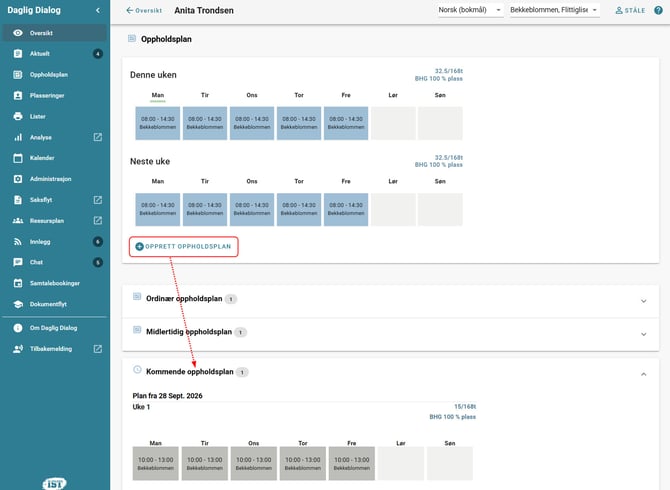
En eller flere oppholdsplaner som gjelder en framtidig tidsperiode opprettes i barnekortet under Opprett oppholdsplan.
Merk! Det er viktig at du velger riktig startdato for den fremtidige oppholdsplanen, slik at den aktive eller en annen fremtidig oppholdsplan ikke overskrives! Eksempel: Hvis det er opprettet en fremtidig oppholdsplan med startdato 10. august, og du deretter oppretter en ny oppholdsplan med samme startdato eller en startdato før 10. august, så vil den opprinnelige oppholdsplanen for perioden overskrives. Hvis du er i ferd med å overskrifte en eksisterende eller framtidig oppholdsplan vil følgende melding vises i skjermbildet: "Det finnes en eller flere fremtidige oppholdsplaner som kommer tli å skrives over av denne oppholdsplanen".
Den framtidige oppholdsplanen vises under seksjonen Kommende oppholdsplaner.
Tidligere oppholdsplan
Under seksjonen Tidligere oppholdsplan vises oppholdsplaner som er avsluttet og ikke lenger aktive. Tidligere oppholdsplaner sorteres etter sist aktive oppholdsplan og deretter i synkende rekkefølge.
Godkjenne oppholdsplan mottatt fra foresatt
Når en ny oppholdsplan har blitt registrert av en foresatt, vises oppholdsplanen på barnekortet under Avventer godkjenning. (Den nye oppholdsplanen kommer også opp under Aktuelt). Trykk enten Godkjenn eller Avslå . Når en oppholdsplan godkjennes eller avslås, vil foresatte få et varsel om dette i IST Home (app for foresatte). Dersom en oppholdsplan opprettes av en ansatt i Daglig Dialog, så godkjennes oppholdsplanen direkte ved opprettelse.
Merk!
Dersom det finnes en oppholdsplan som enda ikke har blitt godkjent og med startdato før en oppholdsplan som
forsøkes godkjent, vil du få et varsel om dette. Dette er fordi det ikke finnes sluttdato på en oppholdsplan.
Hvis flere enn én oppholdsplan trenger godkjenning, må du starte med den oppholdsplanen som kommer
nærmest i tid, og deretter jobber deg fremover i tid slik at ingen tidligere oppholdsplanen overskrives.
Hvis det finnes godkjente, framtidige, oppholdsplaner med startdato før oppholdsplanen du forsøker
å godkjenne, dvs. godkjente oppholdsplaner som enda ikke har startet å gjelde, så får du et varsel om dette.