Generelt om Kalender
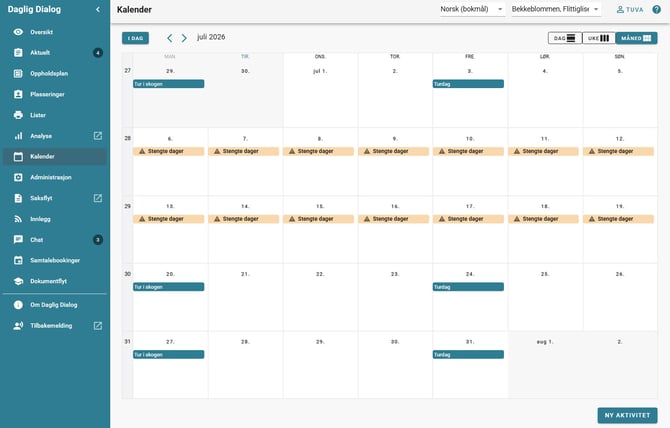
Funksjonaliteten Kalender gjelder for både barnehage og SFO og ligger som et eget menypunkt i Daglig Dialog. Kalender styrker kommunikasjonen mellom ansatte og foresatte, og gjør det enklere å holde foresatte løpende oppdatert om hverdagen i barnehagen / SFO-enheten. Dersom kommunen ikke ønsker å ta funksjonaliteten i bruk, kan systemansvarlig kontakte IST kundesenter.
- Velg om du ønsker å se dags-, ukes- eller månedsvisning til høyre over kalenderen.
- Dele aktiviteter med foresatte: Aktiviteter som opprettes i Daglig Dialog vil som standard vises for foresatte i kalenderen i IST Home Skole/Barnehage.
- Opprette interne personalaktiviteter: Når en aktivitet opprettes kan du velge å ikke publisere den for foresatte men kun vise den i den interne kalenderen i Daglig Dialog for aktuelle avdelinger.
- Konfliktvarsel ved opprettelse og redigering av aktiviteter: Ved opprettelse eller redigering av kalenderaktiviteter varsler systemet automatisk dersom det er konflikt med stengte perioder eller stengte dager innenfor en midlertidig oppholdsplanperiode.
Ny kalenderaktivitet
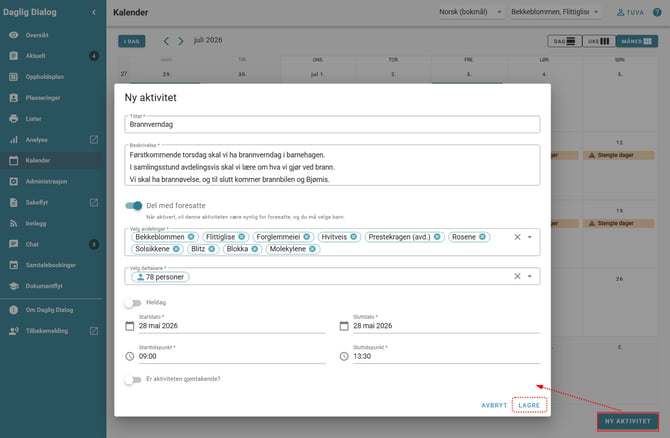
- Gå til menypunkt Kalender
- Klikk på Ny aktivitet
- Skiv inn en kort Tittel som vises i kalenderen og Home
- Skriv i feltet Beskrivelse for å gi mer informasjon om kalenderaktiviteten
- Kalenderaktiviteten vil automatisk bli delt med foresatte. Bruk skyveknappen hvis du vil den kun skal være intern for ansatte i Daglig Dialog
- Velg mottakere. Hvilken avdeling og hvilke barn kalenderaktiviteten gjelder
- Tidspunkt for kalenderaktiviteten. Marker enten for Heldag eller angi et datointervall med dato- og klokkeslett.
- Hvis aktiviteten skal gjentas fast, klikk på skyveknappen Er aktiviteten gjentakende. Da kan du velge daglig, ukentlig eller månedlig
- Husk å trykke på Lagre når all informasjon er lagt inn
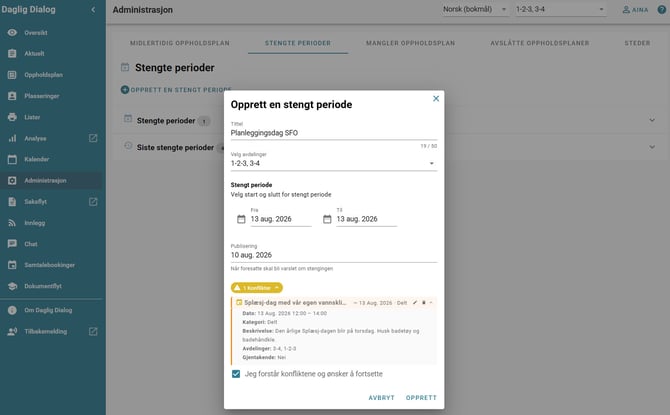
Konfliktvarsel ved opprettelse / redigering av stengt periode / midlertidig oppholdsplan
Ved opprettelse eller redigering av kalenderaktivitet varsler løsningen dersom det er konflikt med eksisterende kalenderhendelser ved stengte perioder / stengte dager innenfor en midlertidig oppholdsplan. Varslet vises med en annen farge, klikk på konfliktikonet og deretter pilen for å se ytterligere detaljer som tittel, dato, beskrivelse, avdelinger osv.
Det er mulig å lagre selv om det finnes konflikter. Du må aktivt bekrefte varselet i feltet Jeg forstår konfliktene og ønsker å fortsette før du kan trykke på Opprett for å lagre.
Overlappende kalenderaktiviteter kan redigeres eller slettes direkte fra dialogboksen ved å trykke på blyant- eller søppelbøtteikonet på detaljraden, inkludert valg av omfang for gjentakende hendelser. Husk å trykk på Opprett eller Oppdatere for å lagre endringen.
(per i dag er det ikke konfliktvarsling ved overlappende av rene kalenderaktiviteter)
Endre kalenderaktivitet
- Gå til menypunkt Kalender
- Klikk på aktiviteten du skal endre
- Klikk på Rediger og gjør ønskede endringer
- Dersom aktiviteten du skal endre er gjentakende må du velge om endringen skal gjelde for:
- Kun dagen/aktiviteten du trykket på
- Denne og fremtidige aktiviteter
- Alle aktiviteter i serien - Klikk på Oppdatere
Slette kalenderaktivitet
- Gå til menypunkt Kalender
- Klikk på aktiviteten du skal fjerne
- Dersom aktiviteten du skal fjerne er gjentakende må du først velge om du skal slette:
- Kun denne aktiviteten du trykket på
- Denne og fremtidige aktiviteter
- Alle aktiviteter i serien - Klikk på Slette
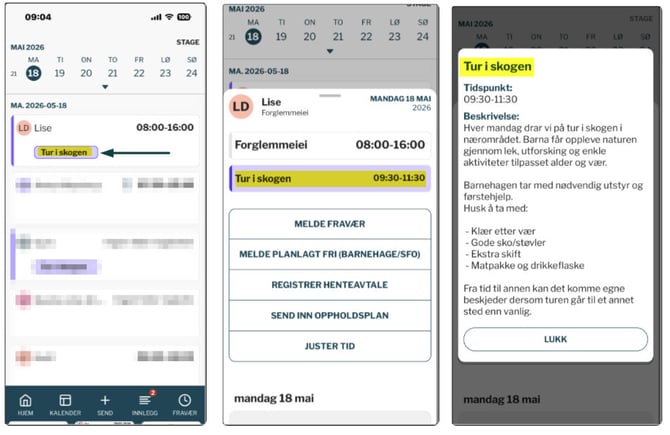
Visning av Kalender i Home (app for foresatte)
Tydelig og informativ visning av kalenderaktiviteter i IST Home Skole/Barnehage der foresatte får en oversiktlig visning med tittel, dato og klokkeslett, og kan åpne aktiviteten for mer informasjon.
Foresatte har også tilgang til historikk. Tidligere kalenderaktiviteter forblir synlige i kalenderen til de eventuelt fjernes, slik at foresatte enkelt kan gå tilbake og se hva som har vært planlagt.