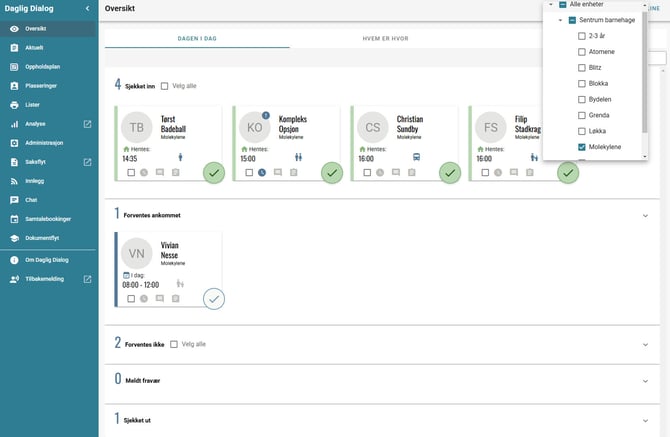
Oversikt - Dagen i dag
Menypunktet Oversikt viser barn som er sjekket inn, forventet ankomst, forventes ikke, meldt fraværende og sjekket ut. Antall barn som er registrert med de ulike typer statuser vises i respektive kategorier.
Du kan velge i nedtrekksmenyen øverst til høyre i skjermbildet (se bildet under) hvilke enheter og avdelinger du vil se i visningen. Dette avhenger av rettighetsnivået du er tildelt.
Tidene som vises på barna kommer fra oppholdsplanen til barnet. Hvis det på et barn uten oppholdsplan registreres justert tid, vil dette vises i Daglig Dialog. Du vil se tidspunktene som er registrert (justert), og det vises et utropstegn ved barnet i menypunktet Oppholdsplan for å indikere at oppholdsplan mangler eller ikke er registrert.
Inn- og utsjekking av barn
I oversikten et det flere metoder som kan benyttes for å sjekke barn inn og/eller ut. Når barnet har blitt sjekket inn eller sjekket ut, mottar foresatte et varsel i IST Home.
I nedtrekksmenyen Alle enheter kan du velge om det skal vises en eller flere enheter (av de barnehager, SFO'er eller avdelinger du har tilgang til) i skjermbildet du jobber i.
Metoder for å sjekke barn inn/ut:
- Klikk på sjekk-ikonet (stor sirkel med hake) på aktuelt barnekort. Barnet flyttes til Sjekket inn-seksjonen. Om du sjekker ut barnet flyttes barnekortet til Sjekket ut-seksjonen.
- For å sjekke flere barn inn / ut samtidig: Marker i den lille avkryssingsboksen på barnekortene, og klikk på Sjekk inn eller Sjekke ut/flytte i dialogboksen som åpnes nederst på skjermen.
- For å sjekke inn/ut alle barn i en kategori/seksjon (for eksempel sjekke ut alle som ligger under Sjekket inn): Marker ved Velg alle øverst i seksjonen/kategorien, og klikk på Sjekk inn eller Sjekke ut/flytte i dialogboksen som åpnes nederst på skjermen.
Angre inn-/utsjekk
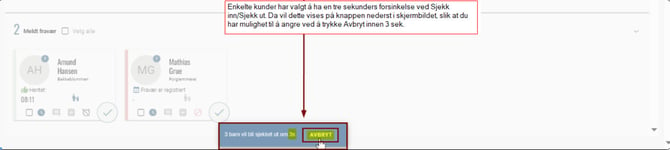
Dersom du feilaktig sjekker ett eller flere barn inn eller ut, har du mulighet til å angre dette innen det er gått tre sekunder. Hvis du ikke foretar deg noe, vil barnet/barna sjekkes inn/ut etter tre sekunder. Mulighet for å angre inn-/utsjekk gjelder uavhengig om det er valgt ett, flere eller alle barn innenfor en kategori.
Merk! Det er mulig å fjerne forsinkelse av inn-/utsjekk. Hvis dere ønsker at forsinkelse skal slås av, må bestilling skje fra sentralt hold i kommunen til IST sitt kundesenter. Innstillingen gjelder for alle enheter i samme kommune.
Sjekke et barn inn på Steder
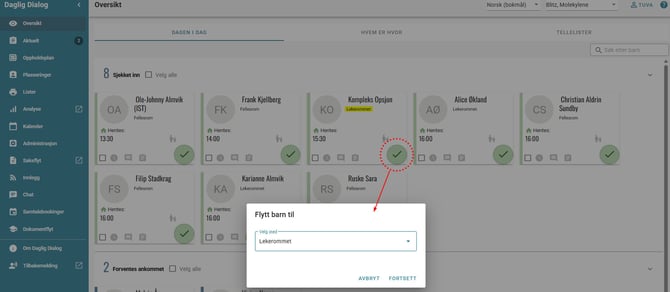
Dersom det er opprettet steder i tilknytning til avdelinger på enheten, kan barna i tillegg sjekkes inn på et valgt sted. Det kan f.eks. være et fellesrom, lekerom osv.
- Gå til Oversikt
- Pek på Sjekk inn-/Sjekk ut-knappen på barnet og hold museknappen inne noen sekunder til et dialogvindu åpnes.
- Velg sted fra nedtrekksmenyen og trykk på Fortsett. Du ser at stedet vises under barnets navn
Sjekke inn flere barn til samme Sted
Dersom det er opprettet steder i tilknytning til avdelinger på enheten, er det mulig å sjekke inn (eller flytte) flere barn samtidig til samme sted. Slik gjør du det:
- Gå til Oversikt
- Klikk i den lille markeringsboksen på barnekortet til de barna som skal sjekkes inn til samme sted.
- Pek på Sjekke ut-/Flytteknappen som vises nederst i skjermbildet.
- Velg sted fra nedtrekksmenyen, og trykk på Fortsett. Du ser at stedet vises under barnas navn.
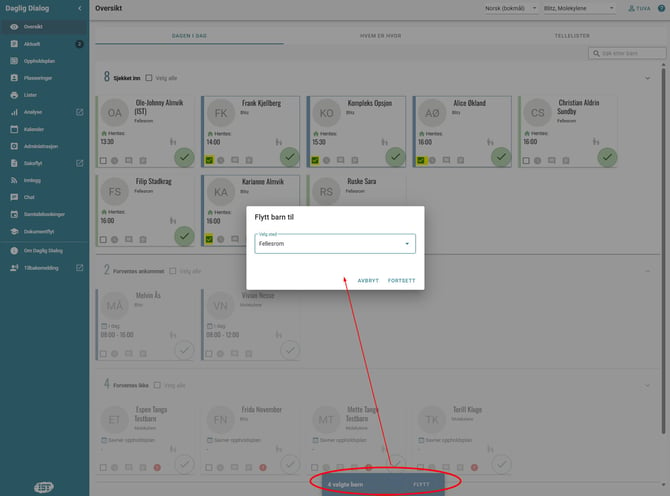
Oversikt over barn på ulike Steder
Under Oversikt > fane Hvem er hvor har du oversikt over barn som er sjekket inn på steder. Herfra kan du også flytte barn til andre steder om ønskelig.
Søkefelt
Det finnes et søkefelt øverst på oversiktssiden som gjør det enklere å finne det barnet du leter etter f.eks. hvis du bruker en mindre skjerm. Begynn å skriv barnets navn, og søket snevrer inn resultatet etterhvert som du skriver inn flere bokstaver.
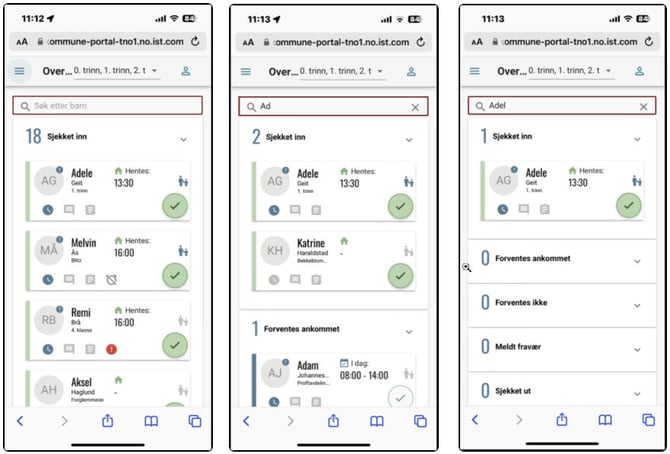
Barnets status (Sjekket inn, fraværende osv.)
I Oversikt vises og sorteres barna kronologisk etter status og neste registrerte hendelse i kategoriene:
- Sjekket inn
- Forventes ankommet
- Forventes ikke
- Meldt fravær
- Sjekket ut
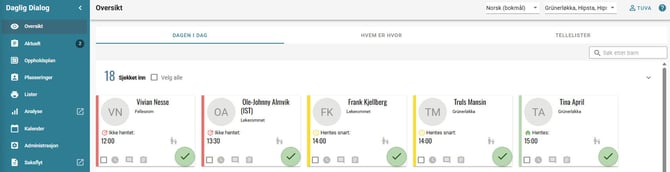
Det firkantede ikonet med barnets navn tar deg til barnekortet. Barnekortene vises på Oversikt med ulike fargekoder.
Fargekode barnekort |
Betydning |
| Rød (nærværende) | Hvis barnet ikke har blitt hentet 15 minutter etter registrert planlagt henting. |
| Gul (nærværende) | Vises 15 minutter før barnet er planlagt hentet, samt 15 minutter etter at barnet er planlagt hentet. |
| Grønn (nærværende) | Hvis barnet er planlagt å hentes senere enn om 15 minutter. Samme status vises også for et barn som ikke er planlagt eller har en registrert oppholdsplan, men som allikevel er sjekket inn. |
| Blå | Barn som forventes å komme, basert på registrert oppholdsplan. |
| Grå | Barn som er registrert som fraværende. Planlagt fravær meldt på forhånd, f.eks. ferie / fri i dag. |
| Rosa | Barn som er registrert som fraværende. Ikke planlagt fravær i dag, uforutsigbare hendelser slik som f.eks. sykdom. |
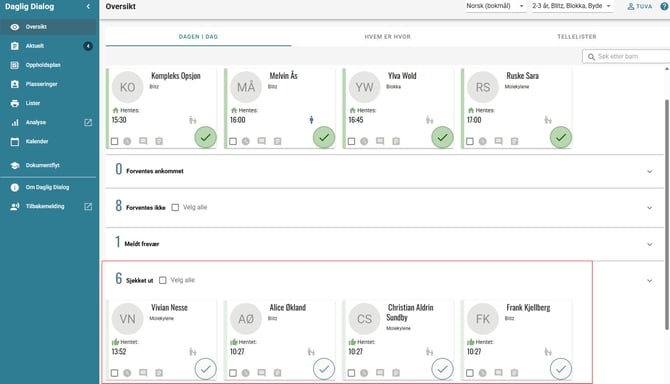
| Lysgrønn | Barn som har blitt sjekket ut. |
| Ingen spesiell fargemarkering | Barn som ikke skal komme i dag, basert på enten manglende oppholdsplan eller at registrert oppholdsplan ikke omfatter denne dagen vises uten en spesiell fargemarkering. Det står også Ikke planlagt i dag i barnekortet. |
Sjekket inn
Barn som for øyeblikket er nærværende, har status rød, gul eller grønn som gir informasjon i forhold til planlagt hentetidspunkt. Se tabellen ovenfor.
Barna sorteres i listen etter en kronologisk visning, hvor barn som er planlagt å bli sjekket inn først på dagen vises først, og deretter etterfølges av det neste barnet som er planlagt at skal sjekkes inn. Hvis mer enn et barn har samme hentetid, så sorteres barn etter navn
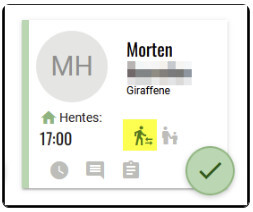
Barn med todelt tidskjema (ofte SFO)
Dersom et barn har to tider (for eksempel morgen- og ettermiddags SFO), så vises et ekstra symbol på barnekortet når barnet har et fremtidig tidsskjema den dagen (barnet er tilstede på SFO nå, skal på skolen og kommer tilbake senere)
Merk at symbolet kun vises under første tidskjema dvs. symbolet vises ikke lenger når barnet er innsjekket på dagens siste tidskjema.
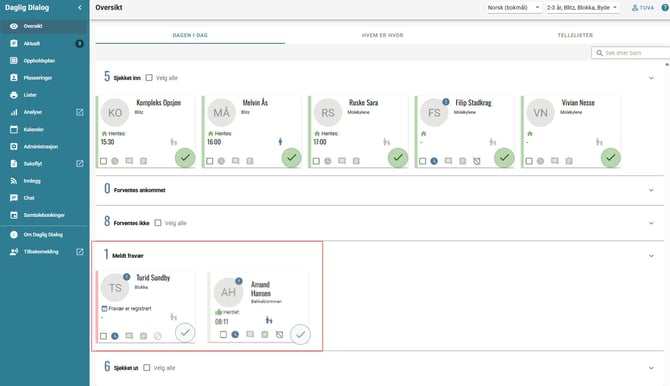
Meldt fravær
Barn som er registrert som fraværende kan enten vises med Grå statusfarge = Planlagt fravær/fri i dag, eller Rosa statusfarge = Fraværende i dag (f.eks. pga sykdom)
Sjekket ut
Barn som har blitt sjekket ut vises i kategorien/seksjonen Sjekket ut og er markert med lysgrønn statusfarge
Fravær
Det er to typer fravær: Fravær (planlagt fravær som meldes på forhånd, f.eks. ferie) og Ikke planlagt fravær (uforutsigbare hendelser slik som f.eks. sykdom).
Registrer planlagt fravær
- Gå til Oversikt > klikk på klokkeikonet på barnekortet > fane Fravær/planlagt fravær (se bildet nedenfor).
Det er også mulig å rapportere fravær fra Oppholdsplan og fra barnets aktive oppholdsplan ved å klikke på en tidsblokk.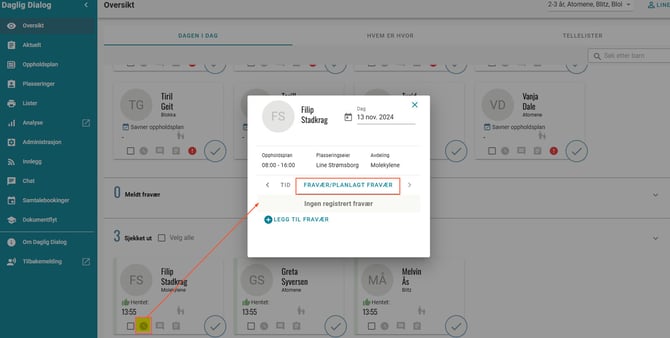
- Klikk på Legg til fravær
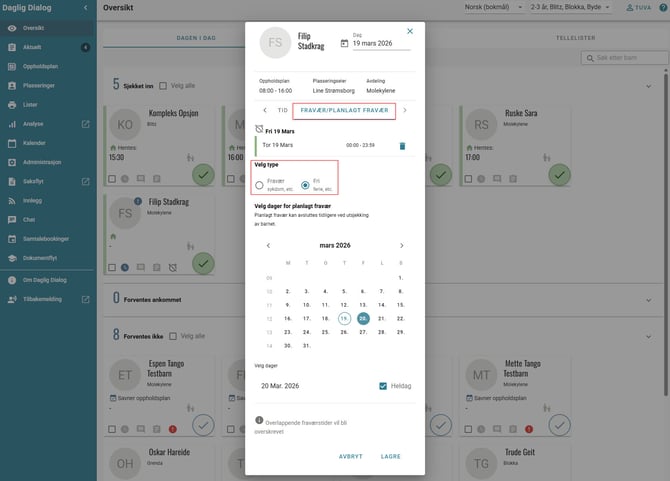
- Under Velg type markerer du for Fri før du klikker på aktuell dato i kalenderen.
- Marker enten for Heldag eller skriv inn tidsrom (klokkeslett fra og til). Trykk Lagre
Registrer Ikke planlagt fravær
Ikke planlagt fravær benyttes når et barn er sykt.
- Gå til Oversikt > klikk på klokkeikonet på barnekortet > fane Fravær/planlagt fravær
- Klikk på Legg til fravær
- Under Velg type markerer du for Fravær før du klikker på aktuell dato i kalenderen.
- Marker enten for Heldag eller skriv inn tidsrom (klokkeslett fra og til). Trykk Lagre
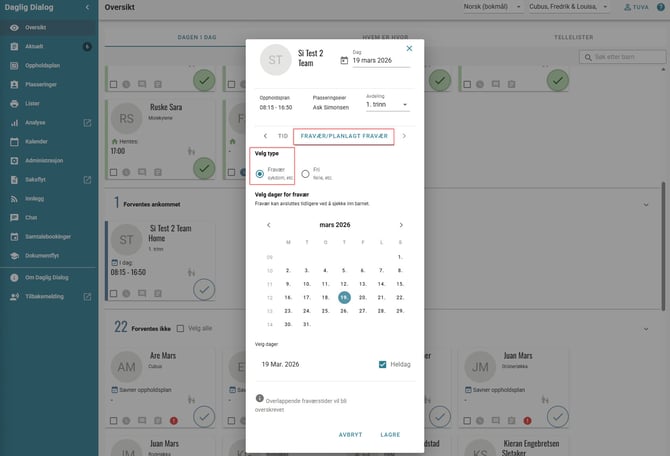
I IST Daglig Dialog for ansatte finnes det ingen begrensning for hvor mange fraværsdager som kan registreres. For foresatte er det kommunen/kundens konfigurasjon som avgjør hvor mange dager frem i tid foresatte kan melde fravær for.
Avslutt/fjerne ikke planlagt fravær
Hvis barnet plutselig kommer allikevel ønsker vi å avslutte planlagt fravær. Ved å sjekke inn barnet avsluttes registrert fravær.
- Gå til seksjonen Meldt fravær og trykk på sjekk-ikonet på barnekortet.
- Trykk på Fortsett i varselmeldingen for å avslutte det registrerte fraværet:
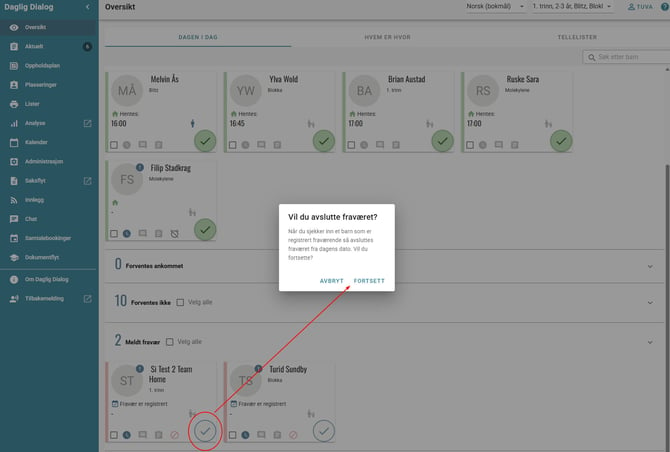
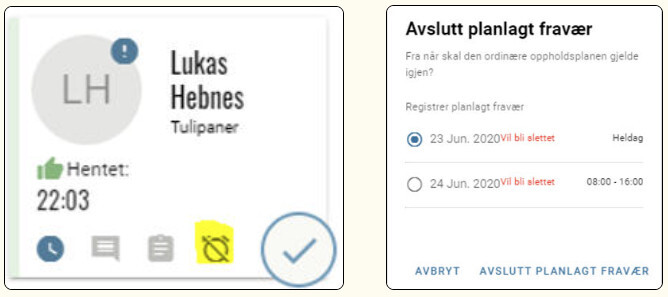
En annen måte å avslutte fravær er ved å klikke på Avslutt fravær-symbolet på barnekortet. (Deretter kan du eventuelt velge hvilken dato ordinær oppholdsplan skal velge fra igjen)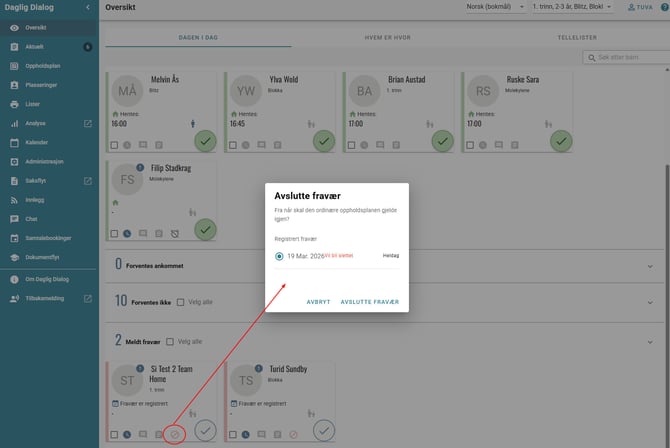
Tilstedeværende barn får heldagsfravær
Hvis et barn er registrert med tilstedeværelse, og deretter registreres med heldagsfravær samme dag, sjekkes barnet automatisk ut. Et varsel vises når du forsøker å registrere dette:
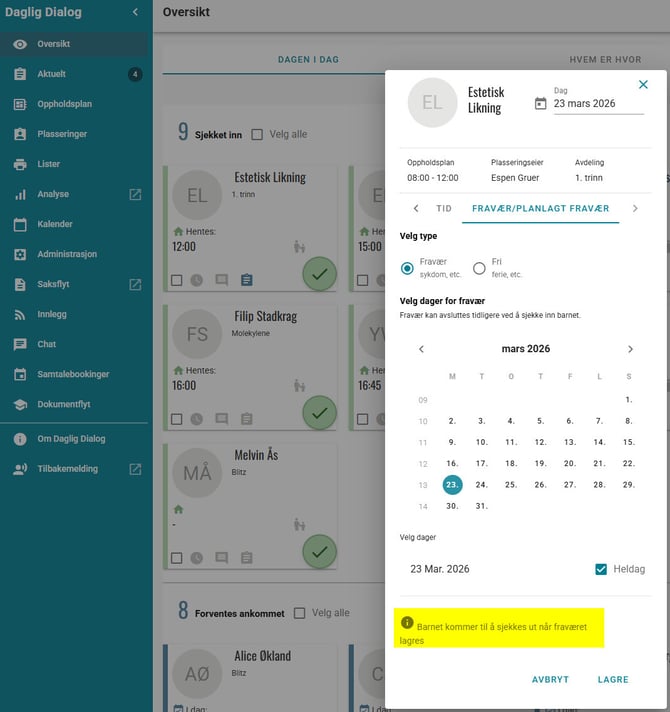
Om fraværet rapporteres samme dag som barnet er registrert med fravær, men ved et annet tidspunkt lengre frem på dagen, så vil barnet ikke automatisk sjekkes ut uten at det håndteres ordinært gjennom utsjekkingsrutiner av ansatte i barnehagen/SFO-enheten
Når et barn som har vært registrert med tilstedeværelse registreres med fravær og sjekkes ut, så oppdateres barnets status til Hentet. Det vises et utropstegn ved barnets initialer (eller foto) og symbolet for Redigere tilstedeværelse blir blått, noe som betyr at barnet har avvikende tider fra registrert oppholdsplan. Informasjonen vises også på barnets side under Aktuelle avvik og den aktive oppholdsplanen oppdateres.
Avslutt/fjerne planlagt fravær
Gjelder det samme dag vil det planlagte fraværet avsluttes dersom du sjekker inn barnet:
- Gå til seksjonen Meldt fravær og trykk på sjekk-ikonet på barnekortet.
- Trykk på Fortsett i varselmeldingen for å avslutte det registrerte fraværet. I IST Daglig Dialog støttes per i dag kun en fraværsregistrering per dag.En varselmelding vises, og du må bekrefte at du ønsker å avslutte det planlagte fraværet. Det er også mulig å avslutte fraværet ved å klikke på Avslutt fravær symbolet på barnekortet, og deretter velger hvilke(n) dato ordinær oppholdsplan skal gjelde fra
Hvis du skal fjerne planlagt fravær fram i tid:
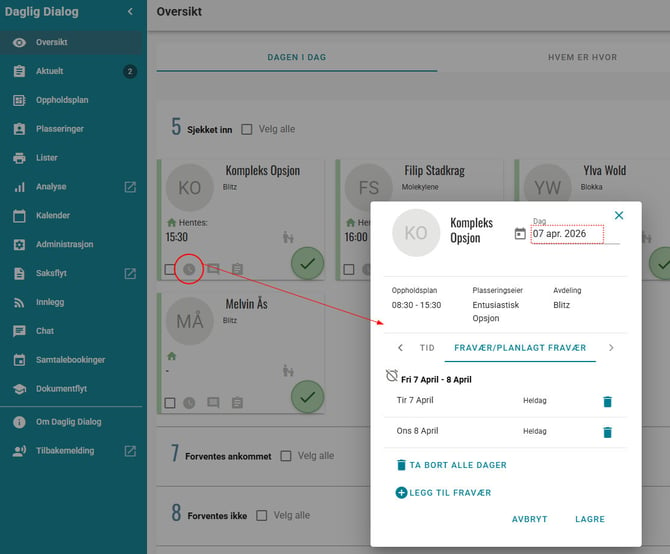
- Gå til Oversikt og trykk på klokke-ikonet på barnekortet. (Det er også mulig å fjerne planlagt fravær fra Oppholdsplan og barnets aktive oppholdsplan ved å klikke på en tidsperiode. Du får samme visning uavhengig av hvilket menypunkt du velger å benytte)
- Stå på fane Fravær/Planlagt fravær og trykk på og velg dato øverst til høyre i dialogboksen
- Trykk på Slett-ikonet (søppelkasse) ved dagen du vil slette (eller knappen Ta bort alle dager).
- Lagre
Oppholdstid (justere / fjerne)
Justering av oppholdstid
Hvis det er endret tid for levering og/eller henting kan du justere oppholdsplanen midlertidig. I Daglig Dialog støttes kun en justering av oppholdsplan per dag, så hvis du justerer oppholdsplan enda en gang samme dag vil første justering overskrives. Justering av oppholdsplan i forbindelse med endret tid for henting og levering kan legges inn fra både Oversikt og fra Oppholdsplan. Begge metodene beskrives nedenfor.
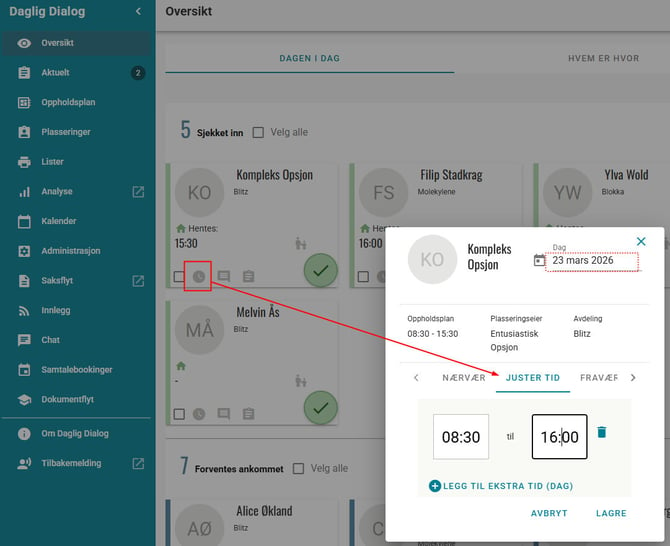
- Gå til Oversikt > klikk på klokkeikonet på barnekortet > fane Juster tid
- Sjekk at det er angitt riktig dato øverst til høyre
- Juster klokkeslett
- Trykk Lagre og justert tid er registrert og det vises et utropstegn på barnekortet og klokkeikonet er uthevet
Alternativt:
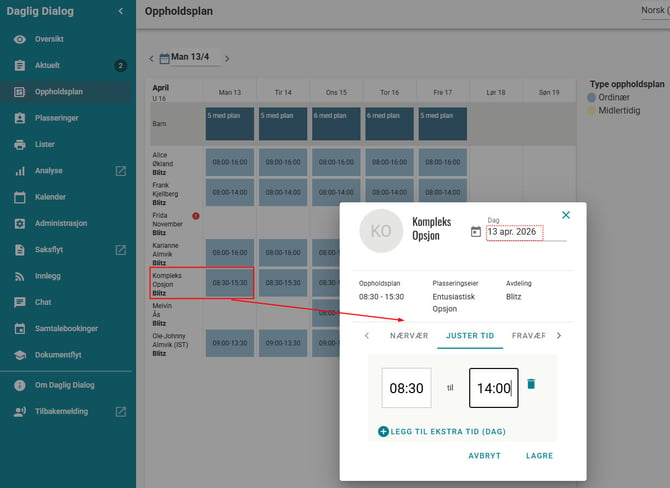
- Gå til Oppholdsplan > klikk direkte på barnets aktive oppholdsplan
- Sjekk at det er angitt riktig dato øverst til høyre
- Juster klokkeslett
- Trykk Lagre og justert tid er registrert og det vises et utropstegn i den aktive oppholdsplanen (på barnekortet vises et utropstegn og klokkeikonet er uthevet)
Fjerne justert oppholdstid
- Gå til Oversikt > klikk på klokkeikonet på barnekortet > fane Juster tid
- Klikk på Slette-ikonet (søppelbøtten)
- Trykk Lagre
Eventuelt kan du fjerne justert oppholdstid fra Oppholdsplan > klikk på en tidsperiode på barnets aktive oppholdsplan. Samme bilde som beskrevet ovenfor vises, under Justert tid trykker du på Slett-ikonet og deretter Lagre.
Justering av tid i etterkant
Fra Oversikt, Oppholdsplan og fra barnekortet har du mulighet til å justere tid i etterkant. F.eks. legge til, fjerne eller endre faktisk tilstedeværelse for barnet. Gå via klokkesymbolet for Redigere tilstedeværelse eller ved å klikke på en tidsperiode i barnets oppholdsplan. Når et barn er sjekket inn og ut så lagres tilstedeværelsen under fanen Nærvær
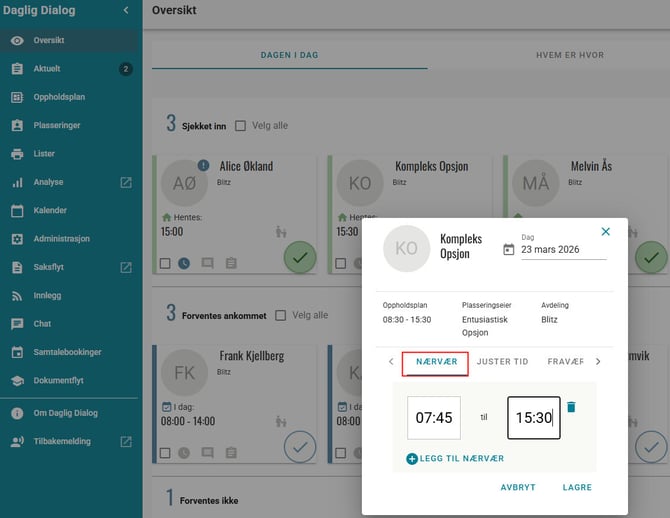
For å legge til nærvær i ettertid
Gå til fane Nærvær > sjekk at du står på aktuell dato > skriv inn klokkeslett > velg Lagre.
Redigere/fjerne nærvær i ettertid
Det finnes ingen begrensninger bakover i tid for å redigere eller fjerne nærvær.
Gå til fane Nærvær > sjekk at du står på aktuell dato > skriv inn klokkeslett > velg Lagre.
Merk!
Det finnes ingen begrensning eller kontroll på overlappende tid mellom
nærvær, justering av tid, og fravær/planlagt fravær.
Det er opp til de ansatte å håndtere dette basert på de prosesser og rutiner som finnes.
Nærvær
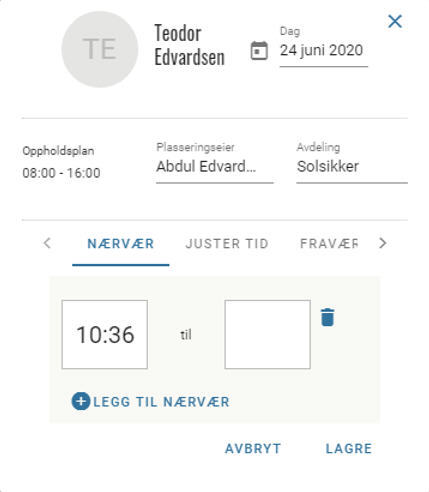
Når barn er sjekket inn i dag så vises tiden for innsjekking på fanen Nærvær, og tid for utsjekking vises ikke her før barnet er sjekket ut:
For barn som har vært innsjekket over natten og som ikke har blitt sjekket ut fra gårsdagen ved en feiltakelse, vil klokkeslettene for Nærvær være tomme:
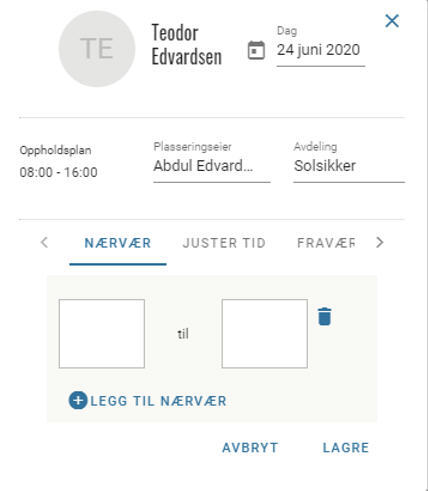
For å håndtere dette behøver barnet å sjekkes ut for å få en korrekt utsjekkingstid. Du kan redigere nærvær i etterkant ved å følge anvisning.
I IST Daglig Dialog finnes det en begrensning på at for et barn som kun har en starttid eller bare en sluttid, så vil det ikke være mulig å legge til en sluttid eller starttid. Dette kan oppstå i de tilfeller der et barn ved en feiltakelse ikke har blitt sjekket inn eller ut. Dette bør håndteres ved korrekt inn- og utsjekking, men hvis problemet fremdeles oppstår, så kan det håndteres slik:
- Hvis barnet er sjekket inn og ingen sluttid er registrert:
Gå til dato der du vil legge til sluttid.
Legg til en ny rad med det korrekte nærværet
Ta bort feil nærvær og Lagre.
Gå til dagens dato og legg til dagens innsjekkingstid og velg Lagre. - Hvis barnet er sjekket ut og ingen starttid finnes registrert:
Legg til en ny rad på det korrekte nærværet
Ta bort feil nærvær og Lagre.
Kontroller at barnet med f.eks. opphold over natten ikke har en innsjekkingstid denne dagen, og at innsjekkingstid for barnet med opphold over natten kan sees foregående dag.
I IST Daglig Dialog supporteres ikke oppdatering av status på barnekortet om utsjekkingstiden oppdateres i dag, da det skilles på historikk og det som skjer i dag. Dette betyr at hvis bruker sjekker ut et barn i dag, så får barnet en status der det står Hentet og ved hvilket tidspunkt barnet hentes. Går ansatte senere i dag inn og oppdaterer utsjekkingstid, oppdateres ikke status på barnekortet men historikken oppdateres med den utsjekkingstiden som personalet har lagt inn.
Intern notis
Intern notis vises kun for ansatte.
- Lag en intern notis ved å gå til Oversikt og klikk på Notis-ikonet på barnekortet (hvis det finnes en notis er ikonet blått, hvis ikke grått).
- Skriv inn tekst (maksimalt 160 tegn). Du har også mulighet til å redigere eller fjerne en notis/internmelding.
- Trykk på Lagre. Du ser hvem som har utført den siste endringen med nanv og dato, samt at det vises en kort beskjed om at notiset vil slettes innen syv dager om det ikke redigeres eller fjernes manuelt. Når du har opprettet en notis får du et varsel om at notis er opprettet
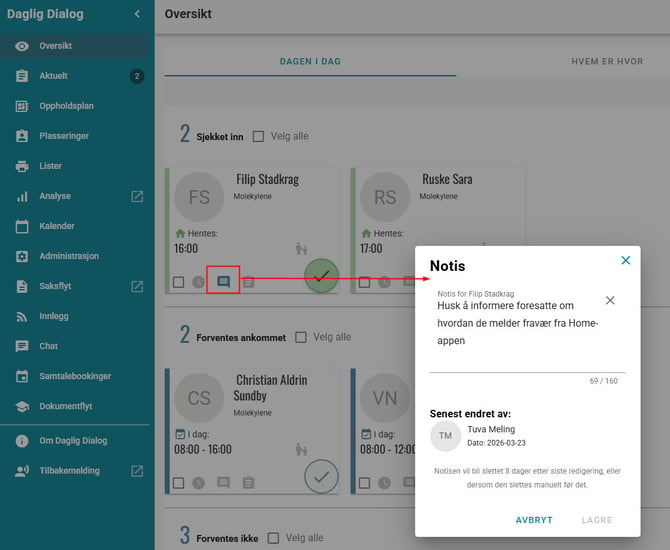
Merk! Innstillingen settes per kommune og vil gjelde for alle enheter, både barnehage og SFO. Det er mulig å endre hvor lenge en intern notis skal lagres. Standard er at notiser slettes etter syv dager, men dette kan endres til at sletting skjer først i opptil ett år etter opprettelsesdato, event. senere endringsdato. Dersom dere ønsker å endre innstillingen kan sentraladministrator registrere en sak i IST kundesenter.
Henteavtaler - Enkeltstående og gjentakende
Det er mulig å opprette to ulike typer henteavtaler, enkeltstående eller gjentakende (se avsnittene nedenfor). For å kunne benytte henteavtaler må personene som skal hente være registert under Familie og venner.
Både foresatte og ansatte kan registrere henteavtaler. Foresatte registrerer henteavtaler i IST Home, eller ansatte kan gjøre det fra Daglig Dialog.
Hva betyr symbolene?
Et symbol for henteavtale vises på barnets kort i menypunktet Oversikt. Symbolet kan være blått eller grått avhengig av om det finnes en henteavtale i dag eller ikke.
Trykk på symbolet for å:
- åpne et nytt vindu hvor du ser dagens og fremtidige registrerte avtaler
- slette en henteavtale
- opprette ny henteavtale.
Bildet viser hvordan symbolene ser ut, og symbolforklaringer vises i tabellen.
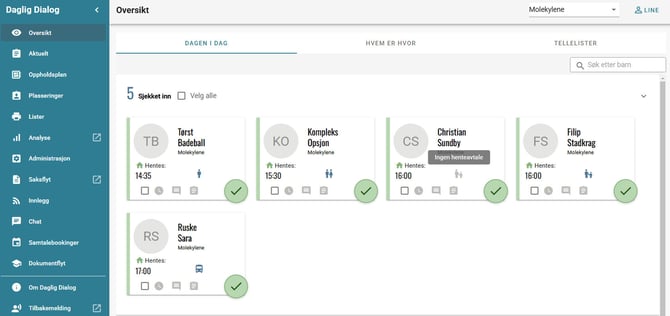
De ulike henteavtale-symbolene betyr:
Symbol |
Beskrivelse |
| En person | Gå hjem selv + et klokkeslett |
| To personer | Lekeavtale |
| Grått symbol, en voksen og et barn | Ingen henteavtale er registrert. Om du peker på symbolet vises mer informasjon om henteavtalen. |
| Blått symbol, en voksen og et barn | Hentes av xxx (personer som skal kunne hente barnet må være registrert under Familie og venner) |
| Buss |
Barnet skal hjem med buss. (Dette valget er tilgjengelig for både barnehage og SFO). |
Opprette ny enkeltstående henteavtale
En enkeltstående henteavtale gjelder kun en valgt dag. Tidspunkt for henting kan oppgis når du oppretter avtalen, og en tidsjustering vil bli opprettet og lagret dersom tidspunktet for avtalen avviker fra oppholdsplanen.
- Gå til Oversikt > klikk på henteavtale-ikonet på barnekortet.
- Trykk på Opprett henteavtale
- Klikk på fane Enkel
- Velg Dato
- Velg Type henteavtale fra nedtrekksmenyen: Lekeavtale, Gå hjem, Hentes eller Hjem med buss
- Feltet Hentes av aktiveres hvis du har valgt Lekeavtale eller Hentes. Velg henteperson fra nedtrekksmenyen.
- Under Tid kan du markere for å angi tidspunkt. Hvis du har valgt Gå hjem eller Lekeavtale kan du angi en tidsperiode for hvilket klokkeslett barnet tidligst kan gå hjem og når det senest må gå. Hvis du har valgt Hentes eller Hjem med buss er det kun mulig å angi ett klokkeslett. Dersom hentetidspunktet avviker fra den opprinnelige oppholdplanen vises dette som et varsel. Men det er mulig å overstyre dette ved å gå videre og lagre.
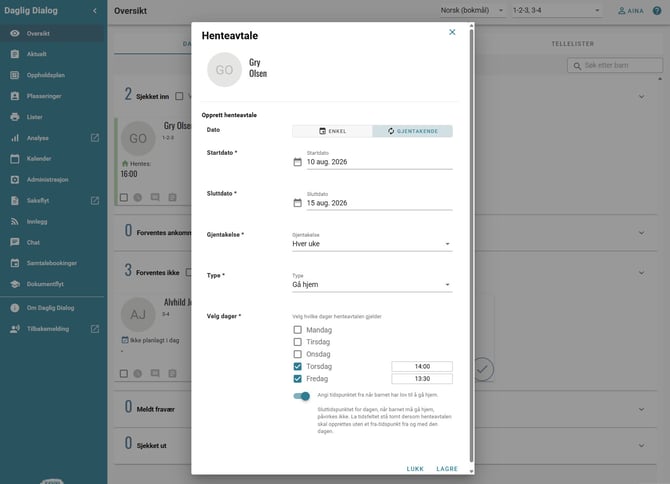
Opprette ny gjentakende henteavtale
- Gå til Oversikt > klikk på henteavtale-ikonet på barnekortet.
- Trykk på Opprett henteavtale
- Klikk på fane Gjentakende
- Velg Start- og sluttdato for tidsperioden den gjentagende henteavtalen gjelder. En gjentakende henteavtale må ha en sluttdato.
- Under Gjentakelse angir du om henteavtalen skal gjelde hver uke eller annenhver uke.
- Velg Type henteavtale fra nedtrekksmenyen: Lekeavtale, Gå hjem, Hentes eller Hjem med buss
- I feltet Velg dager markerer du hvilke dager henteavtalen gjelder for. Hvis det er valgt Gå hjem eller Lekeavtale kan du trykke på skyveknappen hvis du vil angi fra hvilket tidspunkt barnet har lov til å gå fra barnehagen/SFO-enheten.
Slette en gjentakende henteavtale
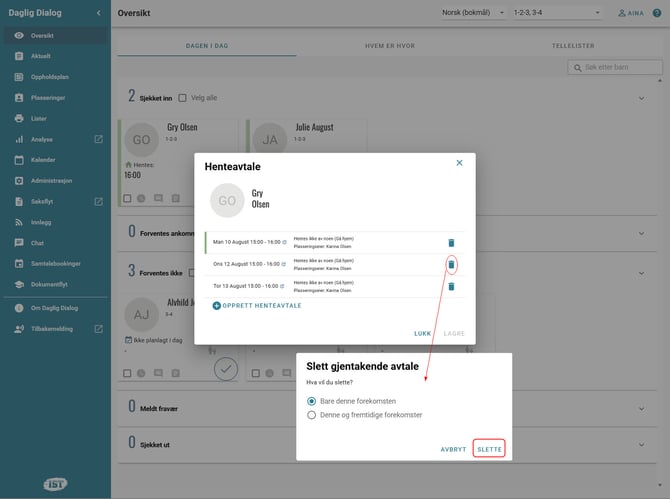
- Gå til Oversikt og trykk på henteavtakeikonet på barnekortet
- Du ser alle planlagte gjentakende henteavtaler (datoer og event. klokkeslett)
- Trykk på Slett (søppelkasseikonet) ved den første forekomsten du ønsker å slette.
- I vinduet som åpnes marker om du kun vil slette den valgte forekomsten, eller om også alle framtidige forekomster av henteavtalen skal fjernes samtidig. Tidligere forekomster forblir låst av hensyn til sporbarhet
- Trykk på Slette
- Trykk på Lagre
Avvik fra en gjentakende henteavtale
Det er mulig å opprette en enkeltstående henteavtale på en dag hvor det allerede er registrert en gjentakende henteavtale.
Du trenger ikke fjerne den gjentakende henteavtalen først.
Når du registrerer den nye enkeltstående henteavtalen vil du få varselmelding: "Det finnes eksisterende henteavtaler som vil bli overskrevet dersom du lagrer. Ønsker du å fortsette?" Trykk Lagre og den nye enkeltstående henteavtalen vil overstyre den gjentakende henteavtalen den dagen.
Hvem er hvor
I Oversikt > fane Hvem er hvor har du oversikt over hvor de innsjekkede barna befinner seg. Oversikten er sortert på steder, og tallet til venstre viser antall barn. Hvis du trykker på et sted utvides visningen så du ser hvert enkelt barn
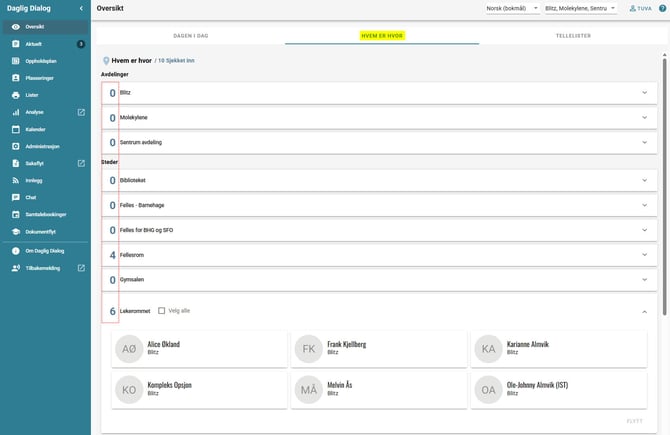
Visning av barn på steder forutsetter at det er opprettet Steder på enheten og at barna sjekkes inn på disse. Dersom det ikke er opprettet noen steder vil kun enhetens avdelinger vises. Steder opprettes under Administrasjon > fane Steder. Om du ikke velger sted vil barnet automatisk sjekkes inn på avdelingen. Informasjon om hvilket sted barnet er sjekket inn på vises for foresatte i IST Home Skole/Barnehage.
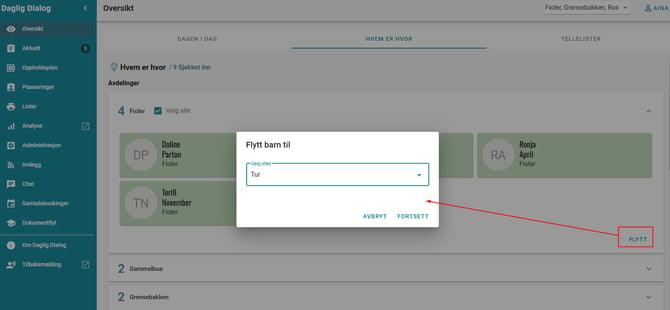
Når du er inne på Hvem er hvor kan du flytte ett eller flere barn til et annet sted. Hvis du markerer barn fra ulike avdelinger for å flytte de til samme sted, kan de kun flyttes dersom de har stedet til felles
-
Markerer barna og klikk på Flytt (hold museknappen inne en liten stund)
-
Velg sted
-
Klikk på Fortsett
Stedshistorikk
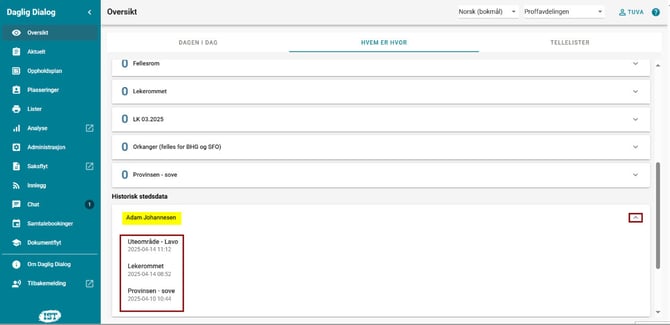
Ved bruk av Sted vil sted-/lokasjonshistorikk bli lagret i Oversikt > fane Hvem er hvor under seksjonen Historisk stedsdata. Denne seksjonen inneholder informasjon om hvert enkelt barn med slik historikk. Stedshistorikken blir lagret i 7 dager, for deretter å bli slettet automatisk. Klikk på et barn i stedshistorikken hvis du vil se detaljer for innsjekk på steder de siste 7 dagene.
Tellelister
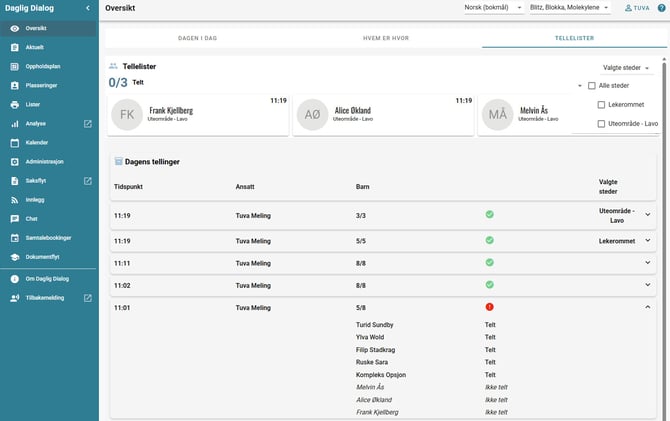
Tellelister benyttes av ansatte for å telle barn i løpet av dagen, og dermed sikre at alle innsjekkede barn er til stede.
Du kan telle innsjekkede barn ved en eller flere avdelinger eller steder ved samme eller ulike enheter.
Hvis dere ikke benytter Steder telles barn per avdeling. Hvis dere teller på Steder er det kun steder med tilstedeværende barn som vises som filtreringsalternativ under Valgte steder øverst til høyre på fanen. Steder uten barn vises ikke her.
Tellingene lagres og er synlige ut dagen. Du ser dagens tellinger nederst i fanen med tidspunkt, hvem som utførte tellingen, antall barn av totalt, grønt symbol hvis alle er tilstede, rødt symbol dersom noen ikke er telt. Hvis det er telt på steder vises dette.
Telle barn
- Gå til Oversikt > fane Tellelister
- Klikk på barna for å telle dem
- Klikk på Lagre telling nederst på skjermen. Merk! Det lagres ikke automatisk, du må aktivt klikke på knappen Lagre telling!
- Dagens tellinger viser deg dagens tellelister med detaljer om tidspunkt osv.
Merk! Funksjonen vil også delvis være tilgjengelig i hold-modus. Det vil være mulig å utføre tellinger, men disse tellingene vil imidlertid ikke bli lagret og synliggjort i listen over dagens tellinger i Daglig Dialog. Det er heller ikke mulig å telle barn på steder i Hold-modus.