
Generelt om Dokumentflyt
- Sentraladministratorer med tildelte rettigheter kan opprette og vedlikeholde malkategorier og maler
- Lokaladministrator og/eller lærer/pedagog kan opprette dokument basert på tilgjengeliggjorte maler
- Dokumenteier kan dele dokumentet med andre, samt kjøre en intern godkjenningsprosess for enkeltdokument.
- Det er mulig å publisere dokument til foresatte via IST Home skole/barnehage.
- Ferdig dokument kan sendes til ekstern arkivløsning.
- Hvis du har endret noe i et dokument uten at du har trykket på lagre, og du f.eks. blir logget ut på grunn av inaktivitet, så kan alle endringer gå tapt. For å redusere denne risikoen viser Dokumentflyt en lagringspåminnelse ca. hvert 10. minutt dersom endringer i et dokument ikke har blitt lagret.
Merk!
- En forutsetning for å kunne publisere dokumenter til foresatte i IST Home Skole/Barnehage, er at sentraladministrator har bestilt at tjenesten aktiveres. Aktivering utføres av IST på bestilling.
- Foresatte må ha lastet ned versjon 2.0 av IST Home Skole/Barnehage for å få tilgang til publiserte dokumenter.
- Enkelte brukere opplever av og til etter en oppdatering av de ser et tomt skjermbilde i stedet for Dokumentflyt. Det kan hjelpe å logge inn via Inkognitomodus / InPrivate-vindu i nettleseren. Klikk gjerne på denne lenken for å se en guide med tips om hvordan du gjør det.
Tilgangsrettigheter
- Sentraladministrator gir aktuelle lokaladministratorer tilgang ved å tildele en rolle som inneholder modulen Dokumentflyt - lokal administrator
- Enkelte lokaladministratorer får også tildelt en ekstra modul som gir tilgang til å godkjenne dokumenter. Brukeren får tilgang til alle dokumenter som sendes til godkjenning, for elever/barn ved brukerens enhet. Dokumentene kan ha status:
- Klar til godkjenning
- Venter på godkjenning
- Krever endringer
- Godkjent
- Det kan være det er behov for at enkelte utvalgte brukere, for eksempel rektorer og enhetsadministratorer, får en utvidet administratortilgang. Denne rettigheten gir brukeren mulighet til å se og administrere alle dokumenter knyttet til elever / barn ved aktuell enhet, selv om vedkommende ikke er dokumenteier eller har fått dokumentet delt med seg. Du som dokumenteier ser et ikoni dokumentets heading dersom det tillater utvidet administratortilgang. Denne type administratortilgang er kun tilgjengelig ved bruk av Dokumentflyt fra IST Administrasjon, tilgangen gjelder altså ikke for brukere av Dokumentflyt fra Daglig Dialog eller Lærerapplikasjonen.
- Lokaladministrator og lærer/pedagog jobber i samme grensesnitt. Den eneste forskjellen mellom disse rollene er hvilke elever de har tilgang til:-
- Lokaladministrator har tilgang til alle barn på enheten, og kan opprette dokumenter tilknyttet disse.
- Lærer i skole har tilgang til alle klassene de er kontaktlærer for.
- Pedagog i barnehage har tilgang til alle barna på enheten.
- Per i dag ser du kun de dokumentene du selv har opprettet knyttet til et barn. Utvikling pågår. - Lærere i skole og pedagoger/ansatte i barnehage vil automatisk få tilgang til menypunket Dokumentflyt når dette er satt opp av leverandøren i prosjektfasen. Avhengig av rettigheten du er tildelt, har du lov til å utføre følgende handlinger:
| Rettigheter | Eier* | Kan redigere | Kan lese | Utvidet administratorrettighet |
| Lese dokumentet | X | X | X | X |
| Legge til kommentar i dokumentets logg | X | X | X | X |
| Redigere dokumentet** | X | X | X | |
| Dele dokumentet | X | -- | -- | X |
| Endre eller trekke tilbake noen andres tilganger til dokumentet | X | -- | -- | X |
| Fjerne egne rettigheter til dokumentet | -- | -- | ||
| Sende dokumentet til godkjenning | X | -- | -- | X |
| Slette dokumentet | X | -- | -- | X |
| Arkivere dokumentet | X | -- | -- | X |
* En person som oppretter et dokument vil automatisk bli eier av det. Eierskapet kan overføres fra skaperen av dokumentet (bruker A) til noen andre ved å legge til denne personen (bruker B) som eier. Når bruker B er gjort til eier av dokumentet, kan bruker B fjerne bruker A (skaper av dokumentet) som eier. Et dokument kan ha maksimalt to eiere.
**Vær oppmerksom på at bare n person kan redigere innholdet i et dokument om gangen. Hvis en bruker redigerer et dokument, vil det kun være tilgjengelig i skrivebeskyttet visning for alle andre brukere, uansett hvilket nivå av tilgangsrettigheter du har.
Mine dokumenter
Startbildet når du kommer inn i Dokumentflyt er fanen Mine dokumenter. Her ser du alle dokumenter du har opprettet og dokumenter du er eier av som fortsatt er åpne. For å se dokumenter som har status Lukket må du trykke på skyveknappen Vis behandlede dokument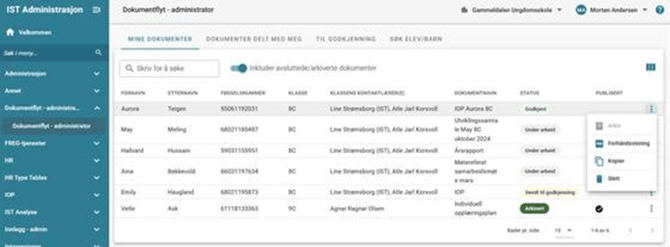
Forklaring til elementer i bildet:
- Fane Mine dokumenter viser en liste over alle åpne dokumenter jeg er eier av, uavhengig av om jeg har opprettet dokumentet eller fått eierskapet tildelt.
- Fane Delt med meg viser en liste over alle dokumenter jeg har fått tilgang til med enten redigerings- eller leserettigheter
- Fanen Til godkjenning vises kun for de som skal godkjenne dokumenter. Her listes alle dokumenter i godkjenningsprosessen med status Venter på godkjenning, Klar til godkjenning, Krever endringer og Godkjent
- Fanen Søk elev/barn viser alle elever/barn jeg har tilgang til ved denne enheten. Når jeg søker opp en elev/et barn vil alle dokumenter jeg har tilgang til vises.
- Feltet Skriv for å søke gjør at du kan søke etter dokumenter ved å skrive inn noe fra elevnavnet, fødselsnummer, dokumentnavn osv.
- Skyveknappen Inkluder avsluttede/arkiverte dokumenter gjør at du kan velge om visningen skal ta med lukkede dokumenter. Som default er denne skrudd av og lukkede dokumenter vises ikke.
- Husk at du kan hente frem eller skjule kolonner i visningen ved å trykke på kolonnevalg-ikonet over listen. Det finnes kolonner som viser dokumentets status, hvem som er kontaktlærer og markering for dokument som er publisert til foresatte.
- Mer-knappen (tre prikker) gir deg flere muligheter. Du kan se en forhåndsvisning (PDF), eller slette dokumentet.
Fullskjermvisning
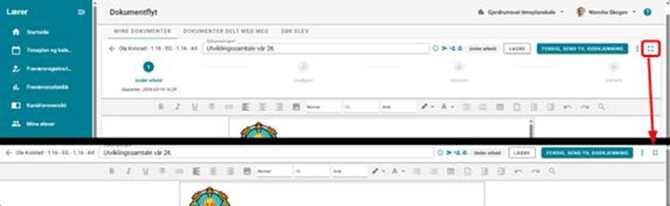
Når du jobber i et dokument har du mulighet til å benytte fullskjerm-modus om du synes arbeidsflaten i skjermbildet du jobber i er for lite. Statuslinjen ved vanlig visning er trukket noe sammen. Det finnes en knapp oppe til høyre for å åpne fullskjermvisning hvor du også kan redigere. Fullskjerm begrenses til innad i nettleseren. Knapp på samme sted benyttes for å lukke fullskjermvisningen og gå tilbake til standardvisning av dokumentet.
Logg
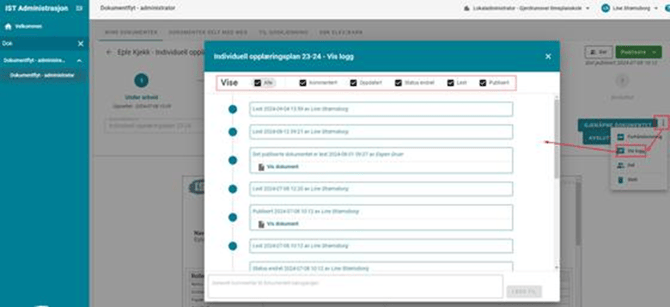
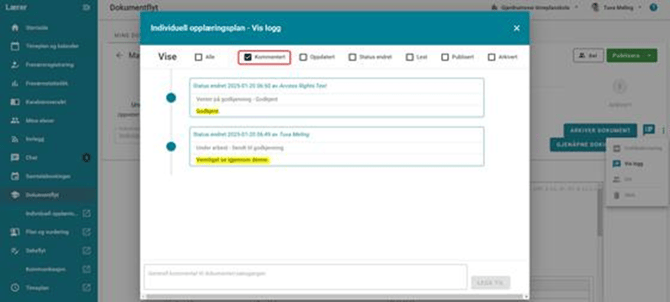
For å se logg må du åpne dokumentet > trykk på de tre prikkene > Vis logg
Loggen viser alle hendelser og kommentarer knyttet til dokumentet du har åpnet. Det er ikke mulig å slette logg. Filteret "Kommentert" er valgt som standard, men du kan hake av for de filteralternativene du er interessert i å se ved å klikke på alternativene. Ved å klikke på et valgt alternativ på nytt, fjernes dette filteret. Du kan filtrere loggen etter Alle, Kommentert, Oppdatert, Status endret (viser når dokumentet ble opprettet samt hver gang status blir endret), Lest eller Publisert:
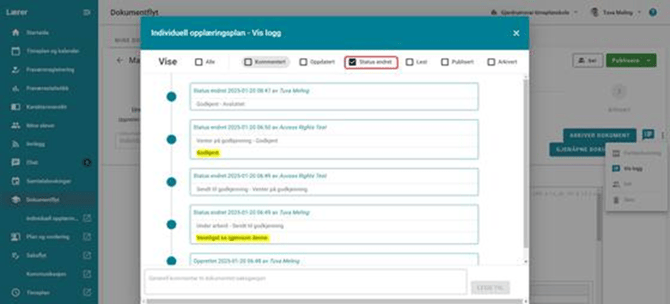
Hvis en statusendring inkluderer en kommentar, vil du finne hendelsen både under filter Status endret og Kommentert:
Publiseringsinformasjon i dokumentlogg
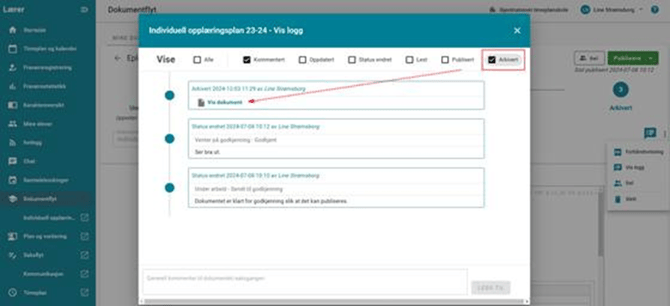
I loggen vises handlinger for publisering/avpublisering av dokumenter som har denne innstillingen. Det er mulig å klikke på ikonet i i loggen for å åpne dokumentet som en PDF-fil. Dette innebærer at brukere med tilgang til dokumentet kan sammenligne innholdet i de ulike versjonene av dokumentet.
Loggen vil også vise en lesebekreftelse for når en foresatt har klikket på lenken for å få tilgang til dokumentet fra Home-appen. Hvis dokumentet har blitt publisert flere ganger, vil lesebekreftelsen inneholde informasjon om hvilken versjon den foresatte har sett.
Loggen viser når dokumentet ble arkivert og av hvem. Et PDF-ikon vises og kan klikkes på for å åpne en PDF-visning av det arkiverte dokumentet
Oversikt over alle barn/elever (Søk elev/barn)
Søk elev/barn
Når du åpner Dokumentflyt har du tre faner: Mine dokumenter, Til godkjenning og Søk elev/barn. Vi beskriver de ulike fanene videre i guiden. Merk at bildene kan være fra enten lærerapplikasjonen, lokaladministrator eller fra pedagog som benytter Daglig Dialog - grensesnittet ser helt likt ut for alle disse rollene.
-
Gå til Dokumentflyt fane Søk elev/barn
-
Hent fram elever ved hjelp av nedtrekksmenyene Klasse, Kategori, Status eller ved å skrive in fødselsnummer eller navn før du trykker på Søk
- Velg f.eks. en klasse i nedtrekksmenyen og trykk på Søk for å hente fram alle elevene i den klassen
-
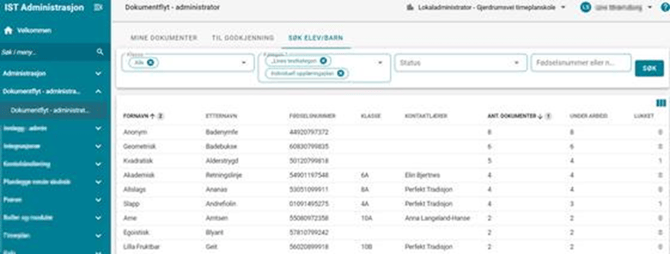
Søk elev/barn gir oversikt over hvilke elever som går i den valgte klassen. Du kan hente fram kolonner som viser hvor mange dokumenter det finnes på eleven men du ser kun de dokumentene du selv har opprettet samt status på disse.
En elevs dokumenter
-
Åpne Dokumentflyt og gå til fane Søk barn/elev
- Klikk på en elev i oversikten, det åpnes et vindu med alle elevens dokumenter som du har opprettet.
- Trykk på dokumentet for å lese det, eller hvis du vil gjøre noe med det, trykk på Mer-knappen (tre prikker) for å få valgene forhåndsvisning i PDF eller Slett dokument.

Opprett nytt dokument for en elev
- Åpne Dokumentflyt og gå tli fane Søk elev/barn. Søk fram elev/barnet du skal opprette dokument for.
- Klikk på knappen Nytt dokument
- Du ser en nedtrekksmeny med tilgjengelige maler som ligger sortert under kategorier. For en beskrivelse av malen pek med musen (mouseover). Klikk på den malen du ønsker å bruke for det dokumentet du skal opprette.

- Dokument basert på valgt mal dukker opp, og du kan begynne å fylle inn informasjon i dokumentet. Du må skrive inn en tittel på dokumentet.
- Husk å lagre dokumentet du har opprettet ved å trykke på enten Lagre eller Lagre og lukk. Hvis det finnes ulagrede endringer i et dokument vil Lagreknappen være grønn. Hvis du trykker Enter i Dokumentnavnfeltet vil det lagres. Det lagres også automatisk hvis du åpner en forhåndsvisning.

Når du jobber med et dokument har du tilgang til den samme teksteditoren som brukes i malbyggingen

Du kan se på en forhåndsvisning av dokumentet slik det er underveis i arbeidet ved å klikke på markøren for PDF-visning.

Hvis du har klikket på PDF-markøren åpnes en forhåndsvisning av dokumentet. Det er mulig å skrive ut en PDF ved å trykke på printer-ikonet.
Hvert dokument har sin egen logg, hvor du både ser registrerte aktiviteter og kan legge inn kommentarer. Les mer om logg i eget avsnitt Logg

Bilde i et dokument
Du kan bruke editoren hvis du ønsker legge til et bilde i dokumentet.
-
Klikk i feltet der bildet skal ligge, og deretter på ikonet Last opp bilde.
-
Velg et bilde fra filutforskeren din. Det anbefales å bruke en bildefil i PNG-format.
-
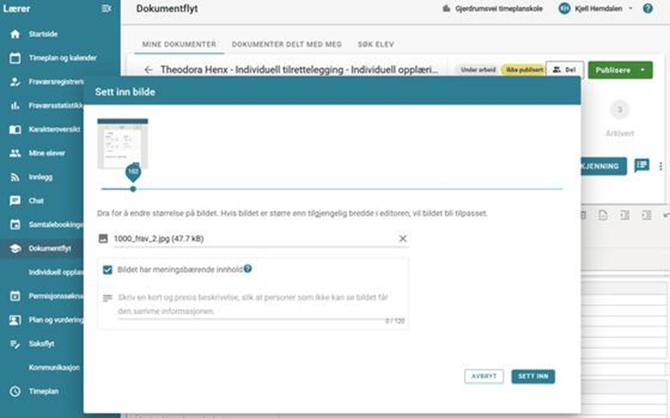
Klikk og dra i markøren for størrelsesvelgeren under bildet slik at bildet får en passende størrelse.
-
Hvis bildet har meningsbærende innhold med tanke på visning av PDF i skjermleser for personer med behov for visuell tilrettelegging, markerer du i avhukingsboksen og skriver inn en kort og presis beskrivelse av bildet slik at de som ikke kan se bildet får samme informasjon.
-
Klikk på Sett inn
Vedlegg i et dokument
Se beskrivelse Vedlegg i Dokumentlfyt
Opprett nytt dokument for en elev ved å kopiere et eksisterende
I stedet for å bygge et dokument fra bunnen er det tidsbesparende å kopiere et eksisterende dokument eleven har fra før og gjøre endringer på det. Forutsetninger for å kunne kopiere et dokument:
- Dokument hvor jeg står som eier eller det er delt med meg hvor jeg har redigeringstilgang eller lesetilgang
- Dokument opprettet på en mal som er aktiv
- Dokument koblet til en kategori som er aktiv
Et kopiikon finnes under knappen med tre prikker under menypunktene Mine dokumenter, Dokumenter delt med meg og Søk elev/barn. (Enkelte brukere har i tillegg en fane som heter Til godkjenning - merk at det er ikke mulig å kopiere dokumenter som ligger på denne fanen).
Når du trykker på kopi-ikonet åpnes en kopi av dokumentet. Alt innhold og kopling til kategori har blitt kopiert fra det opprinnelige dokumentet.
Det originale dokumentets delinger med andre personer, eierskap eller logg vil ikke bli kopiert. Det nye dokumentet starter med status Under arbeid og vil følge de ulike statuser som er korrekte i forhold til malen dokumentet er basert på.
-
Finn elevens/barnets dokument som du ønsker å kopiere (enten på fanen Mine dokumenter, Dokumenter delt med meg eller Søk elev/barn).
-
Klikk på knappen med tre prikker helt til høyre på raden og deretter på Kopier.
-
Det nye dokumentet åpnes og du må skrive inn et dokumentnavn.
-
Gjør ønskede endringer og husk å lagre.

Dele et dokument med andre
Dele et dokument med administrator og andre lærere / pedagoger
Hvis du er eier av et dokument kan du om ønskelig dele tilgang til dokumentet med andre. Slik gjør du det:
-
Åpne dokumentet og trykk på en av de to Del-knappene:
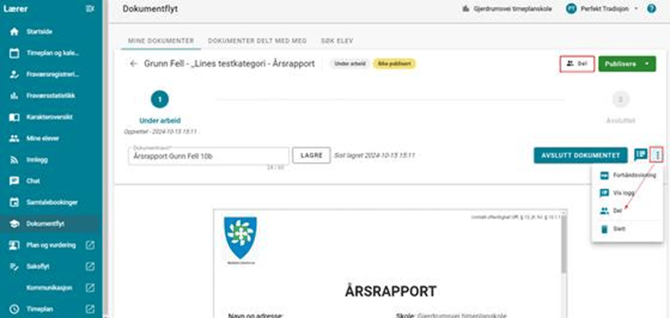
Forklaring til elementer i bildet:
Du kan dele både fra knappen Del øverst til høyre i dokumentet eller via Mer (knappen med tre prikker). Klikk på Del, og du ser en liste over personer som dokumentet kan deles med.
- Søk fram en eller flere personer du vil dele med
- Velg hvilken tilgang som skal gis: om vedkommende skal kunne lese, redigere eller eie dokumentet, og trykk på Legg til.
I lærerapplikasjonen
Øverst på listen vises ansatte med elevkopling til eleven (enten som kontaktlærer eller som faglærer). Deretter listes lokaladministratorer (noen kommuner har interne regler om at visse typer dokumenter skal deles med en eller flere lokale administratorer). Nederst i listen vises andre ansatte uten tilknytning til eleven som dokumentet eventuelt kan deles med.
Det er mulig å bla i listen, men du kan også søke etter personer å dele dokumentet med ved å skrive rett i Søk ansatte-feltet. Lærere vil vises med navn og ansatt-id i listen, mens lærer med elevkopling vil vises med denne rollen i stedet for ansatt-id.
Merk at i denne versjonen vil lærere/ansatte til elever med historiske eller parallell-innskrivninger vises under Andre ansatte, altså uten referanse til hvem som har elevkopling

I Daglig Dialog
I Daglig Dialog vises først lokaladministrator og deretter andre ansatte med en aktiv stilling ved enheten i listen. Det er mulig å bla i listen, men du kan også søke etter personer å dele dokumentet med.

Dokumenter delt med meg
Fanen Dokumenter delt med meg viser en liste over alle dokumenter som du har tilgang til, uavhengig av om du har opprettet dokumentet eller ikke.

Publisere dokument
- En forutsetning for å kunne publisere dokumenter, er at sentraladministrator har bestilt at tjenesten aktiveres. Aktivering utføres av IST på bestilling.
- Dokumenter kan publiseres til foresatte til elever under 18 år i appen IST Home, og til elever over 18 år kan dokumenter publiseres i elevapplikasjonen
- For at foresatte skal få tilgang til publisert dokument, må den foresatte ha lastet ned versjon 2.0 av appen IST Home Skole/Barnehage
- Malen dokumentet er opprettet på må ha innstilling for publisering.
- Hvis innstillingen "Tillat publisering til foresatte" fjernes fra malen vil ikke dette automatisk fjerne publiseringer av dokumenter som per da er publisert, når du oppdaterer dokumentet med den nye innstillingen. Dokumentet forblir publisert fram til dokumenteieren eventuelt velge å avpublisere det.
- Dersom dokumentets malinnstilling gjør at dokumentet krever godkjenning, kan ikke dokumentet publiseres før godkjenning har skjedd. For dokumenter med malinnstilling som ikke krever godkjenning, kan dokumentet publiseres på et hvilket som helst trinn i arbeidet med dokumentet.
- Når dokumentet er publisert får elevens foresatt(e) beskjed i appen IST Home Skole/Barnehage om at det finnes et dokument å se. Foresatte kan åpne dokumentet via menypunktet Dokument. For ekstra sikkerhet må foresatte re-autentisere seg før dokumentet åpnes som en PDF-fil. Merk at lenken kun vil være gyldig i 10 minutter. Dette er for å forhindre at den deles utenfor Home-appen og aksesseres av noen som ikke er autorisert.
- Et dokument kan publiseres, publiseres på nytt eller avpubliseres. Handlinger for publisering/avpublisering vil bli loggført, og dersom et dokument publiseres flere ganger vil de med tilgang til dokumentet på enheten kunne åpne de ulike PDF-versjonene fra loggen.
- Merk at for foresatte vil kun den siste publiserte versjonen være tilgjengelig. Skulle et dokument bli avpublisert, vil det ikke lenger være tilgjengelig for foresatte.
- Dersom det er registrert både fosterforeldre og foresatte i tilknytning til et barn/elev, så vil et dokument som publiseres kun gjøres tilgjengelig for fosterforeldrene. Når du har trykket på knappen Publisere, vil du se en melding om hvilke foresatte (du ser navn) dokumentet vil bli publisert til, du kan fortsette publiseringen eller avbryte dersom du tenker du bør undersøke nærmere angående de nevnte foresatte. Merk at hvis det må gjøres endringer på barnets/elevens foresattrelasjoner, anbefales det at du venter til dagen etter med å publisere dokumentet da synkronisering av persondata til Dokumentflyt kan ta noe tid.
Innstillinger
Du kan kun publisere dokumenter som er opprettet med en mal som har innstillingen "Tillat publisering til foresatte" (dette angis av sentraladministrator).
Det er mulig å endre en innstilling for en mal og dokumenter opprettet ut fra denne malen. Det er du som er dokumenteier som kan oppdatere innstillingen på det enkelte dokumentet. Dette gjelder både hvis en sentraladministrator har lagt til eller fjernet innstilling for publisering til foresatte.
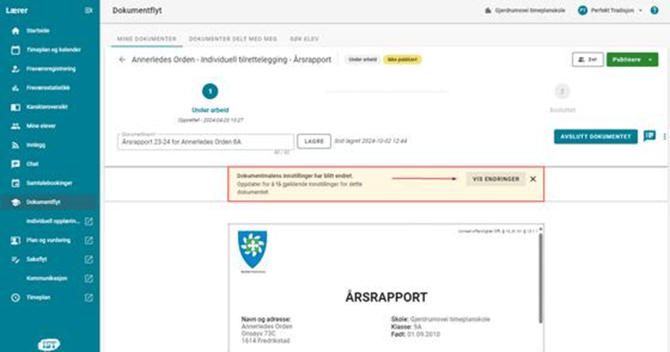
Hvis en malinnstilling endres, vil dokumenteier se en merknad i dokumentet markert med gult f.eks. slik som dette: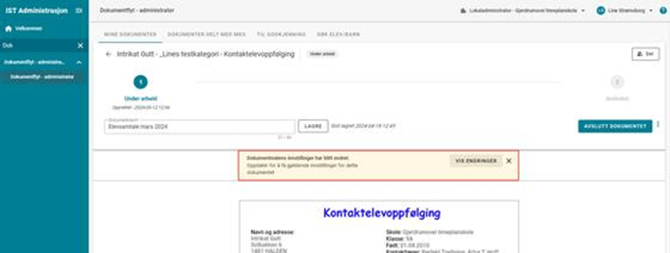
Du kan trykke på knappen Vis endringer for å se hva som sto i dokumentets innstillinger tidligere og hva det nå er endret til. Velg om du vil fortsette uten å lagre med endringen, eller lagre endringen og fortsette:
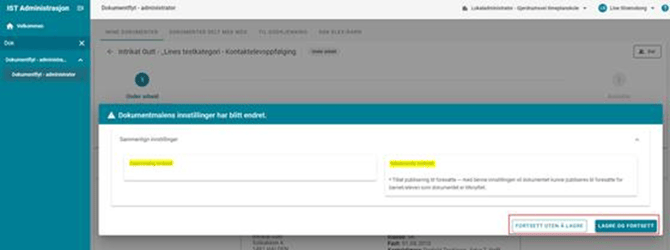
Publiseringsknappen
Det er kun dokumenteier som har tilgang til knappen for å Publisere / Avpublisere når et dokument er åpent: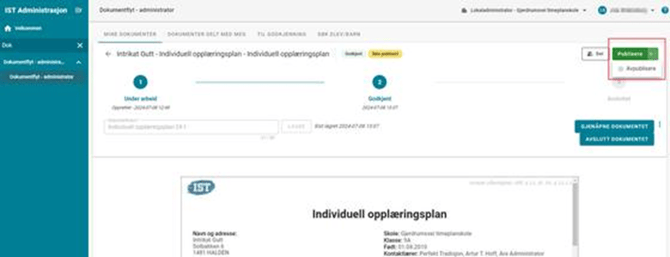
Et tidsstempel for når et dokument sist ble publisert vises under publiseringsknappen. For å avpublisere et dokument klikker du på pilen til høyre på den grønne publiseringsknappen og velger Avpublisere. Merk at det er mulig å slette et dokument også når det har status publisert.
Se avsnittet Logg for publiseringsinformasjon i dokumentlogg.
Godkjenningsprosess
Det er sentraladministrator som angir i dokumentmalen om et dokument må gjennom en godkjenningsprosess eller ikke.
Fanen Til godkjenning gir deg som lokaladministrator med denne tilgangen raskt tilgang til de dokumenter som skal kontrolleres. Fra Startsiden i IST Everyday har du en widget som viser hvor mange dokumenter som ligger til godkjenning, og som du kan trykke på for å gå direkte til fanen i Dokumentflyt.
Når et dokument krever godkjenning vil det være tre hovedstatuser knyttet til arbeidsflyten, samt tre "mellom-statuser" som fungerer som veiledning underveis i godkjenningsprosessen. Dette gjør at brukere får god oversikt og forståelse for hvor i godkjenningsprosessen dokumentet befinner seg:
- Under arbeid
- Klar for godkjenning
- Venter på godkjenning
- Krever endringer
- Godkjent
- Avsluttet

Statuslinjen viser framdriften i godkjenningsprosessen. Den som skal godkjenne trykker på Godkjenn, eller Trenger mer informasjon for å sende dokumentet tilbake for korrigering.
Behandle / godkjenne / arkivere et dokument (administrator)
Når et dokument er sendt til godkjenning, kan det behandles på fanen Til godkjenning av den/de som har rettighet til å godkjenne dokumenter ved enheten. Hvis du har denne rettigheten, se punktene nedenfor:
-
Gå til fanen Til godkjenning. Her vises dokumenter du skal saksbehandle med status Klar til godkjenning.
- Klikk på dokumentet du vil behandle.

-
Dokumentet åpnes, og du kan lese innholdet. Det kan enten godkjennes eller sendes tilbake til den som opprettet det hvis du vil ha mer informasjon eller vil be om at noe endres.
-
Når du trykker på knappen Godkjenn eller Trenger mer informasjon vises en dialogboks. Her kan du legge inn en kommentar om ønskelig og dette vil vises i dokumentlogg.
-
Det er mulig å både godkjenne og arkivere ett dokument i samme operasjon. Når et dokument har status Venter på godkjenning, vil alternativet Godkjenn og arkiver være tilgjengelig dersom dokumentmalen har innstillingen Tillat arkivering aktivert. Hvis du velger Godkjenn og arkiver settes dokumentets status først til Godkjent og deretter umiddelbart til Arkivert.

Begge trinnene - godkjenning og arkivering - loggføres separat i dokumentloggen med tidspunkt og hvem som har utført handlingene. Arkivering via denne handlingen er tillatt selv om godkjenneren ikke er dokumenteier i motsetning til vanlig arkivering, som kun er tillatt for dokumentets eier(e).
Merk! Dersom du velger å kun godkjenne dokumentet, så følger det den vanlige arbeidsflyten hvor dokumenteieren må ferdigstille dokumentet og deretter kan arkivere det.
Sende et dokument til godkjenning (lærer/pedagog)
Når et dokument tilknyttet en mal som krever godkjenning er opprettet, kan det sendes til godkjenning. Dette kan gjøres av lokaladministrator fra IST Administrasjon, Lærerapplikasjonen og fra en pedagogs innlogging i Daglig Dialog. Se stegene nedenfor:
-
Du må først lagre innholdet i dokumentet ved å trykke på Lagre-knappen.
-
Når dokumentet er lagret vil knappen "Ferdig, send til godkjenning" aktiveres. Klikk på knappen for å gå videre i godkjenningsprosessen.

-
Det vises en dialogboks som forteller at når du har angitt at dokumentet er ferdig og sendt til godkjenning, kan du ikke lenger redigere dokumentet.
-
Hvis du ønsker kan du skrive en kommentar til den som skal godkjenne (ikke obligatorisk).
Klikk på Send til godkjenning. Dokumentet er nå låst for at du kan redigere, og tilgjengeliggjort på fanen Til godkjenning hos den lokaladministratoren som skal godkjenne.

Dokument som krever endringer
Dersom et dokument er sendt i retur for mer informasjon, vil du som dokumenteier se det under fanen Mine dokumenter (dette gjelder for lokaladministrator i IST Administrasjon og fra lærerapplikasjonen). Mer informasjon i stegene beskrevet nedenfor:
- Dokumentet som har kommet i retur vises under Mine dokumenter med status Krever endringer

- Åpne dokumentet og deretter åpne loggen for å se om administrator har skrevet årsaken til at dokumentet er returnert til deg.
Hvis du ønsker å legge inn en kommentar i loggen, skriver du i tekstfeltet nederst i vinduet før du trykker på Legg til i logg.
Hvis det ikke er behov for kommentar lukker du vinduet med det lille krysset øverst i høyre hjørne av loggen.

- For å gjøre påkrevde endringer i dokumentet trykker du på Gjenåpne dokumentet

- Gjør endringene, og hvis du ikke er helt klar trykker du på Lagre eller Lagre og lukk for å jobbe videre med det senere.
-
Når du er tilfreds med endringene og er klar for å sende de tilbake til godkjenning, trykker du på knappen Ferdig, send til godkjenning.

Se dokumenter som er behandlet
-
Gå til fane Til godkjenning. Her vises aktuelle dokumenter som er under behandling.
- For å se alle dokumenter du har tilgang til, kan du markere for Vis gjennomgåtte dokumenter. Da får du i tillegg fram dokumenter med status Godkjent og Krever endringer i listevisningen.
- Klikk på et dokument for å åpne det.
- Du har mulighet til å enten gjenåpne dokumentet til redigeringsmodus, eller du kan angi at du er ferdig og vil lukke det.
Arkivering
Forutsetning for at et dokument skal gå til arkiv, er at sentraladministrator har angitt dette i malen.
Arkivering av et dokument kan gjøres av dokumenteier, en administrator med godkjenningsrettighet eller en administrator med full tilgang til alle dokumenter.
Arkivering vil være det aller siste trinnet i arbeidsflyten og kan ikke utføres før dokumentet har statusen Avsluttet. Når dokumentet avsluttes vises en melding for å gi brukeren en påminnelse om at dokumentet bør arkiveres. (Unntak er en administrator med godkjenningsrettighetm som kan velge å arkivere dokumentet samtidig som det godkjennes).
Et dokument som er arkivert kan ikke endres på noen måte. Hvis det av n eller annen grunn er behov for mer arbeid med dokumentet etter arkivering, kan det lages en kopi slik at brukeren ikke trenger å starte helt på nytt. Det kopierte dokumentet vil få status Under arbeidog deretter følge ordinær arbeidsflyt i tråd med innstillinger for malen som dokumentet er basert på.
Arkivering av dokumentet betyr at en endelig PDF-versjon av dokumentet overføres til ISTs e-arkiv. E-arkivet fungerer som et lagringssted for dokumentene mens de venter på å bli arkivert av kommunen. Når dokumentet er overført til kommunens arkiv, vil det bli fjernet fra e-arkivet i henhold til reglene satt i Rydderutiner-tjenesten. (Rydderutiner vil bli implementert i 2025).
Innstillinger for arkivering
Forutsetning for at et dokument skal gå til arkiv, er at sentraladministrator har markert for Tillat arkivering i malen.
Merk at dersom det allerede er opprettet dokumenter med malen som grunnlag før administrator satte innstillingen, vil det være mulig for dokumenteiere å oppdatere innstillingen for hvert enkelt dokument. Dette gjelder både når en innstilling legges til og når den fjernes fra malen. Dokumenteier får opp et gult varselfelt med informasjon om at malens innstillinger har blitt endret. Dokumenteier trykker på Vis endringer for å se hva det gjelder og kan godta de nye innstillingene for dokumentet ved å trykke på Lagre og fortsett.
Arkivere et dokument
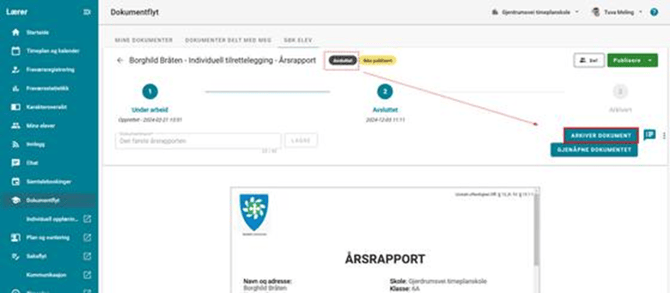
Arkiveringsknappen er kun tilgjengelig i dokumentet når dokumentet har fått status Avsluttet.
Arkivering kan skje fra et åpent avsluttet dokument (se bildet under), eller uten å åpne dokumentet fra dokumentlisten du ser under Søk elev/barn eller Mine dokumenter (se bilde to nedenfor).
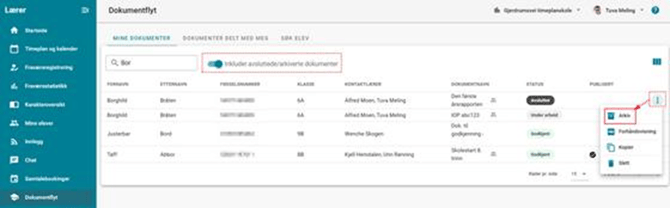
Etter du har arkivert dokumentet vil det få status Arkivert i alle aktuelle faner.Statusikonet som viser om et dokument er arkivert eller ikke, vil være synlig for alle som har tilgangsrettigheter til dokumentet. I dokumentlisten til en elev/et barn vil det arkiverte dokumentet være inkludert i totalsummen i kolonnen Ant.dokumenter samt i kolonnen Avsluttet.
Disse handlingene er tilgjengelige for et arkivert dokument:
- Forhåndsvisning
- Vis logg
- Publiser (forutsatt at dokumentmalen er satt til Tillat publisering til foresatte)
- Avpubliser (forutsatt at dokumentmalen er satt til Tillat publisering til foresatte)
- Del
- Slett
- Kopier dokument
Merk!
Når et dokument er arkivert, kan det ikke gjøres noen endringer i dokumentets innhold eller i dokumentinnstillingene.
Det er heller ikke mulig å tilbakestille et arkivert dokument i Dokumentflyt.
Dersom det er behov for å fjerne et arkivert dokument må dette gjøres ved å slette dokumentet enten i e-arkivet eller i kommunens sak- og arkivsystem dersom dokumentet er overført dit.