Generelt om Dokumentflyt
Dokumentflyt gir lærere, pedagoger og andre ansatte mulighet til å opprette og jobbe med individuelle dokumenter for enkeltbarn/-elever.
Maler og malkategorier opprettes og vedlikeholdes av administratorer (sentralt) med tildelte rettigheter.
Løsningen skal grovt sortert inneholde fem steg:
- Opprette malkategorier og maler (Sentraladministrator)
- Opprette dokument basert på tilgjengeliggjorte maler (Lokaladministrator og/eller lærer/pedagog)
- Dele dokument med andre (mulighet til å kjøre en intern godkjenningsprosess for enkeltdokument om ønskelig).
- Publisere ferdige dokument til foresatte via IST Home skole/barnehage.
- Sende ferdig dokument til eksternt arkiv via e-arkiv/DocHub.
Merk!
- En forutsetning for å kunne publisere dokumenter til foresatte i IST Home Skole/Barnehage, er at sentraladministrator har bestilt at tjenesten aktiveres. Aktivering utføres av IST på bestilling.
- Foresatte må ha lastet ned versjon 2.0 av IST Home Skole/Barnehage for å få tilgang til publiserte dokumenter.
- Enkelte brukere opplever av og til etter en oppdatering av de ser et tomt skjermbilde i stedet for Dokumentflyt. Det kan hjelpe å logge inn via Inkognitomodus / InPrivate-vindu i nettleseren. Lenke til guide med tips om administrering av nettleser.
Tilgangsrettigheter
Sentraladministratorrettigheter
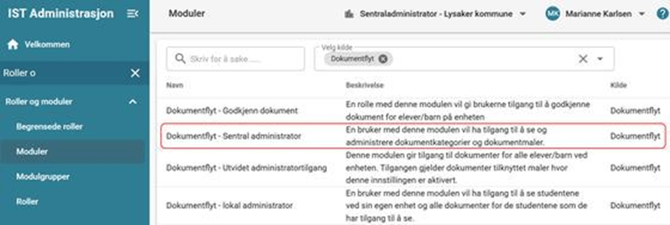
Opprettelse av kategorier og malbygging utføres av en sentraladministrator som er tildelt en rolle som inneholder modulen Dokumentflyt Sentral administrator:
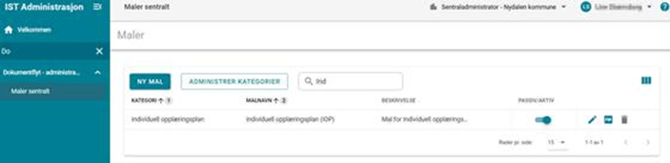
Når rettigheten er tildelt, vil sentraladministrator ha tilgang til menypunktet Dokumentflyt - administrator og undermenyen Maler sentralt:
Lærere og pedagoger/ansatte i barnehage
Denne type brukere får tilgang til menypunktet Dokumentflyt på automatikk når dette settes opp av IST
Noen kommuner/kunder har valgt å slå på funksjonalitet for dobbel autentisering for tilgang til Dokumentflyt. Dette gir et ekstra innloggingssteg for lærer i lærerapplikasjonen. Løsningen tilbys for å sikre at sensitive dokumenter forblir beskyttet, selv om brukeren forlater maskinen eller den deles med andre. Når brukeren først er inne i Dokumentflyt, er det ingen automatisk utlogging ved kontinuerlig arbeid. Læreren kan fortsette uten avbrudd, men dersom brukeren bytter til en annen modul i applikasjonen (for eksempel Innlegg), vil Dokumentflyt kreve ny innlogging om man vil jobbe videre der. En innstilling må aktiveres for at dobbel autentisering i lærerapplikasjonen skal kunne tas i bruk, så systemansvarlig kan melde fra om dette i ISTs kundesenter dersom det er ønskelig å aktivere dette.
Vi minner om viktigheten av å lagre endringer i et dokument før man går ut av det. Hvis du trykker på Enter når du står i feltet Dokumentnavn lagres dokumentet. Når du trykker på knappen Lagre får dokumentet status Under arbeid. Dokumentet lagres automatisk ved en forhåndsvisning.
Lokaladministrator ved enhet
Får tilgang dersom sentraladministrator tildeler rolle som inneholder den aktuelle modulen for Dokumentflyt lokal administrator.
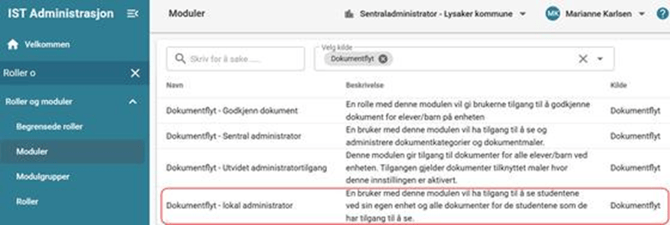
Lokaladministrator og lærer/pedagog jobber i samme grensesnitt. Den eneste forskjellen mellom disse er hvilke elever de har tilgang til:
- Lokaladministrator har tilgang til alle barn på enheten, og kan opprette dokumenter tilknyttet disse.
- Lærer i skole har tilgang til alle klassene de kontaktlærer for.
- Pedagog i barnehage har tilgang til alle barna på enheten.
Du kan i utgangspunktet kun se de dokumentene du selv har opprettet. Dokumenteier kan dele et dokument med andre ved å gi enten dokumenteier-, lese- eller redigeringsrettighet.
Se egen guide for henholdsvis lokaladministrator og lærer/pedagog.
Ekstern person uten ansettelse eller stilling
Det kan være behov for å gi eksterne personer (f.eks. PPT) tilgang til Dokumentflyt slik at dokumenteiere kan dele dokumenter med vedkommende. Med eksterne personer menes en som ikke har en ansettelse eller stilling ved skolen. Registrer personen i kommunens personregister og tildel en rolle som kun inneholder Dokumentflyt - lokal administrator. Per i dag må sentraladministrator tildele en rolle som har modulen for Dokumentflyt lokaladministrator koblet direkte på rollen og ikke via en modulgruppe. Dette vil bli endret slik at det også kan benyttes modulgrupper. Informasjon vil komme i endringsdokumentasjon før leveranse.
Administrator med full tilgang til dokumenter
Det kan være det er behov for at enkelte utvalgte brukere, for eksempel rektorer og enhetsadministratorer, får en utvidet administratortilgang. Denne rettigheten gir brukeren mulighet til å se og administrere alle dokumenter knyttet til elever / barn ved aktuell enhet, selv om vedkommende ikke er dokumenteier eller har fått dokumentet delt med seg.
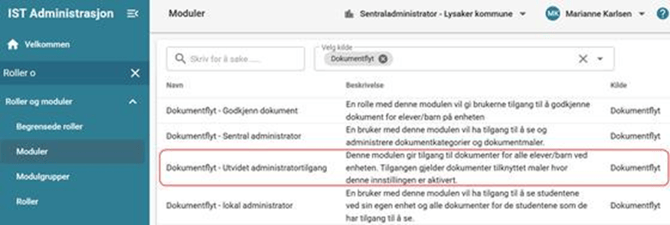
- Modulen Generell administrator-tilgang gir kun tilgang til dokumenter basert på maler som tillater Generell administratortilgang.
- Malinnstillingen Generell administratortilgang er aktivert som standardinnstilling på nye maler som opprettes.
- Generell administratortilgang kan aktiveres manuelt på eksisterende maler. Når dette aktiveres trer det i kraft umiddelbart i motsetning til andre malinnstillinger hvor endringen må aktiveres av dokumenteier for hvert allerede eksisterende dokument som åpnes.
- En administrator med rettigheten må gå til fanen Søk elev/barn og velge en person for å finne dokumentene andre har laget.
- Administratorer kan utføre de samme handlingene som en dokumenteier. Dokumenteier ser et ikoni dokumentets heading dersom det tillater utvidet administratortilgang.
- Handlinger utført av personer med generell administrator-tilgang loggføres på samme måte som andre brukeres handlinger, dvs. med navn og handling i dokumentloggen.
- Dersom det er spørsmål til tildeling av rettigheter kan Sentraladministrator ta kontakt med IST Support. Lenke til guide: Kontohåndtering: Tildeling av roller og rettigheter
Merk!
Ettersom tilgangsrettigheten Dokumentflyt - Generell administrator vil gi tilgang til alle dokumenter tilknyttet enhet anbefaler vi at det vurderes innsynsbehov iht. GDPR.
Det bør opprettes en egen rolle som inneholder denne modulen, som deretter kun tildeles utvalgt(e) bruker(e).
Rettighet til å godkjenne dokumenter
Lokaladministrator som skal kunne godkjenne dokumenter må tildeles modulen Godkjenn dokument sammen med Dokumentflyt - lokal administrator
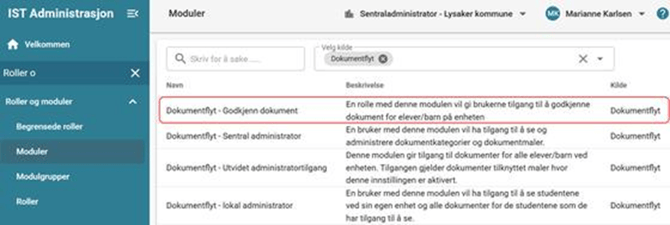
- Brukere som kan godkjenne dokumenter får tilgang til alle dokumenter som sendes til godkjenning, for elever/barn ved brukerens enhet. En widget på startsiden i IST Everyday viser brukeren om det finnes dokumenter til godkjenning. Trykker brukeren i widgeten tas man direkte til den Godkjenningsfanen i Dokumentflyt der man kan godkjenne/avslå.
- Brukere med godkjenningsrettighet kan både godkjenne og arkivere ett dokument i samme operasjon. Når et dokument har status Venter på godkjenning, vil alternativet Godkjenn og arkiver være tilgjengelig dersom dokumentmalen har innstillingen Tillat arkivering Hvis du velger Godkjenn og arkiver settes dokumentets status først til Godkjent og deretter umiddelbart til Arkivert. Begge trinnene - godkjenning og arkivering - loggføres separat i dokumentloggen med tidspunkt og hvilken bruker som har utført handlingene. Arkivering via denne handlingen er tillatt selv om godkjenneren ikke er dokumenteier i motsetning til vanlig arkivering, som kun er tillatt for dokumentets eier(e). Merk! Dersom godkjenneren velger å kun godkjenne dokumentet, så følger den vanlige arbeidsflyten hvor dokumenteieren må ferdigstille dokumentet og deretter kan arkivere det.
Kategorier
Under menypunktet Maler sentralt kan du administrere kategorier.
- Du bruker en kategori til å samle maler av samme type.
- Det er per i dag ingen annen logikk tilknyttet de ulike kategoriene, enn at de gjør det mer oversiktlig om dere har svært mange maler, da du kan sortere etter kategorier.
- Du kan opprette så mange kategorier dere ønsker.
- En aktiv kategori kan benyttes til å opprette nye maler.
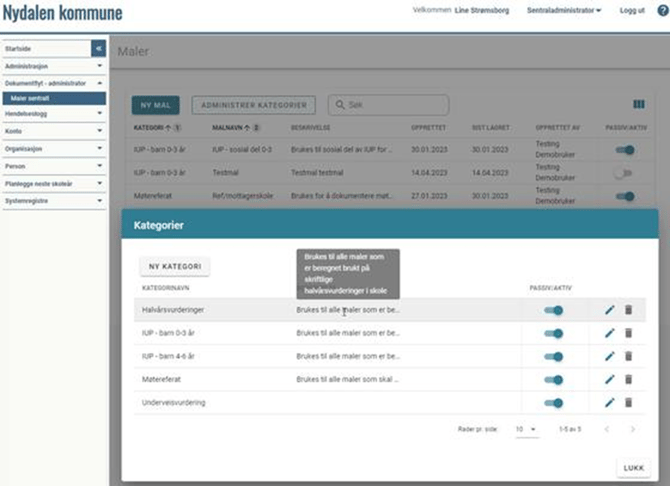
Forklaring til elementer i bildet:
- Kikk på Administrer kategorier for å se en liste over eksisterende kategorier.
- Hvis du peker med musen på en Beskrivelse ser du hele kategoribeskrivelsen. Hvis teksten skal endres gå via endreblyanten
- Bruk skyveknappen for å sette en kategori aktiv eller passiv.
- Endre (blyantikonet) tar deg til et vindu der du kan endre kategorinavn, beskrivelse og om malen skal være aktiv/passiv.
- Slette (søppelbøtte) gjør at du kan slette kategorien på valgt rad. Vurder om det er mer fornuftig å sette kategorien til passiv i stedet for å slette.
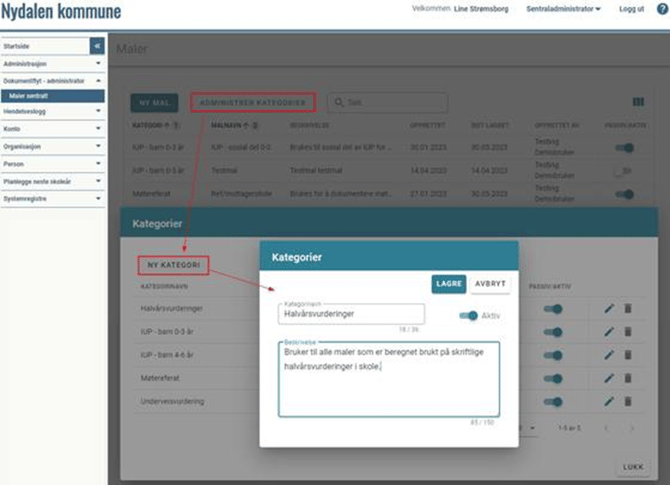
Når du administrerer kategorier kan du klikke på Ny kategori. Et vindu åpnes, fyll inn Kategorinavn og Beskrivelse før du lagrer. Kategorien blir automatisk aktiv og tilgjengelig for å opprette nye maler:
Maler
Opprette mal
Sentraladministrator går til menypunktet Dokumentflyt - administrator og Maler sentralt for å opprette, redigere eller slette maler. Du kan bygge malen fra bunnen av, importere en mal eller du kan Kopiere mal så du har et grunnlag å bygge videre på.
For å opprette en ny mal fra bunnen av klikker du på knappen Ny mal. Du kommer inn i et redigeringsvindu hvor du skal bygge selve malen. Det er noen obligatoriske felt på høyre side av skjermbildet du må ta stilling til.
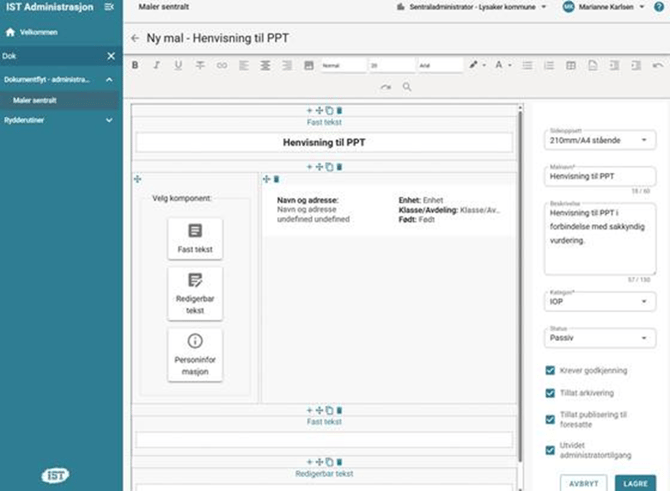
Forklaring til elementer i bildet:
- Over et kompononentfelt ser du noen ikoner som gjør at du kan legge til en ny komponent, flytte komponenten ved hjelp av dra og slipp, kopiere komponenten eller slette komponenten.
- Trykk på plussikonet for å legge til en komponent. Velg om det skal være ett felt på 100% som dekker hele bredden, eller om du ønsker en annen type inndeling av komponenten.
- Komponent Fast tekst: Gir sentraladministrator mulighet til å legge ikke-redigerbar tekst inn i maler. Det bety at det du skriver inn i dette feltet vil vises på alle dokumenter som opprettes på denne malen, og teksten kan ikke endres av dokumenteier.
- Komponent Redigerbar tekst: Gir et felt i dokumentet der dokumenteier har skrivetilgang
- Komponent Personinformasjon: Opplysninger om eleven/barnet hentes inn når det opprettes et dokument. Hak av for hvilke typer personinformasjon du vil skal framkomme i dokumenter basert på denne malen.
- Sideoppsett, Malnavn og Beskrivelse: Obligatoriske felt du må fylle ut. Malnavn bør være kort og presist. Beskrivelse utdyper hva denne malen kan brukes til. Kategori gjør det enklere å sortere malene.
- Status: La malen være passiv til du er helt sikker på at den er klar til bruk. Aktiv her tilgjengeliggjør malen for andre brukere.
- Krever godkjenning: Marker her hvis alle dokumenter som er opprettet fra denne malen må gjennom en godkjenningsprosess.
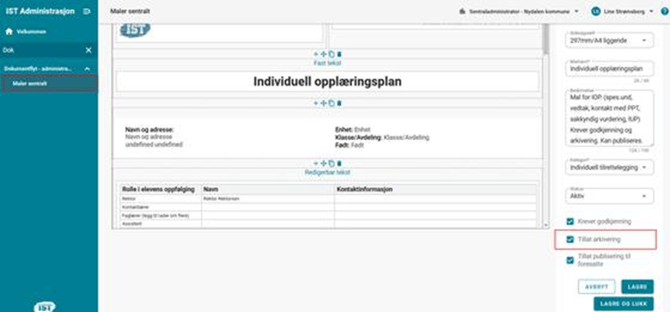
- Tillat arkivering: Marker her hvis dokumenter opprettet fra denne malen skal kunne hentes til ekstern arkivløsning.
- Tillat publisering til foresatte: Marker her hvis alle dokumenter som er opprettet fra denne malen skal kunne publiseres til foresatte.
- Utvidet administratortilgang: Aktivert som standardinnstilling på nye maler som opprettes. Gjør at administratorer med denne tilgangen kan se alle dokumenter (med denne malinnstillingen) på alle barn på enheten.
Innstillinger i maler (godkjenning og publisering)
-
For at et dokument skal være mulig å publisere til foresatte må det være markert for innstillingen Tillat publisering til foresatte i dokumentmalen.
-
For at et dokument må gjennom en godkjenningsprosess må det være markert for innstillingen Krever godkjenning i dokumentmalen.
-
Dersom det er opprettet dokumenter med malen som grunnlag, og en av malinnstillingene deretter endres, vil det være mulig for dokumenteier å oppdatere innstillingen for hvert enkelt dokument. Dette gjelder både når innstillingen legges til og når den fjernes.
-
Merk at hvis innstillingen Tillat publisering til foresatte fjernes fra malen vil ikke dette automatisk fjerne publiseringer av dokumenter som per da er publisert, når du oppdaterer dokumentet med den nye innstillingen. Dokumentet forblir publisert fram til dokumenteieren eventuelt velger å avpublisere det.
-
Når du gjør endringer i malinnstillinger knyttet til godkjenning og publisering, vil det vises en varselmelding om hvor mange dokumenter det finnes som er opprettet på den aktuelle malen og som kan påvirkes av endringen(e):
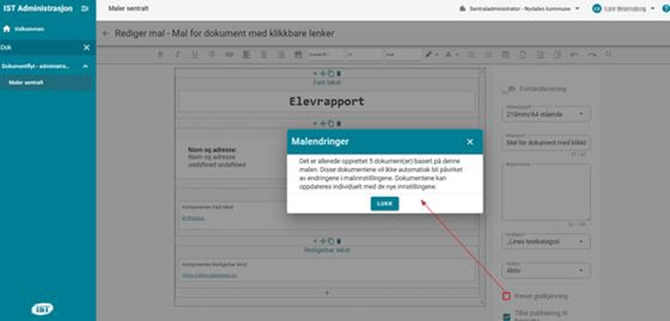
Merk!
La malen ha status Passiv inntil du er helt sikker på at den er ferdig - så snart den settes til aktiv blir malen tilgjengelig for alle som kan opprette dokumenter tilknyttet elever / barn.
Malbygging med komponenter
Dokumentmal bygges ved hjelp av tre ulike komponenter:
Fast tekst: Felt hvor malbygger kan skrive inn ikke-redigerbar tekst som vil vises i dokumenter som opprettes for barnet / eleven. Denne komponenten benyttes ofte øverst for å lage en overskrift. Denne overskriften kan ikke endres av dokumenteierne.Når du skal jobbe inne i boksen har du tilgang til en teksteditor med vanlig editorfunksjonalitet.
Redigerbar tekst: Felt hvor de som jobber med et dokument basert på denne malen kan skrive inn sin tekst (fritekstfelt). De som oppretter et dokument basert på denne malen får skrivetilgang til feltet, og de kan skrive inn mer tekst eller endre på teksten du har lagt inn. Denne typen komponent brukes de stedene hvor lærere / pedagoger / andre brukere aktivt skal skrive inn informasjon. Når man jobber i en slik komponentboks har man tilgang til en teksteditor med vanlig editorfunksjonalitet.
Personinformasjon: Felt som henter inn informasjon om barnet / eleven direkte fra løsningen. Det åpnes et vindu der du kan hake av for hvilken informasjon som skal vises i dokumentet: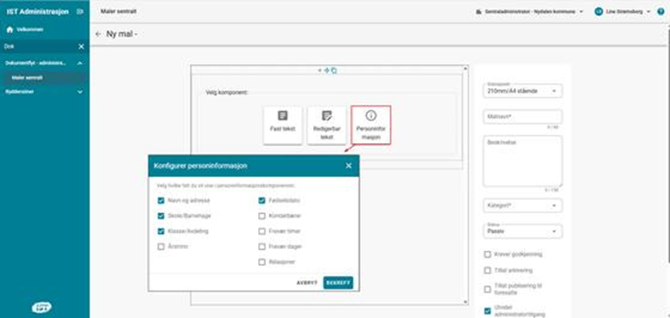
Komponentene plasseres ut i malen ved hjelp av "bokser" hvor du velger hvilken komponent som skal inn i den enkelte boksen. Klikk på ønsket komponent, hold museknappen inne, dra pekeren til den boksen hvor du vil ha komponenten og slipp museknappen for å plassere komponenten i boksen.
Mellom hver rad i malen finnes fire ikoner, Legg til, Flytt, Kopier og Slett. (Både Flytt og Slett finnes inne i bokser med 50% bredde, slik at du kan utføre disse operasjonene på enkeltbokser uavhengig av den andre boksen på samme rad).

Bildet nedenfor viser et eksempel på en fast tekstboks i 100% bredde øverst. Deretter er det valgt to bokser, hver i 50% bredde, med hhv. personinformasjon og en redigerbar tekstboks. Nederst er det en boks med 100% bredde hvor det ikke er valgt komponent enda. Valget gjøres ved å klikke på ønsket komponent.

Du kan gjerne lagre en mal underveis i arbeidet, for deretter å jobbe videre med den senere

Bilde / logo
Hvis du vil legge til et bilde eller en logo, bør du velge Fast tekst. .
-
Klikk i feltet der bildet skal ligge, og deretter på ikonet Last opp bilde.
-
Velg et bilde fra filutforskeren din. Det anbefales å bruke en bildefil i PNG-format.
-
Klikk og dra i markøren for størrelsesvelgeren under bildet slik at bildet får en passende størrelse.
-
Hvis bildet har meningsbærende innhold med tanke på visning av PDF i skjermleser for personer med behov for visuell tilrettelegging, markerer du i avhukingsboksen og skriver inn en kort og presis beskrivelse av bildet slik at de som ikke kan se bildet får samme informasjon.
-
Klikk på Sett inn
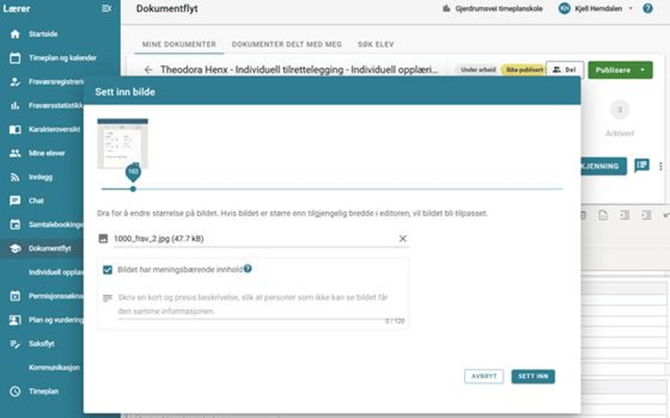
Forklaring til elementer i bildet:
- Klikk og dra i markøren for størrelsesvelgeren under bildet slik at bildet får en passende størrelse
- Hvis bildet har meningsbærende innhold med tanke på visning av PDF i skjermleser for personer med behov for visuell tilrettelegging, markerer du i avhukingsboksen og skriver inn en kort og presis beskrivelse av bildet slik at de som ikke kan se bildet får samme informasjon.
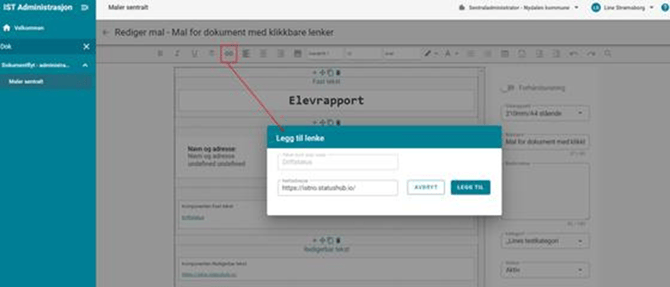
Lenker i maler
Det er mulig å legge inn lenke i en mal. Lenken vil være klikkbar når dokumenter basert på malen produseres. Lenken vil også være klikkbar i PDF'er som sendes til arkiv (merk at arkiveringsfunksjonaliteten ikke er levert enda).
Kopiere mal
Sentraladministrator kan benytte en eksisterende mal som grunnlag når en ny mal skal opprettes for å bruke mindre tid på malbygging.

Slik gjør du det:
-
Gå til Dokumentflyt - administrasjon > Maler sentralt
-
I maloversikten finner du malen du ønsker å kopiere > klikk på kopi-ikonet til høyre på raden (det åpnes en kopi av malen. Alt i malen har blitt kopiert unntatt malens navn, kategori og status)
-
Den nye kopierte malen får automatisk status Passiv
-
Fyll inn den nye malens navn
-
Skriv en kort beskrivelse som gjør det enkelt for brukerne å se hva malen kan benyttes til
-
Velg hvilken Kategori malen skal tilhøre
-
La status stå som Passiv helt til du er ferdig med malarbeidet og det er klart for at lærere/pedagoger kan ta malen i bruk
-
Hvis alle dokumenter som er opprettet fra denne malen må gjennom en godkjenningsprosess må du hake av for Krever godkjenning
-
Gjør ønskede endringer på innhold / seksjoner i malen
-
Husk å lagre

Eksport/Import av maler
Funksjonalitet for sentraladministrator som ikke krever ekstra rettigheter. Under malbygging kan sentraladministrator eksportere/importere maler. Eksport/import av maler kan være svært tidsbesparende for kunder som skal ta i bruk Dokumentflyt for første gang, eller f.eks. ved kommunesamarbeid der det er ønskelig å dele dokumentmaler med en annen kommune. Merk! Når en mal blir importert får den automatisk status Passiv. Etter du har import en mal må du trykke på skyvebryteren Inkluder passive maler for å inkludere passive maler i visningen. Kategorien som importeres vil automatisk få status Aktiv. Ta kontakt med IST dersom det er spørsmål til funksjonaliteten.
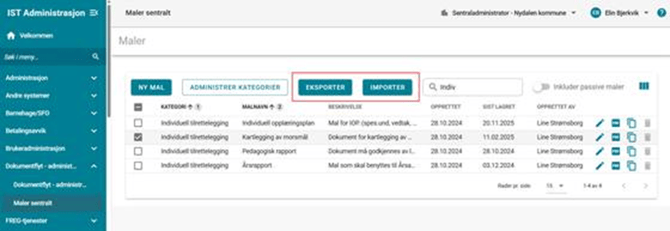
Merk!
Standard ved import av nye maler er at malene settes som inaktive.
Etter du har import en mal må du trykke på skyvebryteren Inkluder passive maler.
Aktivere en mal
Sett malen til Aktiv når du er helt sikker på at den er klar til bruk. Malen blir tilgjengelig for andre brukere, som kan opprette dokumenter for barn / elever basert på denne malen.
Arkivere dokumenter
- Forutsetning for at et dokument skal gå til arkiv, er at sentraladministrator har angitt dette i malen.
- Arkivering av et dokument gjøres av dokumenteier. Unntak: Brukere med godkjenningsrettighet kan både godkjenne og arkivere et dokument i samme operasjon. Når et dokument har status Venter på godkjenning, vil alternativet Godkjenn og arkiver være tilgjengelig dersom dokumentmalen har innstillingen Tillat arkivering Hvis du velger Godkjenn og arkiver settes dokumentets status først til Godkjent og deretter umiddelbart til Arkivert. Begge trinnene - godkjenning og arkivering - loggføres separat i dokumentloggen med tidspunkt og hvilken bruker som har utført handlingene. Arkivering via denne handlingen er tillatt selv om godkjenneren ikke er dokumenteier i motsetning til vanlig arkivering, som kun er tillatt for dokumentets eier(e). Merk! Dersom godkjenneren velger å kun godkjenne dokumentet, så følger den vanlige arbeidsflyten hvor dokumenteieren må ferdigstille dokumentet og deretter kan arkivere det.
- Arkivering vil være det aller siste trinnet i arbeidsflyten og kan ikke utføres før dokumentet har statusen Avsluttet. Når dokumentet avsluttes vises en melding for å gi brukeren en påminnelse om at dokumentet bør arkiveres.
- Et dokument som er arkivert kan ikke endres på noen måte. Hvis det er behov for mer arbeid med dokumentet etter arkivering, kan det lages en kopi slik at brukeren ikke trenger å starte helt på nytt. Det kopierte dokumentet vil få status Under arbeid, og deretter følge ordinær arbeidsflyt i tråd med innstillinger for malen som dokumentet er basert på.
- Arkivering av dokumentet betyr at en endelig PDF-versjon av dokumentet overføres til ISTs e-arkiv. E-arkivet fungerer som et lagringssted for dokumentene mens de venter på å bli arkivert av kommunen. Når dokumentet er overført til kommunens arkiv, vil det bli fjernet fra e-arkivet i henhold til reglene satt i Rydderutiner-tjenesten for de kommuner som har tatt den i bruk.
- Arkivleverandør må sette opp henting av den nye dokumenttypen DOCMAN.TYPE.ARC.DOCTYPE.GENERAL. (Oversikt dokumenttyper ved arkivintegrasjoner). Se også oversikt over metadata som følger dokumentet lenger ned i denne guiden.
Innstillinger for arkivering
Forutsetning for at et dokument skal gå til arkiv, er at malen har markering ved Tillat arkivering:
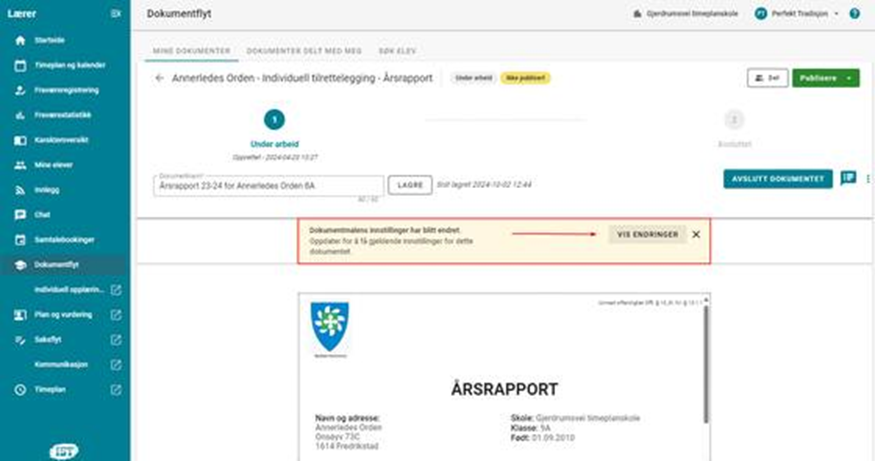
Merk at dersom det allerede er opprettet dokumenter med malen som grunnlag før administrator satte innstillingen, vil det være mulig for dokumenteiere å oppdatere innstillingen for hvert enkelt dokument. Dette gjelder både når en innstilling legges til og når den fjernes fra malen. Dokumenteier får opp et gult varselfelt med informasjon om at malens innstillinger har blitt endret. Dokumenteier trykker på Vis endringer for å se hva det gjelder og kan godta de nye innstillingene for dokumentet ved å trykke på Lagre og fortsett.
Merk!
-
Når et dokument er arkivert, kan det ikke gjøres noen endringer i dokumentets innhold eller i dokumentinnstillingene.
-
Det er ikke mulig å tilbakestille et arkivert dokument i Dokumentflyt.
-
Dersom det er behov for å fjerne et arkivert dokument må dette gjøres ved å slette dokumentet enten i e-arkivet eller i kommunens sak- og arkivsystem dersom dokumentet er overført dit.
Metadata
Se egen guide for oversikt over metadata som følger dokumenter til arkiv. Del gjerne denne med arkivleverandør, sammen med dokumenttyper: Arkivintegrasjon Dokumentflyt - Metadata
Sletting av data
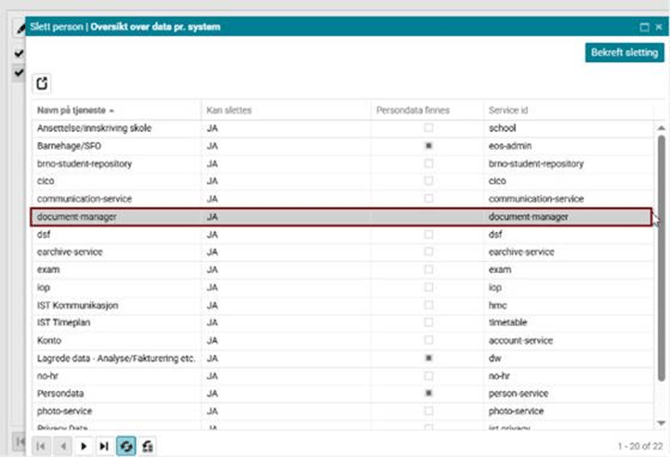
Det er mulig å slette persondata som personer og tilhørende dokumenter på forespørsel. Merk at det ikke vil være mulig å slette en person som har dokumenter som fortsatt ikke er avsluttet.
Når en person er slettet vil alle tilhørende dokumenter i Dokumentflyt også bli slettet. Dokumenter som tidligere har blitt arkiverte, og som er knyttet til en person som nå slettes, vil forbli i e-arkivet fram til de eventuelt slettes der.