
Viktig å kjenne til
- Eksamensadministrator kan organisere eksamensgrupper i forbindelse med både skriftlig og muntlig eksamen i prøvemodulen. Vedkommende må være registrert som administrator i PAS, og på personkortet i IST må det være registrert e-post (primær) og mobil (primær) med + 47 foran telefonnummeret.
- Dersom en elev har VMM01, VMM02 eller VMM03 vil eleven ikke foreslås som kandidat til noen eksamen! Dette gjelder både skriftlig og muntlig. FAM-koder lagt inn for MAT0015 gjelder også for MAT0016. Mer informasjon om dette videre i guiden.
- Alle elever som er registrert ved skolen og som er tildelt faget inneværende skoleår hentes som mulig kandidat. Elevene foreslås som eksamenskandidat uavhengig av om eleven har et klassemedlemskap eller undervisningsgruppemedlemskap så lenge det ikke foreligger et fritak fra vurdering/eksamen.
- Det finnes en kort forsinkelse i oppdatering av data mellom Administrasjon og Eksamen (f.eks. hvis du har fjernet et feilregistrert fritak eller lagt til et fritak på en elev), så med fordel bør alt av tilpasninger føres fortløpende og ikke samme dag du starter med eksamensarbeidet.
Lenker til nødvendig informasjon for eksamens- og vitnemålsarbeidet i tillegg til denne guiden
Retningslinjer ("føringsskrivet") fra UDIR
Generell informasjon
Skolen kan enten benytte automatisk trekk (få grunnskoler bruker dette, men se eget avsnitt nedenfor eller videoguide om du ønsker å benytte automatisk trekk). De fleste grunnskoler oppretter eksamensgrupper manuelt og markerer for de elevene som skal i samme eksamensgruppe. Ved manuelt trekk må du vite hvilke kandidater du skal velge til eksamensgruppen. Hvis du har elever med tilrettelagt eksamen: se eget avsnitt om du ønsker å ha egne eksamensgrupper for disse.
Årsaken til at noen ser kandidater uten klasse- eller gruppemedlemskap er for at det skal være mulig for elever som f.eks har hjemmeundervisning, nettundervisning eller kanskje får språkundervisning på en naboskole til å ta eksamen. Dersom det foreslås elever som ikke skal være eksamenskandidater, kan det være de er innskrevet ved en feiltakelse eller at noen har glemt å skrive ut en elev som har sluttet. I så tilfelle bør du korrigere dette i Administrasjon.
Det skal komme en varselmelding dersom du forsøker å opprette eksamensgruppe som gjør at en faglærer får opp elever til eksamen som ligger i forskjellige eksamensgrupper samme dag.
Elever som allerede er koblet til en skriftlig eksamensgruppe kommer ikke opp som mulige kandidater til en annen skriftlig eksamen (unntak: norsk hovedmål og sidemål er to dager/grupper). Elever som allerede er koblet til en muntlig eksamensgruppe blir ikke foreslått som kandidater til en annen muntlig eksamensgruppe.
I Prøver > Eksamen er det tre faner vi skal innom: Eksamensperioder, Eksamensfag og Eksamensgrupper.
Hvis du har elever med tilrettelagt eksamen: se eget avsnitt om du ønsker å ha egne eksamensgrupper for disse.
Det finnes en forsinkelse i oppdatering av data mellom Administrasjon og Eksamen (f.eks. om du har fjernet et feilregistrert fritak eller lagt til et fritak på en elev), så med fordel bør alt av tilpasninger føres fortøpende og ikke samme dag du starter med eksamensarbeidet.
Fritak fra eksamen med VMM03
Du skal bare registrere VMM03 i forkant av eksamenstrekket dersom
eleven er fritatt for alle eksamener, både skriftlig og muntlig.
I tilfeller hvor eleven ikke er fritatt fra alle eksamener, men kun enten skriftlig eller muntlig, så må VMM03 registreres etter eksamenstrekket ellers vil du ikke få fram eleven som mulig kandidat til en eksamensgruppe.
Skriftlig (sentralgitt eksamen)
I menypunktet Prøver > Eksamen skal du ta for deg disse tre fanene i rekkefølgen Eksamensperioder, Eksamensfag og Eksamensgrupper.
Enkelte kunder har valgt en utvidet bruk av eksamensmodulen, derfor kan du i noen skjermbilder se flere faner enn du har behov for i ditt arbeide.
Eksamensgruppene dannes basert på de fagene elevene har fått undervisning i. En elev kan bare ha en muntlig og en skriftlig eksamen (unntak er norsk skriftlig som har to eksamensdager).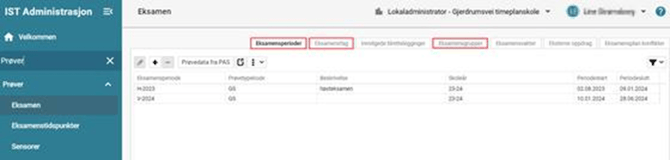
Eksamensperioder, eksamensfag og eksamensgrupper
Eksamensperioder
- Gå til fanen Eksamensperioder og sjekk at den inneholder en eksamensperiode som omfatter datoene for både skriftlig og muntlig eksamen, eventuelt at det finnes en periode for hver av de to eksamenstypene.
Merk at det er et felles register for eksamensperioder, så opprettede perioder vises og kan benyttes av alle skoler i kommunen.
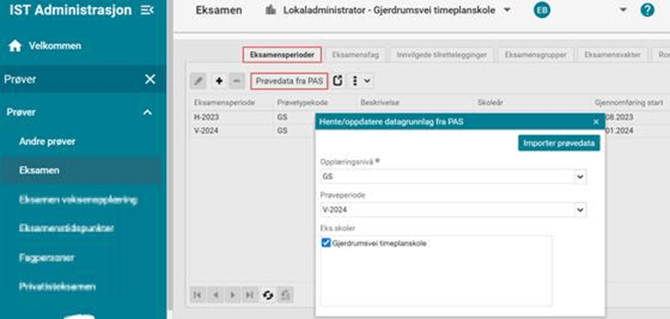
Hvis perioden du trenger ikke finnes legger du til ved å klikke på knappen Prøvedata fra PAS. Velg Opplæringsnivå = GS og aktuell prøveperiode fra plukklisten før du haker av for skole.
Klikk på Prøvedata fra PAS
Eksamensfag for valgt periode/enhet vil hentes inn og vises på fanen Eksamensfag (se neste punk
Eksamensfag
- Gå til fanen Eksamensfag. Default filter viser kun prøver for inneværende skoleår. Hvis et eksamensfag for aktuell eksamensdato ikke finnes her må du legge det til.
Hvis du ser et fag som ligger flere ganger, kan det være at det finnes flere varianter av faget. F.eks. MAT0015 kan vises med fem rader her. Du ser ikke de ulike variantene før du går videre i prosedyren og skal opprette eksamensgruppe (da vises de med kodene SA (nordsamisk), SMJ (lulesamisk), SMA (sørsamisk) og TS (tegnspråk).
Dersom det gjelder muntlig eller muntlig-praktisk eksamen kan du kopiere fra en tidligere eksamensperiode ved å klikke på knappen Kopiere eksamensperiode, eller du kan legge til ett og ett eksamensfag med Legg til-knappen. Felt markert med stjerne er obligatoriske, husk å trykke på Lagre
Serieendre informasjon om eksamensfag
Dersom det er behov for å endre f.eks eksamensdato til samme dato på flere eksamensfag, er mulig å benytte funksjonaliteten Serieendre. Merk at det er obligatorisk å fylle ut Starttid og Lengde i timer før du trykker på Lagre:

Eksamensgrupper
- Gå til fanen Eksamensgrupper. Default filter viser grupper for inneværende skoleår. (Endre filter hvis du vil se historiske grupper).
Opprette eksamensgrupper manuelt: Du lager gruppe i ett fag av gangen. Dersom du skal ha flere grupper i samme fag, må du gjøre samme prosedyre for hver gruppe.
Klikk på Legg til. I vinduet Opprette eksamensgruppe legger du inn informasjon fra venstre mot høyre. Når du har valgt fag vil systemet foreslå alle mulige kandidater for denne eksamen i nederste del av vinduet.
Marker elever som skal i samme eksamensgruppe, velg dato og Lagre
Merk at elever som er trukket til norsk skriftlig velges til norsk hovedmål, systemet vil automatisk opprette en tilsvarende gruppe i norsk sidemål. Hvis det finnes elever som er registrert med et fritak for sidemål vil løsningen automatisk legge eleven kun i hovedmålsgruppen.
Overføre grupper til PAS
Etter punktene 1-3 beskrevet ovenfor er utført, kan du overføre eksamensgruppene med kandidater til PAS.
- Gå til fane Eksamensgrupper
- Marker gruppene
- Klikk på Last opp kandidater til PAS. Du får opp en liste hvor du kontrollerer kandidatene.
- Du kan velge å laste opp en eller flere grupper samtidig - Merk! Eksamensgrupper i norsk hovedmål skriftlig og norsk sidemål skriftlig må lastes opp samtidig til PAS.
Marker alle eksamensgruppene i norsk og klikk på knappen Last opp kandidater til PAS.

Hent kandidatnummer fra PAS
- Etter du har lastet opp kandidater til PAS, vil du etter kort tid se at kandidatene får et kandidatnummer og status Påmeldt i nederste del av skjermbildet. Dette er data som kommer fra PAS. Dersom dette ikke skjer, trykk på knappen Hent kandidatnummer fra PAS.

Elever med fritak for vurdering i norsk sidemål
Elever som har fritak for vurdering med karakter i skriftlig sidemål skal ha kun en eksamensdag i norsk hovedmål.
Kandidater som er trukket ut til skriftlig eksamen i norsk og er fritatt for vurdering i sidemål, skal kun meldes opp til NOR0218.
Merk! Hvis eleven allerede er oppmeldt i både norsk skriftlig og muntlig, og du i ettertid mottar informasjon om at eleven er fritatt i sidemål:
Før du fjerner en elev fra en eksisterende eksamensgruppe i NOR0219 sidemål, må du gå til elevens Tilpasset fag- og timefordeling og registrere enkeltvedtaket (fritaket med aktuell fagmerknad). Etter dette er registrert kan du slette eleven fra eksamensgruppa i sidemål. Eleven forblir i eksamensgruppa for hovedmål.
Elever som ikke får standpunktkarakter i et fag hen er trukket ut til eksamen i
Utklipp fra føringsskrivet til Udir:

Eksempel på føring i IST Administrasjon
Eleven har fått karakteren IV + FAM21 i standpunkt i matematikk etter eksamenstrekket var gjort. Eleven finnes i eksamensgruppe for MAT0015. Sensur har falt og eleven har fått Ikke møtt. Gjør følgende for å fjerne eksamenskarakteren slik at vitnemål og Vigoeksport blir korrekt:
- Endre gruppestatus til Under sensur
- Marker elev og trykk på Endre-ikonet
- Eksamenskarakter fjernes ved å velge blankt felt øverst i nedtrekksmenyen
- Om nødvendig må du velge Endringsårsak = Feilføring
- Lagre
- Sett gruppestatus tilbake til Sensur ført

Elever som ikke overføres til PAS
Elever med skjult identitet blir unntatt fra overføring til PAS. PAS tar ikke i mot elever med fiktivt fødselsnummer, de må registreres manuelt i PAS.
Automatisk eksamenstrekk
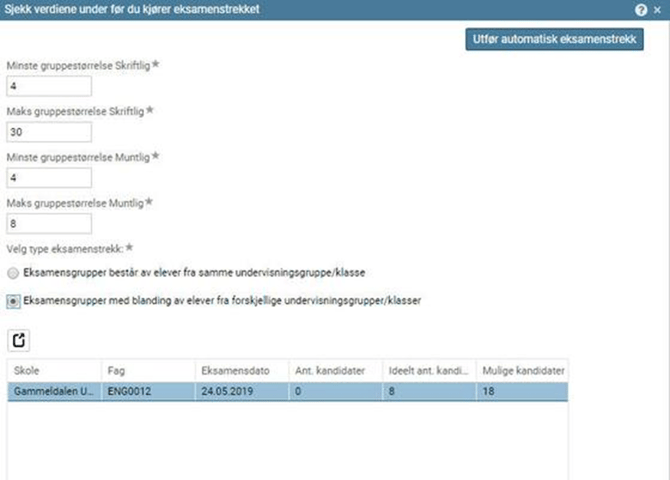
De fleste grunnskoler foretar eksamenstrekket manuelt og legger deretter gruppene inn i systemet. Dersom dere ikke foretar trekket selv, kan systemet gjøre det. Når det finnes korrekte data på fanene Eksamensperioder og Eksamensfag kan du på fanen Eksamensfag markere fag og trykke på knappen Utfør automatisk eksamenstrekk. Kontroller verdiene i vinduet som åpnes. Felt merket med stjerne er obligatoriske. Fyll inn gruppestørrelse for den eksamenstype du jobber med (to felt for skriftlig og to felt for muntlig). Velg type eksamenstrekk (om du vil ha eksamensgrupper basert på undervisningsgruppene eller om elever skal kunne blandes på tvers av undervisningsgrupper). Nederst kan du klikke på skolen og raden vil vise hvor mange elever som er mulige kandidater. Trykk på Utfør automatisk eksamenstrekk:
Eksamensplan konflikter
Det kan forekomme at det kommer opp tilgjengelige konflikter for sperret tid for eksamensdato og forberedelsesdato.
Dette kan skyldes at skolen manuelt har satt sperret tid på forberedelsesdato og eksamensdato for eksaminator. Hvis skolen deretter kopler den ansatte til eksamensgruppe som eksaminator og ikke velger å ikke ta hensyn til sperret tid, vil disse konfliktene oppstå. Dette fordi det automatisk vil bli satt sperret tid på forberedelsesdato og eksamensdato for eksaminatorer/sensorer når disse koples til en eksamensgruppe. Dermed blir det "dobbelt opp" med sperret tid for eksaminator.
For å rette opp i dette:
- Fjern eksaminator/sensor fra eksamensgruppen.
- Fjern de manuelt satte hakene for sperret tid for forberedelsesdato og eksamensdato slik at de står ledige.
- Kople eksaminator/sensor til eksamensgruppen igjen, og se at disse datoene blir satt til sperret tid (ikke redigerbare).
- Eksaminator/sensor og eksamensgruppen vil da også forsvinne fra fanen Eksamensplan konflikter.
Pek på markeringene på bildet for feltforklaring av felt på fanen Eksamensplan konflikter:
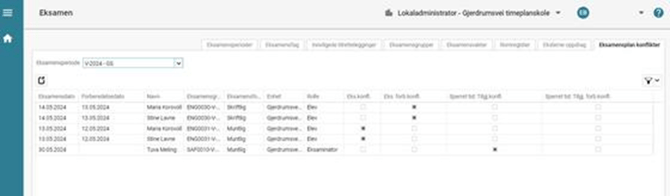
Forklaring til elementer i bildet:
- Vedkommende er sensor eller eksaminator i annen gruppe på aktuell eksamensdato
- Vedkommende er sensor eller eksaminator (eller forberedelsesdato) i annen gruppe på aktuell forberedelsesdato
- Det er registrert sperret tid på vedkommende på aktuell eksamensdato
- Det er registrert sperret tid på vedkommende på aktuell forberedelsesdato
Hent prøveresultater fra PAS
Etter sensuren har falt går du til fane Eksamensgrupper. Marker eksamensgruppene og klikk på Hent prøveresultater fra PAS. Eksamenskarakterene vil da komme fra PAS og vises på hver enkelt elev i eksamensgruppa i nederste del av skjermbildet. Eksamensgruppa får automatisk gruppestatus Sensur ført og karakteren vises på elevenes karakterfane i Administrasjon.
Eksamensgruppa må ha status Sensur ført for at eksamenskarakteren skal komme med i Vigofilen.
Publisere skriftlig eksamenskarakter elektronisk
Etter du har hentet prøveresultatene for skriftlig eksamen fra PAS (registrert manuelt ved muntlig / muntlig-praktisk eksamen) endres eksamensgruppens gruppestatus til Sensur ført.
Dersom du ønsker å publisere eksamenskarakterene elektronisk for elev/foresatt/kontaktlærer kan du endre gruppestatus til Karakter kunngjort. Karakterene blir tilgjengelige på elevenes karakterfane og de vil være klare for eksport til vitnemål og Vigofil.
Tilrettelagt eksamen
Elever har rett til særskilt tilrettelegging av eksamen, hvis de trenger det for å få vist kompetansen sin ut fra kompetansemålene i faget (opplæringsforskriften 9-34 og 15-23). Tilretteleggingen skal så langt det er mulig tilpasses og avhjelpe kandidatens behov, for eksempel ved allergi eller ved funksjonsnedsettelse.
Reglene om særskilt tilrettelegging gjelder eksamener i alle fag, også skriftlig todelt eksamen.
Når det vurderes hvilken tilrettelegging som skal innvilges for kandidaten, skal det ikke gis mer tilrettelegging enn det kandidaten har behov for. Det er et mål at eksamensgjennomføringen ligger så tett opptil en normal gjennomføring som mulig. Det må vurderes konkret for hver enkelt kandidat hvor stort behovet for tilrettelegging er.
Tilretteleggingen må ikke gi fordeler fremfor andre kandidater som ikke har særskilt tilrettelegging. Det kan heller ikke tilrettelegges slik at kandidaten ikke blir prøvd i kompetansemålene i læreplanen i faget.
Eksempler på særskilt tilrettelegging under eksamen kan være (tiltakene er ikke uttømmende):
- lengre tid
- opplesning av oppgaveteksten
- punktskrift på leselist
- bruk av tale-til-tekst-program
- skrivehjelp
- ekstra belysning
- andre lignende tiltak
Kommunen avgjør hvilke tiltak som innvilges for den enkelte kandidaten
Hvis du skal legge elever med tilrettelegging i en egen eksamensgruppe, kan du opprette dette manuelt eller løsningen kan opprette eksamensgruppe for deg. Merk at dersom elev som har tilrettelagt eksamen også skal ha prøven med en variant (f.eks. nordsamisk, sørsamisk, lulesamisk eller tegnspråk), må eksamensgruppe opprettes manuelt og ikke på automatikk.
Registrere tilrettelegging for eksamen
- Gå til Tilpasset fag- og timefordeling og legg inn enkeltvedtaket:

- Velg ett eller flere fag eleven skal ha tilrettelegging.
- I nedtrekksmenyen Tilpasning(er) av eksamen velger du en eller flere..
- Lagre
- Gå til Prøver > Eksamen. Følg den vanlige rutinen med å kontrollere at det finnes en eksamensperiode med datointervall som dekker eksamensdatoen. Sjekk at eksamensfaget finnes. Gå deretter til fanen Innvilgede tilrettelegginger. Velg eksamensperiode, og du vil få en visning av alle elever som har en tilrettelegging for eksamen i valgt eksamensperiode:

- Hvis du ønsker at løsningen automatisk skal opprette en egen eksamensgruppe for elever med tilrettelegging, markerer du elever som har samme fag og trykker på Tildel eksamensgruppe.
- Gå til fanen Eksamensgrupper. Du ser nå at det er opprettet en eksamensgruppe i faget og de valgte elevene med tilrettelegging vises som kandidater i eksamensgruppa.
Eksamen annullert
Generelt om annullering av eksamen
Vi anbefaler å sjekke hva som er gjeldende retningslinjer fra UDIR. Sjekk føringsskrivet.
Dersom Utdanningsdirektoratet har annullert eksamen for et helt parti/eksamensgruppe som følge av formelle feil eller andre årsaker, eller hvis statsforvalteren, etter klage, har annullert eksamen som følge av formelle feil gjør følgende:
- Gå til Prøver > Eksamen og endre gruppestatus på den annullerte eksamensgruppa til VMM13 «Eksamen annullert, jf. vedlegg til vitnemål for grunnskolen»
- Alle kandidatene i gruppa får automatisk «FAM04 Eksamen annullert»
- Vedtak om annullering skal i begge tilfeller være vedlegg til vitnemålet
- Når feltet for eksamenskarakter og eksamensform er tomt vises det med stiplet linje på vitnemål

Hvis du kun skal annullere eksamen for en elev som skal ha FAM04 og VMM13, må du i stedet for å endre gruppestatus på hele eksamenspartiet gå til elevens Karakter- og fraværsoversikt > fane Karakterer og på knappen Vitnemålsmerknader kan du legge til VMM13. FAM04 legger du inn på eleven i eksamensmodulen på eksamensgruppas fane Eksamenskandidater.
Annullering av eksamen som følge av fusk
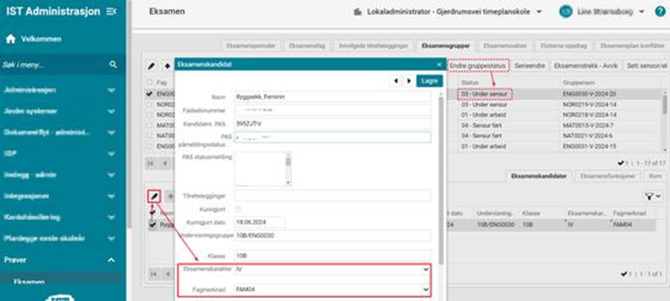
Elever som får eksamen annullert på grunn av fusk eller forsøk på fusk, mister standpunktkarakteren. I rubrikken for standpunktkarakterer skal det være tomt (blir en stiplet linje) og i rubrikken for eksamenskarakter fører du «Ikke vurderingsgrunnlag» (IV). Du fører FAM04 «Eksamen annullert». Fastsatt eksamensform skal stå i rubrikken for eksamensform (kommer automatisk når eleven er lagt til i en eksamensgruppe).
- Gå til elevens Karakterfane og slett standpunktkarakteren (bruk Karakterendring-funksjonaliteten og sett feltet tomt)
- Gå til Prøver > Eksamen og endre gruppestatus til Under sensur
- Velg Eksamenskarakter = IV
- Velg Fagmerknad = «FAM04 Eksamen annullert»
- Lagre
Muntlig (lokalgitt eksamen)
Fagkodene du ser på bildene under er kun eksempler, påse at du arbeider med gyldige prøve-/fagkoder for gjeldende eksamensperiode.
Enkleste måte å benytte eksamensmodulen er å jobbe seg gjennom disse tre fanene, fra venstre mot høyre: 1 Eksamensperioder, 2 Eksamensfag og 3 Eksamensgrupper:

1) Eksamensperioder
Gå til fanen Eksamensperioder og sjekk at den inneholder en eksamensperiode som omfatter datoene for muntlig eksamen.
Dersom dere benytter funksjonaliteten Eksamensoppdrag, må startdatoen være før eller lik første publiseringsdato.
Det kan være flere perioder. Det enkleste er å benytte en felles periode som dekker datoene for både skriftlig og muntlig eksamen. Det er også mulig å ha en periode for skriftlig og en for muntlig. Merk at det er et felles register for eksamensperioder, så opprettede perioder vises og kan benyttes av alle skoler. Det anbefales at sentraladministrator er den som oppretter og justerer eksamensperioder for alle enheter. Vi anbefaler at dersom perioden du trenger ikke finnes, kontakter du først sentraladministrator. Man kan legge til en periode ved å registrere den manuelt ved å trykke på Legg til:
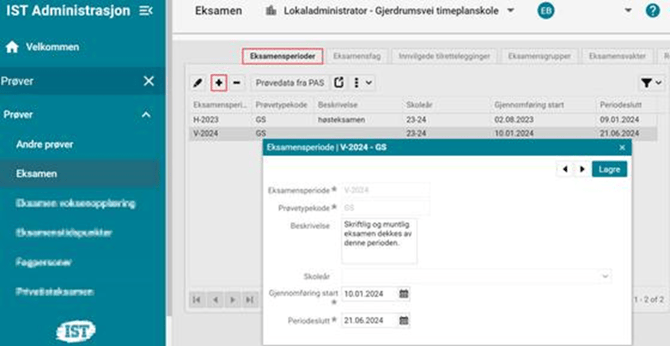
.... eller ved å klikke på knappen Prøvedata fra PAS. Velg Opplæringsnivå = GS og aktuell prøveperiode fra plukklisten før du haker av for skole. Klikk på Importer prøvedata:
2) Eksamensfag
Gå til fane Eksamensfag. Default filter viser kun prøver for inneværende skoleår. Hvis eksamensfag for aktuell eksamensdato ikke finnes her legger du til manuelt med Legg til-knappen. Pek med musen på markeringene på bildet for å få en forklaring av feltet: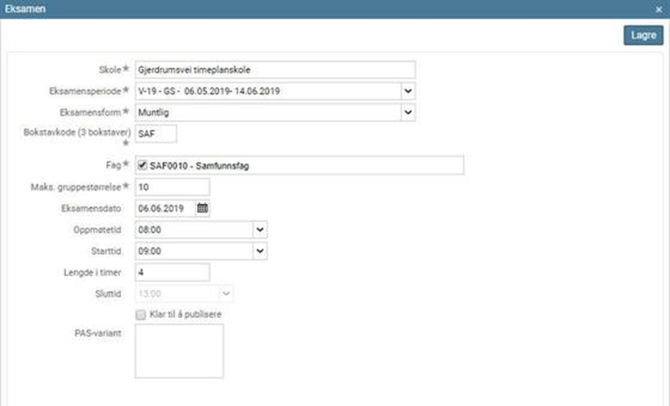
Forklaring til elementer i bildet:
- Skriv inn de tre første bokstavene i fagkoden for eksamensfaget du skal hente inn (f.eks NOR, MAT, SAF, RLE osv.).
- Når du har lagt inn bokstavkode i feltet ovenfor og klikker i dette feltet, vil systemet hente fram fag her, velg eksamensfaget du skal legge til.
- Velg aktuell eksamensperiode
- Din skole vises her, hvis ikke velg skole fra plukklisten.
- Sett inn hvor mange elever som kan kobles til eksamensgruppen.
- Feltet er ikke markert som obligatorisk, men anbefaler at du setter inn eksamensdato her.
- Per i dag er disse feltene ikke nødvendig å benytte. De vises kun for eksamensadmin i systemet. På sikt vil det komme rapporter hvor man kan ta ut informasjon fra disse feltene.
- Disse feltene gjelder ikke for grunnskole (GRS)
- Velg Muntlig eksamensform her. NB! Noen fagkoder har eksamensform Muntlig praktisk (f.eks. MAT0016, NAT0021 og ARB0011).
Merk at det finnes noen skoler som benytter funksjonalitet for automatisk allokering. For disse brukerne er det viktig å sjekke at forberedelsesdato finnes på eksamensfaget etter det er opprettet (hent fram kolonnen Forberedelsesdato på fanen Eksamensfag). Dersom du mangler tilgang til å redigere i dette feltet, ta kontakt med sentraladminstrator. Det er viktig at forberedelsesdato ligger på eksamensfaget før du oppretter eksamensgrupper. Har dere tatt i bruk denne funksjonaliteten, klikk på denne lenken for å se guide Automatisk sensorallokering.
3) Eksamensgrupper
Gå til fane Eksamensgrupper. Default filter viser kun grupper for inneværende skoleår. (Endre filter hvis du vil se historiske grupper).
Du oppretter en eksamensgruppe i ett fag av gangen. Dersom du skal ha flere grupper i samme fag, må du gjøre samme prosedyre for hver gruppe.
- Klikk på Legg til (+), i vinduet Opprette eksamensgruppe velger du eksamensperiode
- Velg eksamensfag.
- Løsningen vil foreslå alle tilgjengelige kandidater for denne eksamen i nederste del av vinduet, marker kandidater som skal i samme eksamensgruppe
- Lagre

Eksamensgruppelister
Det finnes ingen standardrapporter for eksamensgrupper / prøvegrupper. Det finnes funksjonalitet i form av et Eksport-ikon i de ulike skjermbildene/fanene som gjør at du kan eksportere data fra prøvemodulen til Excel for videre bearbeiding. (Kunder som har valgt å ta Rapportgeneratoren i bruk kan bygge sine egne rapporter for eksamen/prøver).
Etterregistrere eksamensgrupper
Enkelte kunder benytter ikke systemet til å utføre eksamenstrekk, eller velger å opprette eksamensgruppene ETTER eksamen er avsluttet kun i den hensikt å registrere eksamenskarakterer. Merk at datoen som står i feltet Periodeslutt på eksamensperioden du skal benytte, må være senere enn dagens dato!
Endre på kandidater etter eksamensgruppe er opprettet
Automatikk i løsningen i forhold til fritak etc. er basert på at rutinen følges slik beskrevet. Tilpasset fag- og timefordeling er registrert på elever før eksamenstrekket. Manuelle endringer kan forekomme. Eksamensansvarlig ved skolen er selv ansvarlig for at grupper med kandidater stemmer i forhold til oppmelding til PAS og før eksamensgjennomføring.
Endre på eksaminator/sensor etter eksamensgruppe er opprettet
Faglærer på undervisningsgruppen legges automatisk som eksaminator. Dersom det skal endres, gå til eksamensgruppen og fanen Eksamensfunksjoner i nederste del av skjermbildet. Klikk på Legg til og mulige personer vil vises som du deretter kan merke og lagre. Benytt samme funksjonalitet hvis det er behov for å slette en eksaminator eller sensor.
Endre dato på muntlig eksamensgruppe
Det er mulig å endre dato og tid for en allerede registrert muntlig eksamensgruppe slik at man slipper å slette alt og registrere gruppa på nytt. Forutsetninger for dette:
- Eksamenssfaget kan ikke være importert fra PAS
- Gruppestatus må være Under arbeid
- Dato må finnes i Eksamensfag for aktuelt fag
- Hvis noen av elevene (eller eksaminator/sensor) for gruppa ikke er tilgjengelig den datoen man velger å bytte til, vil det bli gitt beskjed slik at man kan håndtere dette manuelt
Karakterer muntlig eksamen
Registrere muntlig eksamenskarakter
- Endre gruppestatus på eksamensgruppa til Under sensur for at karakterfeltene på elevene i nederste del av skjermbildet skal bli tilgjengelige for endring.
- Legg inn karakterer og klikk på Lagre.
- Når du er ferdig å registrere endrer du gruppestatus til Sensur ført. Nå vil lokaladministrator se karakterene på elevens Karakterfane, og karakterene er klare for å komme med på vitnemål og i Vigofilen
Tips: Dersom det ikke er mulig å sette inn karakter, ta kontakt med sentraladministrator i kommunen som kan sjekke at fagkoden er markert med Karaktersettes på årstrinn = 10 i fagregisteret.
Etterregistrere eksamenskarakter (historisk for tilflyttet elev)
Endre eksamenskarakter
Trykk på lenken til håndbokens kapittel Vitnemål for å se hvordan du endrer en eksamenskarakter
Publisere skriftlig eksamenskarakter elektronisk
Dersom du ønsker å publisere eksamenskarakterene elektronisk for elev / foresatt / kontaktlærer uten å generere vitnemål, kan du endre gruppestatus i Eksamensmodulen til Karakter kunngjort.
Lenke til videoguide: Eksamen (videoguide)
Gruppestatus
Eksamensgruppene kan ha ulike gruppestatuser. Her er en oversikt over hva de ulike betyr:
| Gruppestatus | Betydning |
| 01 - Under arbeid |
Gruppestatus settes automatisk ved opprettelse av skriftlige, muntlige og muntlig-praktiske eksamensgrupper. Denne gruppestatusen muliggjør endringer på kandidater og eksaminator. Merk! Dersom du endrer til denne statusen for å endre etter det er satt karakter, vil karakterene til alle kandidatene i gruppa forsvinne. |
| 02 - Klar for publisering til privatist web | Benyttes kun av privatistkontor, skal ikke brukes av grunnskoler. |
|
03 - Under sensur |
På eksamensdagen endres status automatisk til Under sensur. Det er også mulig å sette gruppestatusen manuelt før sensur av muntlig og muntlig-praktisk eksamen for å kunne registrere karakter manuelt. Merk! Hvis status endres manuelt må det ikke gjøres før selve eksamensdagen, da denne statusen gjør at elevene kan se faget i sin fagoversikt. Er karakter ført vil den vises umiddelbart for lokaladministrator på elevenes karakterfane i administrasjonprogrammet. Denne gruppestatusen muliggjør å legge til eller slette en kandidat (karakteren må fjernes før sletting). |
|
04 - Sensur ført |
Gruppestatusen settes automatisk når du har hentet prøveresultat for skriftlige eksamener fra PAS. Karakterene blir tilgjengelige på elevkortets karakterfane og de vil være klare for eksport til vitnemål og Vigofil. Det er ikke nødvendig å endre status for muntlige og muntlig-praktisk eksamen til Sensur ført for at karakteren skal vises på karakterfanen, men det kan gjøres for å markere for eksamensadministratorer at karakterene er ferdig registrert (de kan om ønskelig publisereres elektronisk på et senere tidspunkt). For de som bruker funksjonaliteten Eksamensoppdrag, vil status Sensur ført settes auotmatisk når sensor har trykket på Bekreft og send. Denne gruppestatusen muliggjør å legge til eller slette en kandidat (karakteren må fjernes før sletting). |
| 05 - Karakterer kunngjort | Denne gruppestatusen betyr at karakterene blir publisert slik at de vises elektronisk for elev, foresatt og kontaktlærer. Karakterene blir tilgjengelige på elevenes karakterfane og de vil være klare for eksport til vitnemål og Vigofil. Denne gruppestatusen muliggjør å legge til eller slette en kandidat (karakteren må fjernes før sletting). |
|
05 - VMM13 Annullert |
Se retningslinjer i føringsskrivet fra Udir! Generelt når eksamen annulleres pga. formelle feil eller andre årsaker: Eksamensgruppestatus endres til VMM13. Registrer FAM04. Vedtak om annullering skal være vedlegg til vitnemålet. Felt for eksamenskarakter og eksamensform skal være tomt (blir stiplet linje). |
|
06 - FAM36 Avlyst jf. vedlegg |
Se retningslinjer i føringsskrivet fra Udir! Dersom eksamen avlyses som følge av force majeure skal gruppestatus settes til FAM36 og feltet for eksamenskarakter være tomt (blir en stiplet linje). Årsaken til av eksamen ikke ble avholdt legges ved i et vedlegg til vitnemålet. |
| 06 - VMM39 Eksamen avlyst for elever våren 2020 på grunn av koronavirus | Spesielt for våren 2020 (se guide samt føringsskrivet fra Udir) |
| 06 - VMM40 Eksamen avlyst for elever våren 2021 på grunn av koronavirus | Spesielt for våren 2021 (se guide samt føringsskrivet fra Udir) |
| 06 - VMM41 Eksamen avlyst for elever våren 2022 på grunn av koronavirus | Spesielt for våren 2022 (se guide samt føringsskrivet fra Udir) |
Funksjoner synlig for GRS som gjelder VGS/privatist
Guide om funksjoner som grunnskole ikke skal benytte
Fagpersoner
Noen ser fortsatt menypunktet Fagpersoner som tidligere kunne brukes for å melde opp lærere som ønsket å være sensor i skriftlig sentralgitt eksamen. Dette menypunktet er ikke lenger i bruk etter overgang til PAS2 som ikke tar i mot denne eksporten. Sensorer må nå meldes opp manuelt i PAS2.