Tjenesten erstatter utsending av brev til eksaminator og sensor ved lokalgitt (muntlig) eksamen.
Framgangsmåte
Eksaminator/sensor logger inn i lærerapplikasjonen (https://kommunenavn.no.ist.com/teacher).
Det er kun lærere som er registrert som eksaminator eller sensor som ser menypunktet, og det er publiseringsdato i eksamensmodulen som styrer når menypunktet Eksamensoppdrag blir synlig.
Gå til menypunkt Eksamensoppdrag. Her finnes tre faner: Kommende, Pågår og Sensurert. Les mer om funksjonaliteten i avsnittene nedenfor
Kommende
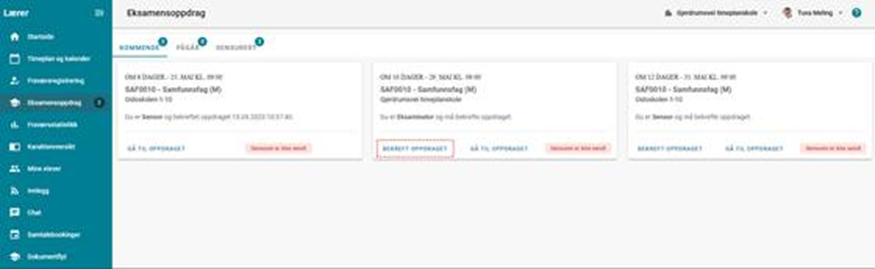
Under fanen Kommende ser du oppdrag frem i tid (synlig iht. publiseringsdato 7 eller 10 dager).
På oppdraget finnes en knapp: Bekreft oppdraget. Når du klikker på den ser eksamensadministrator at du har bekreftet oppdraget, og du kan gå til oppdraget for å se prøvens sted og din medsensor. Merk at så lenge oppdraget vises på fanen Kommende ser du ikke kandidatenes navn.
Dette eksempelet viser en lærer som har to kommende sensoroppdrag på en annen skole og ett eksaminatoroppdrag på egen skole:
Gå til oppdraget
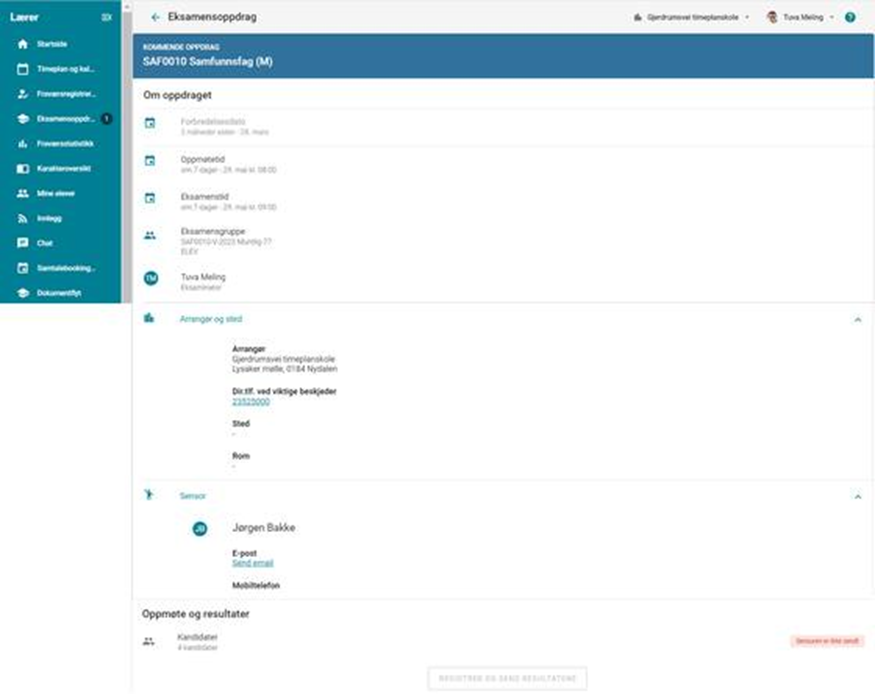
Klikker du på Gå til oppdraget ser du detaljer som hvilket fag det er, oppmøtetid, tidspunkt, eksamensgruppe, kontaktinformasjon til sensor/eksaminator og antall kandidater:
Pågående
Eksamensgruppen med gruppestatus Under arbeid i eksamensmodulen flyttes automatisk til gruppestatus Under sensur kl. 09:00 på eksamensdatoen. Hvis en administrator ved en feiltakelse har endret status til Under sensur, vil eksamensgruppen uansett ikke bli synlig for sensor før eksamensdatoen.
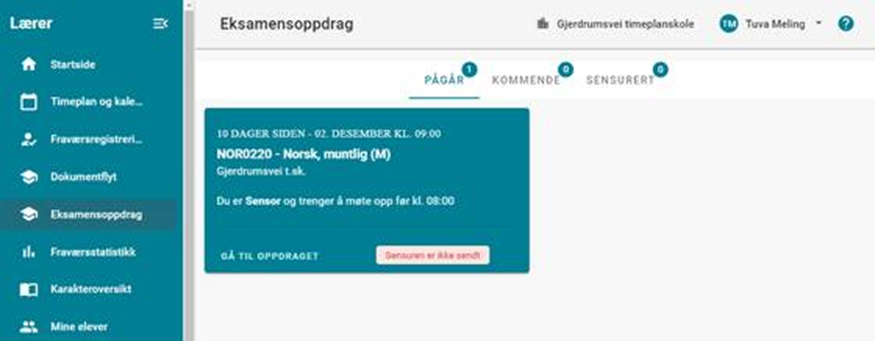
Eksamensgrupper med dagens dato, og tidligere dato hvis sensur ikke er sendt, vises på fanen Pågående. Kandidater er synlige, og sensur kan registreres og sendes.
Hvis du på fanen Pågående trykker på Gå til oppdraget, ser du detaljert informasjon om prøven, kandidatenes navn og du kan registrere karakterer (mer om dette i neste avsnitt).
Tips!
Etter karakterer er lagt inn er det tilrådelig å gjøre en ekstra kontroll av registrerte karakterer,
oppdater skjermbildet før du trykker på Bekreft og send. Det vil være et visst tidsrom
fra første karakter registreres til alle data er klare til innsending.
Etter du har trykket på Bekreft og send er det låst for karakterendringer fra lærerapplikasjonen!
Sensur / eksamenskarakterer
Både sensor og eksaminator har tilgang til å registrere eksamenskarakterer.
- Stå i eksamensoppdraget og trykk på knappen Registrer og send resultatene nederst i skjermbildet
- Alle kandidater har automatisk oppmøtestatus Ikke møtt og karakter IM.
- Du må trykke på skyveknappen i kolonnen Oppmøte og ID OK til venstre for elevens navn for å markere at eleven har møtt til eksamen.
- Velg karakter fra nedtrekksmenyen til høyre.
- Når du er sikker på at du er ferdig med alle registreringer trykker du på knappen Bekreft og send helt nederst i vinduet.
- Det er nå låst for at sensor kan gjøre karakterendringer fra lærerapplikasjonen.
Hvis det er behov for å endre på noe, ta kontakt med skolens eksamensadministrator.
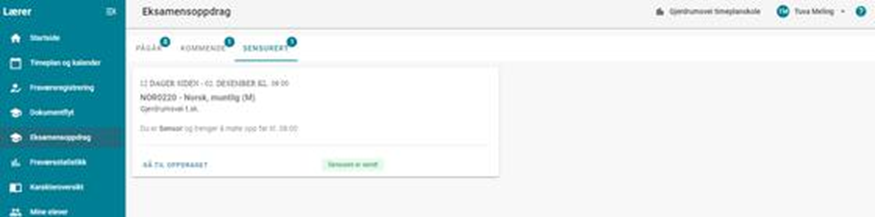
Sensurert
Når du har trykket på Bekreft og send er det ikke lenger mulig for sensor å redigere karakter. Det er kun skolens eksamensadministrator som nå kan gjøre endringer.
Eksamenspartiene er synlige på fanen Sensurert ut eksamensperioden. Om du åpner oppdraget og trykker på Vis kandidater er informasjonen fortsatt synlig i 10 dager. Etter klagefrist er de ikke lenger synlige.
Det som vises på fanen Sensurert nullstilles ved nytt skoleår.