
Opprette enheter
Se guide Opprettelse av ny BHG-/SFO-enhet for komplett liste over hva som må gjøres i forbindelse med opprettelse av ny enhet.
Gå til Organisasjon > Organisasjon Trykk Legg til og velg barnehage (eller SFO):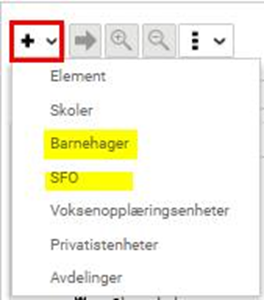
Trykk Legg til og dette bildet åpnes: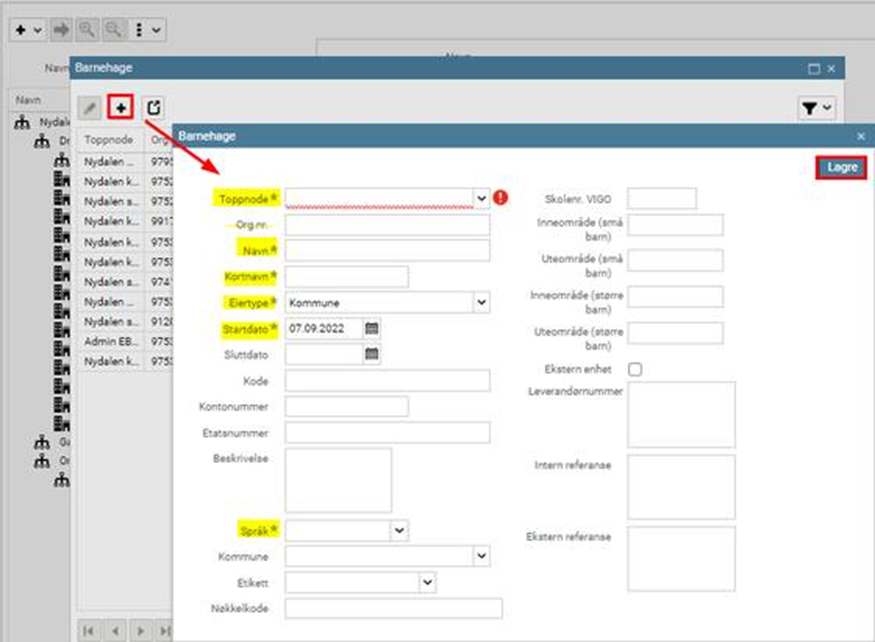
Velg Toppnode og fyll inn organisasjonsnummer (ikke obligatorisk), navn, kortnavn (må være unikt), eiertype, startdato (settes lang tilbake, se eksempel), kode (gjerne samme som i kortnavn), samt språk Klikk på Lagre Gå tilbake til organisasjonshierarkiet og registrer adresse på enheten ved å markere enheten > gå til fane Adresser > trykk på Legg til: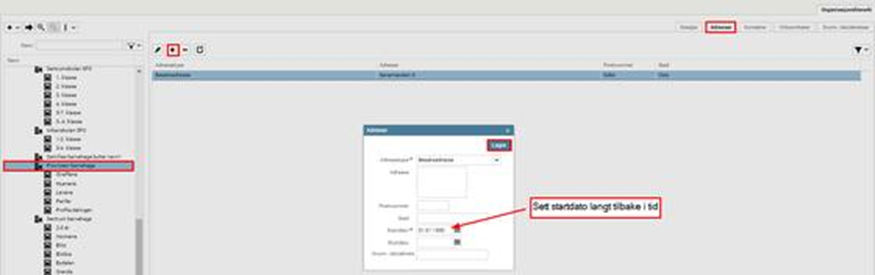
Velg adressetype og fyll inn adresse, postnummer og poststed. Sett startdato lang tilbake i tid (se eksempel) og trykk på Lagre Legg til telefonnummer ved å markere enheten, velg fane Kontakter og trykk på Legg til. Velg Type og fyll inn telefonnummeret i feltet Kontaktinformasjon. Sett startdato og trykk på Lagre. Legg til virksomhetstype på enheten. Marker enheten, gå til fanen Virksomheter og trykk på Legg til: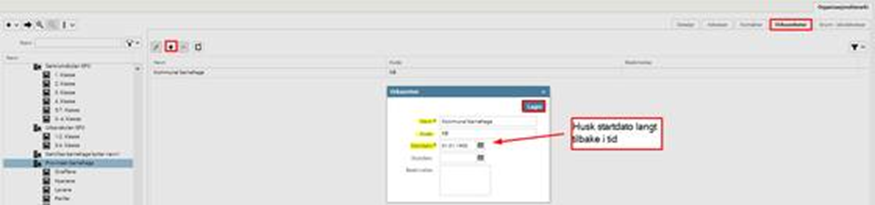
Fyll inn navn og kode. Sett startdato langt tilbake i tid (se eksempel), og trykk på Lagre.
Merk: Samme virksomhetsnavn og virksomhetskode skal benyttes på alle enheter som opprettes innenfor samme gruppe (en for kommunale og en for privat - eventuelt en for private familiebarnehager, og en for SFO).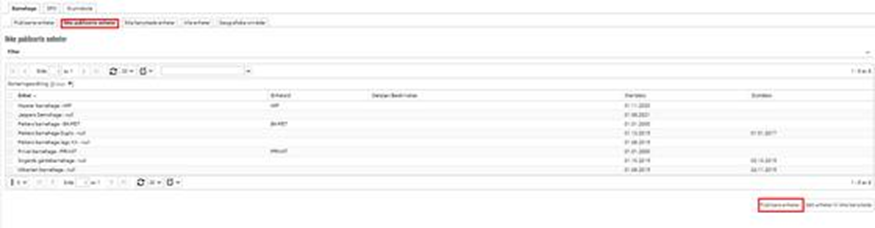
Merk! Når du har opprettet en ny barnehage eller SFO-enhet er det viktig at du også publiserer enheten, samt registrerer annen informasjon om enheten som skal være tilgjengelig for publikum i publikumsportalen. Publisering av enheten gjøres fra Tilbud > Enheter > fane Ikke publiserte enheter. Når enheten er publisert kan informasjon registreres. Dette gjøres fra samme menypunkt > fane Publiserte enheter (se guide Tilbud).
Merk! Videre er det viktig å knytte aktuelle plasstyper til enheten. Dette gjøres fra menypunktet Tilbud > Koble type plass til enhet (se guide Nye plasstyper som skal tilbys).
Opprette avdelinger
Gå til Organisjon > Organisasjon
Trykk Legg til og velg Avdelinger: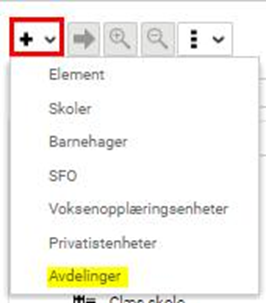
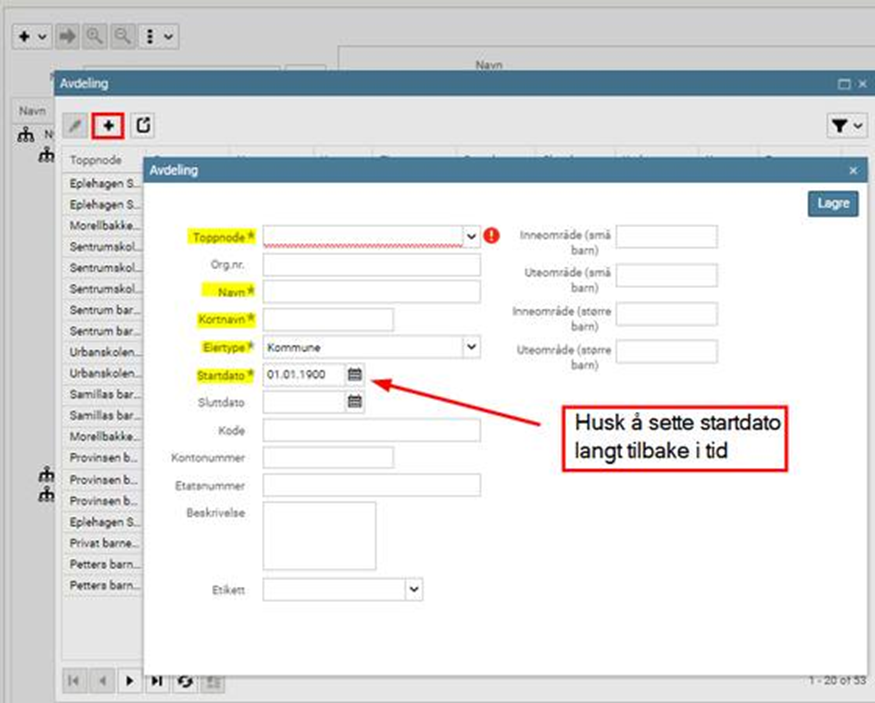
Trykk på Legg til og velg Toppnode (den barnehagen/SFO-enheten som avdelingen skal knyttes til)
Fyll inn navn, kortnavn (må være unikt), eiertype, startdato (settes langt tilbake i tid, se eksempel), kode (gjerne samme som kortnavn).
Trykk på Lagre
Endre enhet eller avdeling
Merk! Dersom du endrer navnet på enheten, husk at du i tillegg også må endre i menypunktet Tilbud > Enheter (Se guide Tilbud), og i menypunktet Roller > Saksbehandlergrupper (se guide Saksbehandlergrupper). Altså en navnendring må foretas på tre steder.
Gå til Organisjon > Organisasjon Trykk på Legg til (pluss) og velg barnehage, avdeling eller SFO: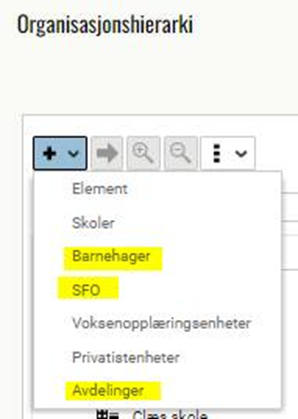
I neste bilde får du, avhengig av hva du har valgt, fram en oversikt over enten samtlige barnehager, SFO-enheter, eller avdelinger. Marker det som skal endres og trykk endreikonet Gjør ønskede endringer og trykk på Lagre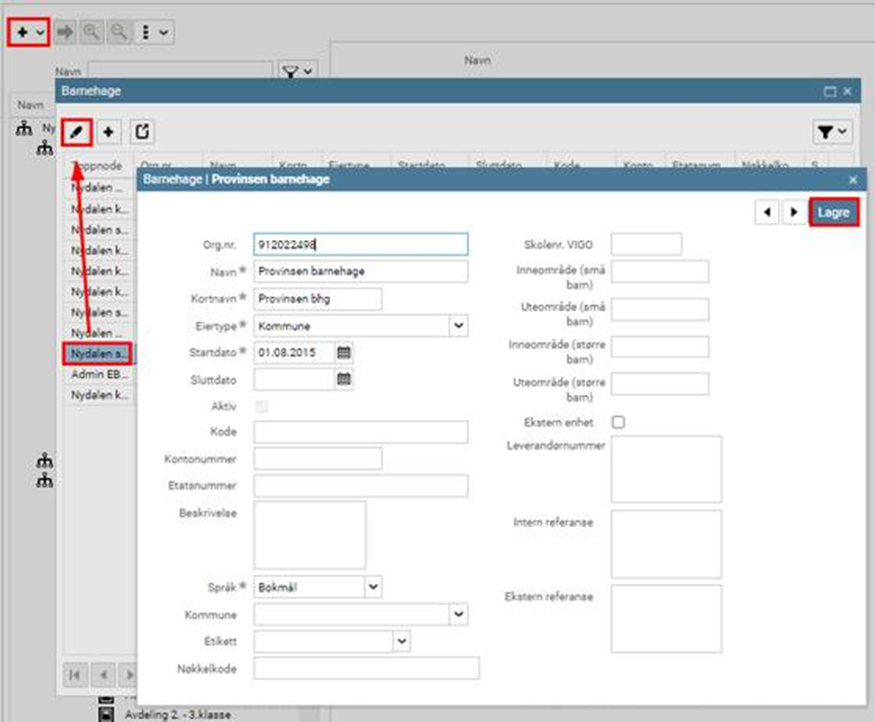
Stenge / avslutte en enhet/avdeling
Merk!
Før en enhet eller avdeling stenges/avsluttes, må du kontrollere at det
ikke finnes aktive søknader og/eller aktive plasseringer tillknyttet enheten/avdelingen.
Dersom en enhet skal stenges, anbefaler vi at avdelingene avsluttes (sett sluttdato) før hele enheten avsluttes.
Gå til Organisasjon > Organisasjon Marker enheten eller avdelingen som skal stenges/avsluttes. Trykk på Flytt eller avslutt: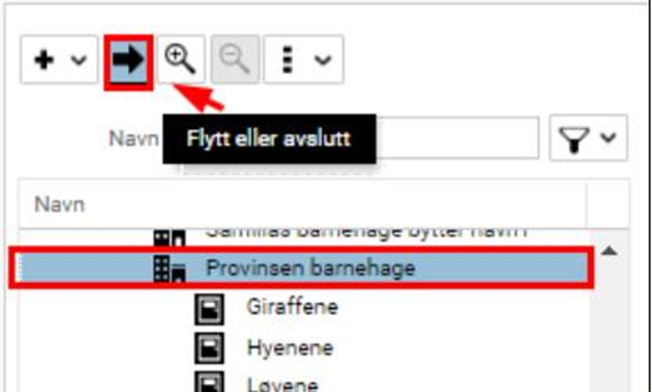
Du får opp dette bildet (se mer nedenfor):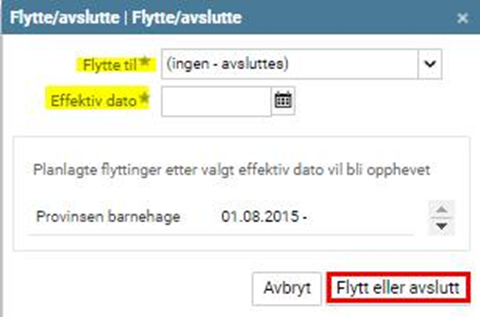
I feltet Flytte til = (Ingen - avsluttes).
I feltet Effektiv dato registreres fra hvilken dato endringen skal effektueres.
Trykk på Flytt eller avslutt: Når enheten er avsluttet vil den fortsatt kunne ses i organisasjonshierarkiet, men da med en sluttdato.
Merk: Når du avslutter en enhet, så må du også gå via menypunktet Tilbud > Koble type plass til enhet og fjerne enheten fra fanen Publiserte enheter til fanen Ikke benyttede enheter i Tilbud > Enheter slik at den ikke ligger tilgjengelig i portalen for foresatte. Sluttdato for publisering legges inn på enheten på fanen Publiserte enheter. Når siste visningsdato aktiveres, "flyttes" enheten automatisk til fanen Ikke publiserte enheter. Marker da enheten og klikk på Sett enheter til ikke benyttede.