
Ny skole / Avslutte skole
Kapasitet på enhetene
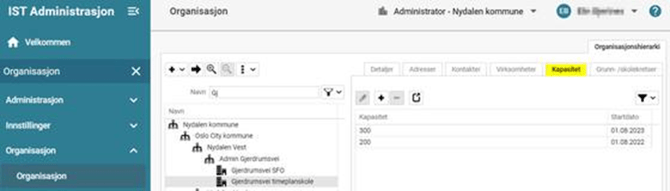
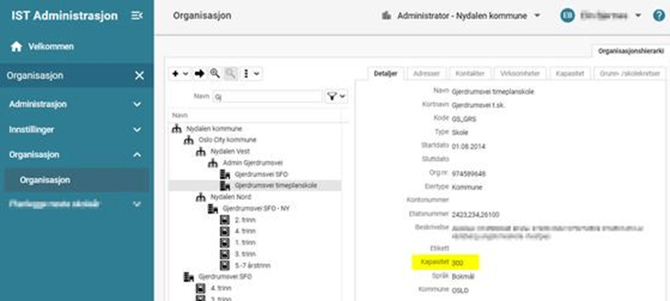
Under Organisasjon finnes feltet Kapasitet. Det er mulig å registrere kapasitet på element-, enhets- og avdelingsnivå, og dette gir mulighet for å holde oversikt over kapasiteten til enhetene for å fasilitere planlegging.
Det registreres startdato for kapasiteten, slik at det er mulig å endre over tid og fortsatt beholde historikken. Kapasitet registreres på egen fane Kapasitet, og vises på fanen Detaljer:
Opprette ny enhet
Rettigheten til å opprette enheter ligger hos sentraladministrator. Skolene opprettes fra sentraltnivå/kommunenivå.
-
Gå til Organisasjon > Organisasjon
-
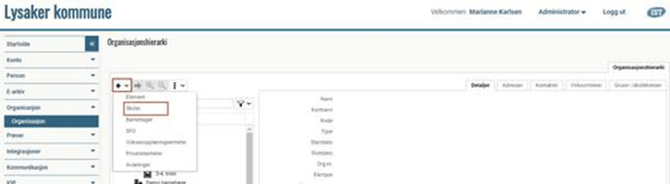
Klikk Ny > klikk på Skoler:
-
Klikk Legg til og fyll ut alle obligatoriske felter som er merket med stjerne. Pek på markeringene på bildet for å se feltbeskrivelse:
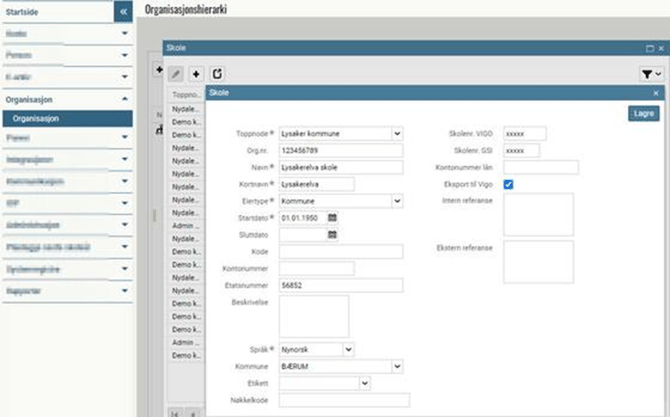
Forklaring til elementer i bildet:
- Velg kommunen fra nedtrekksmenyen
- Skolens organisasjonsnummer. Må være unikt.
- Skolens navn
- Forkortelse som kommunen bruker på skolene (NB! Kan ikke endres).
- Kommune
- Skolens ansvarsnr jf. KOSTRA (Viktig i forbindelse med HR. Dersom det er flere nummer skilles de med komma).
- Skolens målform
- Sett inn skolens VIGO-nummer. (Gjelder kun skoler med ungdomstrinn).
- Sett inn skolens GSI-nummer. (Gjelder alle skoler).
- Skoler med ungdomstrinn skal markere (sette hake) for Eksport til Vigo.
- Kan stå blankt. En sluttdato her kan fjernes men ikke endres. Sluttdato kan ikke settes tilbake i tid, kun dagens dato eller en framtidig dato.
- Sett en dato langt tilbake i tid, f.eks. 01.01.1950 er en dato som ofte benyttes i dette feltet, for å få med historiske data.
- Velg kommune fra nedtrekksmenyen. (Blant annet nødvendig for Vigoeksporten).
Når skolen er opprettet gå til Administrasjon > Registre.-
Velg Organisasjonshierarki > marker den nye skolen og klikk endreikonet. Kontroller at obligatoriske felter merket med stjerne er fylt ut. Pek på markeringene på bildet for å se feltbeskrivelse:
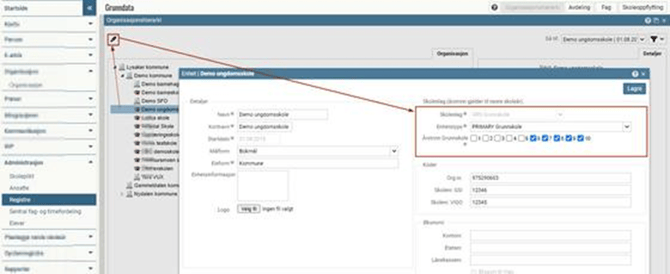
Forklaring til elementer i bildet:
- Velg GRS Grunnskole
- Hak av for de årstrinn som skolen underviser på (PS! Om man midt i skoleåret endrer en skole fra 1-10 til 1-7 så vil ikke endringen vises før neste skoleår)
- Logo vises på rapporter. NB! Det må ikke være en transparent logo, derfor anbefales JPG-fil. (PNG og GIF har mulighet for å sette transparente farger og bør ikke brukes).
- GRS: Velg PRIMARY Grunnskole VGS: Velg Highschool Videregående skole
Logo på rapporter
Sentraladministrator i kommunen kan gå på Administrasjon > Registre for å legge inn logo i organisasjonshierarkiet (se bildet ovenfor). NB! Det må ikke være en transparent logo. Dersom logoen er en JPG-fil unngår du problemet da denne filtypen ikke er transparent. (PNG og GIF har mulighet for å sette transparente farger og bør ikke brukes).
Rapporter som inkluderer logo:
-
Klasseliste med foresatte
-
Klasseliste med telefon og e-post
-
Klasseliste med adresser
-
Klasseliste for notater
-
Klasselister med kontaktperson
-
Undervisningsgruppeliste
-
Fraværsrapport
-
Kompetanseoversikt
-
Kontaktliste
-
Lærerens fag- og timefordeling
-
Oversikt over ansatte
-
Temagrupper
-
Flyttemelding
Skolens adresse og kontaktinformasjon
Hvis en skole har problemer med å skrive ut rapport, eller adresse mangler på flyttemelding, kan årsaken være at det mangler postadresse på enheten. En type feilmelding kan være "Halvårsrapport kan ikke skrives ut fordi skolen mangler postadresse. Sted på rapporten hentes fra denne".
Sentraladministrator korrigerer dette ved å:
-
Gå til Organisasjon > Organisasjon
-
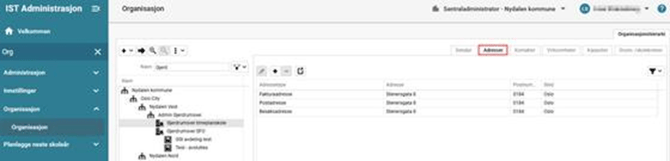
Søk opp skolen og klikk på fane Adresser
-
Hvis adressetype Postadresse mangler legg til og lagre:
-
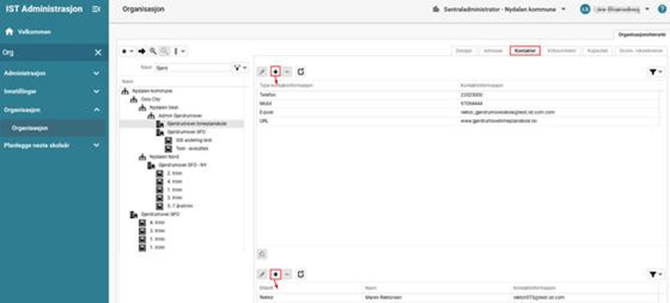
På fanen Kontakter legger du til kontaktinformasjon til skolen (telefon, e-post), og i nederste halvdel av vinduet legger du til kontaktinformasjon til rektor. Dette hentes ut i GSI-eksporten. Merk at dersom det er lagt på flere enn en rektor (uavhengig av om en av dem har sluttdato), så vil den kontakten som har den nyeste/seneste startdatoen være den som tas med i GSI-eksporten:
Grunnkrets/skolekrets (GRS)
Du kan registrere en eller flere grunnkretser/skolekretser (heretter kalt grunnkretser) per skole. Sentraladministrator registrerer grunnkretsene under Organisasjon > Organisasjon > fane Grunn-/skolekretser: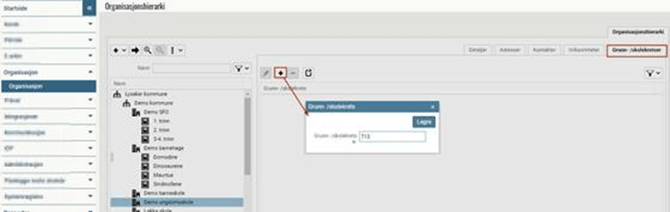
Videoguide som viser hvordan sentraladministrator knytter grunnkrets til skole: Grunn-/skolekrets på elev og skole (video)
Merk! Løsningen krever at en grunnkrets kun finnes på en enhet. Registreres samme grunnkrets på flere enn en skole er det den skolen som først åpner Planlegge neste skoleår slik at nye elever hentes inn som får tak i elevene. Hvis to skoler har samme grunnkrets må du registrere grunnkretsen på en av skolene, fortrinnsvis der flertallet av elevene med denne grunnkretsen skal gå, deretter kan Lokaladministrator omplassere de elevene som skal gå på en annen enhet. Les mer om innskriving i et senere kapittel.
Sentraladministrator kan se hvilken grunnkrets en elev er registrert med under menypunktet Planlegge neste skoleår > Registrere nye elever ved å hente fram kolonnen Grunn-/skolekrets. Lokaladministrator kan hente fram den samme kolonnen under Planlegge neste skoleår > Foreslåtte nye elever.
Kompetansegrupper for undervisningskompetanse
Lenke til guide om Undervisningskompetanse
Avslutte enhet / gjenåpne stengt enhet
Vi anbefaler at kommuner som skal avslutte enheter kontakter IST og får gjort en avtale med en av våre konsulenter for å sikre at gjennomføringen skjer på riktig måte. Det er viktig at skolen får ivaretatt nødvendige data fra de ulike deler av systemet. Det er forskjellige scenarier for ulike måter å avslutte en enhet på. (Elever skal kanskje fordeles på flere skoler eller alle elever skal over på en ny eller eksisterende enhet osv.). Ansatte håndteres også ulikt avhengig av om det finnes HR-integrasjon eller ikke. Alle elever på en enhet bør avsluttes manuelt med en sluttmelding (flyttemelding) før det settes sluttdato på enheten. En sluttdato på enheten gir også elevene sluttdato, men pga. underliggende poster som kan påvirke andre deler av løsningen bør elevene avsluttes med flyttemelding