
Innloggingslenke
Denne informasjonen beskriver innlogging i foresattapplikasjonen på nettsiden, og ikke til appen IST Home for foresatte.
Innloggingslenke oppgis av skolen (f.eks. på skolens hjemmeside). Klikk på ID-porten og velg type pålogging (MinID, BankID, osv.)
Merk at for elever i videregående som er over 18 år vil foresatte IKKE lenger har tilgang.
Endre egne personopplysninger
-
Når du har logget inn kommer du til startsiden Min familie som viser ditt navn og de elever du har tilgang til
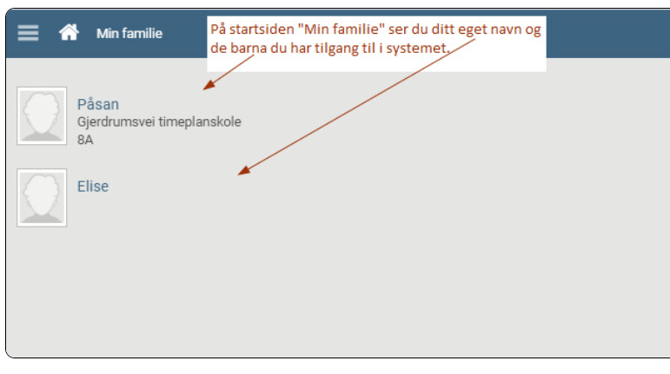
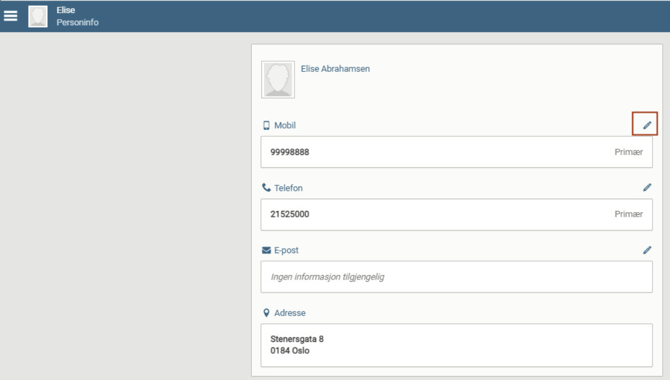
- Oppe i høyre hjørne av skjermbildet har du Logg ut-knappen. For å se / endre de kontaktopplysninger som er registrert på deg i det skoleadministrative systemet, klikk på navnet ditt og deretter på Personinfo - Kontaktinfo.
- Klikk på Endre (blyantikonet) for å editere ett felt, husk å lagre etter endring
Se skoleårskalender
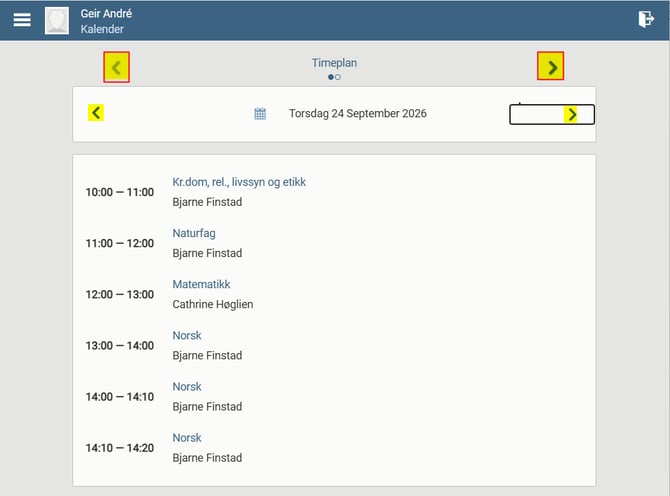
- Velg elev og deretter Kalender - Aktiviteter og hendelser
- Du kommer til en side hvor du har tilgang til to forskjellige bilder. Klikk på pilknappene for å navigere mellom skolens aktivitetskalender og elevens timeplan. Det første bildet som vises er elevens timeplan i dag. Se en annen dag ved å bruke pilknappene til høyre og venstre for datoen eller klikk på kalenderikonet for å velge en dato. Kalender viser enhetens skoleårskalender.
Heldagsfravær og timefravær for en elev
Melde heldagsfravær for en elev
- Klikk på eleven og deretter menypunktet Fravær/Registrere fravær
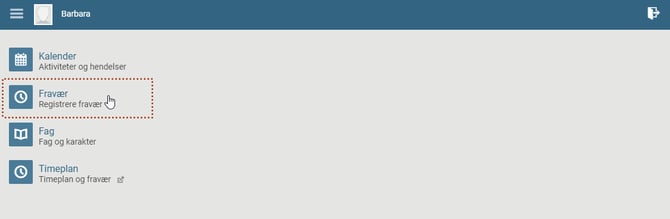
- Du kommer til en side hvor du har tilgang til to forskjellige bilder ved å benytte pilknappene mot høyre (og tilbake mot venstre). Det første bildet er registreringsbildet, det andre er sammendrag av totalfravær.
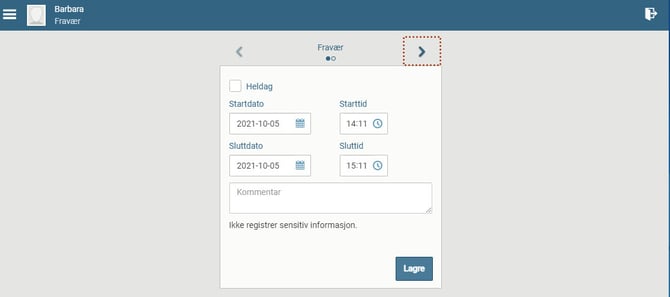
- Marker Heldag
- Dagens dato kommmer automatisk, hvis heldagsfraværet gjelder en annen dag velg ved å klikke på kalenderikonet i feltene Startdato og Sluttdato.
- Skriv inn en kommentar som ikke inneholder sensitiv informasjon om hva fraværet gjelder. Teksten er synlig for alle ansatte med tilgang til fraværet og ikke bare kontaktlærer.
- Lagre
Melde timefravær for en elev
- Klikk på eleven og deretter menypunktet Fravær/Registrere fravær
- Velg dag i Startdato og Sluttdato.
- Velg klokkeslett ved å bruke scrollefunksjonen eller skrive rett i feltene Starttid og Sluttid.
- Skriv inn en kommentar som ikke inneholder sensitiv informasjon om hva fraværet gjelder. Teksten er synlig for alle ansatte med tilgang til fraværet og ikke bare kontaktlærer.
- Lagre
Totalt fravær (Sammendrag) for en elev
- Klikk på eleven og deretter menypunktet Fravær/Registrere fravær
- Du kommer til en side hvor du har tilgang til to forskjellige bilder, trykk på pilknappene mot høyre (og tilbake mot venstre). Det første bildet er registreringsbildet, det andre er sammendrag av totalfravær.
Fag og karakterer
Gå til menypunktet Fag og karakterer for å se en liste over publiserte karakterer i fag og orden/oppførsel for inneværende skoleår. Velg med pilen om du vil se vurderinger for høsthalvår eller vårhalvår. Der hvor det finnes merknad til karakteren vises denne under fagnavnet. Karakteren vises helt til høyre. Publiserte karakterer for tidligere skoleår vises kun for innlogget elev. Dersom du har behov for informasjon om historiske publiserte karakterer, ta kontakt med skolen
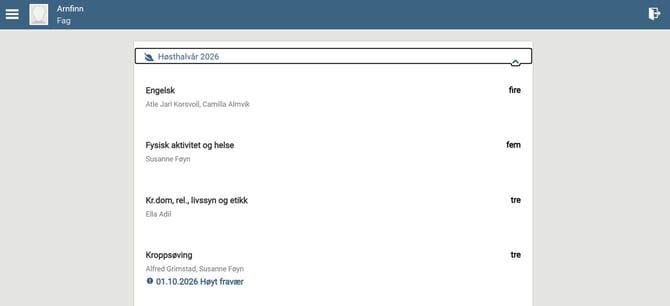
Varsel om fare for nedsatt karakter
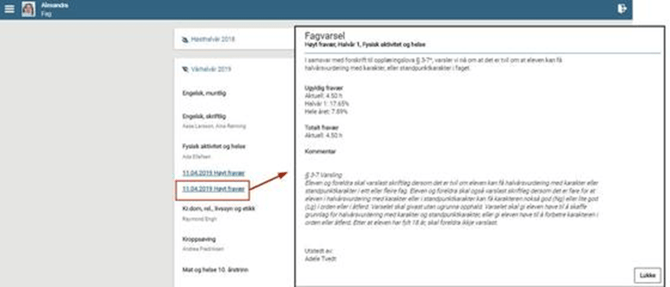
Hvis læreren har sendt varselbrev om at eleven står i fare for å ikke få karakter i et fag, orden eller oppførsel, vises varselet under det aktuelle faget. Klikk på linjen for å se varselbrevet. Er du registrert med e-postadresse i skoleadministrativt system, får du også varselet på e-post. For elever over 18 år sendes ikke varsel til foresatte.
Timeplan
Klikk på ett barn / en elev du har tilgang til, og klikk på menypunktet Timeplan: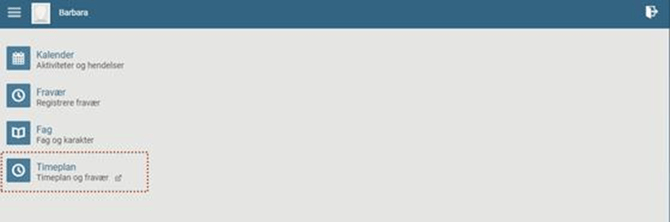
Timeplan åpnes i en ny fane i nettleseren, og du kommer til vinduet "I dag" som blant annet viser når du sist var innlogget: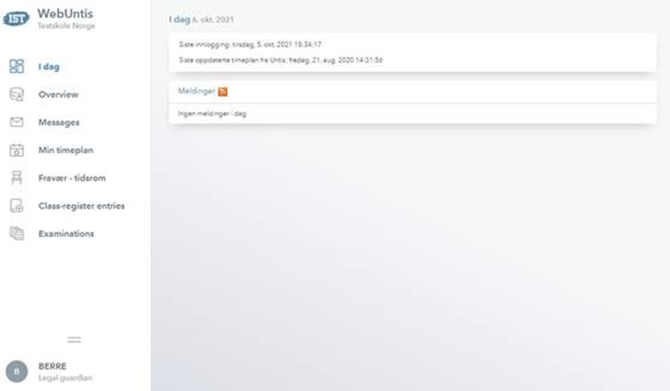
Ønsker du et annet visningsspråk kan dette endres ved å trykke på navnet ditt nederst i menyfeltet, og på fanen Generelt velger du språk fra plukklisten før du trykker på Lagre:
I menypunktet Min timeplan ser du elevens timeplan (om du har tilgang til flere elever kan du velge hvem som skal vises i plukklisten).
Bruk piltaster for å bla til andre uker eller velg en dato direkte i datofeltet. Om du ønsker å se klassens timeplan trykk på "tannhjulknappen" og velg klasse - den kan være forskjellig fra elevens.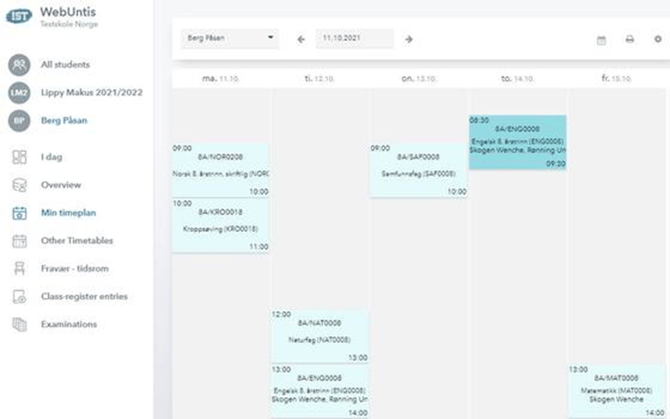
Fravær og merknader
I hovedmenyen velger du elev. Deretter klikker du på menypunktet Timeplan.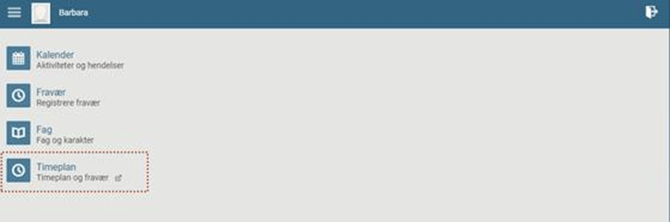
Det åpnes et nytt vindu (WebUntis). I menyen helt til venstre på skjermen trykker du på menyen Overview (Mine data). Da vises fravær og merknader som er registrert for alle de elevene du har tilgang til. Øverste del av skjermbildet vises fravær og nederste del vises merknader.
Du endrer visningen for om du ønsker å se alle elevene eller kun en av dem ved å klikke på "All students" eller elevnavnet i menyen til venstre.
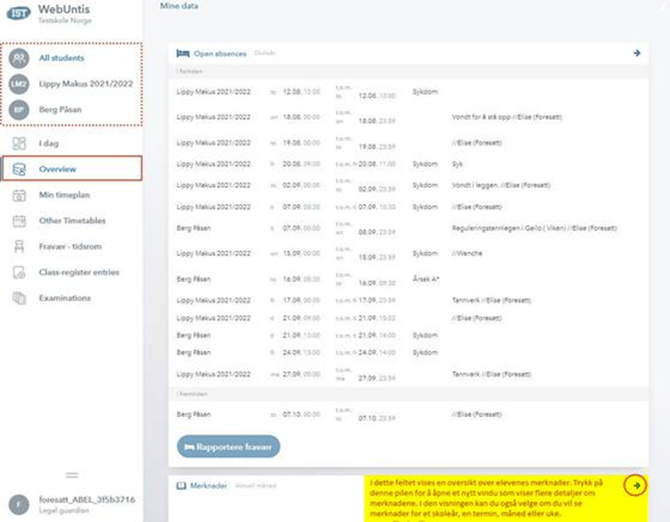
Hvis du klikker på pilen ved merknader får du opp et nytt vindu som viser mer informasjon om merknadene, og du kan filtrere visning av merknader etter skoleår, termin osv.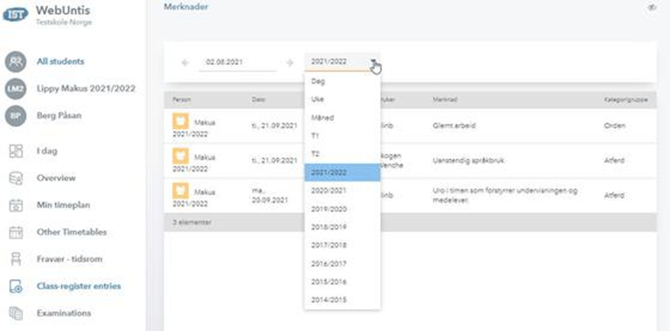
I tillegg til at du kan registrere fravær fra menypunktet "Fravær - Registrere fravær", er det også mulig å registrere fravær for en elev direkte fra Overview (Mine data) slik som i dette eksempelet:
-
Velg riktig elev øverst til venstre dersom du har tilgang til flere elever.
-
Klikk på knappen Rapportere fravær

-
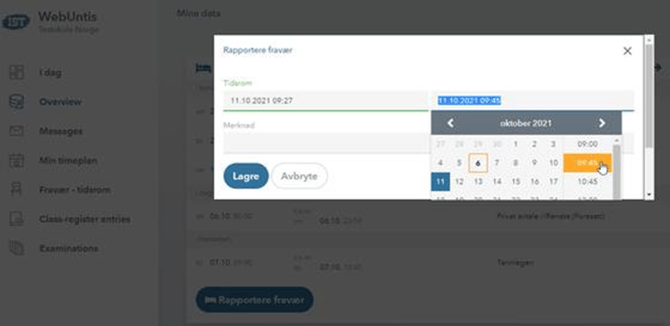
I bildet du får opp registrerer du heldagsfravær fram i tid ved å velge dato og klokkeslett for tidsrommet for fraværet. Start- og slutttidspunkt ved heldagsfravær må omfatte hele skoledagen
-
Du bør skrive inn en merknad til læreren om hva fraværet gjelder (ikke sensitiv informasjon). Dersom skolen har åpnet for det, vil du se et felt hvor du kan velge fraværsårsak. hvis dette ikke finnes skal du kun legge inn merknad.
-
Det er ikke mulig å registrere fravær tilbake i tid. Du kan heller ikke registrere et fravær som starter og slutter på samme tidspunkt. Du vil da få en melding nederst til høyre på skjermen om at datointervallet er ugyldig.