Fraværsårsaker og merknader
Fraværsårsaker
Ny fraværsårsak
- Gå til Timeplan > Grunndata > Fraværårsaker og velg Ny
- Skriv inn fraværsårsak i feltene Navn* og Navn
- I nedtrekksmenyen Status for Automatisk fraværsstatus, velger du om fraværet skal telles opp i fagfraværsprosenten eller ikke
- Vurder om denne type fravær skal vises på vitnemål/elevkort/fraværsrapport, ved å påse at det er haket av for Vitnemålsfravær nederst i vinduet. Se eksempler nedenfor bildet.
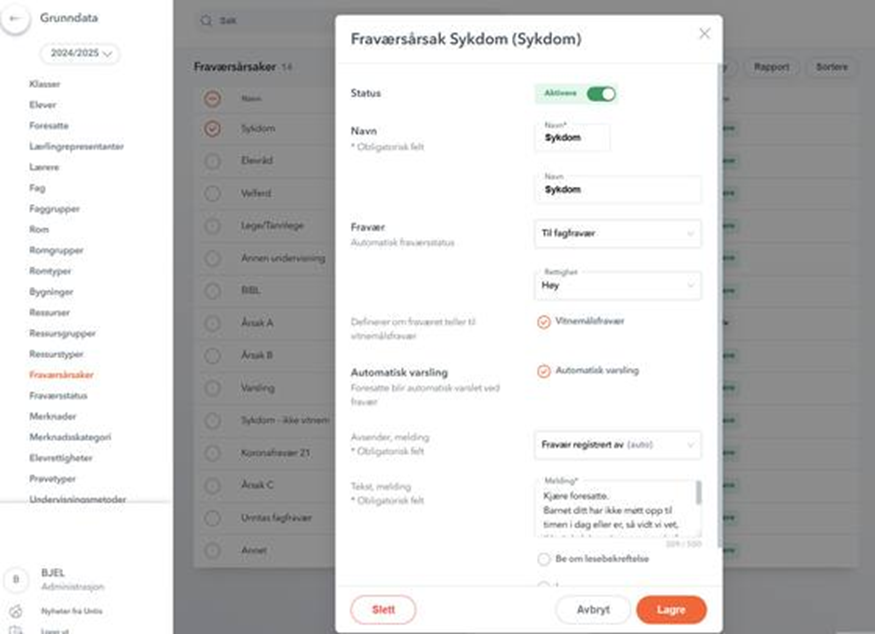
Forklaring til elementer i bildet:
- Klikk på knappen Ny for å legge til en ny fraværsårsak.
- Hvis du skal endre på en årsak du ser i listen trykker du på blyantikonet til høyre på raden. Ikonet vises ikke i dette bildet, men det blir synlig her når du peker med musen på en av fraværsårsak-radene.
Eksempler på fraværsårsaker og fraværsstatus
Elev er syk
Fraværet skal på vitnemål
Fraværet skal telle med i fagprosenten
Elev er syk og leverer melding fra lege
Fraværet skal på vitnemål
Fraværet skal IKKE telle med i fagprosenten
Elev er på ekskursjon i et annet fag
Fraværet skal IKKE på vitnemål
Fraværet skal IKKE med i fagprosenten
Vi anbefaler at du er kjent med regler for fraværsføring for ditt skoleslag.
Endre fraværsårsak
- Gå til Timeplan > Grunndata > Fraværårsaker
- Pek på fraværsårsaken til høyre på raden klikker du på blyantikonet Redigere
- Merk! Du må IKKE trykke på søppelbøtteikonet helt til høyre på raden slik at fraværsårsaken slettes!
- I vinduet som åpnes gjør de endringene du ønsker, og trykk på Lagre
Fraværsårsak som ikke skal benyttes
- Gå til Timeplan > Grunndata > Fraværårsaker
- Klikk på blyantikonet på raden for fraværsårsaken du ikke lenger ønsker skal benyttes
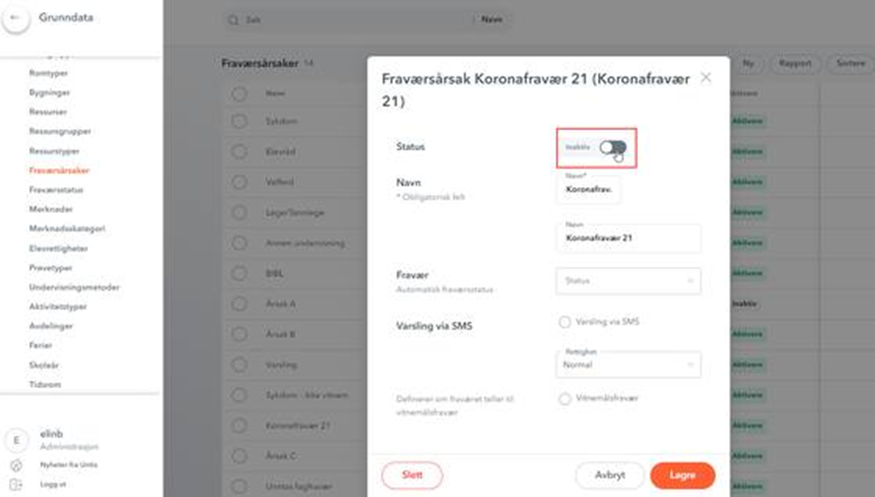
- I vinduet som åpnes klikk på skyveknappen ved Status slik at den endres til Inaktiv, og klikk på Lagre
Hvis du ser en fraværsårsak som ikke lenger skal benyttes, er det viktig at du IKKE sletter fraværsårsaken, men setter den til Inaktiv.
Merknader
Merknadskategori
Det er tre merknadskategorier som har støtte for at merknader tilknyttet disse tilgjengeliggjøres for lærere: Orden, Oppførsel samt den tidligere benyttede betegnelsen Atferd (viktig at den skrives med t og ikke d). Merknader tilknyttet kategorien Orden i WebUntis tilgjengeliggjøres under Orden i lærerapplikasjonen, mens merknader tilknyttet kategoriene Atferd og Oppførsel blir tilgjengelige under Oppførsel i lærerapplikasjonen.
Du bør kontrollere at de er skrevet på riktig måte:
Gå til Timeplan > Grunndata > Merknadskategori Det er to måter å håndtere overgangen fra Atferd til Oppførsel:
Klikk på endreikonet på raden Atferd og endre teksten i feltet Betegnelse/kode og Navn til ordet Oppførsel. La det stå hake i feltet Aktiv og trykk Lagre
eller du kan beholde den gamle merknadskategorien Atferd, men trykk på endreikonet og fjern haken i feltet Aktiv og trykk på Lagre.
Trykk på Ny og legg til en ny merknadskategori hvor du skriver: Betegnelse/kode = Oppførsel, Navn = Oppførsel. Sett hake i feltet Aktiv og trykk Lagre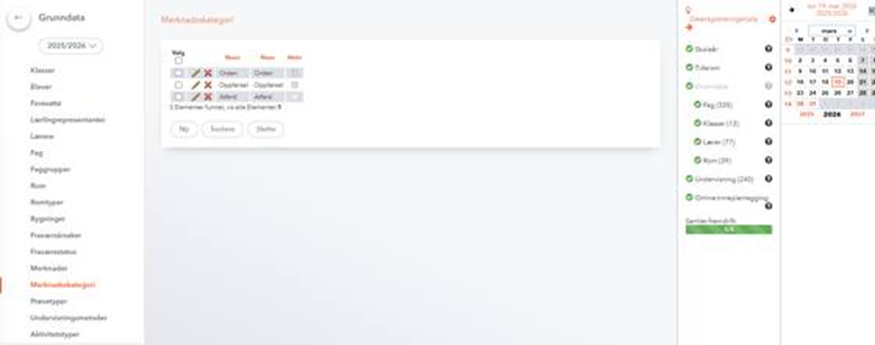
Ny merknad
Gå til Timeplan > Grunndata > Merknader > velg Ny Skriv inn Betegnelse/kode på den nye merknaden og det samme i feltet Navn: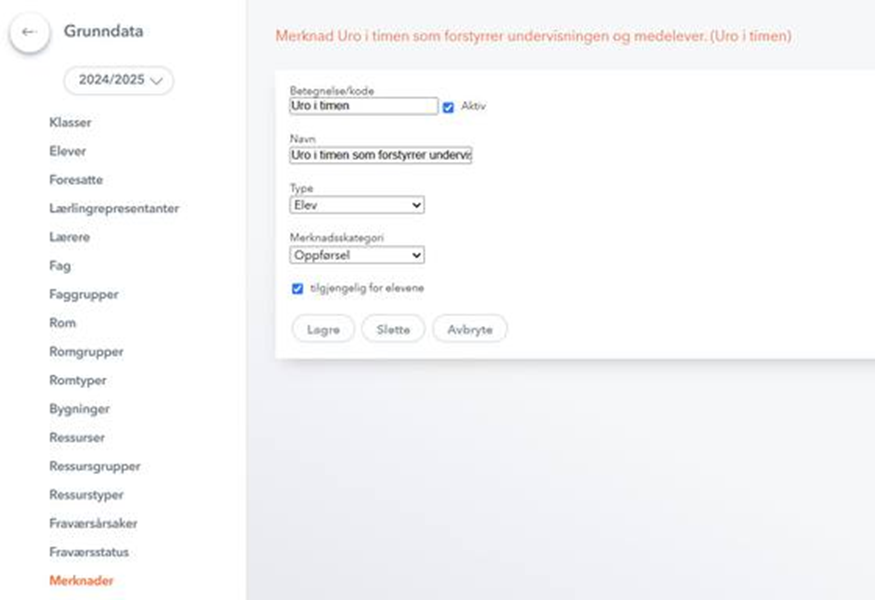
Velg fra nedtrekksmenyen om merknaden skal være en atferdsmerknad eller en ordensmerknad Sett hake hvis du ønsker at elevene skal kunne se denne type merknader Klikk på Lagre
Hvis dere skal slutte å bruke en merknad, husk å sette den som inaktiv i stedet for å slette den. Tidligere registrerte merknader av denne type vil fortsatt være synlige for brukerne. Merk! Det kreves at det har gått en synkronisering for at oppdaterte merknader skal være synlig for lærer som fører merknader fra Startsiden i lærerapplikasjonen. For lærere som fører merknader fra IST Timeplan (WebUntis) vil nedtrekksmenyen være oppdatert umiddelbart uten at det er behov for synkronisering.
Innstillinger (Hvem skal få se hva?)
Det er mulig å styre hva lærere, foresatte og elever skal få tilgang til å se i sin pålogging via Innstillinger i IST Timeplan/WebUntis. Sjekk at innstillingene er satt som ønsket:
Gå til Administrasjon > Rettigheter og Roller. Scroll ned og trykk på teksten Endre til ekspertmodus under boksene: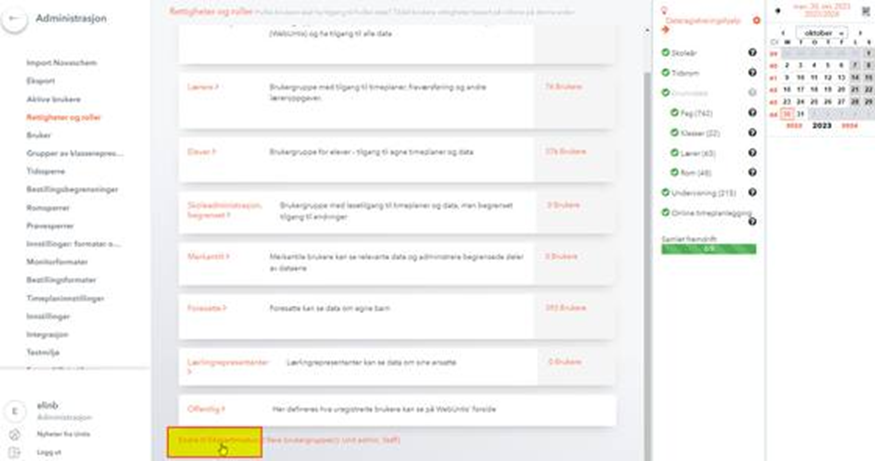
Gå inn på henholdsvis Lærere, Foresatte og Elev ved å trykke på ordet Rettigheter helt til høyre på aktuell rolle: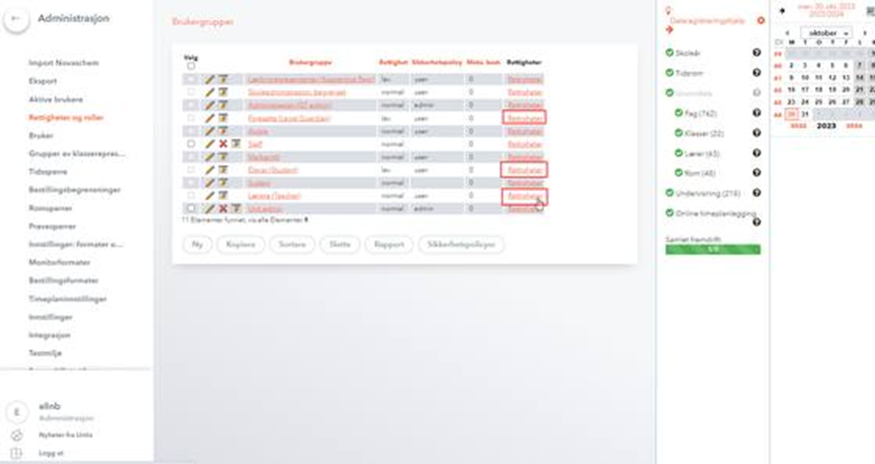
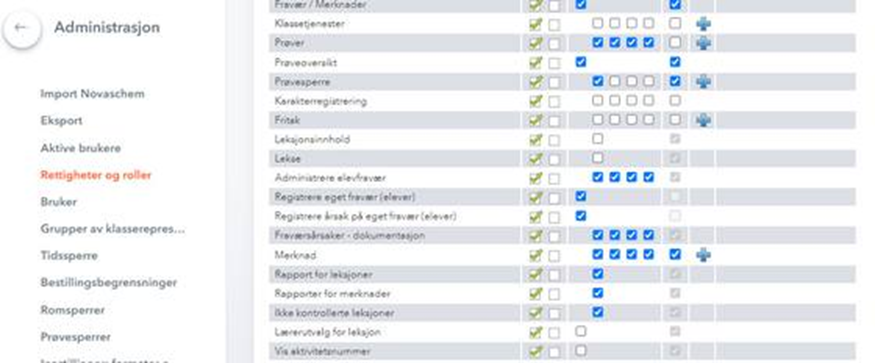
I vinduet som åpnes vises en lang rekke med rettigheter. Kryss av for ønskede felt (bildet viser et eksempel fra lærer):