
Registrere fravær fra Startsiden og Fraværsregistrering
Denne brukerveiledningen viser hvordan kontaktlærer og faglærer arbeider med fravær i lærerapplikasjonen fra enten startsiden eller et menypunkt. Bruk derfor innholdsfortegnelsen ovenfor for å finne det avsnittet som passer din rolle.
Nederst i veiledningen beskrives også muligheten til å registrerere fra menypunktet IST Timeplan (WebUntis).
Kontaktlærerer fører fravær
- Gå til Startsiden for å registrere fravær på dine kontaktelever i widgeten Fravær mine klasser.
- Trykk på Nytt fravær og bruk skyveknappen for å filtrere på Mine kontaktelever.
- Velg en eller flere elever i nedtrekksmenyen som skal ha samme fravær. Kikk utenfor i det hvite feltet.
- Marker enten for Heldag eller velg Start- og sluttdato samt klokkeslett for fraværet.
- Velg fraværsårsak fra nedtrekksmenyen og om ønskelig skriv en kommentar.
- Trykk på Lagre
Merk: Hvis du opplever begrensninger i tidsrommet du kan registrere fravær for, kontakt timeplanadministrator ved skolen, da dette styres av en innstilling i systemet.
Kontaktlærer fører fravær tilbake i tid
- Logg inn i lærerapplikasjonen og gå til Startsiden for å registrere, se, endre eller slette fravær på dine kontaktelever.
- I widgeten "Fravær mine klasser" bruk piltaster eller trykk på kalenderikonet for å velge dato du vil se/redigere/slette.
- Trykk på søppelbøtte-ikonet for å slette en registrering (se bildet)
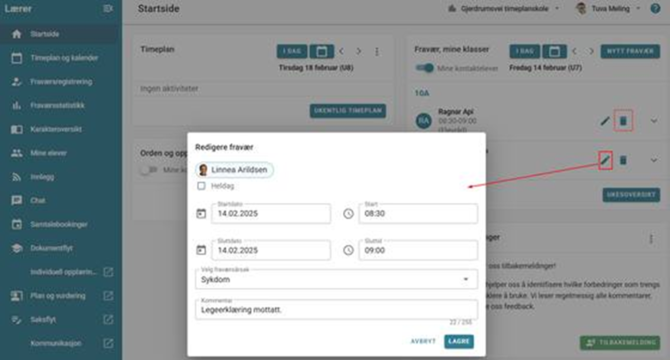 Forklaring til elementer i bildet:
- Bruk piltaster eller kalenderikon for å finne riktig dato.
- Trykk på søppelbøtte-ikonet for å slette det registrerte fraværet.
- Hvis du skal endre informasjon om et fravær må du trykke på endre-ikonet. Du kan gjøre om timefravær til heldagsfravær eller motsatt, endre klokkeslett, fraværsårsak eller kommentar. Husk å lagre etter endringen
Faglærer fører fravær og tilstedeværelse
-
Faglærer kan føre fravær og tilstedeværelse fra to steder: enten fra menypunktet Fraværsregistrering eller fra leksjonen i Timeplan-widget på Startsiden (denne fører deg til Fraværsregistrering).
-
I menypunktet Fraværsregistrering listes faglærerens leksjoner under fanene Ikke utført og Bekreftet.
-
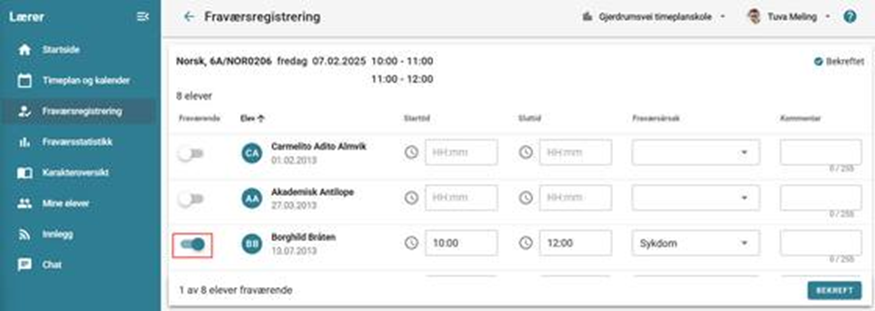
Ikke utført: Leksjoner hvor fravær ikke er registrert / kontrollert / bekreftet. Leksjonene listes kronologisk med nyeste dato øverst. Hvis ingen er fraværende trykk på Bekreft. Hvis noen er borte, trykk på Endre, sett skyveknappen til høyre ved eleven som er fraværende, legg inn tidspunkt for fraværet, velg fraværsårsak hvis du vet og skriv eventuelt en kommentar om nødvendig før du bekrefter leksjonen.

-
Bekreftet: Viser leksjoner der læreren har kontrollert tilstedeværelse/fravær. Hvis du må endre på noe, trykker du på Endre, gjør nødvendige registreringer og trykker deretter på Bekreft.
Merk!
Det er viktig at faglærer kontrollerer fraværet i alle sine leksjoner.
I de leksjoner der det ikke er noe fravær å registrere, skal leksjonen bekreftes for at fraværsstatistikken skal bli korrekt.
Faglærer fører fravær tilbake i tid
-
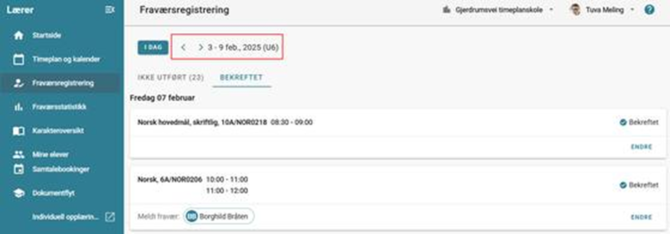
Gå til Fraværsregistrering og bruk piltastene for å finne riktig dato.
-
Finn leksjonen på fanen Ikke utført eller på fane Bekreftet, og trykk på Endre:
-
Forklaring til elementer i bildet:
- Klikk på endre for å åpne leksjonsvinduet hvor du kan gjøre endringer på fraværsregistreringen.
- Bruk piltastene for å finne riktig dato
- Finn leksjonen du skal endre fravær i. Hvilken fane kommer an på om leksjonen har blitt bekreftet eller ikke.
- Du kan enten fjerne fraværet ved å klikke på skyveknappen, registrere nytt fravær, endre tidspunkt, endre fraværsårsak eller kommentar. Husk å klikke på Bekreft for å lagre endringen:
Slå sammen timefravær til heldagsfravær
Hvis kontaktlærer registrerer heldagsfravær for et tidsrom hvor faglærer allerede har registrert et timefravær, så vil fraværsårsaken som kontaktlærer bruker være gjeldende for hele tidsrommet.
Eksempel: Faglærer i musikk har registrert timefravær for elev Bjarte kl 08:30 - 09:30 og satt fraværsårsak "PERM".
Deretter registrerer kontaktlærer et heldagsfravær for den samme eleven som omfatter det samme tidspunktet og velger en annen fraværsårsak "SYK".
Den nye fraværsårsaken er nå gjeldende for hele dagsfraværet for denne eleven, også den først registrerte musikkleksjonen.
Merk: Dersom en faglærer registrerer fravær på en elev etter kontaktlærer har gjort det, og velger en annen fraværsårsak enn det kontaktlærer allerede har satt, så vil årsaken endres til faglærers valg. Det betyr at du som faglærer må sjekke om det allerede finnes et fravær for eleven. Du ser både fraværsårsak og hvem som har registrert dette i menypunktet Fraværsregistrering.
Avslutte fravær hvis eleven møter opp
Hvis det er registrert et fravær som varer lengre enn en leksjons slutt, kan du avslutte dette dersom eleven skulle dukke opp tidligere enn planlagt.
Eksempel: Det er registrert heldagsfravær på Roger Abrahamsen. Han dukker likevel opp kl 10:15. Faglærer endrer slutttidspunktet til når eleven ankommer, og det vises en melding om at heldagsfraværet nå vil bli avsluttet: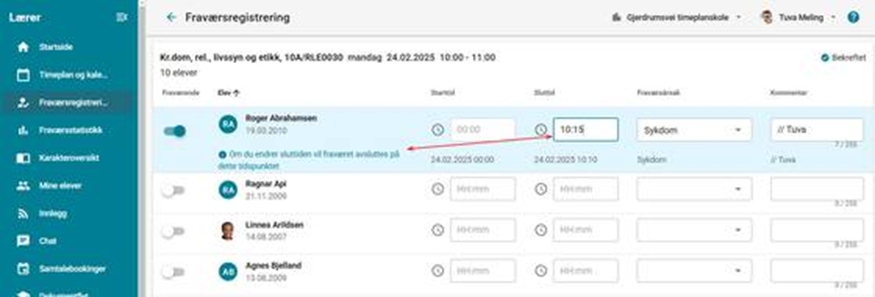
Registreringer fra menypunkt Timeplan (WebUntis)
Registrere fravær (Timeplan/WebUntis)
-
Gå til menypunktet Timeplan i venstremenyen. Et nytt vindu åpnes og du er inne i IST Timeplan (WebUntis) hvor du kan føre elevfravær og merknader for alle elever.
-
Dine leksjoner for i dag vises automatisk i menypunktet I dag.
Hvis du ikke ser dagens leksjoner mangler du innstillinger for dette. Fiks dette først ved å gjøre følgende: Klikk på navnet ditt nederst > på fane Generelt > sett markering ved Min undervisning og Vis foregående time > klikk på Lagre (etterpå går du tilbake til menypunkt I dag for å registrere dagens fravær).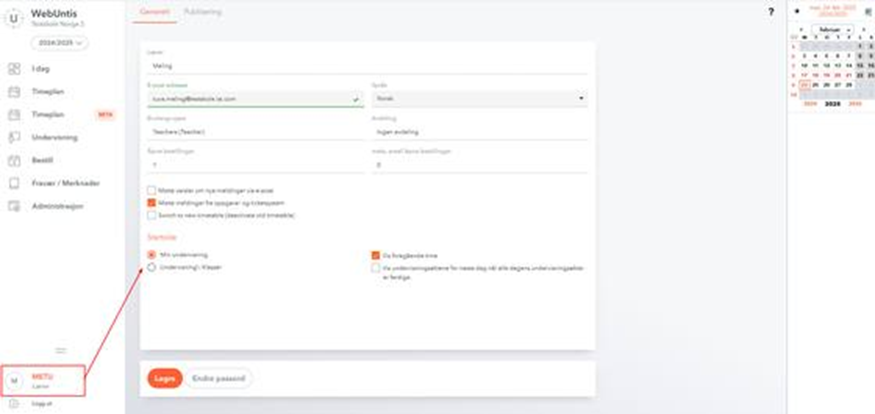
-
Fravær i dagens leksjoner kan registreres ved å klikke på ikonet Fravær / Merknader:

- Forklaring til elementer i bildet:
- Klikk på elev som er fraværende (pek på markeringene i bildet for beskrivelse):
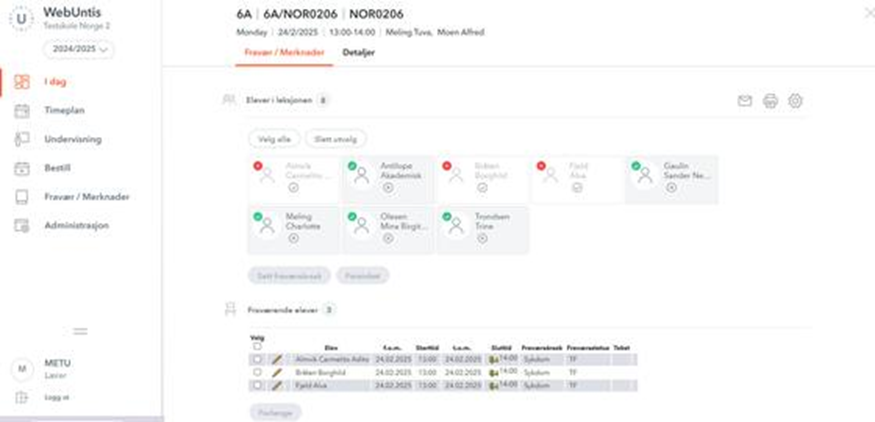
- Forklaring til elementer i bildet:
- Dersom du skal gjøre samme registrering på flere elever, kan du markere elevene og trykke på knappen Fraværsårsak for å angi samme fraværsårsak.
- Klikk på ikonet under fraværende elevs navn. Ikonet og fargen på det endres fra grønt til rødt for å markere fravær i stedet for tilstedeværelse.
- Grønn farge på dette symbolet med hake betyr at eleven er tilstedeværende i leksjonen.
- Rød farge på dette symbolet med kryss betyr at eleven er fraværende i leksjonen.
- Hvis du skal endre fraværsårsak, klikke på endreikonet i oversikten lenger ned på siden:
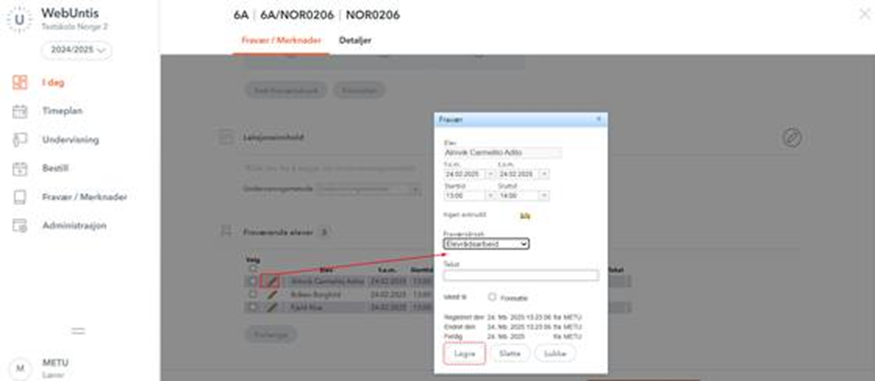
- Forklaring til elementer i bildet:
- Hvis du scroller lenger ned i skjermbildet ser du en tabelloversikt over fraværende elever. Du kan klikke på endreikonet (blyant) hvis du skal endre registreringen.
Merk!
Heldagsfravær angis ved at Starttid og Sluttid omfatter hele den aktuelle skoledagen.
Registrere orden og oppførsel (Timeplan/WebUntis)
Orden- og oppførselsmerknader føres også fra leksjonen som du finner under I dag.
-
Gå til leksjonen og klikk på ikonet Fravær / Merknader (som vist i eksempelet med fraværsføring)
-
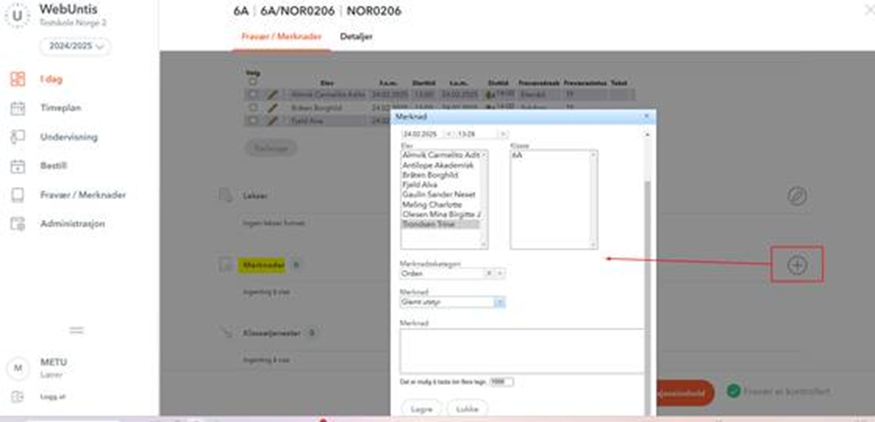
Scroll ned til Merknader og klikk på plusstegnet til høyre for å legge til:
-
Merk elev, eller hvis du vil føre samme merknad på flere elever samtidig kan du holde Ctrl-tasten nede for å merke flere
-
Velg Orden eller Oppførsel fra nedtrekksmenyen for merknadskategori
-
Velg merknad
-
Lagre
Fravær/merknader på hvilken som helst elev (f.eks. ved inspeksjon eller vikar)
Du har mulighet til å registrere fravær og/eller merknad på en hvilken som helst elev utenom dine egne timeplanlagte leksjoner.
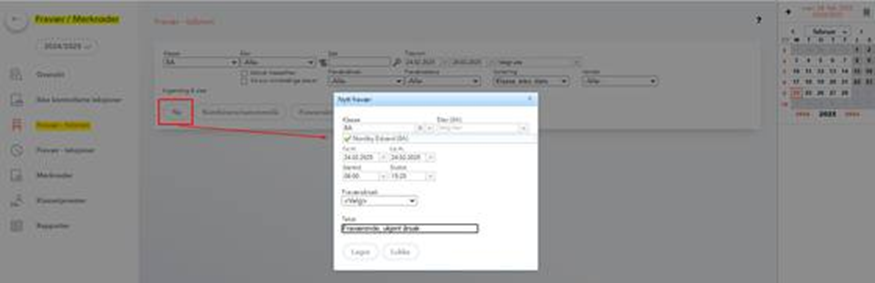
Fravær
- Gå til menypunkt Timeplan (WebUntis)
- Klikk på menypunkt Fravær / Merknader
- Deretter på Fravær - Tidsrom
- Klikk på Ny nede til venstre
- Angi dato og tidsrom for fraværet, samt fraværsårsak hvis du vet det. Husk å trykke på Lagre
Merk!
Lærere har ikke mulighet til slette eller redigere fravær mer enn 42 dager tilbake i tid.
Dersom eldre fravær skal endres må det utføres av lokaladministrator/timeplanadministrator.
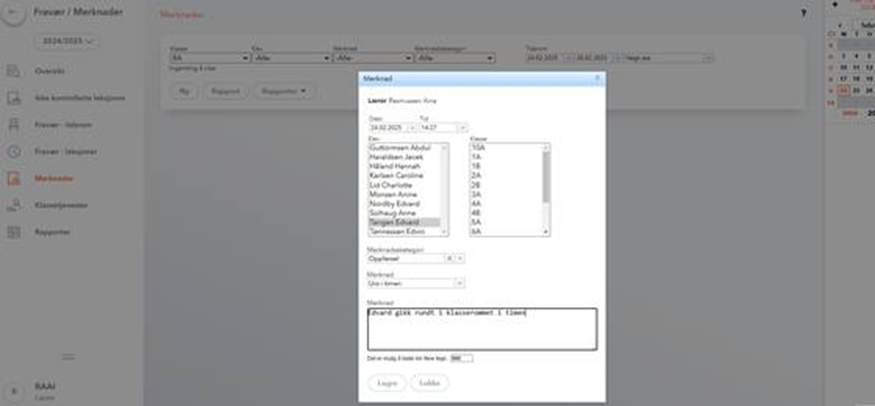
Merknad
-
Gå til menypunkt Timeplan (WebUntis)
-
Klikk på menypunkt Fravær / Merknader
-
Deretter på Merknader
-
Sett filter på klasse
-
Klikk på Ny nede til venstre
-
Velg elev fra listen
-
Velg merknadskategori og merknad fra nedtrekksmenyene
-
Trykk på Lagre
Informasjon om timen synlig på elevenes Startside
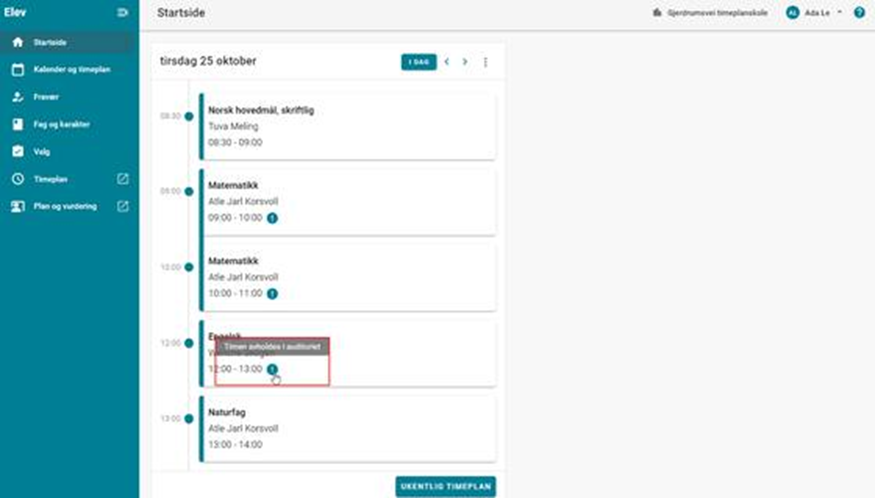
Lærer kan legge inn informasjon om timen som vil vises i elevenes timeplan og på Startsiden i elevapplikasjonen. Lærer registrerer informasjon om leksjonen slik:
-
Gå til menypunktet Timeplan (WebUntis)
-
Klikk på Timeplan > Lærer
-
Klikk på leksjonen du skal legge inn viktig informasjon om > fane Detaljer
-
Skriv inn tekst i feltet Notater for elever og trykk på Lagre
-
Teksten vises for eleven under et utropstegn-symbol på Startsiden (og i menypunkt Kalender og timeplan):
Fraværsrapport (Timeplan/WebUntis)
Lærer kan ta ut ulike fraværsrapporter for visning på skjerm (event. utskrift).
-
Gå til menypunktet Timeplan
-
Klikk på Fravær/merknader > Fravær - tidsrom
-
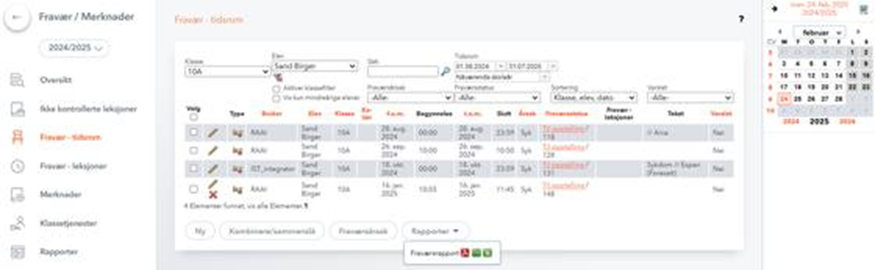
Velg en klasse i nedtrekksmenyen > velg elev fra nedtrekksmenyen > velg tidsrom du vil se fravær > velg en fraværsårsak eller alle > velg Alle i feltet Fraværsstatus Klikk på knappen Rapporter og velg om rapporten skal åpnes som PDF, CSV eller Excelfil
Forklaring til elementer i bildet:
- Velg en klasse i nedtrekksmenyen
- Velg en elev i nedtrekksmenyen
- Velg Start- og sluttdato for perioden du ønsker å se, eller benytt neste felt for å velge en forhåndsdefinert periode som f.eks. termin eller skoleår.
- Hvis du ikke ønsker gyldighetsperiode dato som du velger i datoefeltene, kan du her filtrere på Valgt dag, Valgt uke, Aktuell måned eller Nåværende skoleår.
- Sett filter for den fraværsårsaken du ønsker rapport for, eller la det stå Alle
- La det stå Alle i dette feltet for Fraværsstatus (dersom du kun vil se en spesifikk status velger du det fra nedtrekksmenyen).
- Klikk på knappen Rapporter og deretter velger du hvilket format du vil ha rapporten i ved å trykke på ikonene for enten PDF, CSV eller Excel.
Hvis du vil se eksempler på fraværsrapporter, kan du se på denne videoguiden: Fraværsrapporter i Timeplan (WebUntis)