Tilgang til menypunktet
Tjenesten gir tilgang til muligheten for å sette opp fortløpende oppdatering av personregisteret i IST Everyday med endringer fra FREG . Dette krever en konfigurasjon i kunderegisteret, som aktiveres av IST etter avtale med kunden. Det er nødvendig å sette ønskede innstillinger for tjenesten for at den fortløpende oppdateringen kan kjøres, og dette gjøres i samarbeid med IST som en del av implementeringen av tjenesten.
Når tjenesten er satt opp vil brukere som er tildelt en rolle som inkluderer tilgangsmodulen FREG - Fortløpende oppdateringer (sentraladministrator håndterer tilgangsrettigheter) få tilgang til et eget menypunkt/grensesnitt hvor oppdateringer kan monitoreres og administreres. I grensesnittet vises fanene Oppdaterte personer, Manuell håndtering og Hendelser til kontroll. Se egen beskrivelse av de ulike fanene.
Administratorportal - widgets
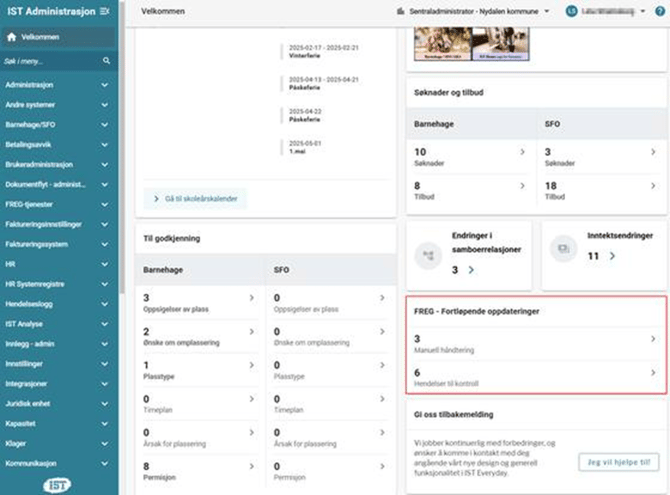
Hvis du har administratorrettigheter til FREG-tjenester vil en widget på Startsiden vise informasjon hentet fra Fortløpende oppdateringer. Denne har to hovedfunksjoner:
- Manuell håndtering: Viser antall hendelser som krever manuell håndtering.
- Hendelser til kontroll: Viser antall hendelser som må kontrolleres.
Det at administratorer med tilgang til FREG - Fortløpende oppdateringer ser denne widgeten på startsiden, gjør det enklere å hurtig se hva som ligger til behandling, og således trenger oppmerksomhet. Begge tellerne er interaktive: ved å klikke på en teller blir du tatt direkte til grensesnittet for fortløpende oppdateringer:
Oppdaterte personer
Fanen Oppdaterte personer viser tidspunkt for den siste oppdateringen av persondata for hver person. Det betyr at det aldri vil finnes mer enn en rad pr. personobjekt i denne listen.
Merk at tabellen er en ren visning av data - du kan altså ikke utføre noen handlinger tilknyttet en person herfra.
Du kan velge hvilke kolonner som skal vises i grensesnittet ved hjelp av kolonnevelger-knappen.
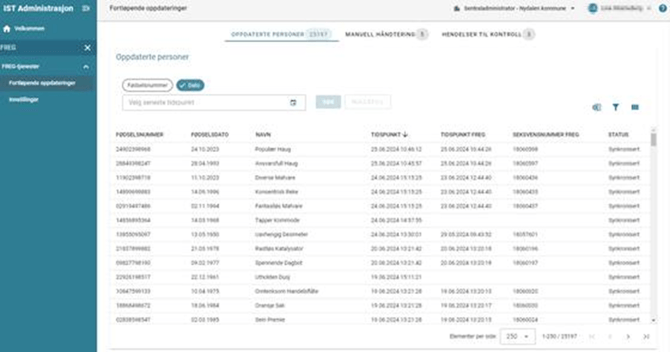
Forklaring til elementer i skjermbildet:
- Fanen Oppdaterte personer (og et tall) viser en tabell med personer som har blitt oppdatert. Antall personer vises på fanen, så bruk piltaster nederst eller filter hvis du vil søke i tabellen.
- Fanen Manuell håndtering viser det antall personer hvor en endring i FREG har funnet sted, og endringen ikke har blitt synkronisert over til personregisteret i IST Everyday.
- Fanen Hendelser til kontroll viser personer hvor endringer i FREG har funnet sted og blitt synkronisert til løsningens personregister. Det kan være nyttig for administrator å være klar over at denne typen endring har skjedd.
- Finn oppdaterte personer ved å søke med Fødselsnummer eller Dato: Trykk på det du vil bruke i søket og angi informasjon i feltet under. Skriv inn et fødselsnummer du vil søke etter eller søk etter oppdateringer fram til en angitt dato. Trykk deretter på Søk eller Nullstill.
- Kolonnen Tidspunkt viser tidspunkt for synkroniseringen av endringen fra FREG til IST Everyday
- Kolonnen Tidspunkt FREG viser tidspunkt for siste endring i FREG for vedkommende
- Kolonnen Sekvensnummer FREG benyttes i hovedsak av IST og viser løpenummer for hver FREG-hendelse
- Kolonnen Status forteller om endringen i FREG har blitt synkronisert til IST Everyday, og hvis status er Unntatt betyr det at vedkommende er unntatt fra oppdateringer ved import og at endringen som har skjedd i FREG derfor ikke har blitt synkronisert.
- Last ned utvalg som Excel-fil gjør at du kan eksportere valgte kolonner til Excel.
- Filtrer datautvalg filterfunksjon hvor du velger hvilke data du ønsker i visningen.
- Velg synlige kolonner kolonnevelger for å kunne hente fram eller skjule kolonner i visningen
- Elementer per side gjør at du kan velge fra nedtrekkslisten hvor mange rader du vil se per side. Bruk pilknappene for å bla mellom sidene.
Manuell håndtering
Fanen Manuell håndtering viser personer hvor en endring i FREG har funnet sted og endringen ikke har blitt synkronisert over til personregisteret i IST Everyday. Dette gjelder:
Personer som får personstatus død:
- Personer med fødsels- eller D-nummer som dør i Norge (meldt av lege)
- Personer med fødsels- eller D-nummer som erklæres døde ved dødskjennelse fra Tingretten (dødsformodningsdom)
- Personer som dør i utlandet, som meldes fra utenriksstasjonene eller NAV
Personer som får personstatus opphørt:
-
Falsk identitet
-
Annullert fødsel
-
Annullert tildeling av D-nummer
-
Annullert tildeling av fødselsnummer
Fra dette grensesnittet kan du manuelt synkronisere denne endringen til løsningens personregister. Årsaken til at disse hendelsene ikke automatisk synkroniseres er at kommunene kan ha behov for å gjøre endringer i andre tilhørende systemer (f.eks. fakturering) før den nye personstatusen oppdateres. Etter du har gjort de nødvendige handlingene tilknyttet disse personene, kan du manuelt synkronisere for en eller flere personer i samme operasjon.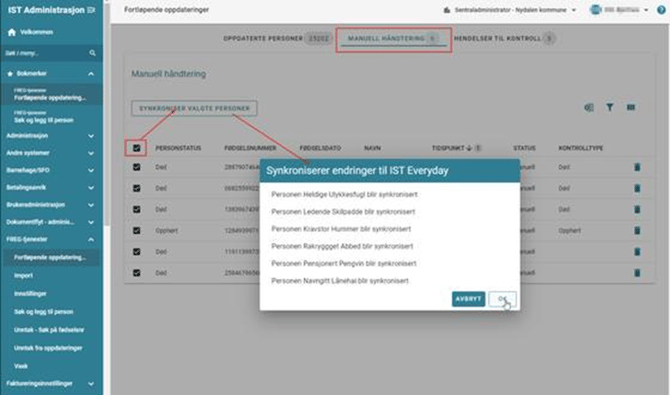
Følgende må utføres med BARN med personstatus død eller opphørt
- Gå til menypunkt Søk > Person
- Hvis barnet har en aktiv søknad til barnehage/SFO må søknaden slettes
- Hvis barnet har en aktiv plassering i barnehage/SFO må stoppdatoen endres
- Gå til Person > Personer og slett relasjonen til foresatte
- Gå til FREG-tjenester > Fortløpende oppdateringer > Manuell håndtering: Synkroniser eller slett barnet
Følgende må utføres med FORESATT med personstatus død eller opphørt
Merk! Nedenfor følger to ulike beskrivelser - en som gjelder for kunder som har haket av for innstillingen Slett foresattrelasjoner... og en annen beskrivelse dersom denne innstillingen ikke er valgt.
For kunder som har haket av for innstillingen "Slett foresattrelasjoner..."
Hvis dere har haket av for innstillingen "Slett foresatterelasjoner i personregisteret dersom foreldreansvar mangler i FREG (gjelder barn bosatt i kommunen). Ingen andre relasjoner påvirkes av dette" skal dere følge beskrivelsen i dette avsnittet. Merk at en foresattrelasjon forsvinner automatisk når en person er markert som Død i FREG.
-
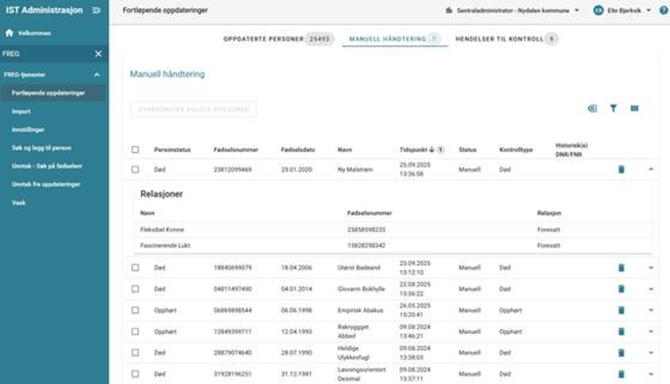
Gå til FREG Tjenester > FREG Fortløpende oppdateringer > fane Manuell håndtering. En person vises med Kontrolltype = Død.
-
Klikk på "nedpilen" helt til høyre. Da fremkommer eventuelle relasjoner som har blitt slettet.
-
Hvis noen av relasjonene som er slettet er barn i barnehage-/SFO-alder: Gå til menypunkt Søk > Person
-
Hvis personen har et barn med en aktiv søknad til barnehage/SFO, må personen fjernes som søker/medsøker.
- Hvis personen har et barn med en aktiv plassering i barnehage/SFO, må personen fjernes som beregningsgrunn, inntektId og regningsmottaker
-
- Gå til FREG-tjenester > Fortløpende oppdateringer > Manuell håndtering: Synkroniser (eller slett) personen
For kunder som IKKE har haket av for innstillingen "Slett foresattrelasjoner..."
Hvis dere IKKE har haket av for innstillingen "Slett foresattrelasjoner i personregisteret dersom foreldreansvar mangler i FREG (gjelder barn bosatt i kommunen). Ingen andre relasjoner påvirkes av dette", gjelder følgende:
- Gå til FREG Tjenester > FREG Fortløpende oppdateringer > fane Manuell håndtering. En person vises med Kontrolltype = Død.
- Kopier fødselsnummeret
- I menypunktet Søk > Person: Hvis personen har et barn med en aktiv søknad til barnehage/SFO, må personen fjernes som søker/medsøker.
- I menypunktet Søk > Person: Hvis personen har et barn med en aktiv plassering i barnehage/SFO, må personen fjernes som beregningsgrunn, inntektID og regningsmottaker.
- I menypunktet Person > Person: Slett relasjonen til barn og samboer/ektefelle.
- Gå til FREG-tjenester > Fortløpende oppdateringer > Manuell håndtering: Synkroniser (eller slett) personen
Følgende må utføres med ELEV med personstatus død eller opphørt
-
Gå til Administrasjon > Elever og søk opp eleven.
-
Marker elev og klikk på Utskriving og Elev slutter.
-
Velg Sluttårsak = Død og angi Sluttdato:
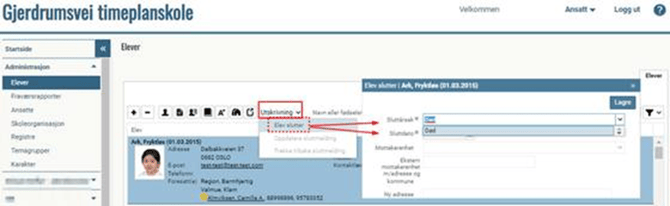
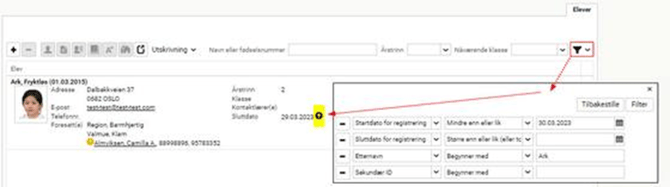
Ved å gjøre dette slettes alle relasjoner til klasse og undervisningsgrupper, og eleven har ingen aktiv innskriving ved skolen lenger. Eleven kan søkes opp ved å endre filter, og du ser at det vises et lite kors ved siden av elevens sluttdato:
-
Gå til Person > Personer og søk opp eleven.
-
Åpne elevens personkort og slett relasjonen til foresatte ved å markere foresatt og trykke på Slett (minus)
-
Gå til FREG-tjenester > FREG Fortløpende oppdateringer > Manuell håndtering: Synkroniser (eller slett) eleven
Hendelser til kontroll
Viktig å kjenne til
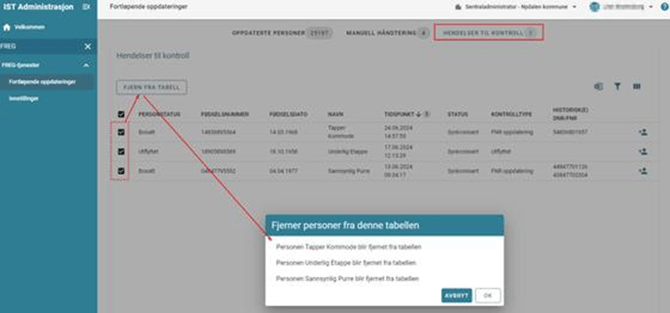
Endringene du ser på fane Hendelser til kontroll er allerede synkronisert til løsningens personregister (i motsetning til de endringene som listes på fanen Manuell håndtering). Det du utfører på Hendelser til kontroll handler kun om å fjerne personer fra oversikten/fanen. I og med at endringene allerede er synkronisert vil disse personene også vises under fanen Oppdaterte personer.
Fanen Hendelser til kontroll viser personer hvor endringer i FREG har funnet sted og blitt synkronisert til løsningens personregister, men hvor det kan ha verdi for brukeren å kunne fange opp at denne typen endring har skjedd. Endringer som listes under denne fanen:
- Endring til fortrolig adresse
- Endring til utflyttet adresse
- Endring fra D-nummer til Fødselsnummer
- Automatisk sammenslåing av to fødselsnummer som allerede finnes i personregisteret
- Endringer i FREG på personer som er registrert på unntakslisten.
Du kan fjerne en eller flere personer samtidig fra fanen Hendelser til kontroll. For å fjerne en enkeltperson kan du klikke på ikonet helt til høyre og deretter bekrefte med Ok.
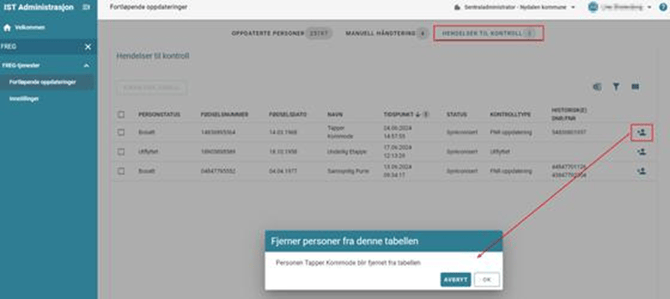
Hvis du vil fjerne flere samtidig, marker personene, klikk på Fjern fra tabell og bekreft med Ok.