Godkjenne søknader om ny plass
Gå til Søknader > Søknader Kontroller opplysninger (merk at du kan legge til kolonner for søkers/medsøkers navn i denne tabellen for enklere kontroll)
Dersom noen opplysninger i søknaden (telefonnummer, epost) avviker fra det som ligger i personregisteret (menypunkt Person > Personer) vil disse vises spesifikt når du går videre og du vil da få en oversikt over hvilke opplysninger som legges til i personregisteret dersom søknaden godkjennes. Se forøvrig også punktene under. For å godkjenne søknader, marker raden(e) og trykk på knappen Godkjenn markerte (se bildet), før du trykker på Lagre i neste skjermbilde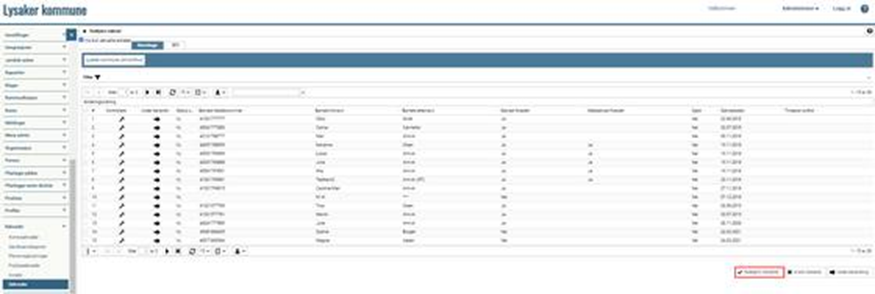
Mulige konflikter / feilmeldinger
- Søkeren er ikke en av de foresatte som er registrert til barnet
Søkeren må være foresatt til barnet. Enten må søkeren endres i søknaden, eller så må eventuelle feil i personregisteret rettes. Søknaden kan eventuelt avslås, men det må da gis beskjed om dette til søkeren, som da eventuelt må legge inn søknad på nytt med korrekt informasjon. - Ressursene som søknaden forsøker å legge til feiler (Status = X).
Denne feilmeldingen kommer når ressursene adresse, relasjon eller kontaktinfo allerede er lagt inn på barnet/foresatte. Fjern disse i personregisteret før du forsøker å godkjenne søknaden på nytt. - Flere enn to foresatte er registrert på barnet i personregisteret.
Barnet kan kun ha to foresatte, og de må være i samsvar med hva som er skrevet i søknaden. Oppdater i personregisteret. - Søknaden har kun en foresatte (søker) registrert, men det er to foresatte registrert på barnet.
Ta kontakt med søker for å finne ut hva som blir korrekt, og deretter oppdater søknaden eller oppdater i personregisteret. - Søker og medsøker står med samme fødselsnummer.
Dette fjernes via endreikonet (blyantknappen) på selve søknaden. Gå til Søknad og klikk på Endre søker / medsøker - Dersom det fra tidligere ikke finnes noen foresattrelasjon mellom barnet og foresatte, må dette opprettes før godkjenning / lagring kan skje. Trykk Opprett og deretter Fortsett.
Send melding
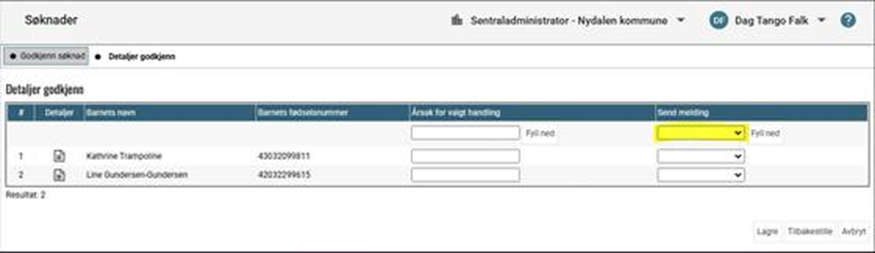
Når du trykker på knappen Godkjenn markerte kommer du til et nytt bilde hvor du ser kolonnen Send melding. Denne benyttes i forbindelse med søknad om prioritet i barnehage. Send melding benyttes ikke i forbindelse med SFO.