
Gruppeorganisasjon
En skole i vanlig drift (ikke i prosjekt / under oppstart) vil normalt planlegge gruppeorganisasjonen i Planlegge neste skoleår og denne vil være klar i Administrasjon når nytt skoleår starter 1.august. Skoler som tar i bruk løsningen i løpet av et skoleår vil gjøre den aller første planleggingen i Administrasjon sammen med prosjektleder.
Når du kopierer til nytt skoleår vil grupperegler som er registrert i gruppemaler kopieres slik at de kan gjenbrukes. Undervisningsgrupper kopieres ikke, men dannes på nytt for neste skoleår på bakgrunn av gruppemaler. Uavhengig av om du starter med inneværende skoleår i Administrasjon eller skal planlegge neste skoleår i Planlegge neste skoleår er arbeidsgangen den samme. Følg avsnittene nedenfor.
Arbeidet starter med å bearbeide gruppemaler. Det er ikke nødvendig å gjøre noe med fellesfag der disse er i full klasse, det ordnes automatisk i programmet. Alle fag som i skolens fag- og timefordeling ligger som Valgfritt vil bli foreslått som blandet gruppe i Gruppemaler. Du må sjekke at det er angitt riktig antall grupper og mulige klasser på trinnet som kan kobles til gruppen(e). Når du har gjort endringer i en gruppemal vil det være de endrede malene som kopieres til neste skoleår som utgangspunkt for planleggingen. Det er ikke slik at gruppemalene settes tilbake til default ved hver kopiering.
Flere undervisningsgrupper i ett fag
- Gå til Administrasjon > Skoleorganisasjon > Undervisningsgrupper > fane Gruppemaler
- Søk opp faget hvor du skal endre gruppedeling, klikk på endreblyant.
- I steg 1 markerer du for riktig fagkode og riktig årstrinn.
- Klikk på steg 2 (se innfelt bilde i illustrasjonen nedenfor), og fyll ut obligatoriske felt merket med stjerne.
Velg Gruppetype = Blandet (Dersom du i klasseregisteret har tilrettelagt for delklasser/storklasser kan du benytte deg av denne forhåndsinndelingen)
Sjekk at det er korrekt fagkode, gruppemal og gruppetype
Hak av for klasse/klasser hvorfra elever kan kobles til undervisningsgruppene.
Velg hvor mange grupper som skal opprettes i dette faget (og eventuelt maks antall elever i hver gruppe) - Klikk på Lagre
Aktuelle fag kan f.eks. være fremmedspråk, valgfag, Mat og helse eller Kunst og håndverk. Andre gruppedelinger som må tilrettelegges spesielt er der hvor du ønsker deling / sammenslåing av elever på tvers av klasser.
Elever fra forskjellige klasser i ett fag / en gruppe
I dette eksempelet ønsker en fådelt skole at elevene i 1. og 2. trinn skal ha undervisning i engelsk sammen:
Gå til Administrasjon > Skoleorganisasjon > Undervisningsgrupper > fane Gruppemaler Søk opp faget hvor du skal endre gruppedeling, klikk på endreblyant. I steg 1 setter du hake ved aktuell fagkode og riktige årstrinn for de trinnene som skal ha undervisning sammen. Klikk på steg 2 og fyll ut obligatoriske felt merket med stjerne. Velg Gruppetype = Blandet (Dersom du i klasseregisteret har tilrettelagt for delklasser/storklasser kan du benytte deg av denne forhåndsinndelingen når du skal gruppedele i et fag). Sjekk at det er korrekt fagkode, gruppemal, gruppetype og hak av for de klassene hvor elever skal kunne kobles til undervisningsgruppene. Velg hvor mange grupper som skal opprettes i dette faget og eventuelt maks antall elever i hver gruppe. Klikk på Lagre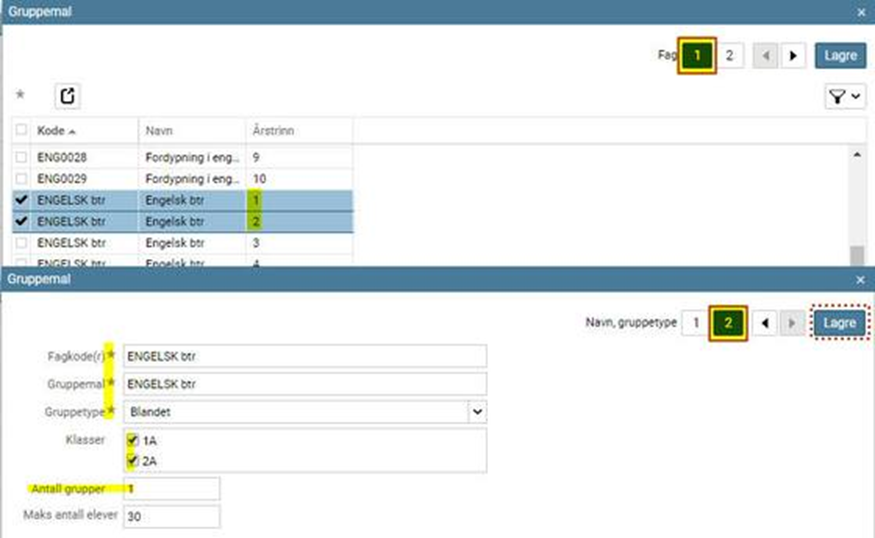
Regel for å navngi grupper
Det er mulig å endre regler for hvordan grupper skal navngis, men vi anbefaler å beholde standardinnstillingene. Regelen du setter gjør slik at alle undervisningsgrupper navngis etter samme mønster.
Eksempler:
Koden {1}/{6} gjør at en undervisningsgruppe kan hete: 8A/MAT0008
En blandet gruppe som navngis på grunnlag av denne regelen: {5}/{6} vil for eksempel få navnet 10/FSP0132
Ett parameter heter {8} = Fag - kortnavn Dette parameteret gjør at en undervisningsgruppe f.eks. kan hete: 10/Spansk 10. årstrinn i stedet for 10/FSP0132.
Merk! For skoler som ønsker å benytte gruppeoppflytting, så er en av forutsetningene at gruppemalen/regelen som bestemmer navn på undervisningsgrupper basert på blandede klasser inneholder kriteriet {5} Årstrinn både i inneværende og neste skoleår. Dersom kortnavn (undervisningsgruppenavnet) ikke inneholder årstrinn vil elevene listes som Ikke plasserte i Endre elevplassering-grensesnittet. Les mer om gruppeoppflytting i denne tekstguiden m/videolenke: Gruppeoppflytting tilvalgsfag/språkfag
Opprette grupper
Når du er ferdig med arbeidet med gruppemalene som beskrevet tidligere, vil malene hjelpe deg å opprette grupper i samsvar med reglene du har satt.
Gå til Undervisningsgrupper > fane Gruppemaler > klikk på Opprette grupper > en dialogboks åpnes og du må ta et valg:
- a) Hvis haken ved Plassere elever i grupper fjernes, vil ikke elever plasseres automatisk i noen grupper, noe som gjør at operasjonen vil gå raskere, og er svært nyttig hvis du vil teste ut ulike varianter av gruppeorganisasjoner før du bestemmer deg for hvilken organisasjon skolen skal benytte. En gruppeorganisasjon kan populeres med elever senere. (Her er lenke til en videoguide som viser ulike måter å tildele gruppemedlemskap. Steg fire er den raskeste: Plassere elever i grupper)
- b) Hvis du lar haken stå, vil elever plasseres i grupper der det er mulig.
Gruppeorganisasjon
Når du har akseptert at systemet skal opprette grupper, dannes det en gruppeorganisasjon som vises på fanen Undervisningsgrupper med en bokstavbetegnelse A første gang du gjør dette.
Dersom du senere endrer eller lager nye grupper vil Opprett gruppe gjøre at du får en ny variant av gruppeorganisasjonen B, C, D osv.
Du kan i prinsippet lage så mange gruppeorganisasjoner du vil. Hvis det blir for mange er det lett å gå vill. Den siste du laget vil alltid ha den "høyeste bokstaven i alfabetet".
Dersom du får så mange varianter av gruppeorganisasjoner at du begynner å miste oversikten, kan du slette de gruppeorganisasjoner du ikke trenger så lenge de ikke er aktivert.
Vær helt sikker på at du ikke har bruk for akkurat den gruppeorganisasjonen, gå til Administrere gruppeorganisasjon > klikk på den du vil slette > klikk på Slette (minus).
Viktig
For å få mulighet til å koble faglærer til undervisningsgruppene,
og for å få gruppene tilgjengelige for timeplanlegging,
må gruppeorganisasjonen være aktivert.
NB! Etter gruppeorganisasjon er satt til Aktiv kan du ikke lenger benytte gruppemaler for å gjøre endringer.Endringer i undervisningsgrupper kan utføres manuelt fra fanen Undervisningsgrupper.
Aktivere gruppeorganisasjon
Når du er tilfreds med en gruppeorganisasjon og den gjenspeiler den undervisningen skolen skal ha, kan du aktivere gruppeorganisasjonen. Dette gjør at gruppeorganisasjonen låses i den forstand at du ikke lenger kan bruke funksjonaliteten Opprette grupper (slik at systemet oppretter grupper automatisk for deg). Hvis det er behov for endringer på grupper, må dette heretter gjøres manuelt på fanen Undervisningsgrupper.
- Gå til Skoleorganisasjon > Undervisningsgrupper > fane Undervisningsgrupper
- Klikk Administrere gruppeorganisasjonen.
- Marker den gruppeorganisasjonen (bokstaven) som skal aktiveres
- Klikk på Aktivere.
Du vil i denne prosessen få spørsmål om du vil ha kontaktlærer som faglærer på de obligatoriske fagene der hvor undervisningen foregår klassevis. På barnetrinnet vil det nok for de fleste lønne seg å svare Ja til dette, og så eventuelt endre på de gruppene der kontaktlærer ikke skal ha undervisningen.
Etter du har svart Ja eller Nei på ovennevnte spørsmål, blir gruppeorganisasjonen aktivert. Du kan nå koble faglærer til gruppene som mangler dette.
Hvis du haket av for at kontaktlærer skulle være faglærer på klassebaserte grupper, og du hadde flere kontaktlærere i en klasse, vil gruppene få like mange faglærere. Dette kan du endre manuelt i undervisningsgrupperegisteret etterpå ved f.eks. å slette den ene læreren fra gruppa, eller dersom du vil beholde begge lærerne men de skal ha ulikt timetall i faget så kan du justere på dette.
Dersom en lærer er koblet til en undervisningsgruppe som inneholder flere fagkoder (f.eks. det undervises i samme fag for flere årstrinn), vil læreren få tildelt årstimetallet for det faget som har høyest antall årstimer i skolens fag- og timefordeling.
Ulikt timetall i fag
To eksempler:
- a) En gruppe kan ha flere faglærere som skal ha ulikt timetall i faget.
- b) En gruppe (se bildet) kan bestå av flere fagkoder som har ulikt timetall. F.eks. det undervises i samme fag for flere årstrinn. Merk at læreren vil få tildelt årstimetallet for det faget som har høyest antall årstimer i skolens fag- og timefordeling.
Hvis endring på grupper ikke overføres til IST Timeplan/WebUntis
Dersom det er gjort endringer i en eller flere undervisningsgrupper og endringene ikke blir synkronisert til IST Timeplan/WebUntis, kan du trigge en synk ved å gå til Administrasjon > Skoleorganisasjon > Undervisningsgrupper > fane Undervisningsgrupper > Administrere gruppeorganisasjonen > marker den aktive gruppeorganisasjonen > klikk på Aktivere gruppene for timeplan. Hvis endringene fortsatt ikke overføres til timeplanmodulen, ta kontakt med IST Support.

Lenke til videoguider
Videoguide som viser arbeid med Gruppemal undervisningsgrupper i Administrasjon: Gruppemal i Administrasjon
Videoguide som viser arbeid med Gruppemal undervisningsgrupper i Planlegging (forskjellige scenarier): Gruppemal i Planlegging
Videoguide som i steg 7 gir informasjon om arbeid med gruppemal, og steg 8 viser hvordan du oppretter grupper og aktiverer gruppeorganisasjonen: Kopiere og klargjøre nytt skoleår