
Merk!
Denne guiden gir deg tips til hva du bør undersøke dersom ansatte eller stillinger ikke opprettes som forventet etter HR-importen.
Importloggen er et verktøy som inneholder viktig informasjon.
Merk at hvis du har gjort endringer i HR-systemet må ny fil opprettes fra HR og leses inn på nytt. Ofte skjer dette tidligst dagen etter.
Ansatte/stillinger blir ikke opprettet som forventet etter HR importen
HR Importlogg
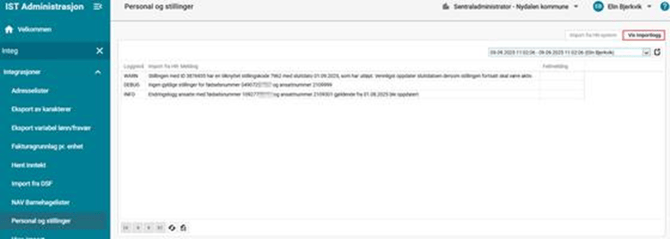
Hvis ansatte/stillinger ikke blir opprettet som forventet etter HR-importen må sentraladministrator gå til fanen Vis importlogg og hente ned logg for den aktuelle importen. Feltet Import fra HR-Melding gir deg viktig informasjon rundt den/de ansatte du leste inn:
-
Loggnivå WARN betyr at informasjon ikke har blitt overført fra HRM og endringer må utføres i IST
-
Loggnivå DEBUG er kun informasjon
-
Loggnivå INFO betyr at informasjon har blitt overført fra HRM og endringer er utført i IST
Forslag til manuell feilsøking i løsningen
Finner ikke ansatt ved en skole
- Gå inn på sentralt nivå og søk opp personen under Administrasjon > Ansatte > fane Personaladministrasjon. I øverste del av skjermbildet som gjelder ansettelsen, anbefaler vi at du henter fram disse kolonnene: Ansattnr., Registrert av, Pedagogisk personale, Ansettelsestype, Startdato og Sluttdato.
Dersom du finner den ansatte, sjekk om det er registrert en sluttdato tilbake i tid på stillingen ved enheten. Fjern eller endre til riktig sluttdato. - Hvis du ikke fant den ansatte i punkt 1 kan du endre filter for å undersøke om ansettelsen har fått sluttdato som er passert. Fjern eller endre til riktig sluttdato.
- Om du fortsatt ikke finner den ansatte, sjekk HR-filen
Logg inn på SFTP-server og finn den siste HR-filen. Åpne filen og søk opp den ansatte.
Hvis personen ikke er i filen, sjekk med leverandør av HRM-systemet.
Dersom du finner personen i filen: Kopier fødselsnummeret. Gå til menypunkt Integrasjoner > Personal og stillinger og gå til fanen Vis importlogg. Velg siste import og søk etter fødselsnummeret. Til høyre for nedtrekksmenyen er det knapp for å eksportere importloggen til excel. Dette kan hjelpe for å legge på ulike filtre for mer effektiv feilsøking i loggen. Alternativt kan det kjøres en manuell import på kun den ansatte ved å bruke fødselsnummer. Se avsnitt Manuell kjøring av HR import. Start import og trykk på Vis importlogg.
Enheten finnes ikke
Sjekk i filen (ofte under Kb02) at ansvarsnummer (= Etatsnummer) er korrekt. Sjekk også i IST Administrasjon ved å gå til Organisasjon > Organisasjon > søk fram enheten og sjekk på fane Detaljer. Korriger dersom du finner feil.
Stillingskoden finnes ikke / er avsluttet
Merk at noen av tekstene står på engelsk. I dette eksempelet opplyses det om at Duty code (= stillingskode) i HR ikke finnes i IST Administrasjon. Du må enten endre stillingskoden på den ansatte i HR-systemet, eller registrere inn ny stillingskode i systemregisteret i IST.
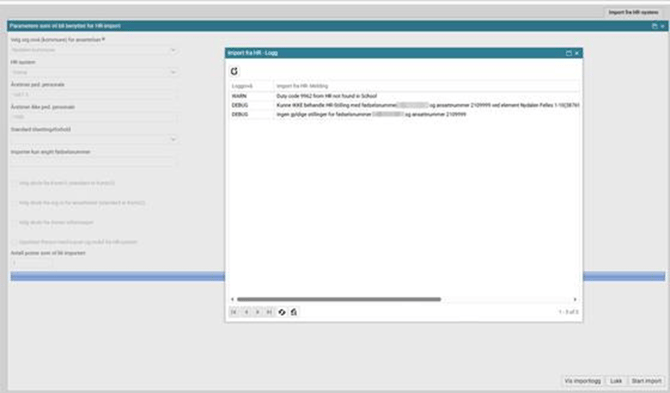
Forklaring til elementer i bildet:
- Loggnivå = DEBUG er informasjon knyttet til feilmeldingen WARN ovenfor
- Loggnivå = WARN. Her ser du hva som er årsaken til at den ansatte ikke importeres. Se i feltet Import fra HR-Melding hva du må endre på, før du leser inn den ansatte på nytt.
Ansettelsestype finnes ikke
Endre ansettelsestypen på den ansatte i HR-systemet, eller registrer inn ny ansettelsestype (= Employment Type, se nedenfor) i systemregisteret i IST.
Registrert sluttdato i fila er passert
Ingen endring har skjedd fordi sluttdatoen er passert. Endre sluttdatoen i HR-systemet.
Tilgang til funksjonaliteten
Kunde må bestille et uttrekk av ansatte fra sitt HRM-system. Systemregisteret bygges opp i samarbeid med en konsulent fra IST.
Kundens IKT-avdeling må gi sentraladministrator tilgang til SFTP-klient med brukernavn og passord. Host er vanligvis sftp2.ist.com. Detaljert informasjon i forhold til dette mottar kunden fra IST i innføringsprosjektet.
Personer som skal kunne håndtere HR-integrasjon må ha Sentraladministrator-rollen, for å kunne kjøre manuell import må rollen inneholde modulen Personal og stillinger (kilde Exam), som gir tilgang til menypunktet Personal og stillinger under Integrasjoner.
Personer som skal kunne håndtere HR-integrasjon må ha Sentraladministrator-rollen. Da har man tilgang til relevante menypunkter slik som Ansattregister og Systemregister. Rollen må inneholder modulen Personal og stillinger (med kilde Exam) for å få tilgang til menypunktet Personal og stillinger under Integrasjoner.
Innstillinger for hvordan ansatte skal leses inn på riktig enhet
ISTs konsulent og kunden avklarer hva som skal settes som standard for innlesing av ansatte. Hos de fleste hentes dette fra Konto2 (Kb02).
- Dersom kunden har unike ansvarsnumre på hhv. skole, SFO og barnehage, kan det benyttes standard (konto 2). Etatsnummer må registreres på hver enhet i Organisasjon.
- Dersom kunden har unike organisasjonsnumre på skole, SFO og barnehage kan det benyttes. Org.nr. må registreres på hver enhet i Organisasjon.
- Dersom kunden har felles ansvars- og orgnr. på noen enheter må annen informasjon benyttes. Det må registreres riktig streng på hver enhet under Annen informasjon > Kontostreng for stillingsimport:
Eksempel på streng, Visma: [{"Kb02":5440,"Kb03":20200}]
Eksempel på streng, Agresso: [{ "COST_CENTER": 220, "SERVICE":2020}]
Kunden må også bestemme om de ønsker at ansattes mobiltelefonnummer og e-post adresse fra HRM skal oppdatere personkortet til de ansatte. Merk! Dette vil ved neste import overstyre eventuelle endringer gjort manuelt på personkortet til den ansatte (inkludert dersom ansatte, som også er foresatte, endrer informasjon i IST Home-app).
Systemregister
Etter HR-import er satt opp og tatt i bruk, er det Sentraladministrators oppgave å vedlikeholde systemregistrene hvis det skjer endringer i HRM.
Anettelsestype (Employment type)
I Systemregistre > Systemregistre skal kommunens ansettelsestyper registreres. Pek på markeringene på bildet for feltforklaring:
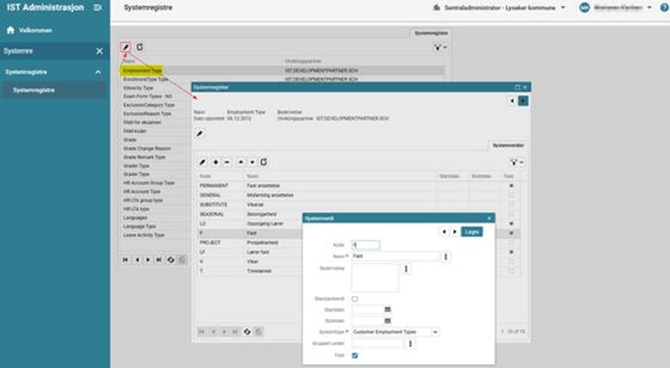
Forklaring til elementer i bildet:
- Stå på Employment Type og trykk på endreikonet for å få opp registeret.
- Klikk på Legg til for å legge inn en ny ansettelsestype.
- Kode (F i dette eksempelet) må være lik koden i HRM
- Legg inn navn via Mer-knappen (tre prikker)
- Standardverdi skal være tom.
- Start- og sluttdato kan være tomt
- Systemtype hentes fra nedtrekksmenyen
- Gruppert under skal være tom
- Det skal kun hakes av for Fast dersom ansettelsestypen gjelder en fast stilling. Dette betyr at ansettelser registrert med denne ansettelsestypen ikke får en sluttdato. Merk! Alle ansettelsestyper som ikke har markering ved Fast, MÅ ha en sluttdato (for eksempel vikariater).
Stillingskoder
I Systemregistre > Systemregistre skal stillingskodene som benyttes i HRM-systemet for grunnskole / barnehage / SFO registreres. Pek på markeringene på bildet for feltforklaring:
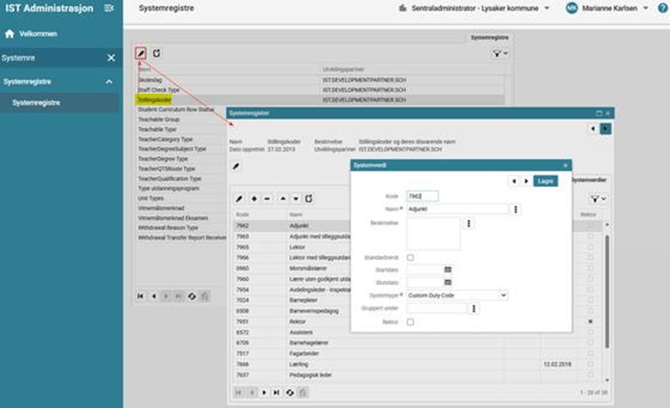
Forklaring til elementer i bildet:
- Stå på Stillingskoder og trykk på Endre (blyantikonet) for å få opp registeret.
- Klikk på Legg til for å legge inn en ny stillingskode.
- Koden må være lik koden i HRM
- Legg inn navn via Mer-knappen (tre prikker).
- Beskrivelse er ikke obligatorisk (legg inn via Mer-knappen om ønskelig).
- Standardverdi skal være tom.
- Start- og sluttdato kan være tomt
- Systemtype hentes fra nedtrekksmenyen.
- Gruppert under skal være tom.
- Merk! For stillingen rektor / enhetsleder er det viktig å markere i feltet Rektor. Dette har med at feltet hentes til rapporter som f.eks. elevenes sluttmelding (flyttemelding) og vitnemål.
Lenke til Systemregistre (GRS/VGS)
Manuell kjøring av HR-import
Dersom du har tilgang til filen Ansatte er det mulig å lese den inn manuelt om ønskelig. Husk at feltene i dialogvinduet må fylles ut med korrekt informasjon:
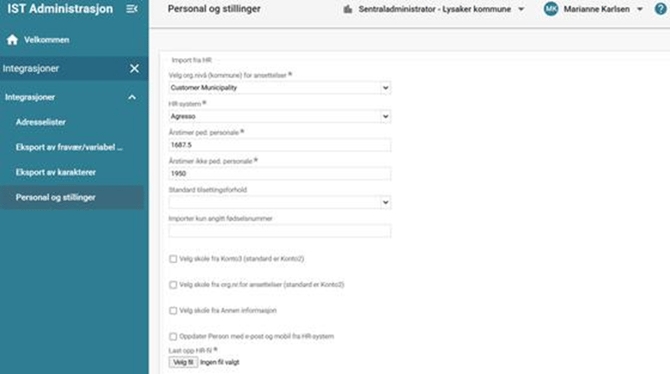
Forklaring til elementer i bildet:
- Velg det høyeste nivået i organisasjonen - ofte er det som i dette eksempelet Customer Municipality - eller eventuelt navnet på kommunen.
- Velg HR-system fra nedtrekksmenyen.
- Årstimer kommer automatisk.
- Årstimer for ikke-pedagogisk personale fylles inn automatisk.
- Feltet Standard tilsettingsforhold skal være tomt.
- Skriv inn personens fødselsnummer dersom du kun skal lese inn en ansatt manuelt. Merk! Hvis du ikke angir en person her, leses hele filen inn og dette kan ta noe tid for større kommuner.
- Ved manuell innlesing bruker man vanligvis ikke å markere her for Oppdater Person med e-post og mobil fra HR-system
- Klikk her for å velge ansattfilen som du har tilgang til og ønsker å lese inn. Les videre i guiden og se de neste bildene for informasjon om hva som skjer etter du har klikket på denne knappen.
- Sett hake ved ett av de tre alternativene dersom du IKKE ønsker å følge standard oppsett for innlesing av personal i deres organisasjon (standard hos de fleste er Konto2).
Etter du har valgt filen vil du se to nye elementer nederst på siden:
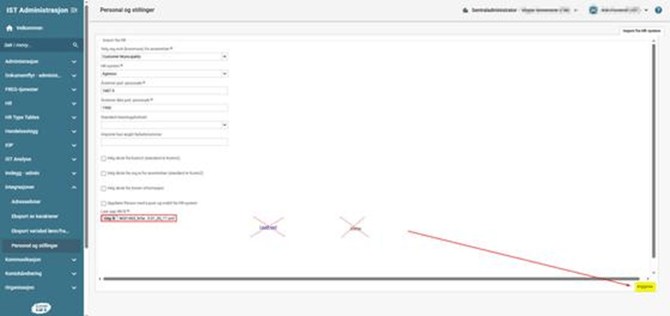
Forklaring til elementer i bildet:
- Etter du har valgt filen, vil du se lenken her.
- Du ser disse to elementene: Laste ned og Slette. Du skal IKKE trykke på noen av disse! Se punkt 3 som beskriver Importer-knappen helt nede i høyre hjørne av skjermbildet.
- Trykk på Importer. Les videre og se på feltbeskrivelse i neste bilde i denne brukerveiledningen.
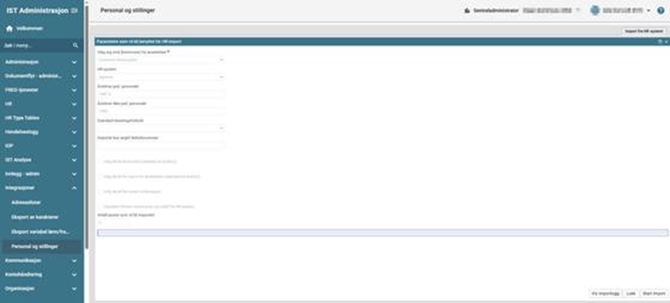
Etter du har trykket Importer vises tre nye knapper nederst til høyre i skjermbildet: Vis importlogg, Lukk og Start import. Trykk på Start import. Dersom du vil se loggen etter importen er ferdig kan du trykke på knappen Vis importlogg.
Forlengelse av eksisterende stilling
Ved forlengelse av eksisterende stilling ved en enhet, må enheten kontrollere den ansattes arbeidsoppgaver på nytt.
-
Gå til Administrasjon > Ansatte og marker stillingen som har en fått ny sluttdato. Klikk på endreikonet (f.eks. er en stilling forlenget fra 31.01.2026 til 31.07.2026)
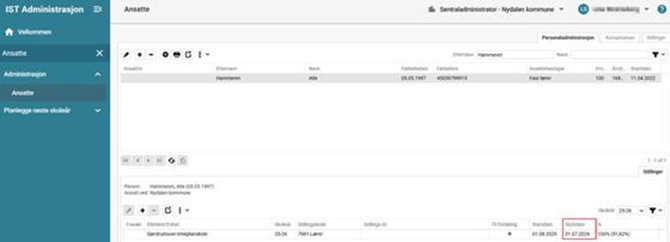
- De tildelte arbeidsoppgavene vil ha en sluttdato lik stillingens opprinnelige sluttdato (satt for stillingen før den ble forlenget):
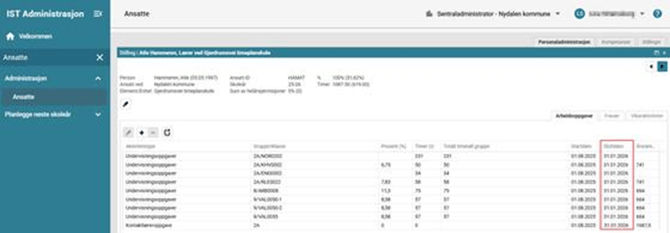
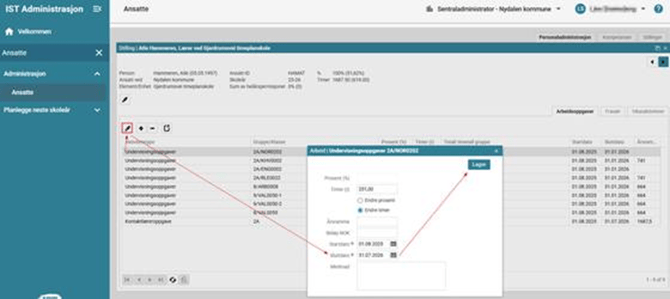
- De gamle sluttdatoene må endres manuelt for de arbeidsoppgavene den ansatte skal fortsette med. Slik gjør du det: Marker en arbeidsoppgave av gangen, klikk på endreikonet, sett inn ny sluttdato og klikk på Lagre. (Ut skoleåret skal ha sluttdato 31.07.202X)
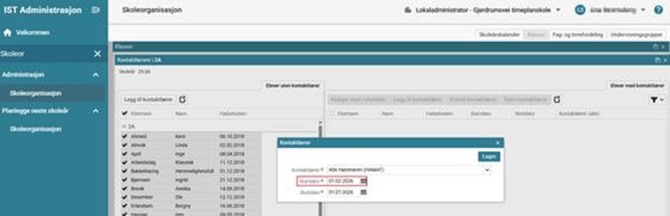
- Når det gjelder kontaktlærere, må koplingen til elevene også forlenges. Gå til Skoleorganisasjon > Klasser > marker klasse > klikk Kople kontaktlærer > klikk på Elever og marker elevene i klassen > klikk Legg til kontaktlærer. Sett startdato til datoen etter tidligere sluttdato, og legg inn ny sluttdato
-
Dersom elevene ikke vises i skjermbildet, gå til Filter og fjern sluttdatoen som står der. Klikk på Filter og elevene vil vises. Marker alle elevene som ligger under kontaktlæreren som har lærerens gamle sluttdato (i eksempelet 31.01.2026). Merk! Elever som har en tidligere sluttdato fordi eleven har byttet klasse eller har flyttet må ikke markeres. Klikk på Rediger start/sluttdato. Endre sluttdato for elevene der sluttdato er lik tidligere sluttdato for ansettelsen til den sluttdato ansettelsen har nå.