
Tilgang til flere roller og enheter
Sentraladministrator har ofte tilgang til flere roller slik som sentraladministrator og lokaladministrator på forskjellige nivåer og enheter/skoler. Vi anbefaler at du laster siden på nytt (F5) når du bytter mellom nivåer (sentraladm/lokaladm), og mellom enheter, for å være helt sikker på at visningen oppdateres iht. valgt enhet.
Dersom du har problemer ved bruk av forskjellige roller i systemet kan dette være pga nettleserutfordringer. Her er lenke til en guide som gir deg tips om hvordan Administrere nettleser (favorittlenker, cookies, MultiLogin)
Startsiden for Administrator
Startsiden for en sentral- eller lokaladministrator viser ulike widgets avhengig av hvilke rettigheter du er tildelt.
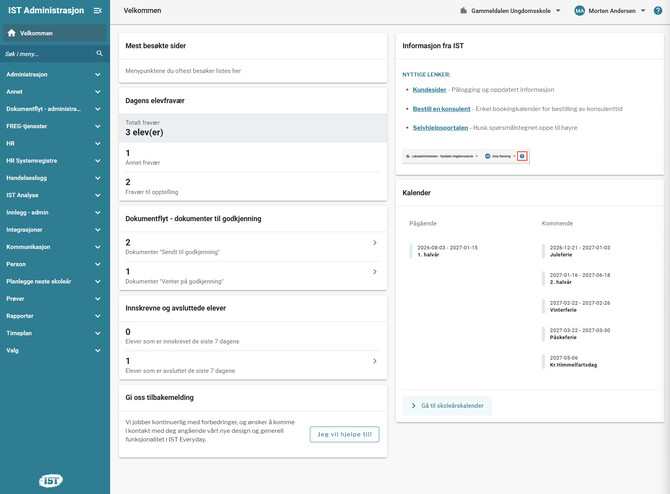
Forklaring til elementer på Startsiden
- Mest besøkte sider: Snarveier til de sidene du har benyttet i det siste. Listen kan tømmes så ofte du vil.
- Dagens elevfravær: Widgeten viser dagens elevfravær ved enheten. Forutsetter at det er lagt timeplan.
- Dokumentflyt - dokumenter til godkjenning: Vises for administratorer med godkjenningsrettighet. Det er snarveier til fanen i Dokumentflyt hvor du godkjenner dokumenter. ("Venter..." viser hvor mange dokumenter som minst en godkjenner har åpnet men ikke ferdigbehandlet. "Sendt..." viser antall dokumenter som venter på godkjenning som ingen administrator har åpnet enda)
- Innskrevne og avsluttede elever: Viser hvor mange elever som har blitt skrevet inn eller ut fra enheten de siste syv dagene. Hver telling er klikkbar og åpner en filtrert liste med de aktuelle elevene for den valgte enheten. Hvis det ikke har vært noen inn- eller utskrivinger de siste syv dagene, vises tallet 0 uten lenke/snarvei.
- Gi oss tilbakemelding: Benytt gjerne tilbakemeldingsknappen om du har noen innspill til oss i IST. Dette feltet på startsiden er mulig å skjule ved å klikke på knappen med tre prikker.
- Enhetsvelger: Hvis du har tilgang til flere enheter/nivåer kan du endre ved å velge i denne nedtrekksmenyen.
- Informasjon fra IST: Aktuell info fra IST. Innhold skiftes ofte ut. Det kan f.eks. være lenker til nyttige sider, tips og triks som er relevant i forhold til årshjulet osv.
- Kalender: Widget som viser skoleårskalender for enheten du er logget inn på.
Hjelp-funksjonalitet
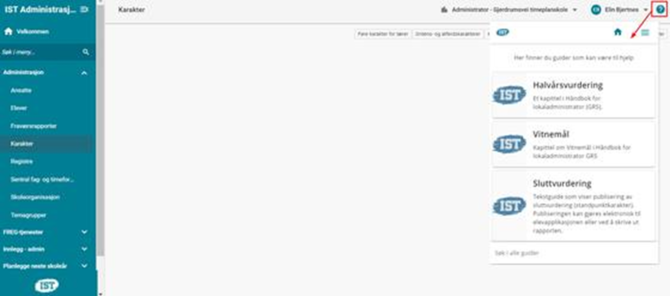
Du har tilgang til kontekstrelevante guider og håndbøker fra spørsmålstegnikonet øverst til høyre i løsningen. Guider som foreslås er relatert til menypunktet du står i
Søk/filter
Hurtigfilter
Det finnes et eller flere hurtigsøk-felt som til daglig ofte er tilstrekkelig for å gjøre enkle raske søk etter en aktiv elev, ansatt eller gruppe.
Eksempler på hurtigsøkfelt i Elever:
-
Navn eller fødselsnummer: skriv inn de første tallene i fødselsnummeret, første bokstavene i første etternavn eller første bokstavene i første fornavn.
-
Årstrinn: Velg et årstrinn fra nedtrekksmenyen. Resultatet vil vise elever med en aktiv registrering på valgt årstrinn per i dag.
-
Nåværende klasse: Velg en klasse fra nedtrekksmenyen. Resultatet vil vise elever med et aktivt klassemedlemskap til valgt klasse per i dag.
I Ansatte finnes det hurtigsøkfelt for Etternavn og Navn.
Filter
Filter må inneholde Startdato for registrering samt ett eller flere kriterier som ikke er Sluttdato for registrering.
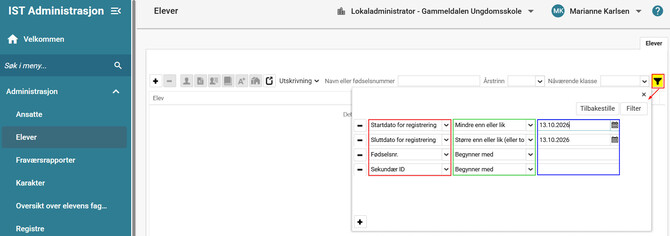
Filterfunksjonen ligger bak knappen med et trakt-ikon.
Venstre kolonne: Velg hva du vil filtrere på. Velg felt i nedtrekksmeny.
Midterste kolonne: Bruk nedtrekksmenyen til å angi om det du søker etter skal "begynne med", "inneholde", "er lik" eller "tom" osv.
Høyre kolonne: skal vise teksten / verdien du søker etter.
Filter: Når du har satt verdiene du ønsker trykker du på Filter og dataene vises. Filtervinduet kan lukkes ved å klikke på x oppe til høyre.
Tilbakestille: Trykk for å tømme filteret og få tilbake default-verdi.
Eksempel på hvordan du kan søke etter en elev ved hjelp av etternavn
Her er eksempel på to ulike måter å søke etter samme ting ved hjelp av henholdsvis hurtigsøk og filter. I eksempelet ønsker jeg å finne en elev som hadde ols i navnet sitt.
Det er enkelt å søke etter elev med hurtigsøkfeltet, da trenger du hele eller starten på elevens etternavn, fødselsnummer eller fornavn. Skriv dette i hurtigsøkfeltet og trykk på Enter. Det kan noen ganger være lurt å heller benytte Filter-funksjonen i stedet for hurtigsøk. Jeg kan få et annet resultat om jeg filtrerer på Etternavn - Inneholder - ols.
Noen elever benytter sitt mellomnavn til daglig, og vil ikke vises ved et hurtigsøk. Bruk i stedet Filter og filtrer på: Fornavn og mellomnavn - Inneholder -
Elev som har sluttet
Default visning i Administrasjon > Elever når du setter et hurtigfilter gir elever som har en aktiv innskriving ved skolen i dag. For å finne elever som har sluttet må du sette et filter. Her er tre eksempler på ulike scenarier:
Eksempel 1 - Jeg ønsker å se alle elever ved min skole som har sluttet
Gå til Administrasjon > Elever > Filter > fjern datoen for Sluttdato for registrering - Større enn eller lik, og velg deretter at du vil se alle som ikke er koblet til en klasse. Med dette filteret ser jeg alle som tidligere har en eller flere innskrivinger ved skolen. Trykk på Filter for å se resultatet.
Eksempel 2 - Jeg ønsker å se en bestemt elev som har sluttet
Gå til Administrasjon > Elever > Filter > fjern datoen for Sluttdato for registrering - Større enn eller lik, og velg deretter at du vil se alle som ikke er koblet til en klasse. For å innsnevre søket kan du legge til enda ett søkekriterium. F.eks. elevens fødselsnummer eller navn. Trykk på Filter for å se resultatet.
Eksempel 3 - Jeg ønsker å se alle elever som sluttet i løpet av skoleåret i et gitt datointervall (f.eks alle som har sluttet i 25-26)
Gå til Administrasjon > Elever > sett filter med det datointervallet du har behov for: Startdato for registrering - Mindre enn eller lik - dagens dato og Sluttdato for registrering - Større enn eller lik (eller tom) - 01.08.2025 og Sluttdato for registrering - Mindre enn - 31.07.2026 og Nåværende klasse - Tomme - Ja. Trykk på Filter for å se resultatet.
Elev som ikke har begynt enda
Default visning når du setter et hurtigfilter gir elever som har en aktiv innskriving ved skolen i dag. For å finne elever som har en framtidig startdato må du sette et filter.
Eksempel 1 - Jeg ønsker å se alle elever som er registrert (innskrevet) men som ikke har begynt enda
Gå til Administrasjon > Elever > Filter. Sett startdato fram i tid og legg til enda ett kriterie, f.eks. Nåværende klasse - Tomme - Ja. Trykk på Filter for å se resultatet.
Eksempel 2 - Jeg vil finne en elev som skal begynne på skolen. Vet at eleven er skrevet inn, men husker bare at eleven starter i oktober en gang
Gå til Administrasjon > Elever > Filter. Sett Startdato større enn eller lik 01.08.20xx, la Sluttdato være uendret og legg til enda ett kriterie, f.eks. Nåværende klasse - Tomme - Ja. Trykk på Filter for å se resultatet.
Elever med annet morsmål
Eksempel 1 - Jeg vil finne alle aktive elever per i dag som er registrert med et annet morsmål enn norsk
Gå til Administrasjon > Elever > Filter. Sett Startdato for registrering - Mindre eller lik - dagens dato. Sett Sluttdato for registrering - Større enn eller lik - angi dagens dato. Morsmål - Ikke lik - Norsk. Trykk på Filter for å se resultatet.
Eksempel 2 - Jeg vil finne alle aktive elever per i dag som er registrert med et bestemt morsmål
Gå til Administrasjon > Elever > Filter. Velg et morsmål - Lik - velg et morsmål fra nedtrekksmenyen. Trykk på Filter for å se resultatet.
Elever med en valgt målform
Eksempel 1 - Jeg vil se en liste over alle elever som har en bestemt målform
Gå til Administrasjon > Elever > Filter > Målform - Lik - (velg målform fra nedtrekksmenyen). Trykk på Filter for å se resultatet.
Finne en elevs karakter i et fag uavhengig av skoleår
Gå til Administrasjon > Elever > søk fram eleven > Karakter- og fraværsoversikt > fane Karakterer. Her ser du fag/karakterer for inneværende skoleår.
Eksempel 1 - Jeg vil se alle elevens fag/karakterer uavhengig av skoleår
Sett filter Skoleår - Lik - og velg tomt/blankt fra nedtrekksmenyen. Trykk på Filter for å se resultatet. Husk at resultatet av dette søket kan gå over flere sider, så benytt piltaster nederst i vinduet for å se alle rader.
Eksempel 2 - Jeg vil se alle elevens karakterer i ett bestemt fag uavhengig av skoleår
Sett filter Skoleår - Lik - og velg tomt/blankt fra nedtrekksmenyen. Legg til ett filterkriterie til: Fagkode - Begynner med - skriv inn de første bokstavene i fagkoden (for eksempel MHE hvis jeg leter etter Mat og helse). Trykk på Filter for å se resultatet.
Hente fram kolonner
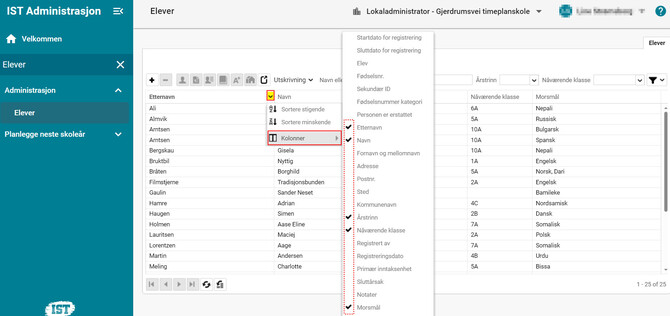
I elevregisteret kan det noen ganger være mer oversiktlig å endre visningen slik at du kan se flere elever i liste. Du kan endre kolonnevisning ved å klikke på den lille pilen på en av kolonneoverskriftene og deretter hake av ved de kolonnene du ønsker å se i visningen (hvis du ønsker å hente tilbake den "vanlige" visningen av elevkortet senere, kan du hake av for Elev og fjerne hakene ved Etternavn og Fornavn)
Elever som ikke har skolen som Primær inntaksenhet
Feltet Primær inntaksenhet er viktig blant annet i forbindelse med rapportering til GSI. For å finne ut om det er registrert inn elever uten denne markeringen, gå til Administrasjon > Elever > hent fram kolonnen Primær inntaksenhet. La Startdato.. og Sluttdato.. i filteret stå og legg tli Primær inntaksenhet - Lik - Nei. Trykk på Filter for å se resultatet.