Generell informasjon - Chat for ansatte bhg/sfo
Chat-funksjonaliteten gir ansatte og foresatte mulighet for toveiskommunikasjon. Dette er et produkt som må bestilles av IST.
- Dersom en foresatt-/forsterforelderrelasjon fjernes, vil alle chatter hvor vedkommende er involvert bli låst, og personen vil bli fjernet fra chatten. Når det startes en ny chat for barnet/eleven hvor det tidligere fantes en relasjon vil personen ikke lengre være inkludert. Data om barnet vil ikke lenger deles med en person hen ikke lenger har en relasjon til når relasjonen opphører i personregisteret.
- Tjenesten som sørger for at en person blir slettet fra ulike applikasjoner er implementert i kommunikasjonstjenesten. Dette betyr at hvis en person ber om å bli slettet, så vil ikke personens navn vises i tilknytning til innlegg hen har opprettet. Dersom den slettede personen har vært involvert i chat-samtaler, så vil alle meldinger skrevet av personen bli slettet.
- Det er mulig å sette en innstilling som sørger for automatisk sletting av chatter etter et ønsket antall dager. Det kan settes ulik verdi for chat og innlegg, men merk at samme verdier vil gjelde for alle virksomhetstyper hos kunden (kommunen). Dvs. at dersom kommunikasjonstjenesten Chat og Innlegg benyttes for skole, barnehage og SFO (i Lærerapplikasjonen og i Daglig Dialog) så vil verdiene som settes gjelde for alle tre områder. Det er således viktig at kunder som benytter Kommunikasjon for flere enn ett virksomhetsområde er omforent om hvilke verdier som skal settes. Systemansvarlig kontakter IST kundesenter hvis det er ønske om å endre innstillinger for dette. For både chatmeldinger og innlegg beregnes tiden alltid fra «endringsdato». Automatisk sletting sikrer at data ikke blir værende i systemet lenger enn det som anses å være nødvendig. Dersom det ikke mottas bestilling fra sentraladministrator hos en kunde, vil IST sette standardverdi for sletting av chatter (180 dager) og innlegg (365 dager).
- Oversettelse av chat sikrer at alle foresatte får informasjonen som sendes til dem. Den ansatte kan skrive på norsk, og foresatte kan se teksten oversatt direkte i appen. Foresatt kan svare på eget morsmål og ansatte kan enkelt få teksten oversatt til norsk. Tilleggstjenesten kan bestilles fra din kontaktperson hos IST.
Opprette ny chat
- Logg inn i Daglig Dialog og gå til menypunktet Chat.
- Klikk på Ny chat
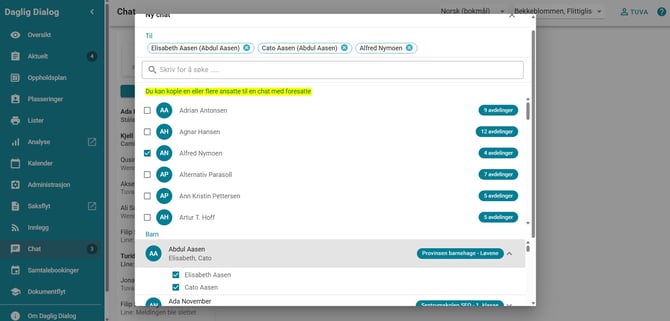
- Klikk i søkefeltet og Søk og velg barn. Alle foresatte med tilknytning barnet vil automatisk bli inkludert i samtalen. Dersom en foresatt ikke skal inkluderes i samtalen, fjerner du haken ved vedkommende
- Hvis du oppretter en ny chat kan du ved behov legge til kollegaer i samtalen. Chatten må inneholde minst en foresatt, og du kan ikke legge til kolleger i en eksisterende chat. Du kan velge blant alle ansatte på enheten.
- Trykk Neste
- Skriv chatmeldingen
- Send
Send meldinger i eksisterende samtaler
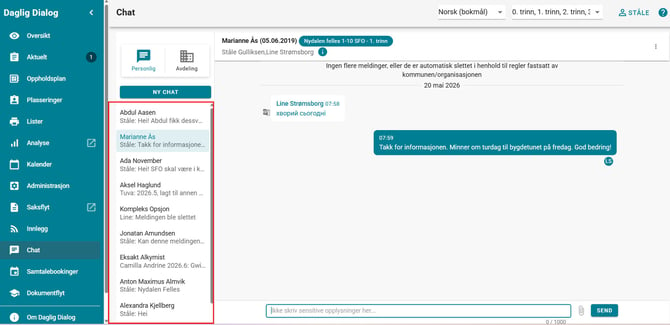
Eksisterende samtaler vises under Ny chat-knappen, de er sortert etter nyeste samtaler øverst og samtale er merket med barnets navn. Trykk på ønsket samtale for å lese meldinger. For å sende en ny melding i smatale skriver du i tekstfeltet nederst og trykker på Send. Melding blir synlig for foresatt i appen IST Home. Det er ikke mulig å legge til kollegaer i en eksisterende chat.
Vedlegg i en chat
Du kan legge til dokumenter eller bilder som vedlegg til et innlegg ved å bruke binders-ikonet ved meldingsfeltet, eller ved å bruke drag and drop (dra/slipp-metoden). Hvis du vil slette et vedlegg klikk på x-ikonet til høyre på vedlegget.
Merk! Det er mulig å legge ved inntil fem vedlegg / filer per melding, med en maksimumsstørrelse på 10 MB per fil.
Avhengig av om du jobber på mobil / pc / nettbrett er det ulike filtype-administrasjonsverktøy som åpnes. På mobil eller nettbrett vil fotolibrary / kamera / filsystem åpnes.
Filtyper som støttes: Bitmap Image File (bmp), Graphical Interchange Format File (.gif), JPEG Image (.jpeg), JPEG Image (.jpg), Microsoft Exel Document (.xls), Microsoft Exel Open XML Document (.xlsx), Microsoft Word Document (.doc), Microsoft Word Open XML Document (.docx), OpenDocument Text Document (.odt), Plain Text File (.txt), Portable Document Format File (.pdf), Portabel Network Graphic (.png), PowerPoint Open XML Presentation (.pptx), PowerPoint Presentation (.ppt), Rich Text Format (.rtf)
Lenke til en nettside i en chat
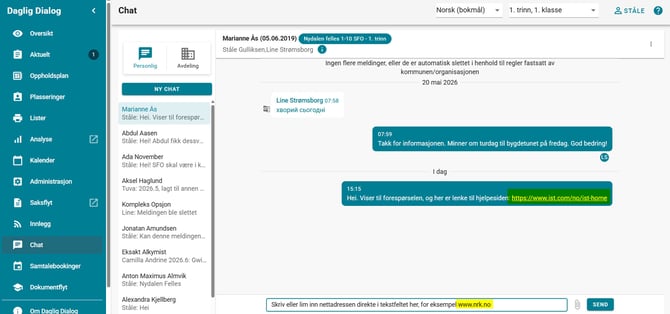
Legg til lenke til en nettside i en chat ved å skrive eller lime inn nettadressen (URL) i tekstfeltet. Send meldingen med eller uten ytterligere tekst. Den vil vises i chatten med understrek.
Lesebekreftelse chat
Et ikon med foresattes initaler vises dersom personen har lest meldingen. Ikonet vises under den siste leste meldingen.
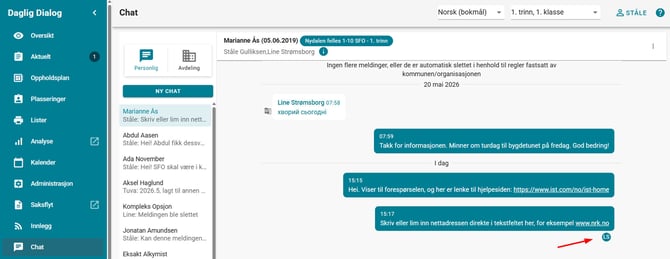
Nye uleste meldinger i en chatsamtale
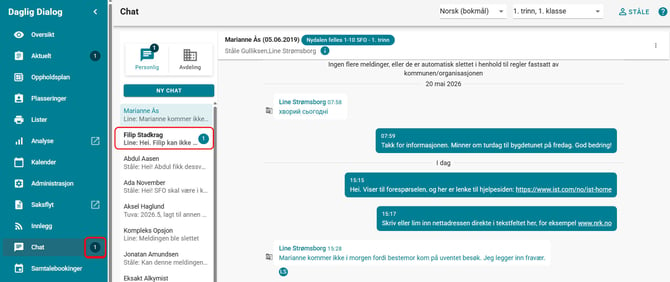
Den ansatte ser nye meldinger ved at det vises et tall i venstremenyen i Daglig Dialog, og i chatlisten er barnets navn uthevet og et tall vises ved ulest melding.
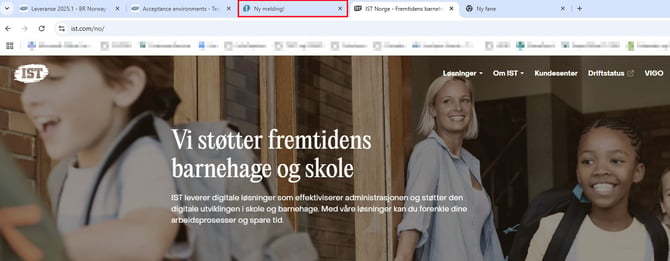
Fanetittelen (document.title) i nettleserfanen oppdateres dynamisk når en ansatt mottar en ny chat-melding. Denne funksjonen gir en visuell indikasjon på ny aktivitet, og sikrer at brukere raskt blir varslet om meldinger som kan kreve deres oppmerksomhet.
- Fane-tittelen endres for å indikere at en ny melding er mottatt.
- Støttes på tvers av de største nettlesere, og inkluderer chatter i lærerapplikasjonen og i Daglig Dialog, inkludert avdelingschat.
- Forbedrer brukervennligheten ved å signalisere varsel om nye meldinger, uten at brukeren aktivt må sjekke ved å åpne fanen.
Merk dog disse forskjellene mellom Lærerapplikasjonen og Daglig Dialog:
- Lærerapplikasjon: Sidetittelen endres tilbake til å gjenspeile den tilsvarende seksjonen i applikasjonen når brukeren bytter til hvilken som helst meny. Det er altså ikke nødvendig at meldingen er lest for at sidetittelen endres tilbake.
- Daglig Dialog: Sidetittelen forblir “Ny melding” til meldingen er lest.
Bildet viser et eksempel der lærer innlogget i lærerapplikasjonen, som er inne på en annen nettside, ser at fanen endres til Ny melding! ved mottak av ny chat fra f.eks en foresatt
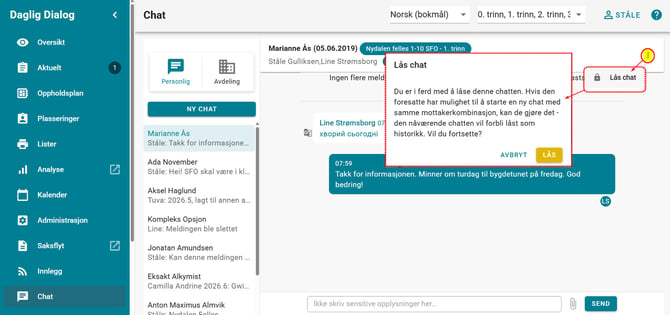
Låse chat
Åpne chatten og trykk på Mer-knappen (tre prikker), deretter på Lås chat. Bekreft ved å trykke Lås.
Alle ansatte som er deltakere i en chat med foresatte kan både låse og låse opp chatten. Når en chat låses blir den skrivebeskyttet for alle, mens historikken fortsatt er synlig.
Det er nyttig å kunne låse en chat når en mottaker ikke lenger er relevant eller en ansatt slutter på enheten.
Du kan låse opp en chat på samme måte som den låses, men dersom det allerede finnes en annen åpen chat med nøyaktig de samme deltakerne, forblir den låst og det er ikke mulig å låse opp chatten.
Slett en sendt chatmelding
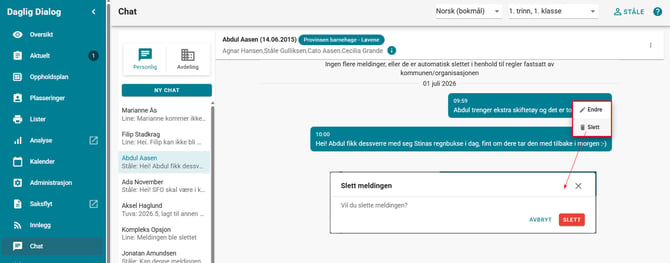
Hold musepekeren over chatmeldingen du vil slette og trykk på Slett. Bekreft at du virkelig ønsker å slette meldingen ved å trykke Slett. Når meldingen er slettet vil den ikke lenger vises i IST Daglig Dialog eller IST Home app.
Avdelingschat (ansatte)
I barnehage og SFO flytter personalet ofte mellom avdelinger og har et felles ansvar for barna. Dette gir behov for muligheten for at en avdeling kan ha mer generelle samtaler med foresatte, som altså ikke er begrenset til utvalgte ansatte.
En avdelingschat skiller seg fra en personlig chat ved at samtalen er knyttet til den valgte avdelingen og ikke til en spesifikk ansatt. For øvrig fungerer en avdelingschat på samme måte som en personlig chat.
Avdelingschat er tilgjengelig i Daglig Dialog for barnehage og SFO, for kunder som har tatt i bruk Kommunikasjon (Innlegg/Chat). Alle ansatte med tilgang til avdelingen / enheten vil ha tilgang til chatsamtalen.
Opprette avdelingschat
- Logg inn i Daglig Dialog > Chat
- Klikk på Avdeling-ikonet øverst i chatlisten
- Klikk Ny avdelingschat for å opprette en ny chat der alle ansatte i avdelingen kan se chattråden.
- Velg Avdeling (Det skjer ingen automatisk filtrering når du velger avdeling. Alle barn/foresatte listes nedenfor).
- Velg Barn ved å skrive navnet i søkefeltet eller velg barnet i listen under. Alle barnets foresatte velges automatisk, og du kan fjerne foresatte du ikke vil ha med i chatten. Det er mulig å starte en ny avdelingschat med å velge en avdeling, men du kan allikevel velge barn/elever fra en annen avdeling.
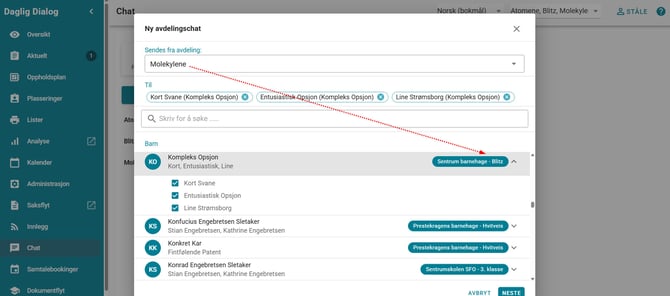
- Alle ansatte på enheten har automatisk tilgang til avdelingschat, så du velger ikker ansatte. Etter du har valgt hvilke av barnets/elevens foresatte som skal med i chatten, klikk på Neste
- Skriv chatmeldingen og trykk på Send.
Motta meldinger i avdelingschat
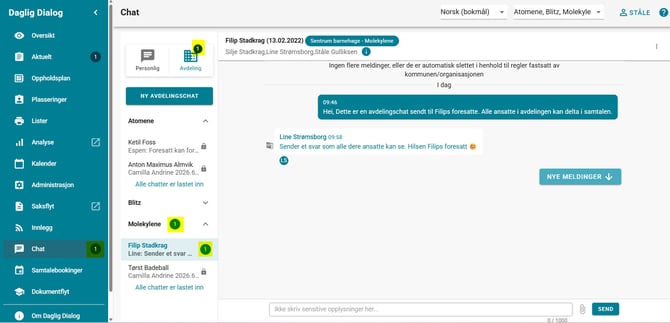
Både avdelingschatter og personlige chatter oppdateres i sanntid. Det vises et varsel-ikon ved uleste chatmeldinger både i venstremenyen, ved avdelingschatikonet, ved avdelingsnavnet og ved den uleste chatten. Varselet for uleste meldinger er personlig og betyr at når ansatt A har lest en innkommet avdelingschatmelding, så vil det fortsatt vises et ulest-varsel for ansatt B.
Funksjonalitet for foresatte (Chat i Home app)
Foresatte må bruke IST Home-app for å kunne benytte toveiskommunikasjon (chat). Brukerveilledning for foresatte finnes på denne nettsiden: https://www.ist.com/no/ist-home
Foresatt starter en ny chat
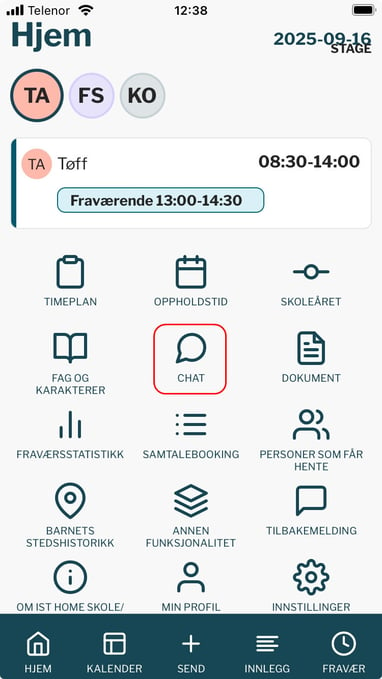
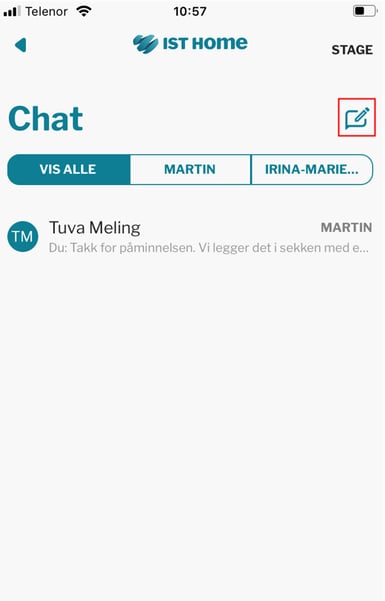
- Foresatt logger inn i IST Home appen. Trykk på Chat
- For å starte en helt ny chat, trykk på skrive-ikonet øverst til høyre
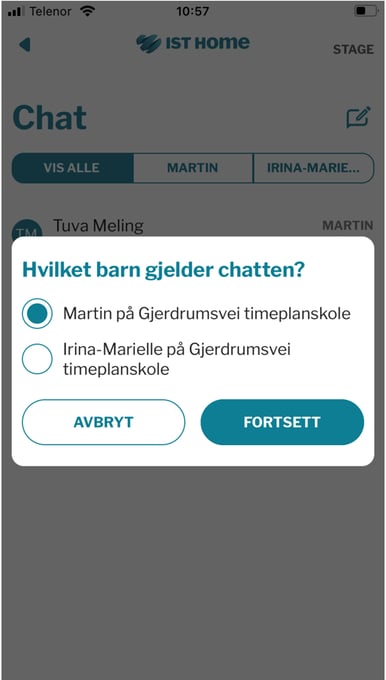
- Har du tilgang til flere barn velger du hvilket barn chatten gjelder. Trykk på Fortsett (hvis eleven har flere innskrivinger, Primær/Sekundær eller skole/SFO, må foresatte velge hvilken plassering meldingen skal sendes til)
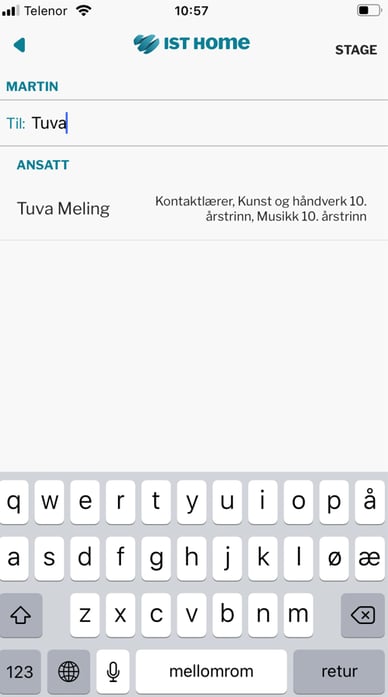
- Søk etter og legg til ansatt(e) som skal inkluderes i chatten. Du kan også søke etter og legge til barnets andre foresatte
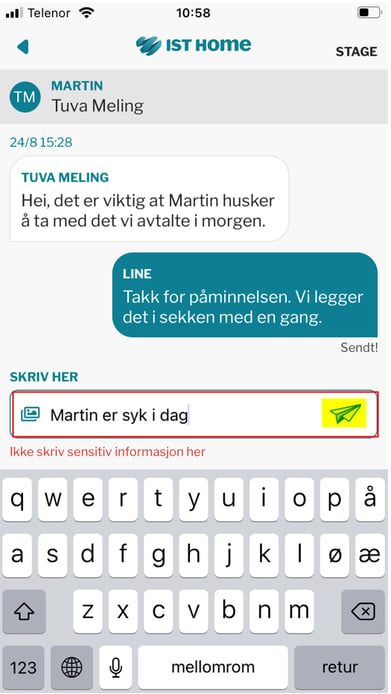
- Skriv inn meldingen og trykk på Send-ikonet
Merk! Alle foresatte med tilknytning til et barn i løsningen kan inkluderes i chatten, men det er en øvre grense på fem ansatte per chat/samtale.
Foresatt sender meldinger i eksisterende chatsamtaler
For å sende meldinger i en eksisterende samtale, finn aktuell samtale I listen, trykk på den og skriv inn meldingen i tekstfeltet.
Foresatt kan redigere meldinger i chat
Det er ikke mulig å endre sendte meldinger i IST Home. Foresatt kan slette en melding, men ikke redigere.
Foresatt kan slette en sendt melding
For å slette en melding, trykk på teksten og velg Ok, fjern
Avdelingschat fra foresatt
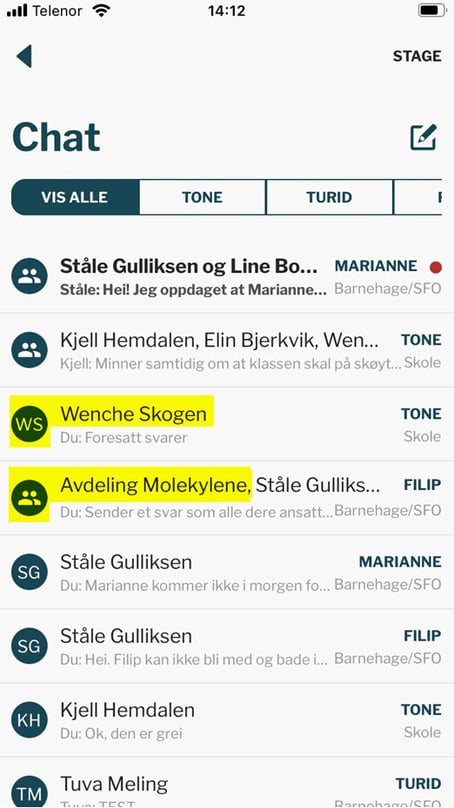
I chat-oversikten i IST Home vil foresatt se på overskriften om det er en avdelingschat (navnet på avdelingen) eller personlig chat (navnet til den ansatte).
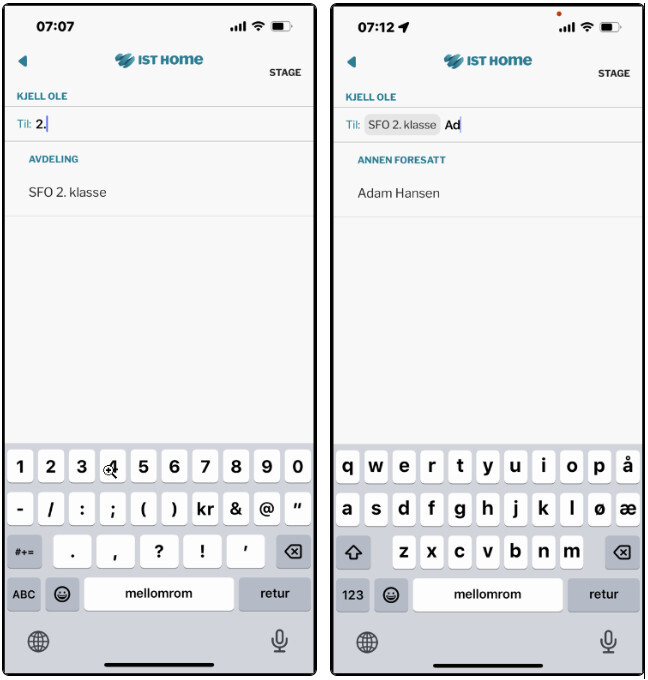
Foresatt kan søke på avdelingsnavn for å legge denne til som mottaker og du kan også inkludere en annen foresatt (sistnevnte er valgfritt). Det vil vises et varsel om at alle ansatte ved enheten med tilgang til Daglig Dialog vil kunne lese chatten, i tillegg til en oppfordring om ikke å oppgi sensitiv informasjon
Chat etter barnet har byttet avdeling
Ved overgang til ny avdeling i barnehage eller SFO, må foresatte opprette en ny chat-tråd hvis de ønsker å fortsette med avdelingschat.
Eksempel: Det har vært en chat-tråd da barnet gikk på SFO 2. trinn. Barnet har nå byttet til SFO 3. trinn. Foresatt må gå til Ny melding og velge barnet på SFO 3. trinn (eller det nye avdelingsnavnet i barnehagen) som mottaker. Legg eventuelt til den andre foresatte i chat-tråden om ønskelig.
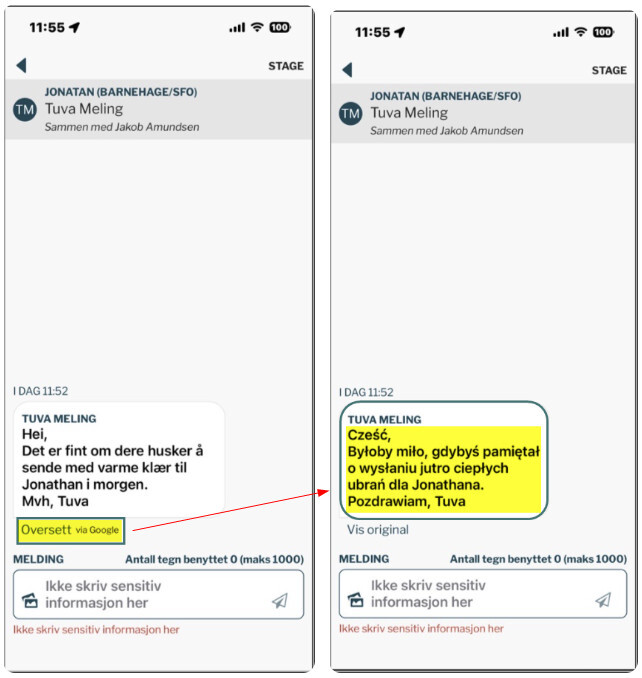
Oversettelse av chat
Oversettelse av chat sikrer at alle foresatte enklere forstår informasjonen som sendes til dem.
- Den ansatte kan skrive på norsk, og foresatte kan se teksten oversatt direkte i appen.
- Foresatt kan svare på eget morsmål og ansatt kan enkelt få teksten oversatt til norsk.
- Tilleggstjenesten kan bestilles fra din kontaktperson hos IST.
Foresatte kan velge ønsket oversettelsesspråk fra hele listen med språk som støttes av Google Translate - per april 2026 finnes det over 190 alternativer i listen.
Hvis du skal hjelpe en foresatt med å ta i bruk dette: Foresatt åpner IST Home app og trykker på Innstillinger. Trykk på Velg oversettelsesspråk. Scroll eller søk fram språket i listen og trykk på ønsket språk. Når foresatt mottar en chat vises den automatisk på originalspråket. Trykk på teksten Oversett via Google for å se chatten på valgt språk.