Generell informasjon - Chat for ansatte (GRS/VGS)
Chat-funksjonaliteten gir ansatte og foresatte mulighet for toveiskommunikasjon. Dette er et produkt som må bestilles av IST.
- Dersom en foresatt-/forsterforelderrelasjon fjernes, vil alle chatter hvor vedkommende er involvert bli låst, og personen vil bli fjernet fra chatten. Når det startes en ny chat foreleven hvor det tidligere fantes en relasjon vil personen ikke lengre være inkludert. Data om eleven vil ikke lenger deles med en person eleven ikke lenger har en relasjon til når relasjonen opphører i personregisteret.
- Tjenesten som sørger for at en person blir slettet fra ulike applikasjoner er implementert i kommunikasjonstjenesten. Dette betyr at hvis en person ber om å bli slettet, så vil ikke personens navn vises i tilknytning til innlegg hen har opprettet. Dersom den slettede personen har vært involvert i chat-samtaler, så vil alle meldinger skrevet av personen bli slettet.
- Det er mulig å sette en innstilling som sørger for automatisk sletting av chatter etter et ønsket antall dager. Det kan settes ulik verdi for chat og innlegg, men merk at samme verdier vil gjelde for alle virksomhetstyper hos kunden (kommunen). Dvs. at dersom kommunikasjonstjenesten Chat og Innlegg benyttes for skole, barnehage og SFO (i Lærerapplikasjonen og i Daglig Dialog) så vil verdiene som settes gjelde for alle tre områder. Det er således viktig at kunder som benytter Kommunikasjon for flere enn ett virksomhetsområde er omforent om hvilke verdier som skal settes. Systemansvarlig kontakter IST kundesenter hvis det er ønske om å endre innstillinger for dette. For både chatmeldinger og innlegg beregnes tiden alltid fra «endringsdato». Automatisk sletting sikrer at data ikke blir værende i systemet lenger enn det som anses å være nødvendig. Dersom det ikke mottas bestilling fra sentraladministrator hos en kunde, vil IST sette standardverdi for sletting av chatter (180 dager) og innlegg (365 dager).
- Meldinger i chat blir ikke arkivert, men er tilgjengelig i løsningen det antall dager som er angitt i kommunens innstilling for sletting av chat. Elevene må ha en aktiv innskriving. Når elever skrives ut, stenges/skjules chatten umiddelbart. Dersom det mottas meldinger i verktøyet som anses som arkivverdig, bør meldingen arkiveres ved at den ansatte tar skjermbilde. Kommunen bør ha egne rutiner for dette, men dersom kommunen bruker Dokumentflyt kan skjermbildet eksempelvis limes inn i en kommunikasjonslogg. Vi jobber med funksjonalitet for arkivering av chat.
- Sentraladministrator kan bestemme at kun kontaktlærer skal ha mulighet til å benytte chat. Denne innstillingen kan bestilles hos IST.
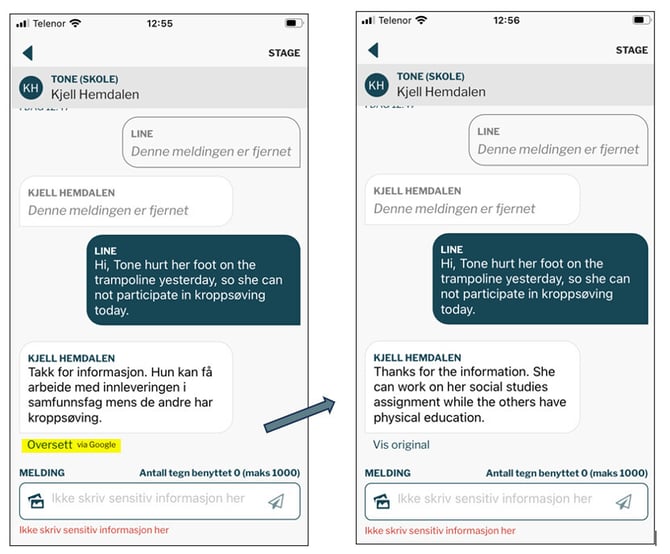
- Oversettelse av chat sikrer at alle foresatte får informasjonen som sendes til dem. Den ansatte kan skrive på norsk, og foresatte kan se teksten oversatt direkte i appen. Foresatt kan svare på eget morsmål og ansatte kan enkelt få teksten oversatt til norsk. Tilleggstjenesten kan bestilles fra din kontaktperson hos IST.
Opprette ny chat
- Logg inn i lærerapplikasjonen og gå til menypunktet Chat
- Klikk på Ny chat
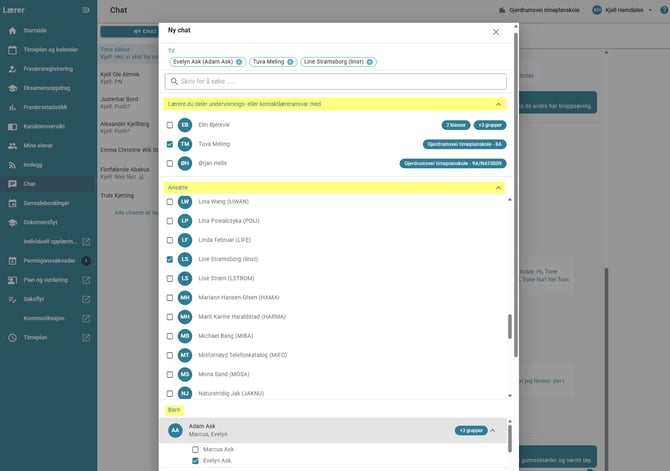
- Søk eller velg elev. Alle foresatte med tilknytning eleven vil automatisk bli inkludert i samtalen. Dersom en foresatt ikke skal inkluderes i samtalen, fjerner du haken ved vedkommende
- Dersom du oppretter en ny chat kan du ved behov legge til kollegaer i samtalen. Chatten må inneholde minst en foresatt, og du kan ikke legge til kolleger i en eksisterende chat. Du kan velge en kollega under overskriften Lærere du deler undervisnings- eller kontaktlæreransvar med (dette er personer som har klasse- eller gruppemedlemskap til eleven i IST Administrasjon), eller du kan velge kollegaer under overskriften Ansatte (dette er ansatte uten direkte kobling til eleven og som har en aktiv stilling ved enheten, hvor stillingen er markert med Til fordeling).
- Trykk Neste
- Skriv meldingen
- Send
Send melding i en eksisterende chat
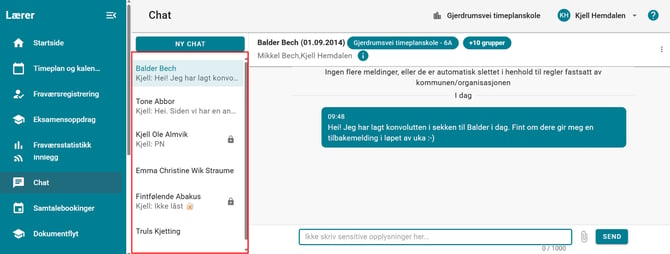
Eksisterende samtaler vises under Ny chat-knappen, de er sortert etter nyeste samtaler øverst og samtalene er merket med barnets navn. Trykk på ønsket samtale for å lese meldinger. For å sende en ny melding i samtalen skriver du i tekstfeltet nederst og trykker på Send. Meldingen blir synlig for foresatt i appen IST Home. Det er ikke mulig å legge til kollegaer i en eksisterende chat.
Vedlegg i en chat
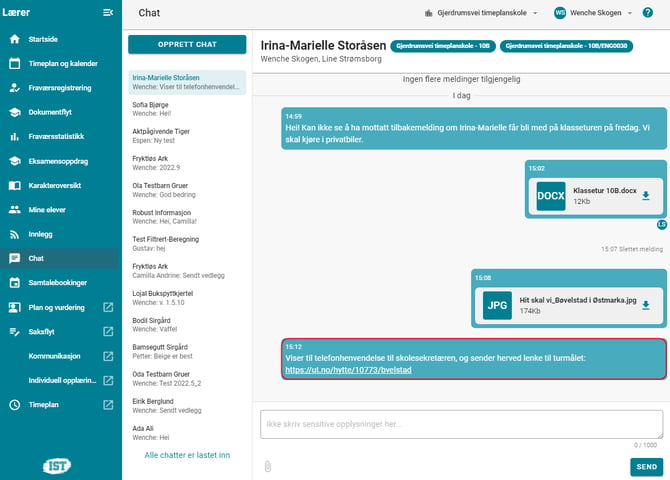
Du kan legge til dokumenter eller bilder som vedlegg til et innlegg ved å bruke binders-ikonet ved meldingsfeltet, eller ved å bruke drag and drop (dra/slipp-metoden). Hvis du vil slette et vedlegg klikk på x-ikonet til høyre på vedlegget.
Merk! Det er mulig å legge ved inntil fem vedlegg / filer per melding, med en maksimumsstørrelse på 10 MB per fil.
Avhengig av om du jobber på mobil / pc / nettbrett er det ulike filtype-administrasjonsverktøy som åpnes. På mobil eller nettbrett vil fotolibrary / kamera / filsystem åpnes.
Filtyper som støttes: Bitmap Image File (bmp), Graphical Interchange Format File (.gif), JPEG Image (.jpeg), JPEG Image (.jpg), Microsoft Exel Document (.xls), Microsoft Exel Open XML Document (.xlsx), Microsoft Word Document (.doc), Microsoft Word Open XML Document (.docx), OpenDocument Text Document (.odt), Plain Text File (.txt), Portable Document Format File (.pdf), Portabel Network Graphic (.png), PowerPoint Open XML Presentation (.pptx), PowerPoint Presentation (.ppt), Rich Text Format (.rtf)
Lenke til en nettside i en chat
Legg til lenke til en nettside i en chat ved å skrive eller lime inn nettadressen (URL) i tekstfeltet. Send meldingen med eller uten ytterligere tekst. Den vil vises i chatten med understrek.
Lesebekreftelse
Et ikon med foresattes initaler vises dersom personen har lest meldingen. Ikonet vises under den siste leste meldingen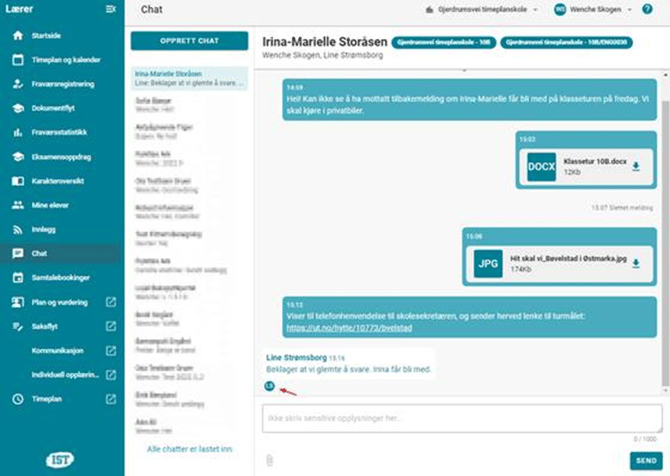
Nye uleste meldinger i en chat
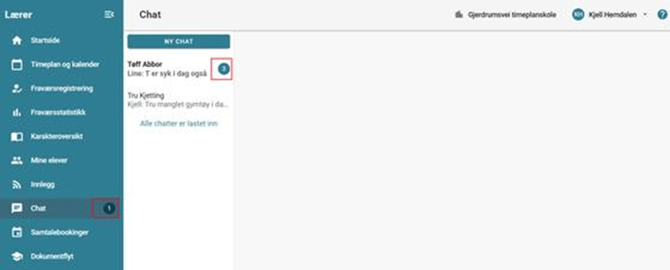
Lærer ser nye meldinger ved at det vises et tall i venstremenyen og i den aktuelle chatten
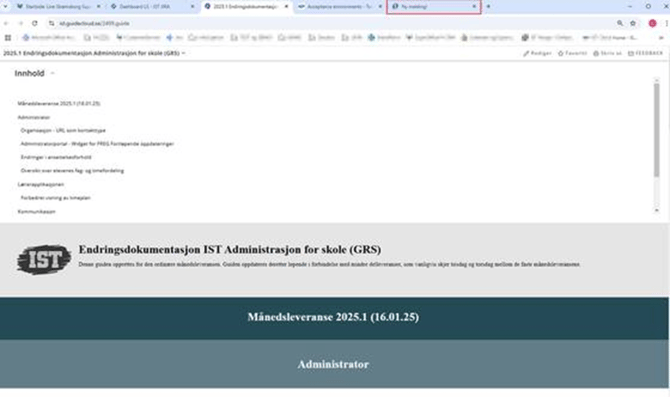
Fanetittelen (document.title) i nettleserfanen oppdateres dynamisk når en lærer mottar en ny chat-melding. Denne funksjonen gir en visuell indikasjon på ny aktivitet, og sikrer at lærerne raskt blir varslet om meldinger som kan kreve deres oppmerksomhet.
- Fane-tittelen endres for å indikere at en ny melding er mottatt.
- Støttes på tvers av de største nettlesere, og inkluderer chatter i lærerapplikasjonen og i Daglig Dialog, inkludert avdelingschat.
- Forbedrer brukervennligheten ved å signalisere varsel om nye meldinger, uten at læreren aktivt må sjekke ved å åpne fanen.
Merk disse forskjellene mellom Lærerapplikasjonen og Daglig Dialog:
- Lærerapplikasjon: Sidetittelen endres tilbake til å gjenspeile den tilsvarende seksjonen i applikasjonen når brukeren bytter til hvilken som helst meny. Det er altså ikke nødvendig at meldingen er lest for at sidetittelen endres tilbake.
- Daglig Dialog: Sidetittelen forblir “Ny melding” til meldingen er lest.
Bildet viser et eksempel der lærer innlogget i lærerapplikasjonen, som er inne på en annen nettside, ser at fanen endres til Ny melding! ved mottak av ny chat fra f.eks en foresatt
Låse chat
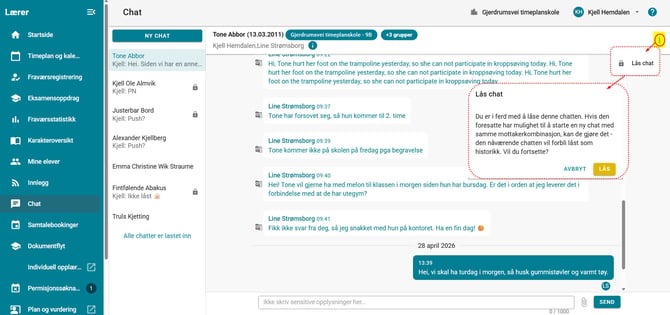
Alle ansatte som er deltakere i en chat med foresatte kan både låse og låse opp chatten. Når en chat låses blir den skrivebeskyttet for alle, mens historikken fortsatt er synlig.
Det er nyttig å kunne låse en chat når en mottaker ikke lenger er relevant eller en ansatt slutter på enheten.
Du kan låse opp en chat på samme måte som den låses, men dersom det allerede finnes en annen åpen chat med nøyaktig de samme deltakerne, forblir den låst og det er ikke mulig å låse opp chatten.
Slett en sendt chatmelding
Hold musepekeren over chatmeldingen du vil slette og trykk på Slett. Bekreft at du virkelig ønsker å slette meldingen ved å trykke Slett. Når meldingen er slettet vil den ikke lenger vises i IST Daglig Dialog eller IST Home app.
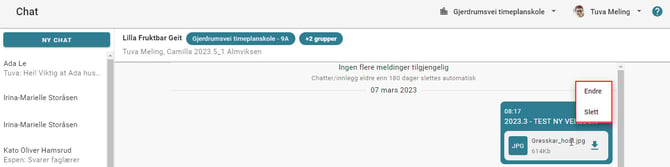
Hvis du klikker på Endre får du mulighet til å endre på teksten, og deretter trykker du på Endre igjen for å lagre og komme tilbake til chatoversikten. Hvis du har valgt å klikke på Slett må du bekrefte at du virkelig ønsker å slette meldingen. Når meldingen er slettet vil den ikke lenger vises i lærerapplikasjonen eller for foresatt i IST Home app.
Chat-funksjonalitet for foresatte i Home
Foresatte må bruke IST Home-app for å kunne benytte toveiskommunikasjon (chat). Brukerveiledning og FAQ finnes på våre nettsider IST Home - Foresattes app for barnehage, skole og SFO
Oversettelse av chat
Oversettelse av chat sikrer at alle foresatte enklere forstår informasjonen som sendes til dem.
- Den ansatte kan skrive på norsk, og foresatte kan se teksten oversatt direkte i appen.
- Foresatt kan svare på eget morsmål og ansatt kan enkelt få teksten oversatt til norsk.
- Tilleggstjenesten kan bestilles fra din kontaktperson hos IST.
Foresatte kan velge ønsket oversettelsesspråk fra hele listen med språk som støttes av Google Translate - per april 2026 finnes det over 190 alternativer i listen.
Hvis du skal hjelpe en foresatt med å ta i bruk dette: Foresatt åpner IST Home app og trykker på Innstillinger. Trykk på Velg oversettelsesspråk. Scroll eller søk fram språket i listen og trykk på ønsket språk. Når foresatt mottar en chat vises den automatisk på originalspråket. Trykk på teksten Oversett via Google for å se chatten på valgt språk.