Generell informasjon om Innlegg
IST Kommunikasjon - Innlegg benyttes vanligvis av pedagogene som i Daglig dialog har et menypunkt Innlegg, hvor de kan opprette innlegg for å gi informasjon til foresatte. Pedagogen kan dele informasjon som tekst, bilder eller filer (f.eks. årsplan, ukeplan etc.). Merk at dette er en-veis kommunikasjon (chat bør benyttes for to-veis kommunikasjon).
- Administratorer med nødvendige tilgangsrettigheter kan lese og administrere alle innlegg for barnehage og SFO fra IST Administrasjon. Funksjonaliteten kan tildeles administrasjonsbrukere både på sentralt og lokalt nivå som gjør at du får et nytt menypunkt i IST Administrasjon. Systemansvarlig kan ta kontakt med IST kundesenter dersom dere ønsker å ta denne funksjonaliteten i bruk.
- Du kan sende ut informasjon til foresatte for enkeltbarn, utvalgte foresatte eller foresatte i flere grupper / hele enheten(e).
- Det er mulig å opprette, publisere, redigere og lese alle innlegg fra sentralt hold - også innlegg opprettet av andre basert på hvilke rettigheter som er gitt.
- Innlegg skal dekke det meste av informasjonsdeling man har i forhold til daglige og mer langsiktige behov.
- Innlegg vil kun bli mottatt av foresatte i Home app dersom de er knyttet til en barnehage- / SFO-enhet som benytter Daglig Dialog.
- Tjenesten som sørger for at en person blir slettet fra ulike applikasjoner er også implementert i kommunikasjonstjenesten. Dette betyr at hvis en person ber om å bli slettet, så vil ikke personens navn vises i tilknytning til innlegg hen har opprettet. Dersom den slettede personen har vært involvert i chat-samtaler, så vil alle meldinger skrevet av personen bli slettet.
Rettigheter til Innlegg
Når du skal bygge roller for å kunne tildele ulike rettigheter, gå til Roller og moduler > Moduler. Kilde = Kommunikasjon - Innlegg, for å se hvilke moduler som finnes. Tabellen under viser ulike kombinasjoner av moduler du benytter for å opprette de forskjellige rollene som kan tildeles brukerne.
Modul |
Resultat/tilgang til Innlegg |
| Innlegg - lese | Gir brukeren leserettigheter til alle aktuelle innlegg, men ikke mulighet til å redigere/slette eller opprette nye innlegg |
| Innlegg - lese + Innlegg - skrive | Gir brukeren lese- og skrivetilgang, men ikke redigere/slette |
| Innlegg - lese + Innlegg - redigere | Gir brukeren lese- og redigere-/slettetilgang, men ikke mulighet til å opprette nye innlegg |
| Innlegg - lese + Innlegg - redigere + Innlegg - skrive | Gir brukeren totaltilgang til funksjonaliteten, både opprettelse av nye innlegg, redigere- og slettemulighet |
Innstillinger for automatisk sletting av innlegg
Det er mulig å sette en innstilling som sørger for automatisk sletting av innlegg etter et ønsket antall dager. Det kan settes ulik verdi for chat og innlegg, men merk at samme verdier vil gjelde for alle virksomhetstyper hos kunden/kommunen. Dvs. at dersom kommunikasjonstjenesten Chat og Innlegg benyttes for skole, barnehage og SFO (i Lærerapplikasjonen og i Daglig Dialog) så vil verdiene som settes gjelde for alle tre områder. Det er således viktig at kunder som benytter Kommunikasjon for flere enn ett virksomhetsområde er omforent om hvilke verdier som skal settes for sletting.
Systemansvarlig kontakter IST hvis det er ønske om å endre innstillinger for automatisk sletting. For både chatmeldinger og innlegg beregnes tiden alltid fra «endringsdato». Dersom det for eksempel er satt verdi 365 dager for innlegg og et innlegg redigeres etter fem dager, så beholdes innlegget i ytterligere 365 dager. Automatisk sletting sikrer at data ikke blir værende i systemet lenger enn det som anses å være nødvendig. Dersom det ikke mottas bestilling fra sentraladministrator hos en kunde, vil IST sette standardverdi for sletting av chatter (180 dager) og innlegg (365 dager).
Skriv og publiser et innlegg
- Logg inn som administrator og gå til menypunktet Innlegg. Alle innlegg vises i minimert tilstand og du kan trykke på Vis mer for å se hele innleggsteksten. Du ser alle innlegg tilknyttet enheten(e) du har tilgang til.
- Klikk på Nytt innlegg
- Skriv en tittel på innlegget og deretter skriver du teksten i feltet under. Du kan legge til et vedlegg om ønskelig. Du kan også formattere teksten i tekstfeltet.
- Velg kategori fra nedtrekksmenyen.
- Velg mottakere (Velg Alle, eller enkelte grupper/avdelinger eller personer du ønsker å dele med. Merk at gruppene/avdelingene som kan velges skjer ut ifra hvilket filter du har satt før innlegget opprettes)
- Angi dato og klokkeslett for publisering. Om du ikke gjør endringer vil det publiseres umiddelbart etter du har lagret.
- Hvis du ønsker at innlegget skal slettes automatisk, trykker du på skyveknappen Sett dato for sletting av innlegget. Angi dato og innlegget vil automatisk bli fjernet påfølgende dag.
- Trykk på Publiser.
Når innlegget er publisert vil det være tilgjengelig i IST Home appen for foresatte som er tilknyttet barn i valgt avdeling og/eller valgte personer.
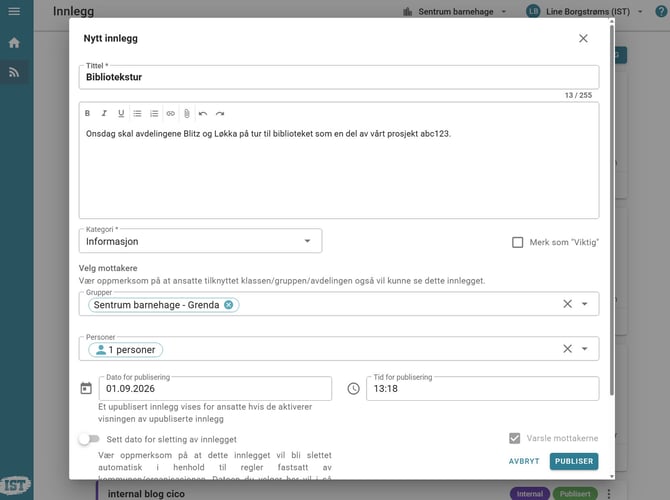
Beskrivelse av feltene du ser for Innlegg
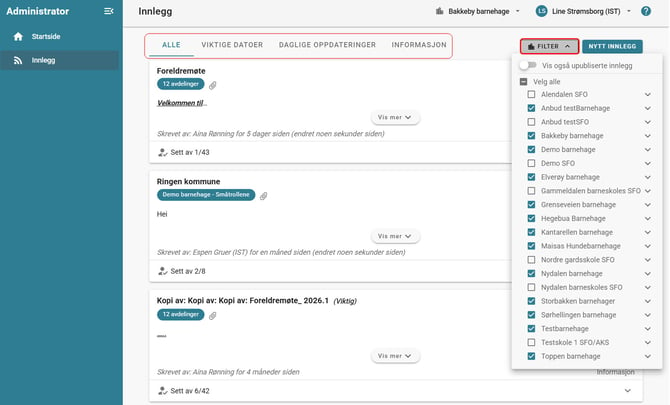
Filter = Knappen benyttes for å finne upubliserte innlegg, eller hente fram innlegg for en spesifikk skole/klasse/gruppe.
Nytt innlegg = Knappen benyttes for å opprette et nytt innlegg.
Tittel = Skriv inn tittel på innlegget (vises som overskrift for mottakerne)
Knapperad = Formatteringsfunksjonalitet for å kunne formattere teksten uthevet, kursiv eller understreket. Legg inn punktlister (punkt eller nummerert), legg til lenke (URL) og legg til vedlegg (hvis du har lagt til vedlegg vil ikoner vises under tekstfeltet).
Tekstfelt = Skriv inn en beskrivende tekst (selve innlegget).
Kategori = Velg kategori for innlegget fra nedtrekksmenyen for at brukere kan sortere visning av innleggene. Velg enten Viktige datoer, Daglige oppdateringer eller Informasjon.
Merk som "Viktig" = Marker i feltet hvis dette innlegget skal merkes som Viktig etter tittelen/ overskriften. Benyttes med varsomhet: I Home-appen vises innlegg markert slik med ordet viktig i røde versaler med utropstegn, og det er rød farge og rødt utropstegn i Innleggoversikten i appen.
Velg mottakere = Velg fra nedtrekksmenyen hvem som skal motta innlegget: en eller flere grupper / avdelinger.
Personer = Velg hvem som skal motta innlegget av tilgjengelige personer.
Dato for publisering / Tid for publisering = Angi dato og klokkeslett for når innlegget skal publiseres. Om du ikke gjør endringer vil det publiseres umiddelbart etter du har lagret.
Sett dato for sletting av innlegget = Hvis du bruker skyveknappen kan du angi dato for når innlegget automatisk skal bli fjernet (blir fjernet påfølgende dag).
Publiser = Trykk på knappen nederst i vinduet for å publisere innlegget.
Vedlegg i et Innlegg
Du kan legge til dokumenter eller bilder som vedlegg til et innlegg.
Det er mulig å legge ved inntil fem vedlegg / filer per innlegg, med en maksimumsstørrelse på 10 MB per fil.
Vedlegg legges til ved å trykke på vedleggikonet og det vises deretter nedenfor tekstfeltet. Slett et vedlegg ved å klikke på X-ikonet til høyre på vedlegget.
Det er to metoder å legge til vedlegg, bildet til høyre viser hvordan du legger til ved å bruke binders-ikonet. Du kan også legge til vedlegg ved å bruke drag and drop (dra/slipp-metoden).
Avhengig av om du jobber på mobil / pc / nettbrett er det ulike filtype-administrasjonsverktøy som åpnes. På mobil eller nettbrett vil fotolibrary / kamera / filsystem åpnes.
Filtyper som støttes: Bitmap Image File (bmp), Graphical Interchange Format File (.gif), JPEG Image (.jpeg), JPEG Image (.jpg), Microsoft Exel Document (.xls), Microsoft Exel Open XML Document (.xlsx), Microsoft Word Document (.doc), Microsoft Word Open XML Document (.docx), OpenDocument Text Document (.odt), Plain Text File (.txt), Portable Document Format File (.pdf), Portabel Network Graphic (.png), PowerPoint Open XML Presentation (.pptx), PowerPoint Presentation (.ppt), Rich Text Format (.rtf)
Filtrering av innlegg
Du kan filtrere innlegg du ønsker å se ved å gå til fanene Viktige datoer, Daglig oppfølging eller Informasjon. Trykk på Filter-knappen hvis du vil angi spesifikke enheter eller grupper i visningen. Under Filter-knappen kan du bruke skyveknappen hvis du vil inkludere upubliserte innlegg i visningen din.
Lesebekreftelse for innlegg
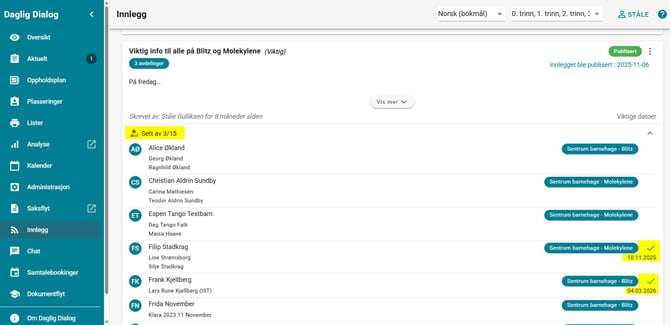
I et publisert innlegg kan du under informasjonen og eventuelle vedlegg se hvor mange mottakere innlegget er delt med, og hvor mange som har åpnet innlegget i IST Home. Antallet oppdateres når en foresatt har klikket på innlegget. Du kan utvide visningen med å trykke på pilen, slik at du ser detaljer om når innlegget ble åpnet av en individuell mottaker.
Redigere eller slette et innlegg
Redigere innlegg
Brukere med nødvendige tillatelser kan se og redigere upubliserte innlegg. Upubliserte innlegg er "grået" ut, for å indikere at de ikke er publiserte.
Hvis et publisert innlegg oppdateres med en ny publiseringsdato, vil det midlertidig bli upublisert og deretter re-publisert på den angitte fremtidige datoen.
Standardinnstilling ved endring av innlegg: Varsle mottakerne-boksen er markert slik at mottakere blir varslet ved endringer. Nye innlegg: Varsling kan ikke deaktiveres (avmerkingsboksen er inaktiv).
Slik gjør du det:
- Klikk på tre prikker-ikonet og Endre.
- Gjør endringer i innlegget.
- Dersom mottakere skal oppdateres, klikk på skyveknappen Rediger mottakere. Merk at hvis du velger å oppdatere mottakere, så vil kun grupper som du nå har tilgang til være tilgjengelige. Gruppene vil også automatisk oppdateres basert på gjeldende medlemmer, hvilket kan innebære at tidligere mottakere vil bli fjernet og således miste tilgang til innlegget.
- Når du har utført endringene, velg om du vil Varsle mottakerne av innlegget. Varslingen skjer på samme måte som de foresatte varsles ved publisering av et nytt innlegg. Hvis du har haket av for å varsle i boksen Varsle mottakerne, vil de foresatte se teksten: "Innleggets tittel" har blitt oppdatert i Home appen.
- Trykk på Lagre endringer. Innlegget publiseres umiddelbart dersom ikke annen ny publiseringsdato/-tid er angitt, og foresatte som innlegget er delt med kan se oppdateringen
Slette innlegg
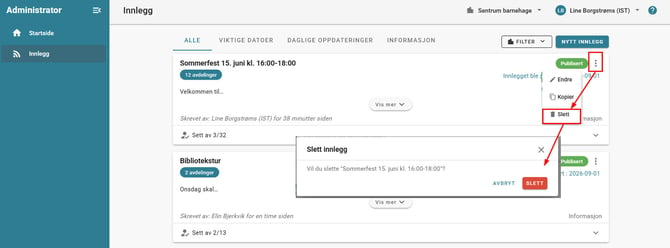
Administrator med redigeringsrettigheter kan slette innlegg opprettet av andre. Når innlegget er slettet vil det ikke lenger vises i IST Innlegg eller for foresatte i IST Home-app. Merk! Det er ikke mulig å angre eller tilbakestille sletting av et innlegg.
- Klikk på Mer-knappen (tre prikker) i innlegget.
- Klikk på Slett.
- I neste vindu bekrefter du at du ønsker å slette innlegget.
Hvordan fungerer Innlegg for foresatte, lærere og ansatte?
Foresatte bruker IST Home-app. Innleggene som publiseres vil være tilgjengelig i appen under Meldinger. Varslinger i appen: For å kunne motta varslinger når et nytt innlegg er publisert av skolen, så må den foresatte gå inn i Innstillinger og angi at de ønsker varslinger (eventuelt skru av varslinger). Per i dag er det ikke tilgjengelig å legge inn Kommentar.
Ansatte og lærere i skole benytter lærerapplikasjonen
Ansatte i barnehage/SFO benytter Daglig Dialog
Se framgangsmåte for bruk av Innlegg for lærer i grunnskole/videregående skole
Se framgangsmåte for bruk av Innlegg for ansatte i barnehage/SFO
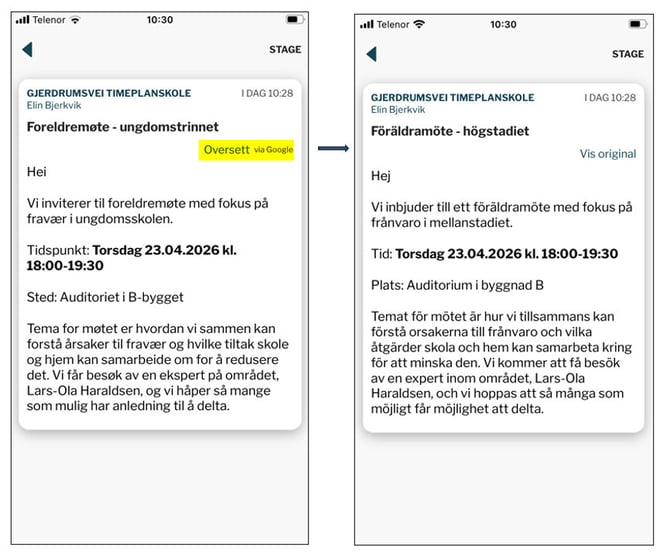
Oversettelse av innlegg
Oversettelse av innlegg sikrer at alle foresatte enklere forstår informasjonen som sendes til dem.
- Den ansatte kan skrive på norsk, og foresatte kan se teksten oversatt direkte i appen.
- Tilleggstjenesten kan bestilles fra din kontaktperson hos IST.
Foresatte kan velge ønsket oversettelsesspråk fra hele listen med språk som støttes av Google Translate - per april 2026 finnes det over 190 alternativer i listen.
Hvis du skal hjelpe en foresatt med å ta i bruk dette: Foresatt åpner IST Home app og trykker på Innstillinger. Trykk på Velg oversettelsesspråk. Scroll eller søk fram språket i listen og trykk på ønsket språk.
Når foresatt mottar et innlegg vises det automatisk på originalspråket. Trykk på teksten Oversett via Google for å se det på valgt språk.