
Innlegg
- IST Kommunikasjon - Innlegg gir menypunktet Innlegg i lærerapplikasjonen hvor lærer kan opprette innlegg for å gi informasjon til foresatte. Læreren har her mulighet til å dele informasjon som tekst, bilder eller filer (f.eks. årsplan, ukeplan etc.). Dette er enveiskommunikasjon.
- Innlegg skal dekke det meste av informasjonsdeling som skolen har i forhold til daglige og mer langsiktige behov. Lærere knyttet til en klasse kan legge ut innlegg.
- Kontaktlærere kan se alle innlegg i sin klasse. Faglærere kan kun se innlegg merket med sitt fag.
- Tjenesten som sørger for at en person blir slettet fra ulike applikasjoner, er implementert i kommunikasjonstjenesten. Dette betyr at hvis en person ber om å bli slettet, så vil ikke personens navn vises i tilknytning til innlegg hen har opprettet. Dersom den slettede personen har vært involvert i chat-samtaler, så vil alle meldinger skrevet av personen bli slettet.
- Dersom en elev har sekundærinnskriving på en annen skole, kan lærere med undervisningsansvar for eleven på sekundærskole se innlegg fra primærskole. Det blir ikke gjort oppslag på klasser knyttet til foresatte når et innlegg publiseres.
- Det er innstillinger besluttet av systemeier (kommunen) som bestemmer hvor mange dager innlegg eksisterer i løsningen før de slettes automatisk.
Generell informasjon
(Dette er et produkt som må bestilles av IST)
Skriv og publiser et innlegg
- Logg inn i lærerapplikasjonen og gå til menypunktet Innlegg. (Alle innlegg vises i minimert tilstand og du kan trykke på Vis mer for å se hele innleggsteksten).
- Klikk på Filter for å hake av hvor mottakere skal hentes fra og trykk på Nytt innlegg (Pek med musen på markeringene på bildet nedenfor for feltforklaringer).
- Skriv en tittel på innlegget og deretter skriver du innleggsteksten Det er mulig å legge til vedlegg samt formattere teksten i tekstfeltet.
- Velg kategori fra nedtrekksmenyen.
- Velg mottakere (Velg Alle, eller enkelte grupper/avdelinger eller personer du ønsker å dele med. Merk at gruppene/avdelingene som kan velges skjer ut fra hvilket filter du har satt før innlegget opprettes)
- Angi dato og klokkeslett for når innlegget skal publiseres. Om du ikke gjør endringer vil det publiseres umiddelbart etter du har lagret.
- Hvis du ønsker at innlegget skal slettes automatisk, trykker du på skyveknappen "Sett dato for sletting av innlegget". Angi dato og innlegget vil automatisk bli fjernet påfølgende dag.
- Trykk på Publiser.
Når innlegget er publisert vil det være tilgjengelig i appen IST Home for foresatte som er tilknyttet elever i valgt avdeling og/eller valgte personer.
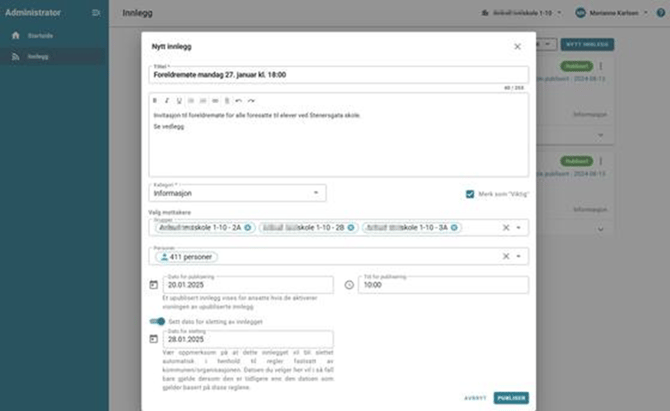
Forklaring til elementer i bildet:
- Hvis du ønsker at innlegget skal slettes automatisk, trykker du på skyveknappen "Sett dato for sletting av innlegget". Angi dato nedenfor og innlegget vil automatisk bli fjernet påfølgende dag.
- Angi dato og klokkeslett for når innlegget skal publiseres. Om du ikke gjør endringer vil det publiseres umiddelbart etter du har lagret.
- Husk å trykke på Publiser
- Velg hvem som skal motta innlegget blant dine kontaktelever eller andre tilgjengelige personer
- Velg hvem som skal motta innlegget: en eller flere grupper / avdelinger
- Velg kategori for innlegget fra nedtrekksmenyen
- Marker her hvis dette innlegget skal merkes som Viktig
- Skriv inn tittel på innlegget
- Her ligger knappen Filter som du kan benytte for å finne upubliserte innlegg, eller hente fram innlegg for en spesifikk gruppe osv.
- Hvis du har lagt til vedlegg vil ikoner vises her under tekst/beskrivelsesfeltet.
- Knapper for å formattere teksten uthevet, kursiv eller understreket
- Skriv inn en beskrivende tekst (selve innlegget)
- Punktlister (punkt eller nummerert)
- Legg til lenke (URL)
- Legg til vedlegg
- Klkk for å opprette et nytt innlegg.
Vedlegg
Du kan legge til dokumenter eller bilder som vedlegg til et innlegg.
Det er mulig å legge ved inntil fem vedlegg / filer per melding, med en maksimumsstørrelse på 10 MB per fil.
Vedlegg legges nedenfor tekstfeltet. Slett et vedlegg ved å klikke på X-ikonet til høyre på vedlegget.
Det er to metoder å legge til vedlegg, bildet til høyre viser hvordan du legger til ved å bruke binders-ikonet. Du kan også legge til vedlegg ved å bruke drag and drop (dra/slipp-metoden).
Avhengig av om du jobber på mobil / pc / nettbrett er det ulike filtype-administrasjonsverktøy som åpnes. På mobil eller nettbrett vil fotolibrary / kamera / filsystem åpnes.
Filtyper som støttes: Bitmap Image File (bmp), Graphical Interchange Format File (.gif), JPEG Image (.jpeg), JPEG Image (.jpg), Microsoft Exel Document (.xls), Microsoft Exel Open XML Document (.xlsx), Microsoft Word Document (.doc), Microsoft Word Open XML Document (.docx), OpenDocument Text Document (.odt), Plain Text File (.txt), Portable Document Format File (.pdf), Portabel Network Graphic (.png), PowerPoint Open XML Presentation (.pptx), PowerPoint Presentation (.ppt), Rich Text Format (.rtf)
Filtrering av innlegg
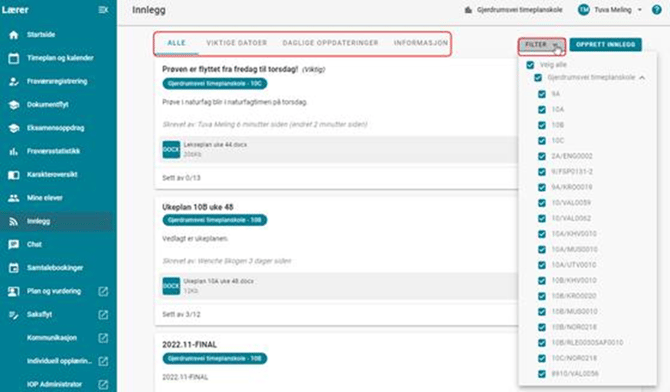
- Alle publiserte innlegg kan filtreres på kategori ved å gå på fanene Viktige datoer, Daglig oppfølging eller Informasjon. Disse kategoriseringene er først og fremst for at den ansatte enklere kan filtrere og navigere blant publiserte innlegg, og finne det man ønsker å se.
- Du kan velge hvilken enhet eller gruppe du ønsker å se innleggene til. For å gjøre dette velger du filterknappen oppe til høyre.
- Om du trykker på Filter-knappen finnes det en skyveknapp du kan aktivere om du ønsker å se upubliserte innlegg.
Lesebekreftelser
I et publisert innlegg kan du nedenfor innleggsteksten (og eventuelle vedlegg) se hvor mange mottakere innlegget er delt med, og hvor mange som har åpnet innlegget i IST Home. Antallet oppdateres når en foresatt har åpnet innlegget. Du kan utvide visningen med å trykke på pilen, slik at du ser detaljer om når innlegget ble åpnet av en individuell mottaker: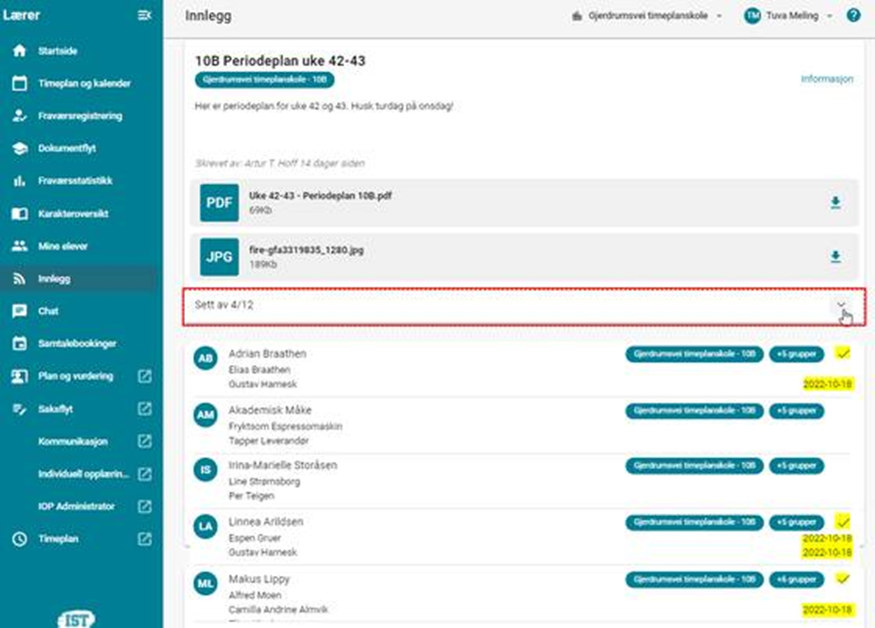
Kopiere innlegg og vedlegg
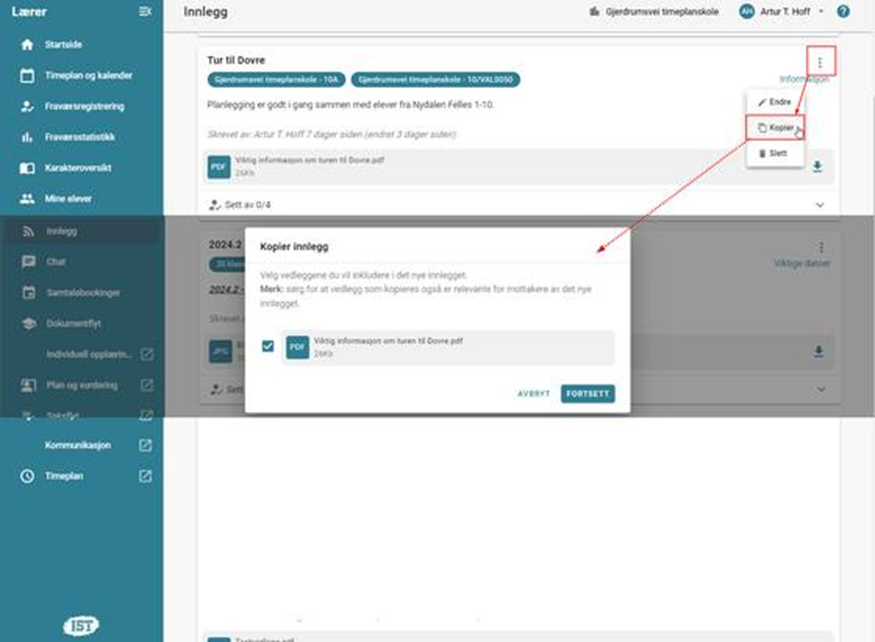
En bruker kan kopiere innlegg og også velge om det er ønskelig å inkludere vedlegg knyttet til det opprinnelige innlegget. Brukeren kan kopiere et hvilket som helst innlegg vedkommende har tilgang til, og dele det med tilgjengelige grupper / avdelinger.
Vedlegg blir som standard ikke kopiert, men du kan aktivt velge hvilke vedlegg det eventuelt er ønskelig å inkludere under kopieringsprosessen. En påminnelse vises for å sikre at de valgte vedleggene er relevante for de nye mottakerne.
Rediger innlegg
- Brukere med nødvendige tillatelser kan se og redigere upubliserte innlegg. Upubliserte innlegg er "grået" ut, for å indikere at de ikke er publiserte.
- Hvis et publisert innlegg oppdateres med en ny publiseringsdato, vil det midlertidig bli upublisert og deretter re-publisert på den angitte fremtidige datoen.
- Standardinnstilling ved endring av innlegg: Varsle mottakerne-boksen er markert slik at mottakere blir varslet ved endringer.
- Nye innlegg: Varsling kan ikke deaktiveres (avmerkingsboksen er inaktiv).
Slik gjør du det:
Klikk på tre prikker-ikonet og Endre.
Gjør endringer i innlegget.
Velg om mottakere skal oppdateres eller ikke.
Som standard blir mottakere ikke oppdatert. Klikk på skyveknappen Rediger mottakere dersom du ønsker at mottakere skal oppdateres når du endrer på innlegget. Merk at hvis du velger å oppdatere mottakere, så vil kun grupper som du nå har tilgang til være tilgjengelige. Gruppene vil også automatisk oppdateres basert på gjeldende medlemmer, hvilket kan innebære at tidligere mottakere vil bli fjernet og således miste tilgang til innlegget.
Velg om mottakere skal varsles eller ikke.
Når du har lagt inn de ønskede endringene, velg om du vil Varsle mottakerne av innlegget. Varslingen skjer på samme måte som de foresatte varsles ved publisering av et nytt innlegg. Hvis du har haket av for å varsle i boksen Varsle mottakerne, vil de foresatte i Home app se teksten: "IST Home skole/barnehage: Ukeplan uke 12 har blitt oppdatert".
Trykk på Lagre endringer.
Innlegget publiseres umiddelbart dersom ikke annen ny publiseringsdato/-tid er angitt, og foresatte som innlegget er delt med kan se oppdateringen.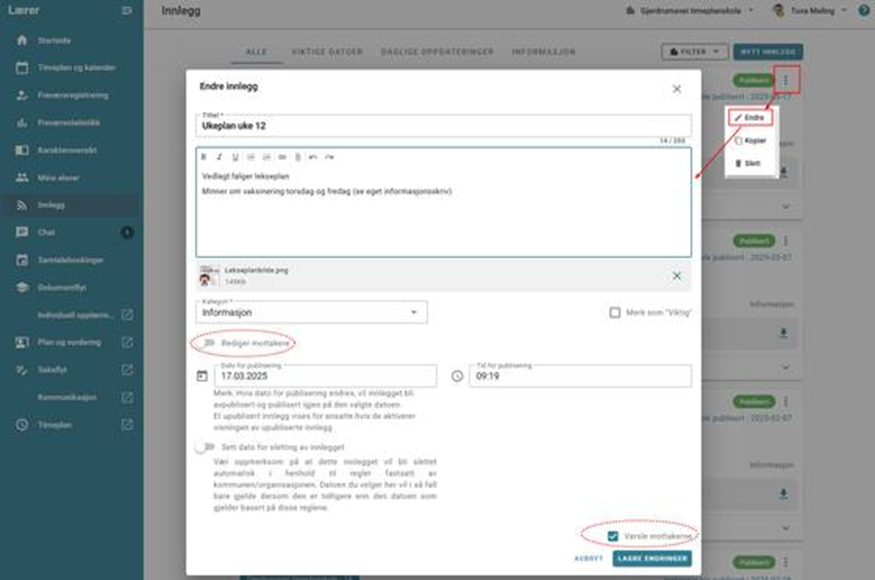
Slett innlegg
Kun forfatteren av innlegget kan slette innlegget. Når innlegget er slettet vil det ikke lenger vises i IST Innlegg eller for foresatte i IST Home-app. Merk: Det er ikke mulig å angre eller tilbakestille sletting av et innlegg.
Klikk på knappen med tre prikker i innlegget Klikk deretter på Slett I neste vindu bekrefter du at du ønsker å slette innlegget.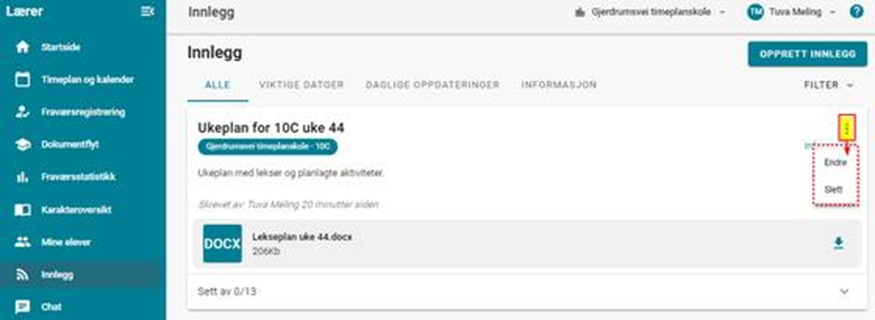
Funksjonalitet for foresatte
Foresatte må bruke IST Home-app for å kunne lese et innlegg. Innleggene som publiseres vil være tilgjengelig i appen under Meldinger.
Varslinger i appen: For å kunne motta varslinger når et nytt innlegg er publisert av skolen, så må den foresatte gå inn i Innstillinger og angi at de ønsker varslinger (eventuelt skru av varslinger).
Per i dag er det ikke tilgjengelig å legge inn Kommentar.