
Generelt
Det er bare kommunens/kundens superbrukere og sentraladministratorer som har anledning til å registrere supportsaker hos oss. Henvendelser fra personer som ikke er registrert vil på automatikk motta en e-post som opplyser om at de må ta kontakt med sin superbruker/sentraladministrator.
Hvis superbruker/sentraladministrator ikke kan hjelpe brukeren selv, vil vedkommende kunne ta saken videre til oss i IST ved behov. Anbefalt framgangsmåte er å logge inn og registrere en sak. Når sak besvares vil det sendes en e-post om at det er et nytt svar i saken, og for å se svaret kreves det at du er pålogget. Dette for å oppfylle krav knyttet til GDPR.
Alle brukere har forøvrig tilgang til guidepotalen med våre publiserte guider og brukerhåndbøker. Se hvordan her
Ny bruker (Be om tilgang til IST kundesenter)
Gå til nettsiden ist.com/no/kundesenter. Hvis siden ikke har norsk tekst velger du IST Norge i popup-vinduet som vises. Trykk på Kundeinformasjon øverst på siden > velg Kundesenter og klikk på Opprett sak og se dine saker.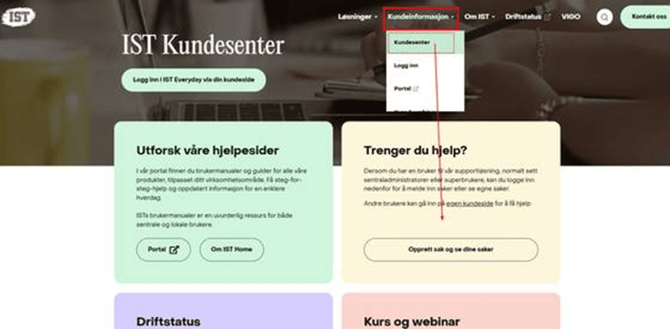
Du kommer til dette innloggingsbildet. Hvis du har rollen sentraladministrator eller superbruker, og ikke har konto til kundesenteret enda, skal du i dette innloggingsbildet trykke på Request access here.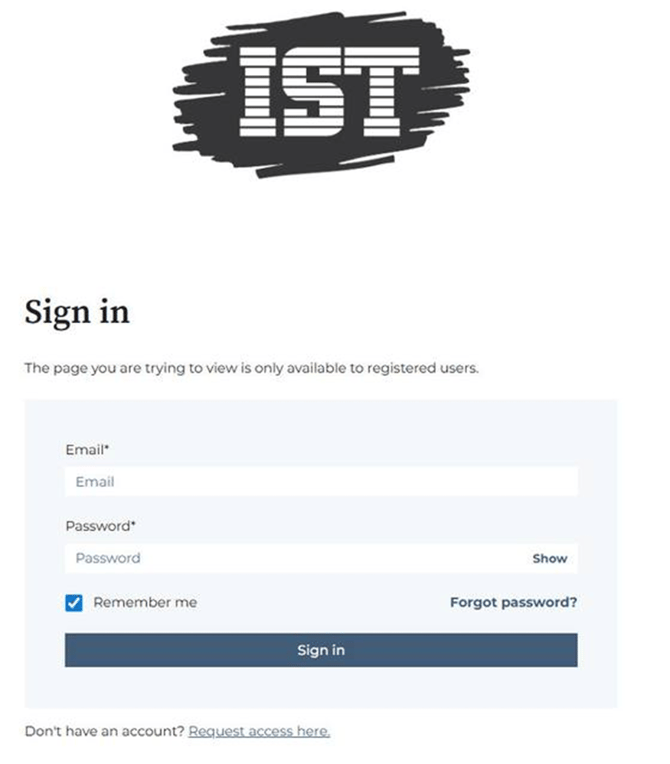
Du kommer til et skjema du må fylle ut. Felt merket med stjerne er obligatoriske.
Merk! Du må ikke registrere inn en gratismail / privat-epost slik som f.eks. gmail osv., men din jobb-e-postadresse må benyttes her og ved innlogging.
Legg inn ved hvilken kommune, fylke eller privatskole du er ansatt. Om du primært er tilknyttet en barnehage eller skole er det valgfritt å legge inn denne: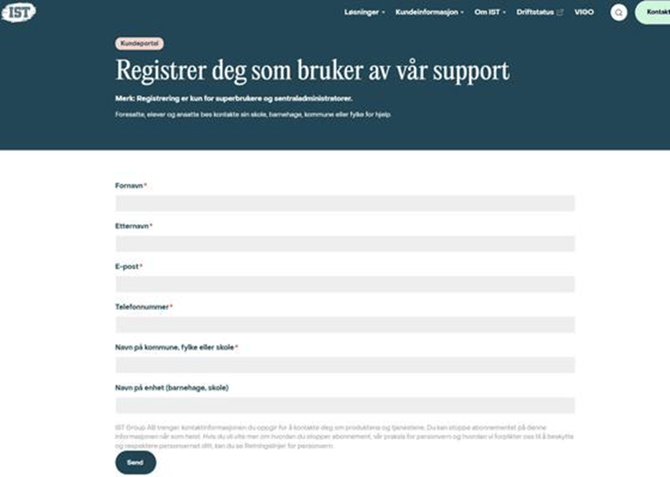
Etter du har trykket på Send vil du få følgende bekreftelse: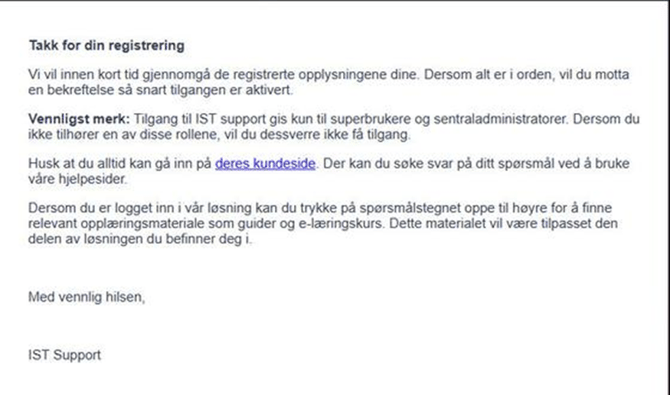
Deretter mottar du denne e-posten: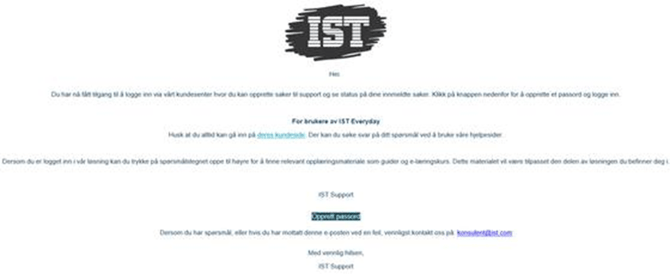
Klikk på lenken "Opprett passord" i eposten du mottok. Etter du har opprettet et passord, får du følgende bekreftelse: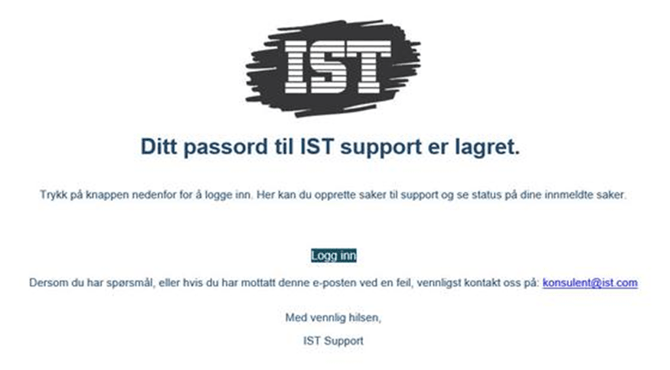
Du er nå klar til å benytte kundesenteret, se neste avsnitt om hvordan du henvender deg til IST:
Innlogging på kundesenter
Hvis du har fått en bekreftelse fra IST at du har fått tilgang til kundesenteret, kan du gå til nettsiden ist.com/no/kundesenter. Hvis siden ikke har norsk tekst velger du IST Norge i popup-vinduet som vises.
Trykk på Kundeinformasjon øverst på siden > velg Kundesenter og klikk på Opprett sak.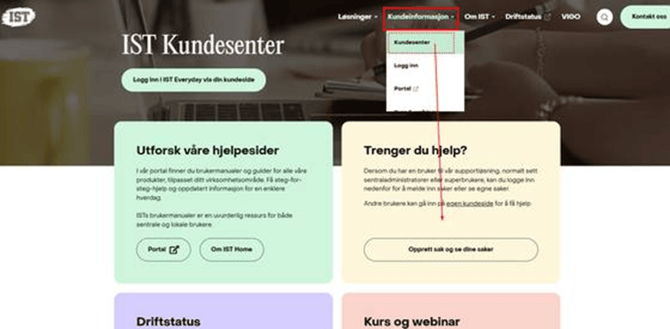
Skriv inn din primære arbeids e-postadresse og passord før du trykker på Sign in: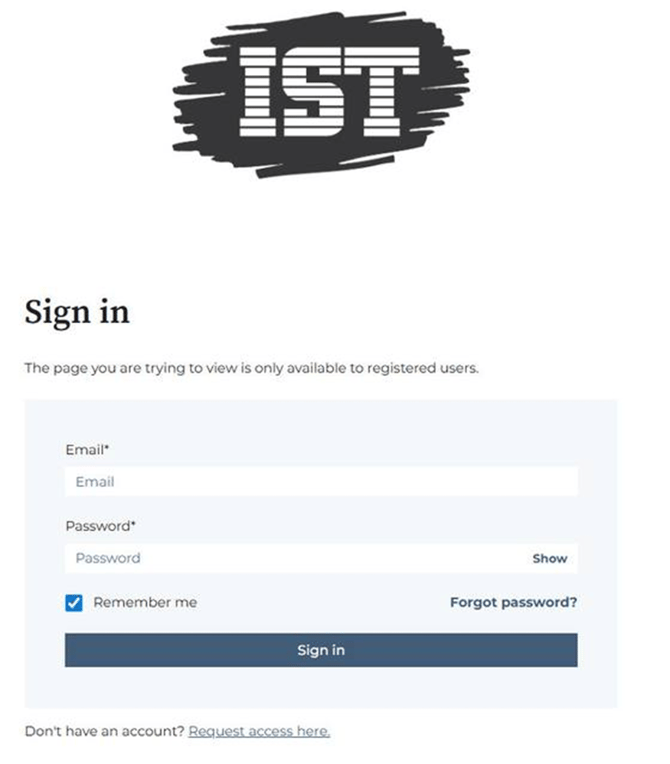
Hvis du har glemt passordet ditt, trykk her
Opprett sak
Etter du har logget inn (beskrivelse forrige avsnitt) klikk på Create ticket og velg Norge – Opprette sak: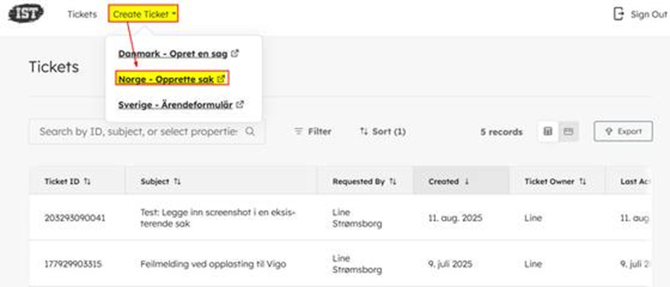
Det åpnes et skjema der du må fylle inn (se under bildet):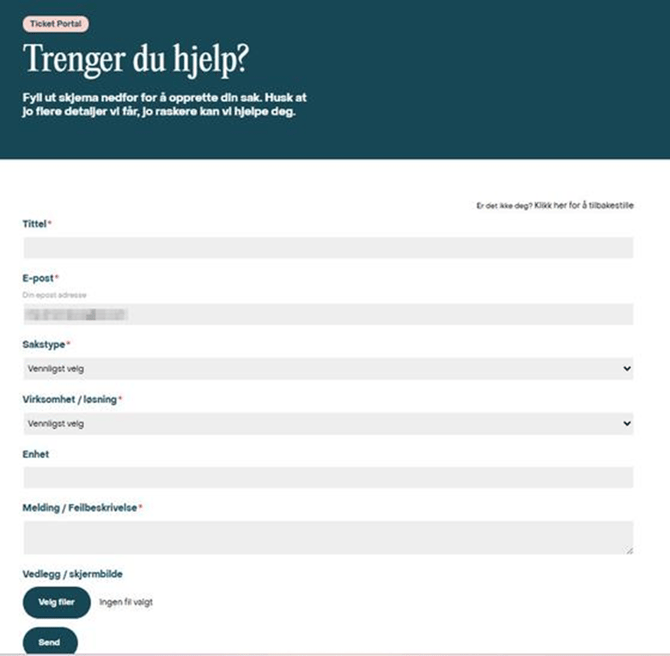
Tittel: Fritekstfelt som er obligatorisk å fylle ut
E-post: Må være samme format som den offentlige e-postadressen som er koblet til kontoen din
Sakstype: Velg fra nedtrekksmenyen
Virksomhet/løsning: Velg fra nedtrekksmenyen
Enhet: Fritekstfelt som er frivillig å fylle ut (ofte hentes det du fylte inn forrige gang du benyttet skjemaet, slett teksten om det ikke er aktuelt)
Melding/feilbeskrivelse: Fritekstfelt som er obligatorisk å fylle ut. Skriv inn en detaljert beskrivelse av problemet.
Legg ved skjermbilder: Trykk på knappen Velg filer. Vi har mange produkter vi supporterer, og det er ofte enklere å forstå problemstillingen når vi får et skjermbilde fra hvor du er i løsningen, for å kunne gi deg en så rask og konkret tilbakemelding som mulig. Hvis du ikke vil mellomlagre en fil som du laster opp her, kan du opprette saken først og deretter åpne saken for å legge inn screenshot med CTRL + V
Trykk deretter på Send.
Etter du har sendt supporthenvendelsen mottar du en bekreftelse på e-post omtrent som denne: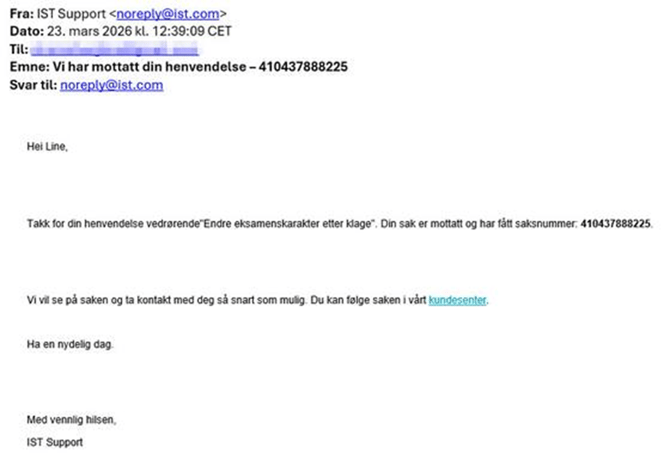
Du får svar fra IST
Når vi svarer deg i saken, vil du få en e-post som kan se ut som dette. Trykk på lenken i mailen så tas du til innloggingsbildet hvor du må legge inn din e-postadresse og passord til kundesenteret: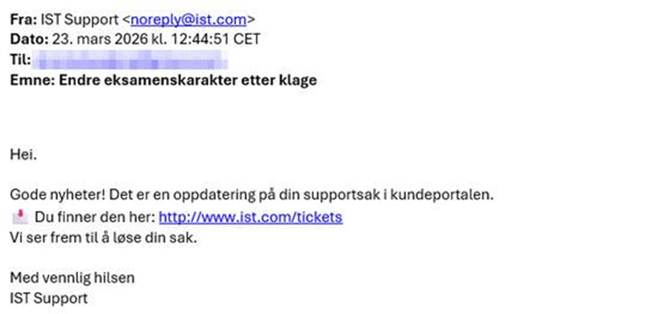
Se egne supportsaker
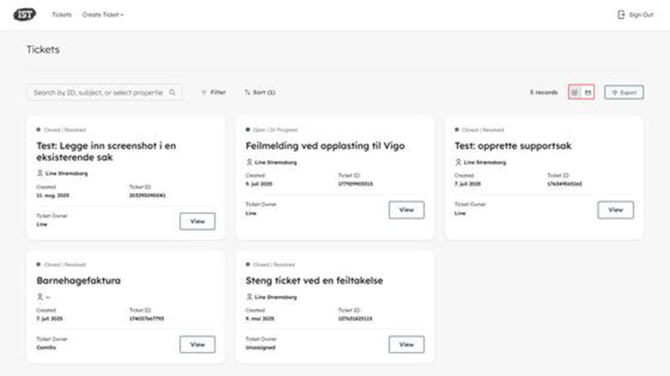
Du kan velge om du vil se sakene dine i listeform eller som kort. Det er mulig å skrive i søkefeltet for å søke etter en sak, det finnes også mulighet for filtrering og sortering av saker. Feltet Ticket owner viser hvilken IST-konsulent som har saken, du ser dato det sist var aktivitet og sakens status: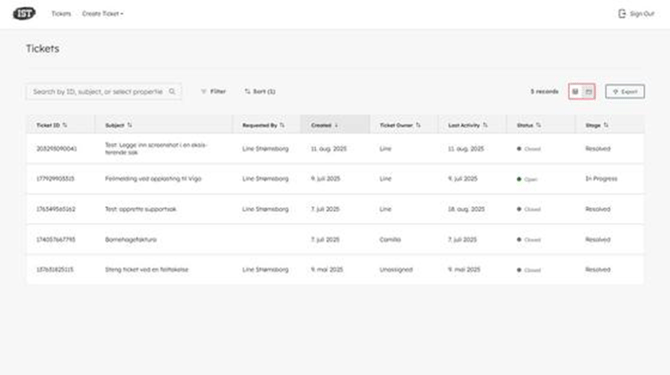
Klikk på saken/raden du ønsker å åpne for å se dialog i saken. Skriv tekst rett i tekstfeltet nederst. Legg ved en mellomlagret fil ved å bruke bindersikonet, eller lim inn et bilde du har kopiert (CTRL + C) med CTRL + V direkte i tekstfeltet. (alle filer/bilder i saken vil i tillegg til å vises i dialogen listes opp på høyre side). Husk å trykk på Send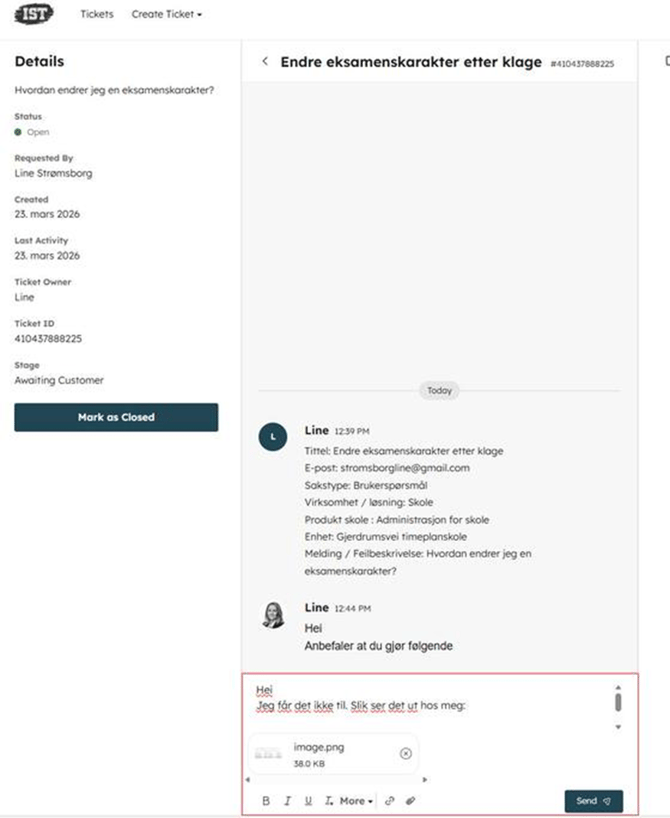
Dersom saken har status Closed er det kun IST som kan åpne den igjen, hvis det er behov for ytterligere dialog i saken må du opprette en ny sak (referer gjerne til den tidligere saken). Hvis du ønsker å avslutte saken kan du trykke på knappen Mark as closed
Glemt passord
Hvis du trykker på Forgot password kommer du til dette bildet: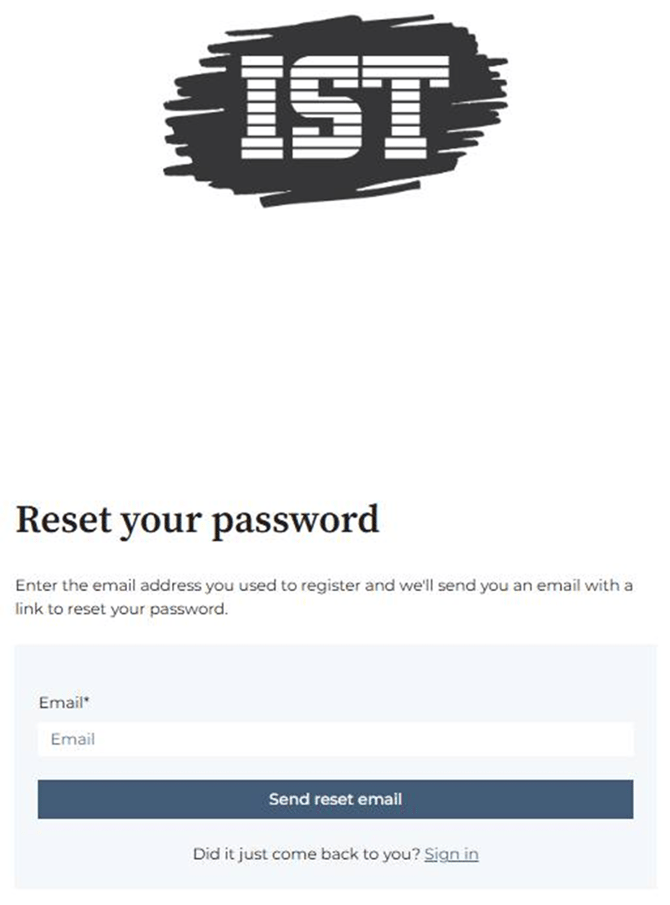
Skriv inn e-post adresse (må være arbeids-epostadresse som er tilknyttet kontoen din) og trykk på "Send reset email"
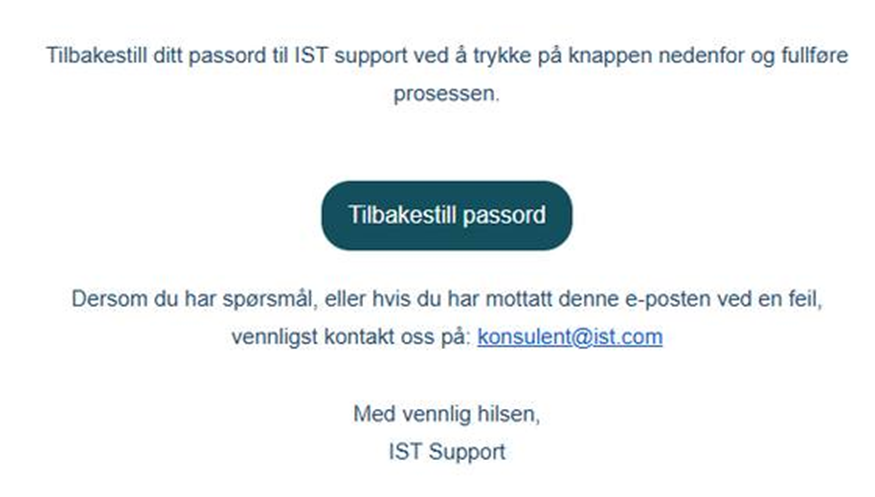
Du mottar en e post som ser slik ut - trykk på knappen Tilbakestill passord:
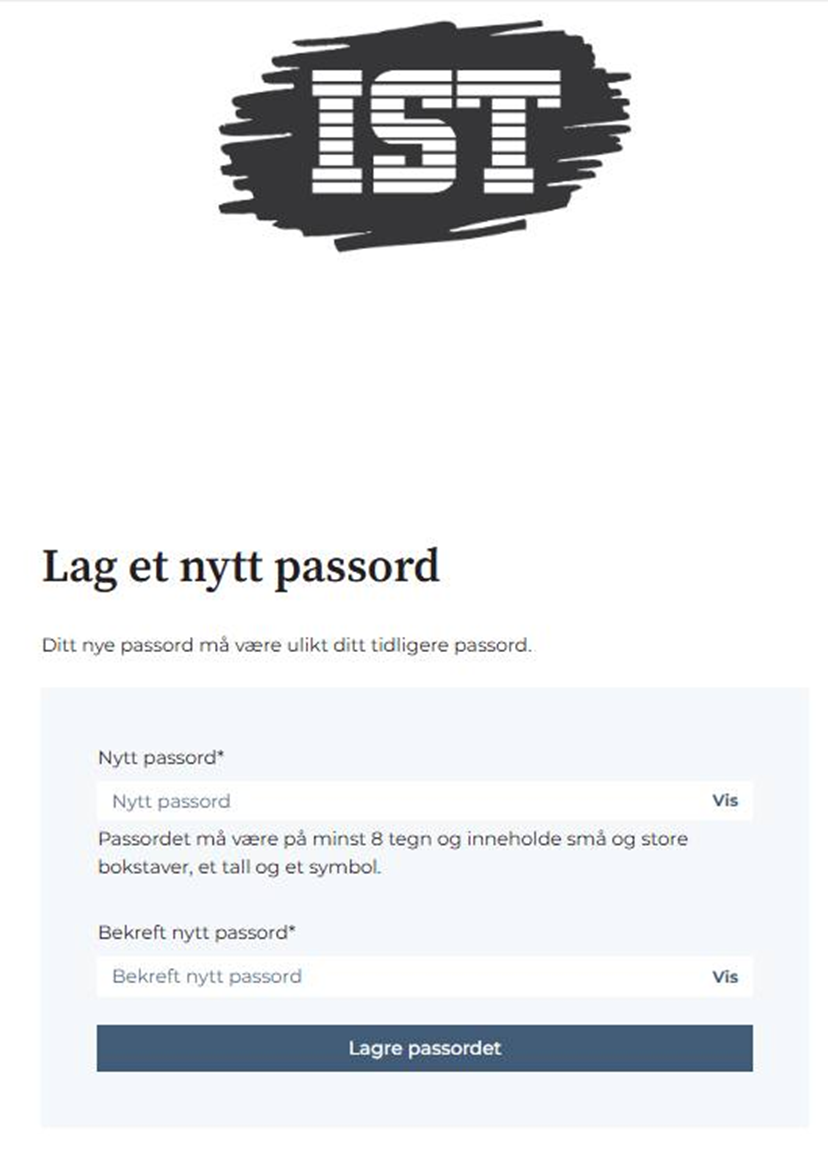
Du får en e-post lik dette, skriv inn nytt og bekreft passordet før du trykker på Lagre passordet:
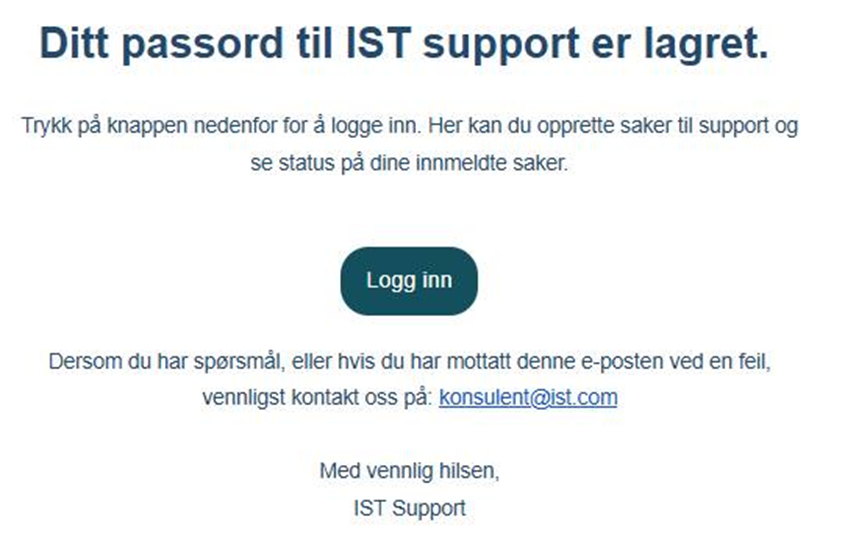
Du mottar en e-post som dette - Trykk på Logg inn og du blir tatt direkte til innloggingsbildet og til kundesenteret hvor du kan opprette supportsak.
Send et skjermbilde eller fil til IST
Når du oppretter en ny sak kan du legge til en fil. I en åpen sak er det også mulig å legge til fil, eller du kan lime inn et screenshot (kopiere et bilde med CTRL + C og lime direkte inn i tekstfeltet med CTRL + V).
Hvis du skal legge til en fil i en åpen sak kan du under tekstfeltet Reply to bruke dra-og-slipp metoden for å legge inn filen i det grå feltet. Husk å trykke på Send: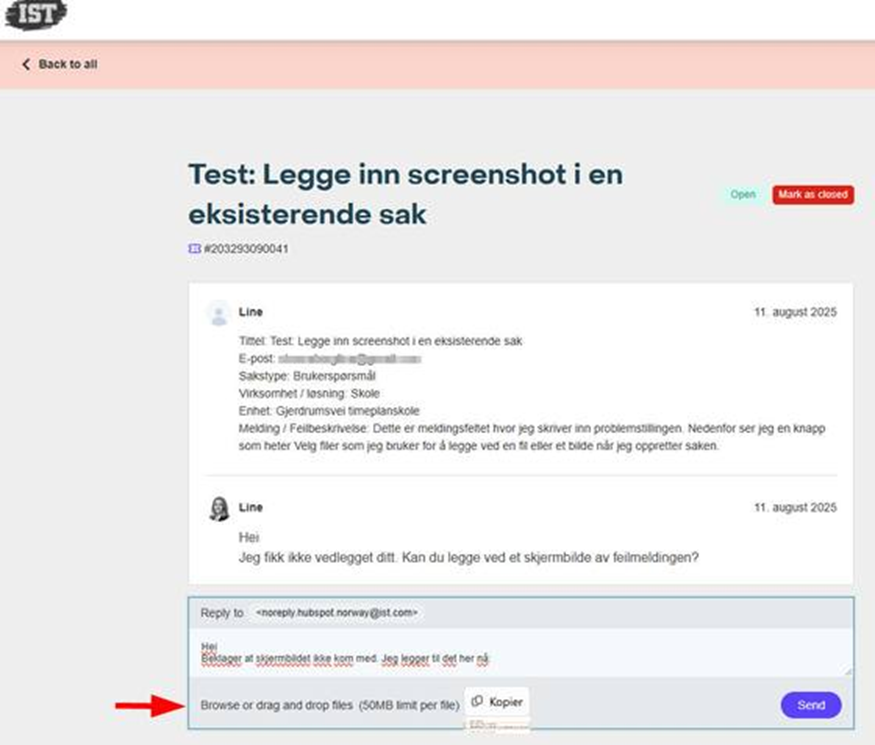
Finn guide/håndbok
Hvis du ikke er innlogget i noen løsning er det også mulig å komme til guideportalen fra vår hjemmeside https://www.ist.com/no/ ved å trykke på Kundeinformasjon og Portal.
For en bruker som allerede er innlogget som en administrator, lærer eller elev i en IST applikasjon, kan vedkommende trykke på spørsmålstegnet øverst til høyre i løsningen for få tilgang til brukerveiledning.
Du finner aktuelle guider eller e-læringskurs for det menypunktet du står i. Hvis du trykker på IST-logoen eller "huset" vil du tas til guideportalen
- Barnehage/SFO
- Grunnskole
- Videregående/Voksenopplæring/Privatist
- IST Home (app for foresatte)
- Inntaks- og fagopplæringskontorenes knapp for å komme til guideportalen for Vigo.
Guideportalen
I guideportalen ser du noen bilder som representerer en knapp som vil ta deg til produktområde for:
- Siste oppdaterte endringsdokumentasjoner. IST har leveranser flere ganger i måneden, og informasjon om endringer finner du her.
- Brukerhåndbøker for valgt produktområde
- Årshjulet og guider som er aktuelle for den perioden vi er inne i.
Når du har klikket på bildeikonet for et produktområde kommer du til en ny flate som f.eks. denne for grunnskolen.
Øverst er et tekstfelt som oppdateres jevnlig med aktuell informasjon for valgt produktområde. På venstre side kan du klikke på bildet for å åpne portalen hvor du kan finne alle publiserte tekst- og videoguider. Det er også en bildewidget du kan klikke på for å åpne Driftstatus-siden. Siden viser også noen widgets som lister opp:
Bruk Kategorier for å filtrere
For å få en mer konkret og oversiktlig visning av tilgjengelige guider anbefaler vi at du haker av for en kategori i kategoritreet til venstre.
Hvis du ikke setter noe filter, vil du se en liste over alle guider i det valgte produktområdet.
De sorteres her etter sist oppdatert/endret.
Du kan scrolle nedover og det finnes 20-30 sider med guider, så benytt sidetall eller pilknapper helt nederst dersom du vil lete manuelt.
Det er også et fritekst-søkefelt øverst på siden, og om du ønsker å bruke det kan det være fordelaktig å kombinere det med kategori.
Driftsstatus
Det er flere måter å komme til siden hvor du finner oppdatert driftstatus. Her noen tips til hvordan:
Enten via lenken: https://istno.statushub.io/
Eller fra ISTs nettside https://www.ist.com/no/ trykk på Driftstatus øverst på menylinjen.
Dersom du er på Kundesenter-siden https://www.ist.com/no/kundsenter er det en egen knapp Driftstatus.
Øverst på siden vises oppetid med grønt trafikklys. Hvis det har skjedd en hendelse vises det med endret farge og du kan lese driftsinformasjon i tekstfeltet.
Scroll nedover på siden for å se varsler om planlagt nedetid, vedlikehold og tjenestehistorikk (i liste eller kalendervisning).