
Generelt om Rydderutiner
- Rydderutiner skanner e-arkivet hver natt.
- Dokumenter og grunnlagsdata slettes kommende natt iht. kundens regler.
- Informasjon om slettede data er tilgjengelig på fanen Fullført.
- Dokument fra administrasjonsløsningen for barnehage og SFO. Ulike typer hendelser knyttet til søknad og opptak genererer hendelser (dokumenter) som sendes til foresatte, men også lagres i e-arkivet. Dokument som genereres i administrasjonsløsningen for barnehage og SFO er tilgjengelige i grensesnittet for brukere med tildelte rettigheter under Verktøy >E-arkiv
Rydderutiner er en støtte for å administrere oppbevaring av dokumenter og data generert i IST Everyday i henhold til kommunens/organisasjonens rutiner for håndtering av dokument og grunnlagsdata i fagsystemet. Her kan du velge hvilke dokumenter som skal slettes etter en viss tid, og eventuelt hvilke dokumenter som skal eksporteres. Du kan også angi regler for når ulike typer grunnlagsdata skal slettes.
Prosessene og arbeidsflyten er nokså lik mellom dokument og grunnlagsdata, men det finnes noen ulikheter. Rydderutiner er en tjeneste som må bestilles og settes opp av IST før den kan tas i bruk.
IST Administrasjon genererer fortløpende ulike typer rapporter/dokumenter som lagres i systemets E-arkiv. Dette er ikke ment for endelig arkivering, men er snarere en midlertidig lagringsplass der dokumenter kan nås mens de fortsatt er relevante.
Dokument genereres fra løsningens ulike deler. Blant de vanligste dokumentene er:
I tillegg opprettes det en rekke andre dokumenter i løsningen avhengig av hvilke tjenester som benyttes – eksempelvis individuelle dokument og skjema fra Dokumentflyt og Saksflyt. Alle disse dokumentene inngår i denne automatiske slettetjenesten.
En kort oversikt over hvordan løsningen fungerer:
Regler for dokumenter
- Hver dokumenttype kan ha regler med ulike handlinger, for å samsvare med kommunens/organisasjonens rutiner for håndtering av dokument i fagsystemet.
- Dersom det ikke settes noen regler for en dokumenttype betyr det at disse dokumentene vil bli oppbevart i IST Everyday inntil de eventuelt slettes manuelt.
Alle typer dokumenter som er lagret i e-arkivet er merket med en dokumenttype (doctype), som det kan settes opp en regel for som beskrevet nedenfor.
En oversikt over potesielle dokumenttyper som kan gå til arkiv finner du HER.
For hver dokumenttype i e-arkivet er det mulig å sette regler.
Merk: det vil for de aller fleste kunder være slik at det finnes dokumenttyper i nedtrekksmenyen som ikke er nødvendige å forholde seg til fordi det ikke genereres dokumenter av denne typen i deres base. Ved å hake av for Skjul dokumenttyper hvor det ikke finnes noe dokument i dialogboksen for opprettelse av regler fjernes alle dokumenttyper hvor det ikke finnes noen dokument fra listen:
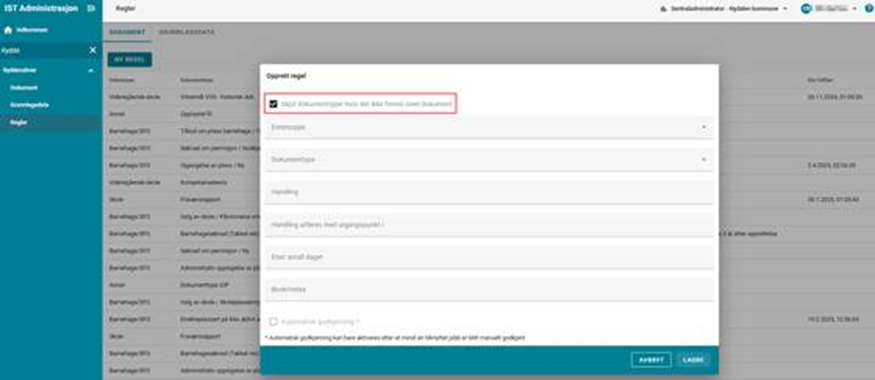
- Enhetstype: Mulighet for å filtrere frem dokumenter tilknyttet spesifikke enhetstyper
- Dokumenttype: Definerer dokumenttypen som regelen skal gjelde for.
- Handling: Angir handlingen som skal utføres på dokumentet/dokumentene
Slette - Slette og eksportere
- Eksportere
En regel for dokumenter inkluderer:
Handling utføres med utgangspunkt i: Utgangspunktet for når dato for handling skal beregnes Etter antall dager: Antall dager etter det beskrevne utgangspunktet (se over) dokument vil behandles Beskrivelse: Fritekstfelt med mulighet for å referere til rutinebeskrivelser, eller annen informasjon til brukere Automatisk godkjenning: Muligheten til å få systemet til å utføre handlinger basert på opprettede regler automatisk. Regelen må først godkjennes manuelt n gang før dette alternativet blir tilgjengelig
Merk!
Dokumenter og data som slettes kan ikke gjenopprettes
Menypunktet Dokument
Under Rydderutiner > Dokument er det tre faner:
Innkommende
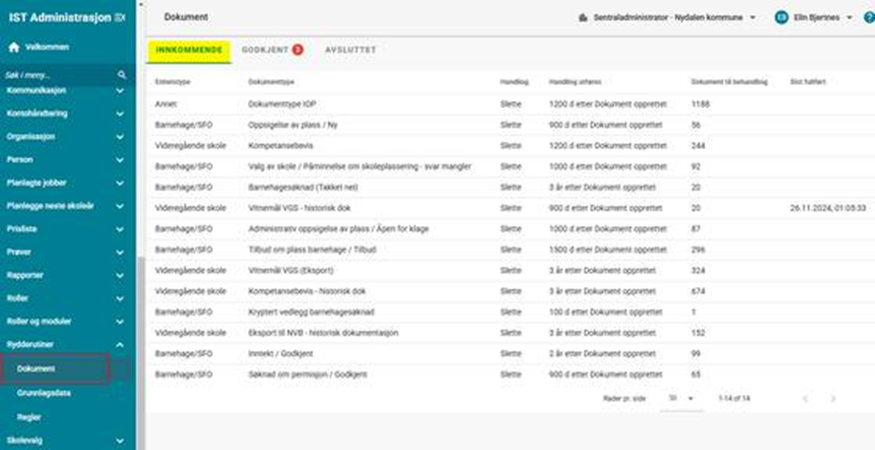
Denne fanen viser dokumenttyper som venter på handling, der administratorer kan starte eksport- eller sletteprosesser. Her vises kun dokumenttyper hvor det faktisk finnes dokumenter som ligger til behandling:
Godkjent
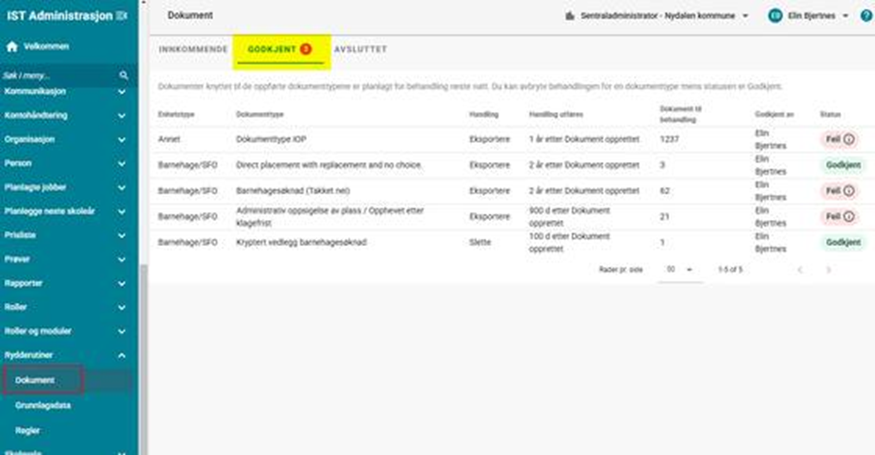
Under denne fanen ligger en oversikt over jobber som er planlagt kjørt kommende natt. Det kan være jobber som er manuelt iverksatt, eller jobber som er et resultat av regler som er satt til Automatisk godkjenning. Det er mulig å avbryte jobber som ligger under denne fanen. Hvis det oppstår en feil under en jobb, vil den aktuelle jobben bli liggende under denne fanen. Systemet prøver jobben på nytt, men om den igjen mislykkes, får jobben statusen Mislykket og en statusmelding som kan inkluderes i kontakten med IST Support.
Avsluttet
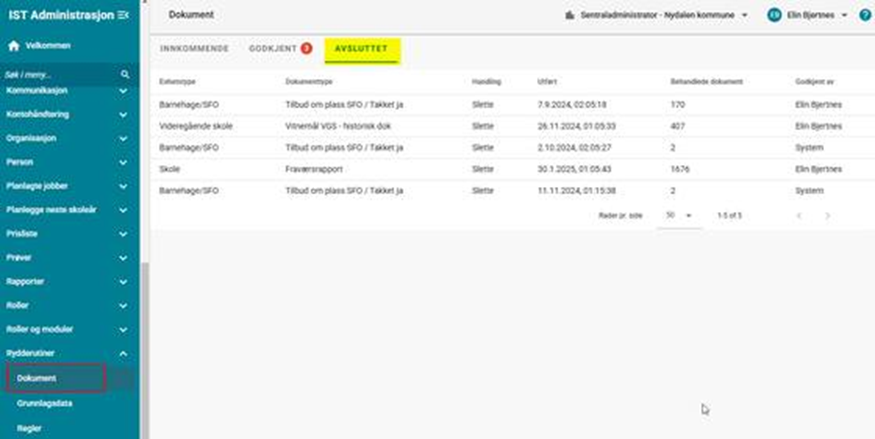
Her kan du se historikken til dokumenttyper som er behandlet. Det er mulig å se antall dokumenter som er behandlet, samt når en jobb ble utført og av hvem.
Arbeidsflyt for sletting av dokumenter
Legg til rettigheter i Rolle- og kontohåndtering
Det må opprettes rolle med nødvendige moduler herfra: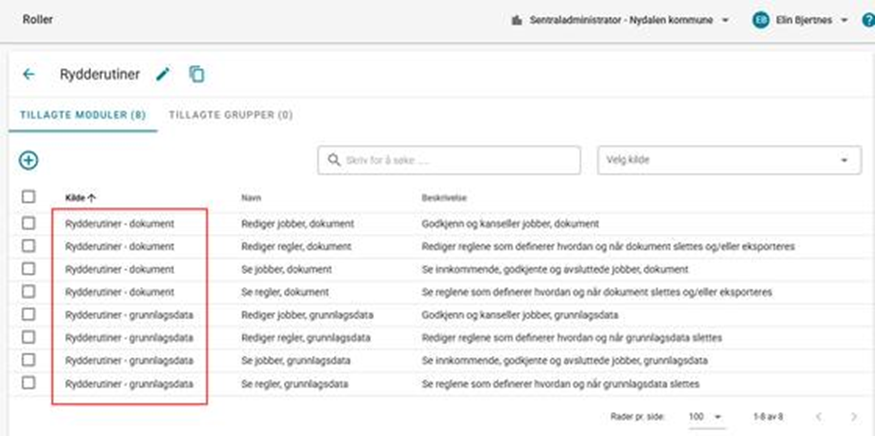
Opprett regler for dokumenterGå til Rydderutiner > Regler > fane Dokument.
Her kan du både opprette en ny regel og endre/slette eksisterende regler. Hvis du vil endre en regel eller slette den, klikker du på raden for regelen for å åpne dialogboksen Rediger regel. Hvis du vil opprette en ny regel, klikker du Ny regel-knappen. Velg deretter dokumenttypen du vil opprette en regel for. Du kan velge å skjule alle dokumenttyper hvor det ikke finnes noen dokument. Bruk filteret under Enhetstype for å velge hvilken type dokumenter som skal være tilgjengelige i nedtrekksmenyen Dokumenttype.
Velg hvilken dokumenttype det skal settes regel for: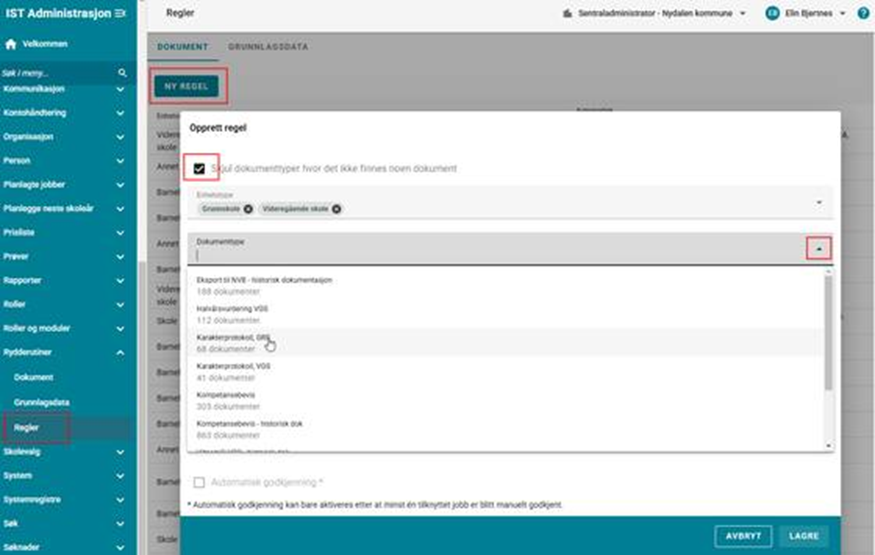
Gå deretter til Handling. Her skal du velge alternativet Slette.
De to nederste alternativene, Slette og eksportere samt Eksportere, skal IKKE brukes for de som har arkivintegrasjon.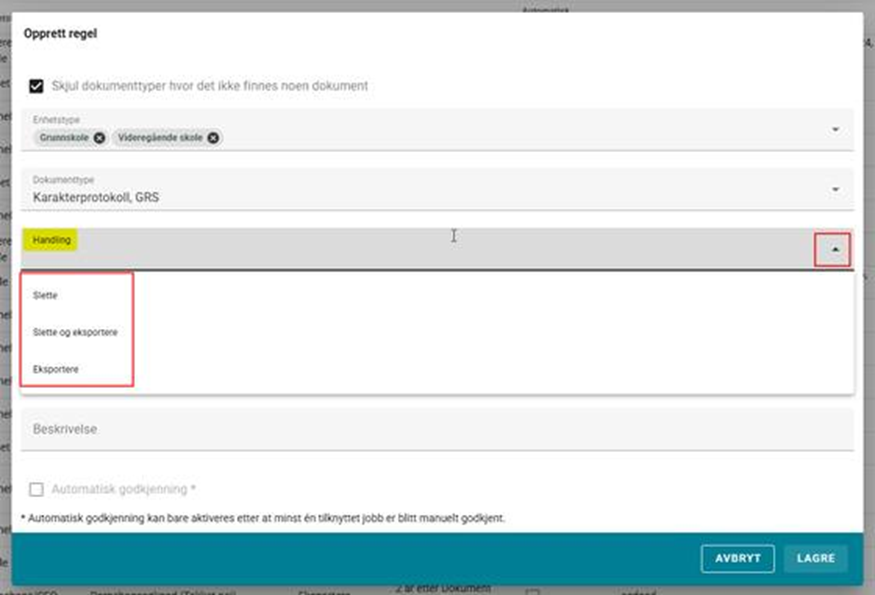
Under Handling utføres med utgangspunkt i velger du fra nedtrekksmenyen hva som skal være utgangspunktet for å beregne når en handling skal utføres. Deretter bestemmer du hvor mange dager etter angitt utgangspunkt handlingen skal finne sted: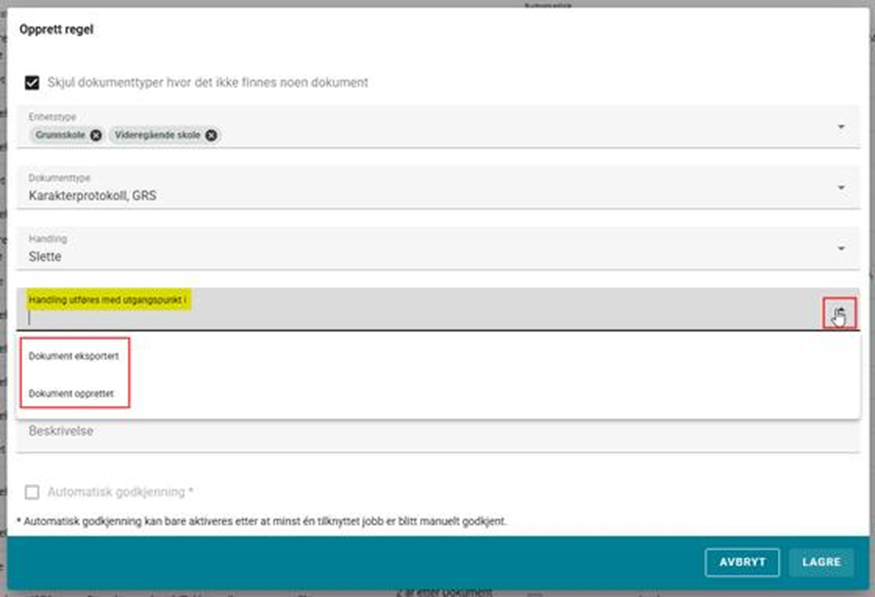
Om ønskelig er det mulig å legge til en beskrivelse av regelen: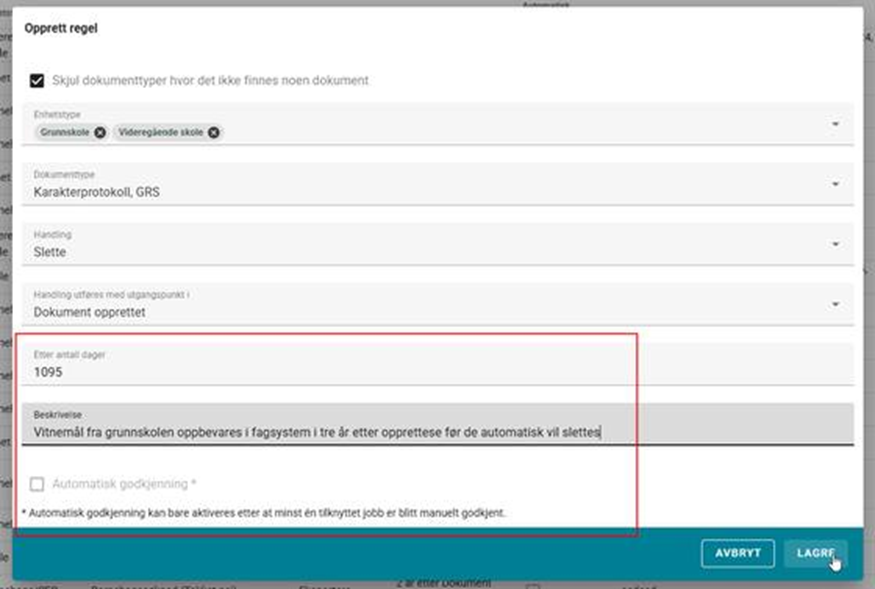
- Resultater
Hvis du vil se gjennom og administrere resultatene av reglene du har opprettet, kan du gå til Rydderutiner > Dokument. Dette tar deg til en visning som inneholder tre faner: Innkommende, Godkjent og Avsluttet.
Merk! Haken for Automatisk godkjenning kan bare aktiveres etter at minst n planlagt jobb er godkjent manuelt.
Innkommende
På denne fanen finner du en liste over alle jobber som må manuelt godkjennes.
Ved å klikke på en rad ser du en liste over de dokumentene som er hentet fra løsningen fordi de faller inn under angitte regler for behandling.
Jobbene som vises her, vil enten være resultatet av regler som er satt første gang (da vil ofte antall dokumenter til behandling være høyt), eller løpende resultat av eksisterende regler som ikke er underlagt en automatisk godkjenning). Ved å godkjenne handlingen sier du at alle de aktuelle dokumentene skal behandles ut fra oppsatt regel. Dersom dette er første gang dokumenter godkjennes for en gitt regel kan du nå hake av for Automatisk godkjenning på den samme regelen: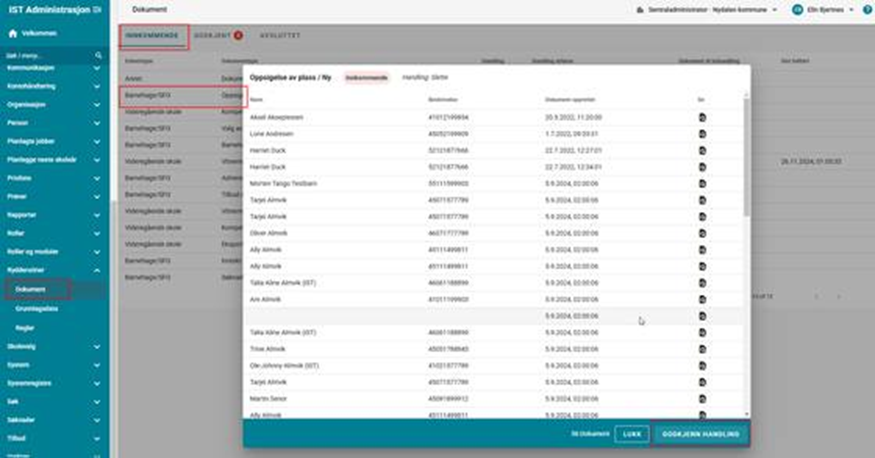
Automatisk godkjenning av en regel vil fjerne det manuelle steget i behandlingen av fremtidige dokument av denne dokumenttypen, og dokumenter som passerer tidsfristen og underlegges aktuell regel vil automatisk listes under fane Godkjent.
Godkjent
Under denne fanen vises alle jobber som er godkjente (enten manuelt eller automatisk), men der jobben ennå ikke er utført.
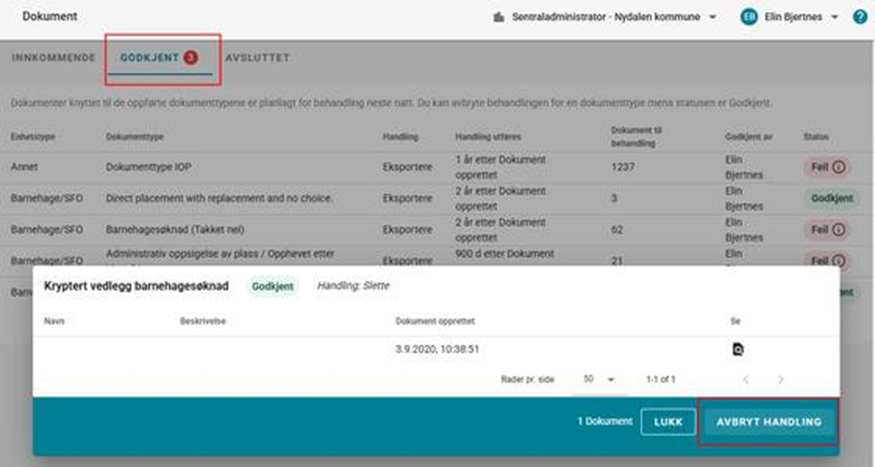
Klikker du på en jobb får du samme oversikt som du fikk under Innkommende, bortsett fra at knappen Godkjenn handling erstattes av Avbryt handling, som fjerner jobben fra køen.
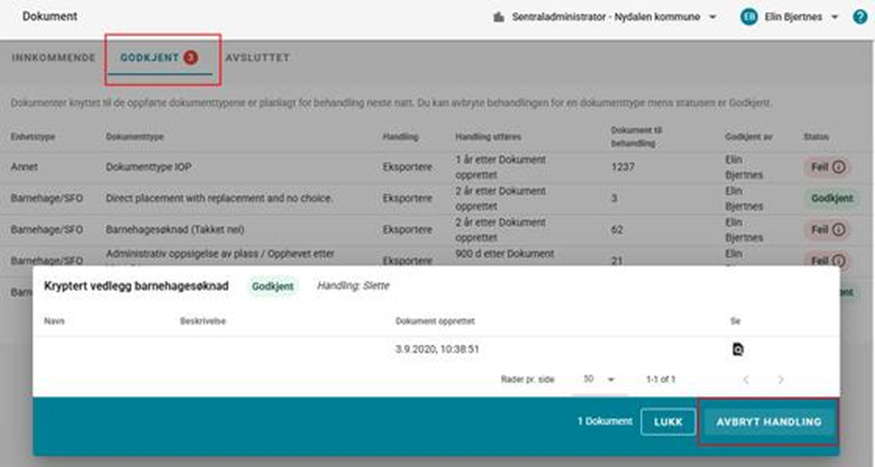
Å avbryte handlingen her er siste mulighet til å stoppe bestemt handling fra å bli gjennomført.
Merk! Jobber som er forsøkt kjørt, men som feiler, blir liggende i denne listen med endret status: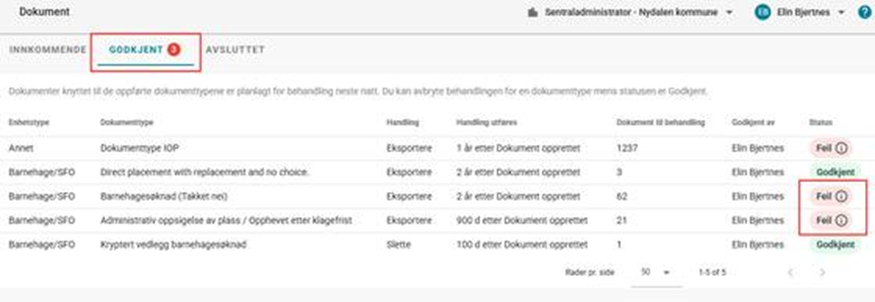
Avsluttet
Under fanen Avsluttet vises en liste over alle fullførte jobber. Nå er alle tilhørende dokument slettet fra løsningen.
Regler for grunnlagsdata
- Rydderutiner kjører jobber hver natt for å finne treff basert på registrerte regler
- Samsvarende datatyper vises for administratoren, som deretter godkjenner jobbene (dersom ikke automatisk godkjenning av jobben er lagt inn i gjeldende regel
- Jobber er planlagt kjørt kommende natt
- Fullførte jobber er tilgjengelige i kategorien Fullført
Med sletting av grunnlagsdata kan du angi et egendefinert sett med regler for håndtering av ulike typer data som skal slettes fra løsningen. Du kan velge å la systemet automatisk godkjenne slettingen for å effektivisere prosessen.
Kort oversikt over hvordan løsningen fungerer.
- Selv om et vitnemål er slettet, finnes det fortsatt informasjon om elevens fag- og timefordeling, karakterer, fravær og innskrivingshistorikk i løsningen. Dette er grunnlagsdata.
- En chat-melding fra en ansatt i SFO til foresatte via IST Home defineres som grunnlagsdata.
- Et barns søknadshistorikk finnes fortsatt i løsningen selv om tilhørende dokument er slettet. Dette er også grunnlagsdata.
I løsningen kan også regler for hvor lenge grunnlagsdata skal oppbevares i fagsystemet før de slettes. Grunnlagsdata er alle data som finnes i løsningen (og som fortsatt finnes selv om eventuelle tilhørende dokument er slettet).
Eksempelvis:
For hver datakategori som er oppgitt er det mulig å sette regler.
En regel for grunnlagsdata inkluderer:
Menypunktet Grunnlagsdata
Under Rydderutiner > Grunnlagsdata er det tre faner:
Innkommende
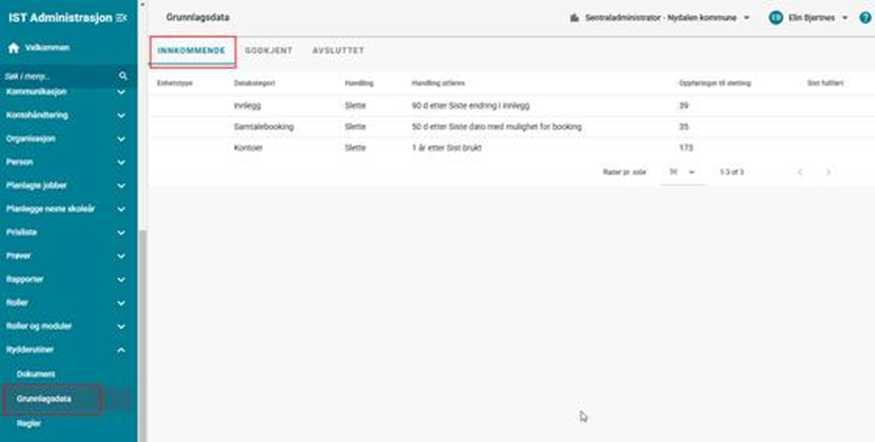
Under denne fanen vises datakategorier som venter på handling og som krever en manuell godkjenning. Her vises kun datakategorier hvor det faktisk finnes grunnlagsdata som ligger til behandling
Godkjent
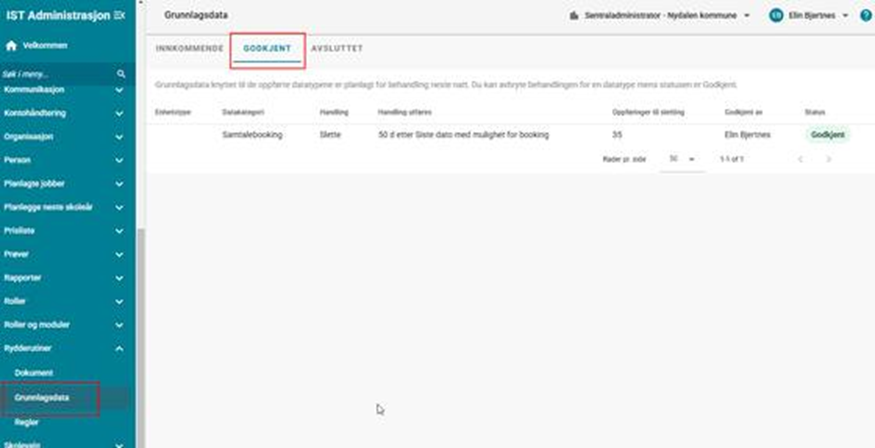
Under denne fanen ligger en oversikt over jobber som er planlagt kjørt kommende natt. Det kan være jobber som er manuelt iverksatt, eller jobber som er et resultat av regler som er satt til Automatisk godkjenning. Det er mulig å avbryte jobber som ligger på denne fanen. Hvis det oppstår en feil under en jobb, vil den aktuelle jobben bli liggende under denne fanen. Systemet prøver jobben på nytt, men om den igjen mislykkes, får jobben statusen Mislykket og en statusmelding som kan inkluderes i kontakten med kundestøtte.
Avsluttet
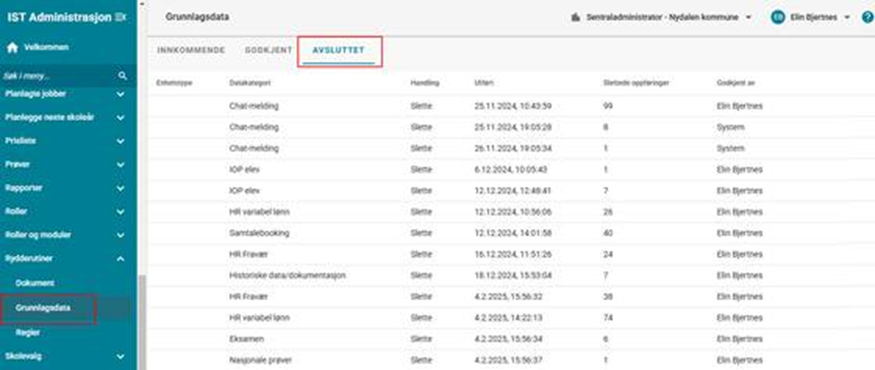
Fanen viser en oversikt over fulltførte jobber. Det er mulig å se antall oppføringer som er behandlet, samt når en jobb ble utført og av hvem.
Arbeidsflyt for sletting av grunnlagsdata
Legge til rettigheter i Rolle- og kontoadministrasjonDet må opprettes rolle med nødvendige roller herfra: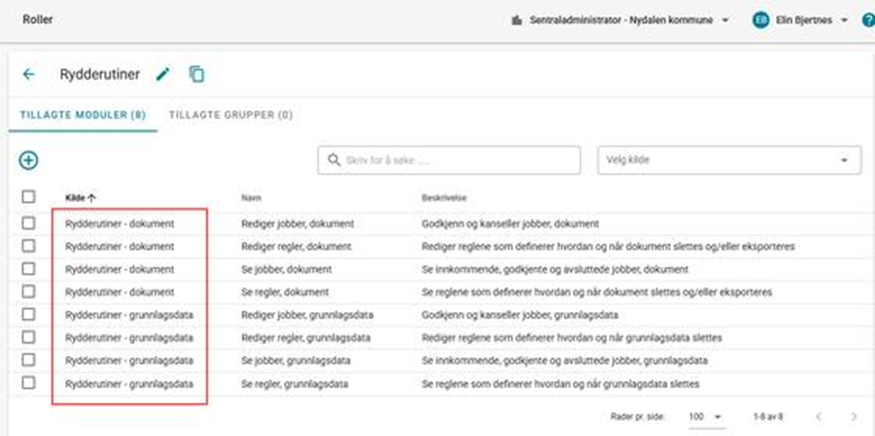
Vær oppmerksom på at alle visninger fortsatt vil være tomme etter at du har tilordnet tilgangsrettighetene, til reglene er konfigurert.
Opprette regler for dataGå til Rydderutiner > Regler > Grunnlagsdata. Her kan du både opprette en ny regel og endre/slette eksisterende regler. Hvis du vil endre en regel eller slette den, klikker du raden for regelen for å åpne dialogboksen Rediger regel.
Hvis du vil opprette en ny regel, klikker du Ny regel-knappen. Velg deretter datakategorien du vil opprette en regel for.
Først velger du hvilken datakategori du ønsker å sette regel for. Når du har gjort dette velges automatisk handlingen «Slette», fordi det ikke finnes flere alternativer for behandling av grunnlagsdata.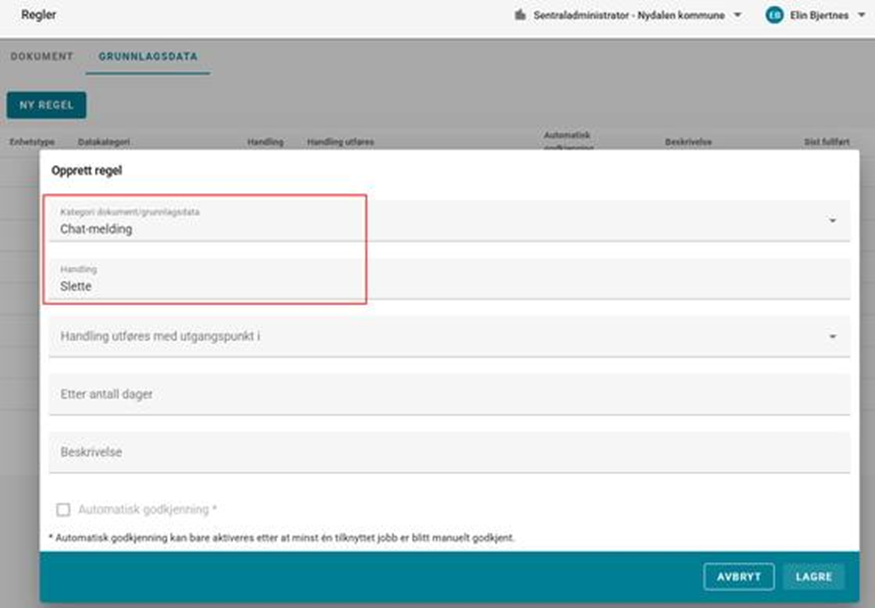
Under Handling utføres med utgangspunkt i velges hva som skal være utgangspunktet for å beregne når sletting skal utføres.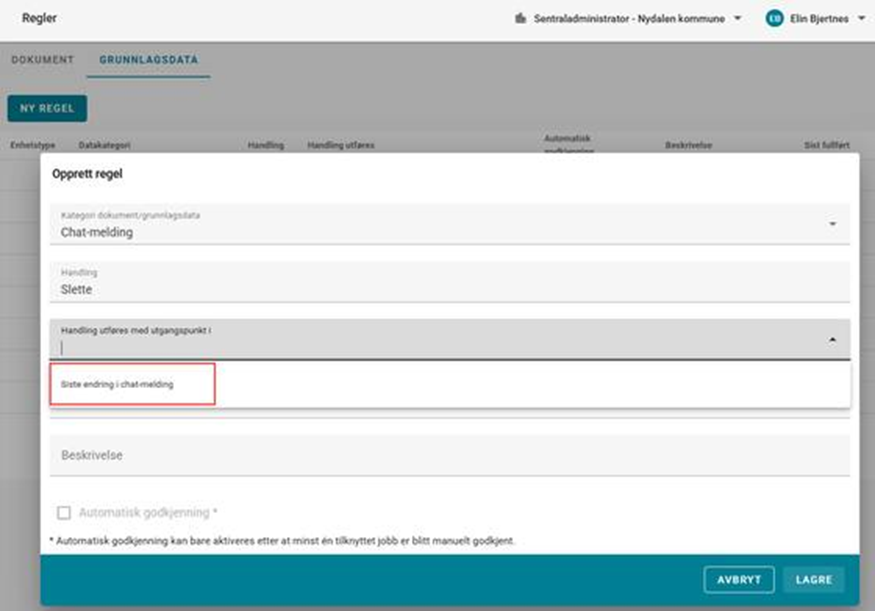
Deretter bestemmer man hvor mange dager etter angitt utgangspunkt handlingen skal finne sted.
Det er også mulig å legge til en beskrivelse av regelen (det er dog ikke obligatorisk)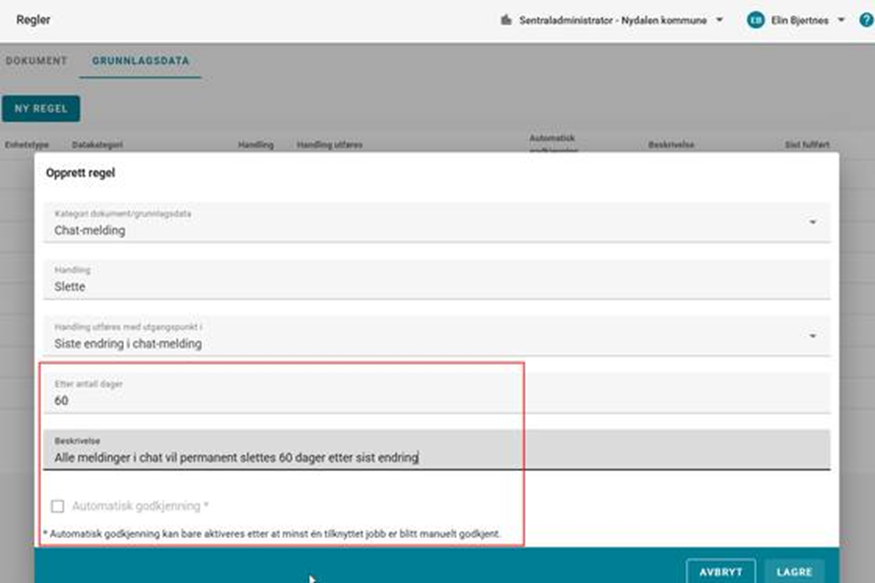
Haken for Automatisk godkjenning kan bare aktiveres etter at minst n planlagt jobb er godkjent manuelt.
Godkjenne regler
Hvis du vil se gjennom og administrere resultatene av reglene du har opprettet, kan du gå til Rydderutiner > Grunnlagsdata. Dette tar deg til en visning som inneholder tre kategorier: Innkommende, Godkjent og Fullført.
I kategorien Innkommende finner du en liste over alle reglene som må godkjennes. Klikk på en rad i listen for å se gjennom resultatene før du godkjenner.
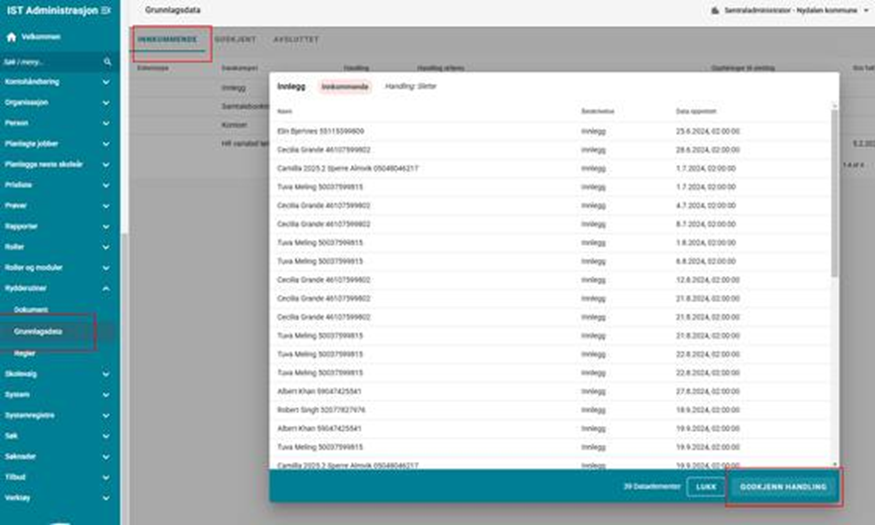
Jobbene som vises her, vil enten være resultatet av regler som er satt første gang (da vil ofte antall oppføringer som skal slettes være høyt), eller løpende resultat av eksisterende regler som ikke er underlagt en automatisk godkjenning).
Ved å godkjenne handlingen sier du at alle de aktuelle oppføringene skal behandles ut fra oppsatt regel. Dersom dette er første gang grunnlagsdata godkjennes for en gitt regel kan du nå hake av for Automatisk godkjenning på den samme regelen.
Automatisk godkjenning av en regel vil fjerne det manuelle steget i behandlingen av fremtidige oppføringer innenfor denne kategorien grunnlagsdata, og oppføringer som passerer tidsfristen og underlegges aktuell regel vil automatisk listes på fane Godkjent
Kategorien Godkjent viser en liste over alle reglene som er godkjent, men der jobben ennå ikke er utført. Informasjonen i denne kategorien er den samme som i kategorien Innkommende, bortsett fra at knappen Godkjenn handling erstattes av Avbryt handling, som fjerner jobben fra køen.
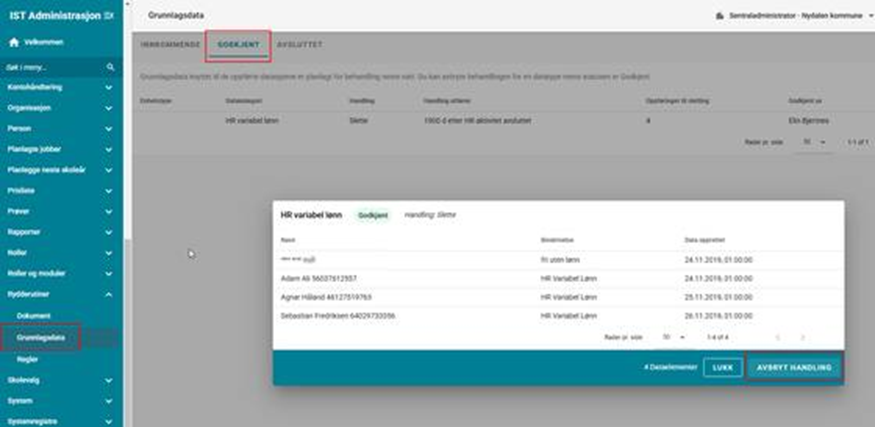
Under fanen Avsluttet vises en liste over alle fullførte jobber. Den viser informasjon om innhold og gjennomføring av selve slettingen
Aktivering for personregisteret
- Alderskrav: Personen må være over 25 år
- Personen kan ikke ha foresatt-relasjoner til barn.
- Kontoalder: Personen må være opprettet for mer enn fem år siden.
- Ingen gjenværende persondata i andre systemer. Slettetjenesten må ikke returnere noen personopplysninger eller sletteinformasjon fra noe system.
Denne funksjonaliteten sikrer at personer som ikke lenger er aktive i noen IST-systemer automatisk kan fjernes i samsvar med personvern- og datalagringskrav. En person vil nå bli slettet av tjenesten et gitt antall dager etter at vedkommende er blitt markert som inaktiv av tjenesten.
Hva avgjør om en person er inaktiv?
For å forhindre utilsiktet sletting vurderer systemet et sett med regler før en person kan klassifiseres som inaktiv. En person anses som kandidat for sletting kun dersom alle følgende kriterier er oppfylt:
Hva skjer etter at en person er markert som inaktiv?
Hvis alle kriterier er oppfylt og personen bekreftes som slettbar, utføres en slett-ordre i løsningen. Når det konfigurerte antallet dager er passert, fjerner tjenesten personen automatisk.
Presisering: 'Action performed 5 y after Person created'
Regelen som vises i brukergrensesnittet som: '5 y after Person created', kan være misvisende. For personer betyr denne regelen egentlig: 'Slett en person som for øyeblikket ikke brukes noe sted i systemet OG som ble opprettet for mer enn 5 år siden.'