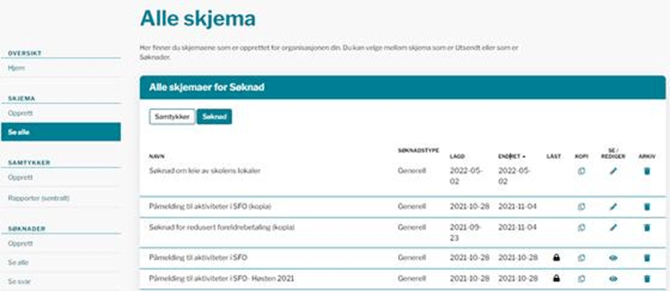
Et skjema er utgangspunkt for alle samtykker og søknader som skal distribueres til foresatte. Vi har to ulike kategorier for skjemaer:
- Skjema for Samtykke sendes ut til foresatte på gruppenivå. Foresatte vil få varsler og lenke til samtykkeskjemaet via e-post og i Home-appen hvor de kan svare.
- Skjema for Søknad er et søknadsskjema som genererer en nettadresse (URL) som kan distribueres og tilgjengeliggjøres der Administrator selv ønsker. Når du oppretter skjemaer i kategorien søknader kan du definere standardiserte tilbakemeldinger for å forenkle saksbehandlingen av innkomne søknader
TIPS
Søknadsskjemaer kan også brukes til skjemaer som gjelder enkeltpersoner. Hvis du vil sende et samtykke som gjelder kun en elev, kan vi anbefale å opprette en søknad og sende denne til elevens foresatte i stedet for å opprette et samtykke.
Prosessen med å opprette et skjema for søknad og samtykke følger samme prinsipp, og starten er identisk - men deretter vil innholdet være noe ulikt. Vi viser framgangsmåten detaljert for hver av de to kategoriene i de neste kapitlene. Vi starter med å bygge et skjema for samtykke.
Opprette et skjema for samtykke
Først oppretter du et skjema som skal benyttes til samtykke. Deretter bygger du innholdet i skjemaet.
-
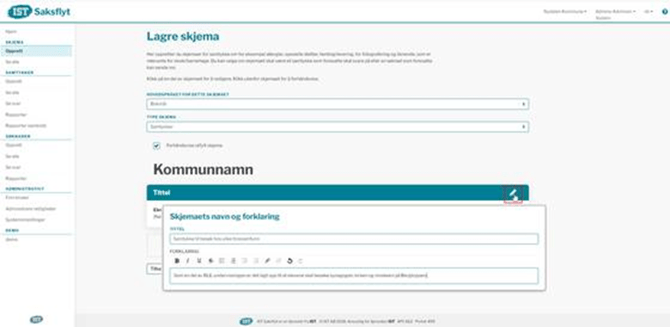
Administrator går til menypunktet Skjema > Opprett
-
Velg språk fra nedtrekksmenyen som kan benyttes for dette skjemaet (Norsk bokmål, engelsk, svensk eller nynorsk).
-
Velg Samtykker fra nedtrekksmenyen for skjematype.
-
Det anbefales å hake av for Forhåndsvise utfylt skjema. Det betyr at du under prosessen med å bygge et skjema kan se forhåndsvisning av hvordan skjemaet vil se ut for foresatte
-
Klikk på blyantikonet ved siden av Tittel. Du får opp et vindu hvor du skriver inn skjemaets navn (tittel) og en beskrivelse.
-
Hvis du skulle se felt for "Tags" eller "Avansert modus" kan du se bort fra disse. De benyttes ikke i Norge.
-
Klikk utenfor vinduet når du har skrevet ferdig. Lagre skjemaet. Du skal nå begynne arbeidet med å bygge innholdet i skjemaet, fortsett videre i neste avsnitt for å se hvordan.
Bygg innholdet i skjemaet for samtykke
Skjemaet er opprettet, og nå skal du legge inn innholdet ved hjelp av skjemadeler for spørsmål og svaralternativer:
1) Seksjonen Vises for vises når du oppretter et nytt samtykkeskjema. Merk at det er innstillinger/valg du må ta stilling til her før du går videre. Du angir hvem som skal kunne se/benytte skjemaet. Det kan være alle med rettigheten "Opprett/rediger skjema" i tilknytning til en enhet, på organisasjonsnivå eller på kun valgte enheter som du haker av for nedenfor.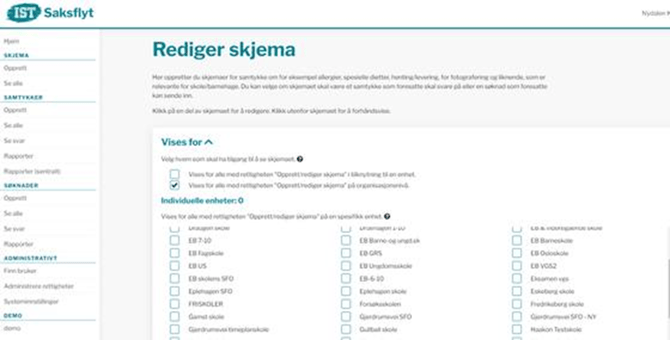
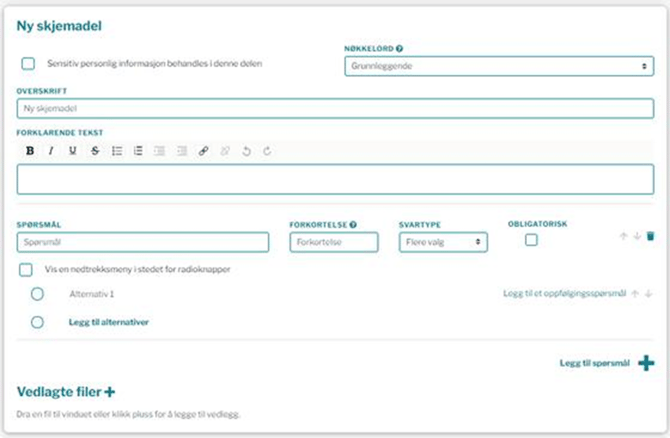
Forklaring til elementer i bildet:
- Om det settes hake i feltet Sensistiv personlig informasjon behandles i denne delen er foresatte nødt til å godkjenne at det behandles sensitiv informasjon i dette samtykket før de har mulighet til å sende inn sin besvarelse. I tillegg vil dataene i disse samtykkene ligge sterkere kryptert i databasen.
-Nøkkelord gir mulighet til å skille på hvilke samtykker ulike administratorer skal ha leserettighet til (f.eks. hvem som skal ha innsyn i medisinske samtykker osv.).
- Skriv inn en Overskrift for denne delen av skjemaet for samtykke.
- I feltet Forklarende tekst kan du skrive inn en utdypende beskrivelse av denne delen av samtykkeskjemaet.
-I feltet Spørsmål skriver du selve spørsmålet de foresatte skal besvare i dette samtykket.
- I feltet Forkortelse kan du legge inn en kortversjon av spørsmålet som forklarer hva det omhandler. Dette vises som kolonnetittel i ulike oversiktsvisninger.
-I feltet Svartype velger du mellom ulike svartyper. F.eks. Avmerkingsbokser, Flere valg, Rangert liste, Validering, Lang tekst, Ja/Nei, Dato.
-Sett hake ved Obligatorisk hvis foresatte er nødt til å svare på spørsmålet.
-Det er et felt som endres avhengig av hvilken type svartype du har valgt (f.eks. om det skal vises radioknapper, være flere alternativer osv.)
- Trykk på knappen Legg til spørsmål med plussikon hvis du vil legge til flere spørsmål i samme del av skjemaet
3) Legg til spørsmål og velg svartype for hvordan foresatte skal besvare dette spørsmålet: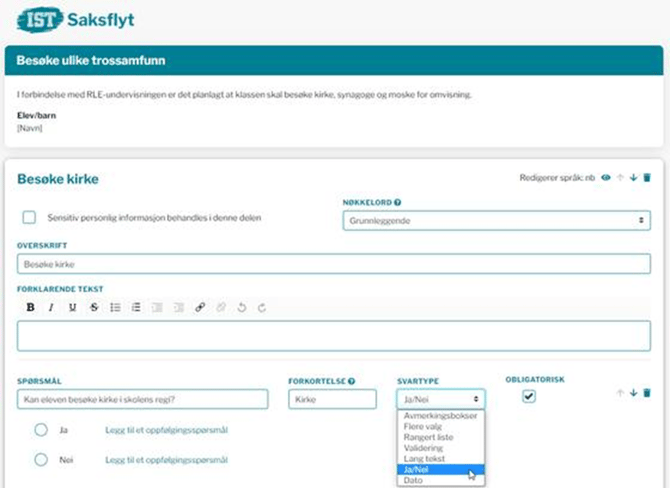
4) Helt til høyre for spørsmålet er det noen knapper. Hvis du vil slette spørsmålet kan du trykke på søppelkassen. Dersom det er lagt inn flere spørsmål, kan du bytte rekkefølge på spørsmålene med pil opp/ned.
5) Avhengig av hvilken svartype du har valgt, kan det vises tilleggsinformasjon. For eksempel svartype Ja/Nei gir deg mulighet til å legge til et oppfølgingsspørsmål til hvert svaralternativ.
6) Det er enkelt å legge til flere spørsmål i skjemaet ved å trykke på Legg til spørsmål +
7) Hvis du vil legge til en ny skjemadel ved å trykke på ordet Ny skjemadel helt nederst i skjemaet. Du redigerer teksten ved å trykke på endreblyant-knappen: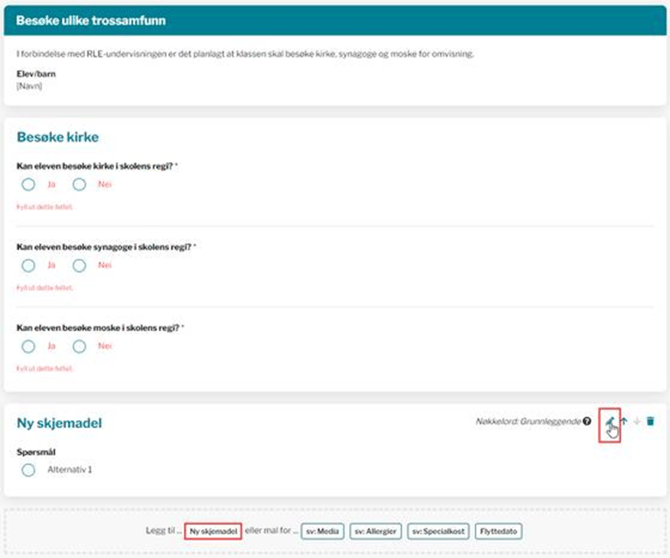
8) Du kan legge til en eller flere nettlenker (URL) til skjemaet. Lenken vises i feltet Forklarende tekst. Klikk på lenkesymbolet øverst i skjemaet for legge til en lenke: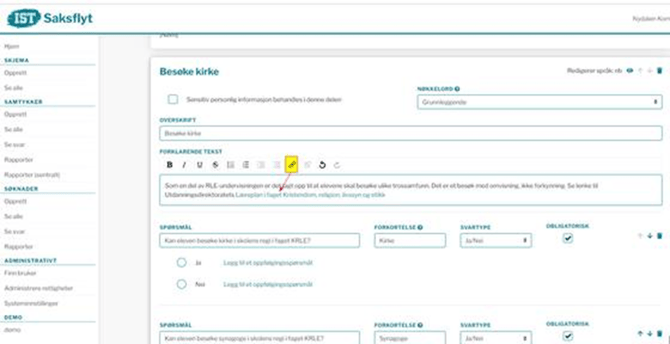
9) Hvis du vil koble en eller flere filer til skjemaet gjør du det ved å klikke på + nederst til venstre (eller bare dra og slippe filen der):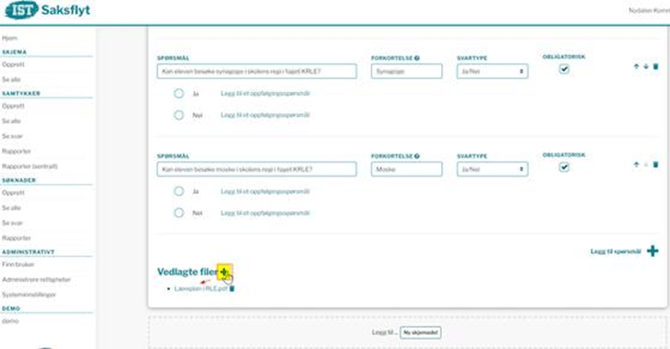
10) Klikk utenfor området du jobber med for å se en forhåndsvisning av hvordan skjemaet vil se ut for de foresatte.
11) Hvis du ønsker enda en skjemadel i det samme samtykkeskjemaet, kan du klikke på Ny skjemadel nederst i vinduet. Følg samme prosedyre som beskrevet ovenfor for å legge til skjemadel, spørsmål og svartyper.
12) Når skjemaet er ferdig, se kapittel lenger ned i denne guiden om hvordan du godkjenner og låser skjemaet slik at det kan benyttes til å opprette samtykker.
Opprette et skjema for søknad
Først oppretter du et skjema som skal benyttes til søknad. Deretter bygger du innholdet i skjemaet.
-
Administrator går til menypunktet Skjema. Klikk på Opprett.
-
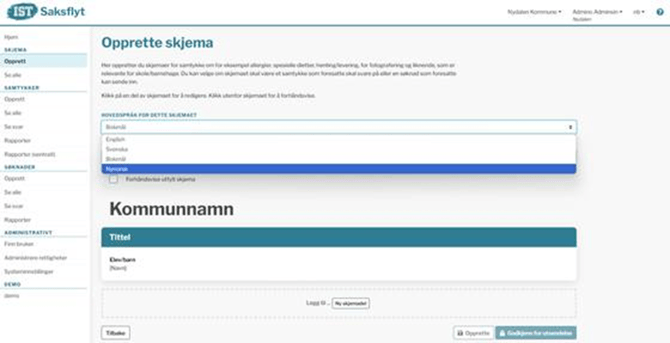
Velg hvilket språk som skal benyttes for dette skjemaet (Norsk bokmål, engelsk, svensk eller nynorsk):
-
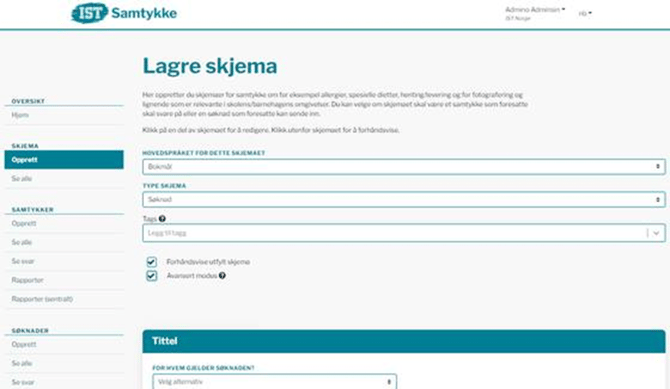
Velg Søknad fra nedtrekksmenyen Type skjema:
-
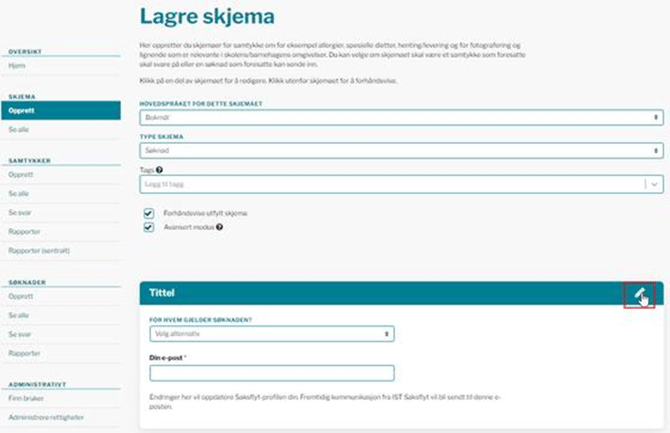
Gi skjemaet en tittel og en beskrivelse:
-
I feltet For hvem gjelder søknaden lar du det stå Velg alternativ da dette bare er en forhåndsvisning av hva foresatte vil se. Du skal nå begynne arbeidet med å bygge innholdet i skjemaet, fortsett videre i neste avsnitt for å se hvordan.
Bygg innholdet i skjemaet for søknad
Skjemaet er opprettet, og nå skal du legge inn innholdet ved hjelp av skjemadeler for spørsmål og svaralternativer:
-
Klikk på knappen Ny skjemadel (de andre alternativene gjelder ikke i Norge). Følg deretter framgangsmåten beskrevet nedenfor bildet.
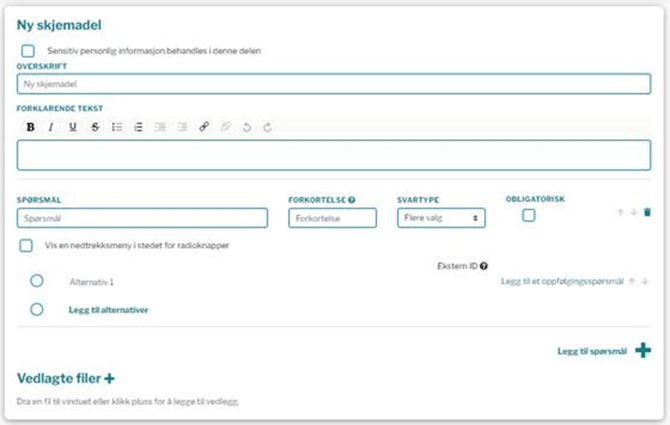
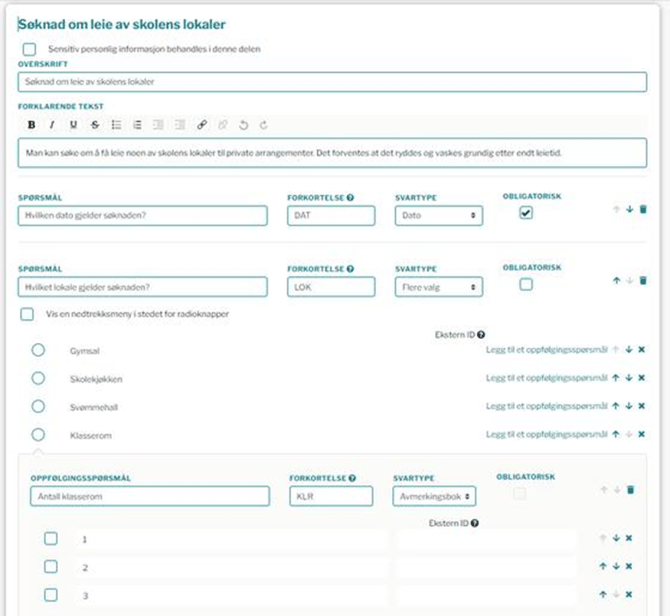
Forklaring til elementer i bildet:
- Om det settes hake i feltet Sensistiv personlig informasjon behandles i denne delen er foresatte nødt til å godkjenne at det behandles sensitiv informasjon i denne søknaden før de har mulighet til å sende inn sin besvarelse. I tillegg vil dataene i disse søknadene ligge sterkere kryptert i databasen.
- Skriv inn en Overskrift for denne delen av skjemaet for søknad.
- I feltet Forklarende tekst kan du skrive inn en utdypende beskrivelse av denne delen av søknadsskjemaet.
-I feltet Spørsmål skriver du hva foresatte søker om
- I feltet Forkortelse kan du legge inn en kortversjon av spørsmålet som forklarer hva det omhandler. Dette vises som kolonnetittel i ulike oversiktsvisninger.
-I feltet Svartype velger du mellom ulike svartyper: Avmerkingsbokser, Flere valg, Rangert liste, Validering (= fødselsnummer, e-post eller telefonnummer), Lang tekst (fritekst), Ja/Nei eller Dato.
- Hva som vises her avhenger av hvilken svartype du har valgt.
- Hvis du vil slette spørsmålet du har lagt til trykkpå søppelkasseikonet. Hvis det finnes flere spørsmål kan du bytte rekkefølge på spørsmålene ved å bruke pilknappene (opp/ned).- Det er et felt som endres avhengig av hvilken type svartype du har valgt (f.eks. om det skal vises radioknapper, være flere alternativer osv.)
- Trykk på knappen Legg til spørsmål med plussikon hvis du vil legge til flere spørsmål i samme del av skjemaet -
Når du bytter skjemadel har du mulighet til å ha svaralternativer i en nedtrekksmeny eller som radioknapper.
-
Du kan kjapt se hvordan de ulike alternativene vil se ut for de foresatte ved å klikke utenfor skjemaet. Klikk på endreblyantknappen for å gå inn i skjemaet igjen.
-
Her er et eksempel på bygging av en skjemadel med to spørsmål og et oppfølgingsspørsmål til ett av svaralternativene:
-
Det er mulig å lage flere skjemadeler i et skjema. Klikk i så fall på Ny skjemadel helt nederst i vinduet, og følg samme fremgangsmåte som beskrevet ovenfor for å legge til spørsmål og svartyper.
Tilbakemelding
Du kan lage ferdige svar som administratorer kan bruke når de skal saksbehandle søknadene som kommer inn fra foresatte.
I eksempelet nedenfor lager vi to tilbakemeldinger på søknaden: En tilbakemelding om at søknaden er godkjent, og en annen tilbakemelding som sier at søknaden er avslått.
-
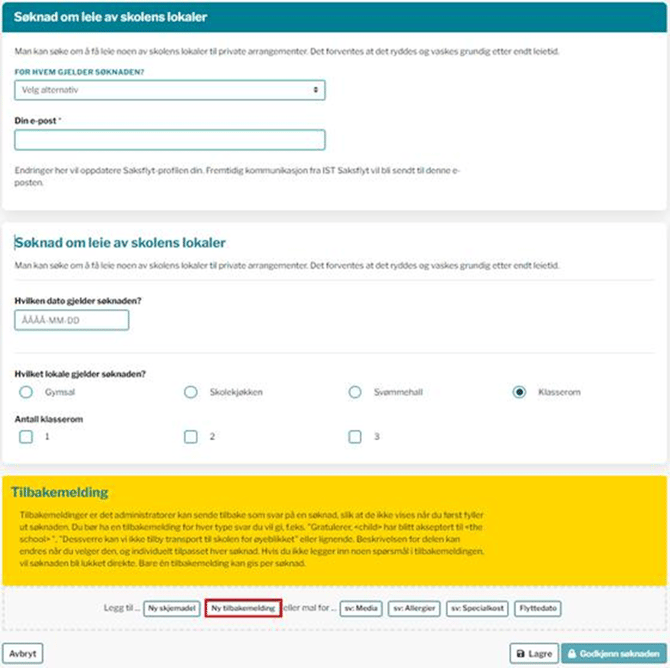
Trykk på knappen Ny tilbakemelding under det gule feltet:
-
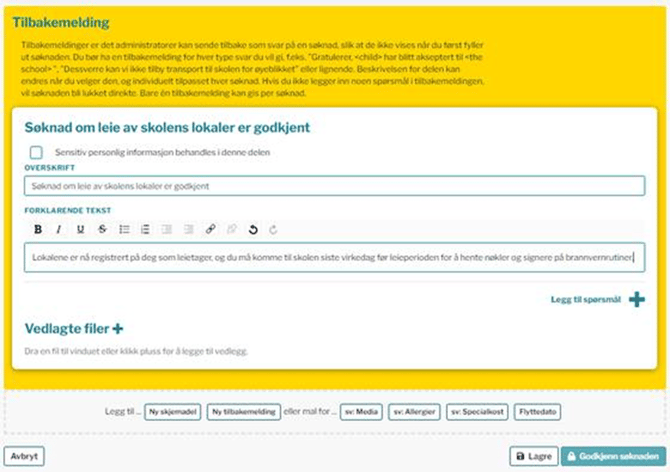
Skriv inn en overskrift og en forklaring til hver tilbakemelding:
-
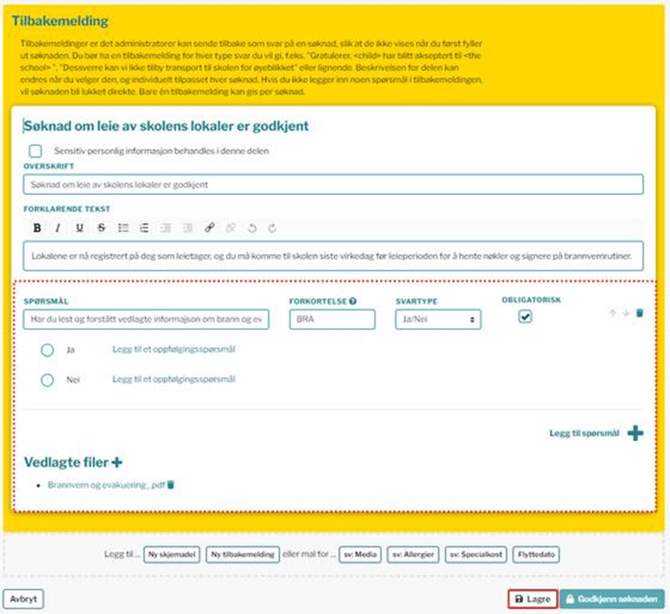
Du kan legge til spørsmål som en del av tilbakemeldingen hvis du har behov for det, men det er ikke påkrevd.
Merk at hvis du legger spørsmål til en tilbakemelding vil ikke søknaden lukkes når du svarer de foresatte, men de foresatte vil bli bedt om å svare og deretter sende inn søknaden på nytt. En tilbakemelding uten spørsmål lukker søknaden direkte. Skjemaet kan lagres når som helst i prosessen.
Godkjenne og låse skjema
Før du låser skjemaet bør du angi hvilke brukere som skal kunne se skjemaet under menypunktet Skjema > Se alle. Finn skjemaet og klikk på blyantikonet. Du får opp flere avhukingsbokser. Ofte lar man haken stå ved alternativet Vises for alle med rettigheten "Opprett/rediger skjema på organisasjonsnivå slik at Sentraladministrator kan se det. I tillegg haker man av for egen enhet. Husk å lagre.
Når du er sikker på at skjemaet er ferdig klikker du på knappen Godkjenn for utsendelse, slik at det låses. Du får opp en dialogboks som spør om du ønsker å godkjenne skjemaet. Merk at skjemaet ikke kan endres etter det er godkjent: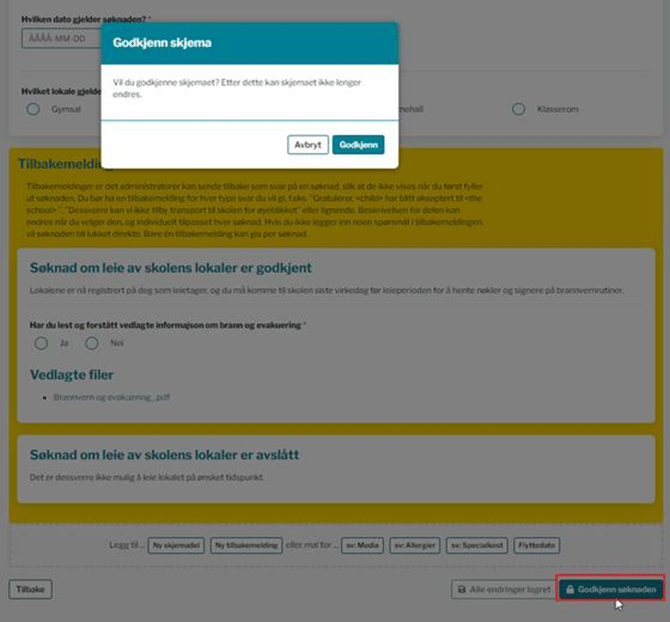
Låst skjema
- Et skjema må være låst før det kan distribueres.
- Et låst skjema vises med et hengelås-symbol.
- Låste skjema kan ikke redigeres.
- Du kan kopiere et låst skjema og deretter bearbeide den nye versjonen.
- Det er mulig å slette et låst skjema.
Skjema på andre språk
Det er mulig å opprette skjemaet på andre språk enn norsk (foreløpig på engelsk, tysk og svensk). Dersom du lager versjoner av skjemaet på flere språk, vil det føre til at foresatte får et språkvalg når de skal besvare samtykket eller fylle ut en søknad.
Når du åpner et skjema som ikke er låst fra listen under menypunktet Skjema > Se alle > Alle skjema, har du en knapp med en nedtrekksmeny på høyre side hvor du kan velge hvilket språk du vil oversette skjemaet til: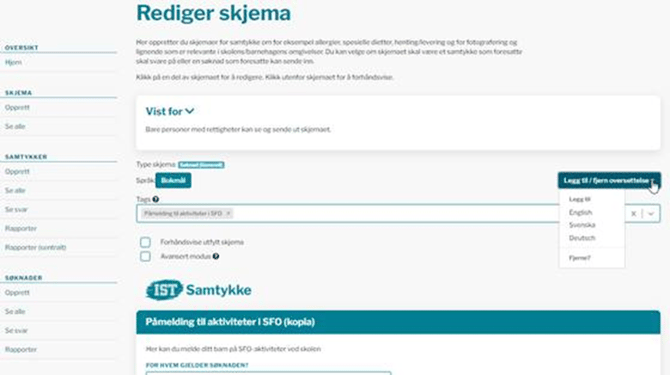
Du må selv skrive inn teksten på det andre språket, og du har tilgang til den originale norske teksten under de aktuelle feltene: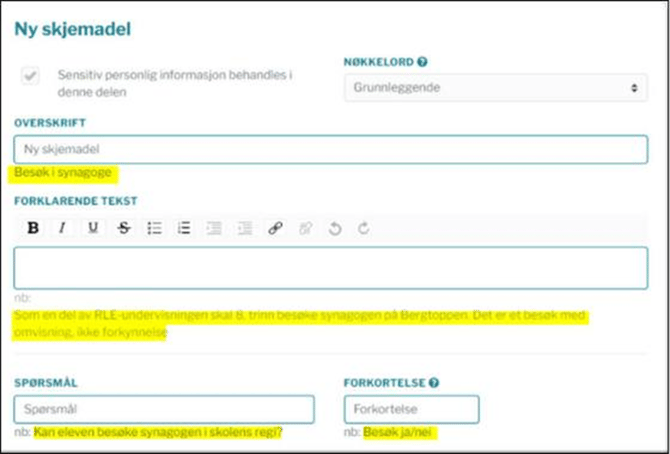
Hvor finner jeg skjemaene som er opprettet?
-
Alle opprettede skjemaer finner du under menypunktet Se alle.
- Skjemaene er sortert under de to knappene Samtykker og Søknad, trykk for å liste opp enten samtykker eller søknader i oversikten nedenfor.
- I kolonnen Arkiv kan du trykke på søppelkasse-ikonet for å slette skjemaet.