
Forberedelser
-
Forberedelsene starter i IST Administrasjon for skole (ikke i menypunktet Skolevalg). For å oppnå automatikk i fordeling av elever til foreslåtte skoler kreves det at sentraladministrator har registrert aktuelle grunn-/skolekretser på den enkelte skole i organisasjonshierarkiet. Det er viktig å vite om kommunen benytter seg av grunnkrets eller skolekrets. Ved import fra folkeregisteret er det viktig at det markeres for den kretstypen som benyttes. Se videoguide: Grunn-/skolekrets på enhet
-
Sentraladministrator kan omplassere elever dersom noen foreslås til feil skole. Det er også mulig å foreslå elever manuelt, husk i så tilfelle å angi Foreslått årstrinn = 1.
-
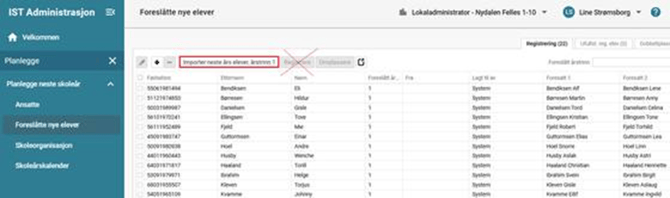
Gå inn på en og en skole som lokaladministrator og gå til Planlegge neste skoleår > Foreslåtte nye elever > klikk på knappen "Importer neste års elever, årstrinn 1".
Merk! Du skal IKKE trykke på knappen "Registrere"! Registrering benyttes kun av de kommunene som ikke bruker IST Skolevalg for direkte innskriving ved skolen.
-
Dersom dere har foretatt en ny innlesing fra folkeregisteret er det mulig å klikke på knappen "Importer neste års elever, årstrinn 1" en gang til. Som Lokaladministrator er det mulig å justere på de foreslåtte elevene, omplassere eller legge inn foreslått årstrinn om nødvendig.
-
Merk! Det har forekommet at elever ligger inne i løsningen uten foresattrelasjoner. Vi anbefaler at dette sjekkes og korrigeres før dere går videre til importering til Skolevalg.
I Planlegge neste skoleår -> Foreslåtte nye elever kan du hente fram en kolonne som heter "Foresatt 1" (og ev. "Foresatt 2"). Hvis feltet er tomt mangler eleven foresattrelasjon. -
I tillegg anbefaler vi at du undersøker elevenes adresse (hent fram kolonne hvis ikke synlig), for å se om noen har utenbysadresser slik at dette kan bli korrigert / event. fjernet før import til Skolevalg.
-
Elevene er nå klare for at Sentraladministrator kan starte arbeidet i IST Skolevalg.
Innstillinger for Skolevalg som beholdes fra år til år
Første gang man tar i bruk IST Skolevalg er det endel innstillinger som settes i samarbeid med konsulent fra IST. Dersom dere ikke har gjort noen endringer på disse parameterene kan du se bort fra dette punktet og gå direkte til neste kapittel Legge til nytt skoleår. Hvis dere f.eks. har fått ny skole, lagt ned en skole, skal endre meldingsregler etc. og ikke vet hva som skal gjøres, kan sentraladministrator ta kontakt med kundesenteret.
Det lønner seg alltid å se over at meldingsreglene er riktig med tanke på ønsket tekst, eventuell henvisning til gjeldende vilkår og flettefelt i forkant av skolevalget slik at det som oversendes til foresatte fremkommer korrekt.
Eksempelvis dersom navn på rektor for den enkelte skole skal inkluderes i brevene som sendes ut, bør det sjekkes følgende:
-
at flettefeltet $skole.ansvarligForVirksomheten.navn benyttes
-
at innholdet under feltene Ansvarlig for virksomheten er riktig under Tilbud > Enheter > fane Grunnskole > klikk på endreikonet ved hver enkelt skole
Innstillinger for Skolevalg som må gjøres hvert år
Legg til nytt skoleår
-
Sentraladministrator går til Skolevalg > Skoleår (om du har brukt Skolevalg tidligere vises disse på høyre side).
-
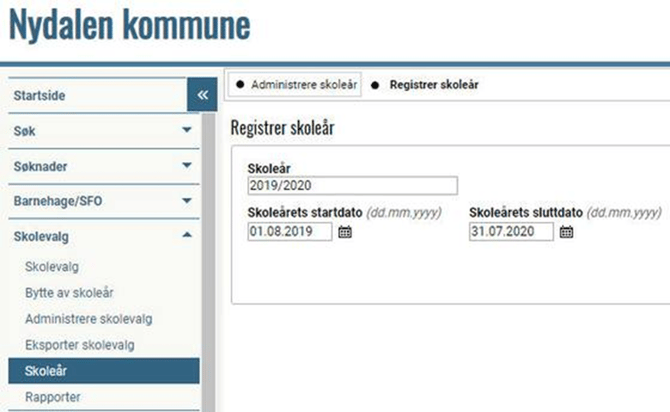
Velg Legg til og registrer betegnelse på nytt skoleår. Merk! Må skrives i samme format som benyttes i IST Administrasjon for skole, f.eks. 2019/2020. Startdato settes vanligvis til 01.08.20XX og sluttdato 31.07.20XX.
-
Husk å Lagre
Legg til nytt skolevalg
-
Sentraladministrator går til Skolevalg > Administrere skolevalg
- Klikk Legg til for å opprette nytt skolevalg (eller kopier et tidligere skolevalg).

- I vinduet som åpnes må alle obligatoriske felt fylles ut
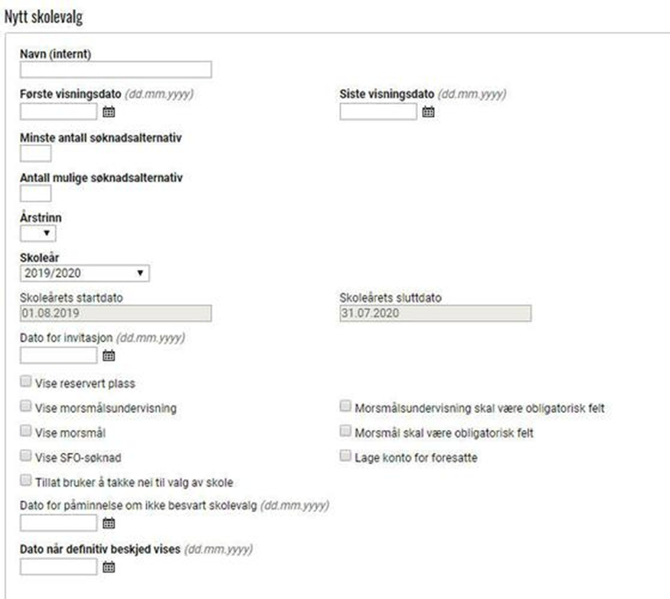
Forklaring til elementer i bildet:
Navn (internt) = Unikt navn på skolevalget. Obligatorisk.
Første visningsdato = Dato skolevalget blir tilgjengelig for foresatte i publikumsportalen. Merk! Må settes minst en dag fram i tid fra den dagen skolevalget opprettes. Første visningsdato må være senere enn dato for invitasjon! Obligatorisk.
Siste visningsdato = Den siste mulige datoen for når foresatte kan gjøre sitt aktive skolevalg. Ved behov kan datoen endres dersom den ikke er passert. Obligatorisk.
Minste antall søknadsalternativ = Det minste antall alternativer som må velges (normalt 1). Obligatorisk.
Antall mulige søknadsalternativ = Totalt antall alternativer. Obligatorisk.
Årstrinn = Det årstrinn skolevalget skal gjøres for (normalt 1). Må samsvare med trinnet elevene skal søkes til. Obligatorisk.
Skoleår = Det skoleåret skolevalget gjelder for. Obligatorisk.
Skoleårets startdato = Skoleårets startdato (vanligvis 01.08.20XX).Obligatorisk.
Skoleårets sluttdato = Skoleårets sluttdato (vanligvis 31.07.20XX).Obligatorisk.
Dato for invitasjon = Dato for når informasjon om skolevalget skal sendes til foresatte. Denne datoen må være minst en dag før første visningsdato. Utskrift kan sendes med post, e-post eller SvarUt. Utskrifter legger seg i utskriftskøen rett etter kjøring. Obligatorisk.
Vise reservert plass = Den reserverte skolen vises når foresatte skal velge.
Vise morsmålsundervisning = Foresatte kan søke morsmålsundervisning samtidig med skolevalget.
Morsmålsundervisning skal være obligatorisk felt = Foresatte må takke ja eller nei til morsmålsundervisning for å komme videre i prosessen.
Vise morsmål = Foresatte kan legge inn elevens morsmål. Må hakes av for at det skal fremkomme i kolonnen Morsmål
Morsmål skal være obligatorisk = Foresatte må legge inn elevens morsmål for å komme videre i prosessen.
Vise SFO-søknad = Skal ikke benyttes!
Tillat bruker å takke nei til valg av skole = Foresatte har mulighet til å takke nei til den reserverte skolen. Det vises et felt der foresatte må skrive hvorfor man takker nei. (dette feltet skal vanligvis ikke markeres)
Dato for påminnelse om ikke besvart skolevalg (dd.mm.yyyy) = Dato for påminnelse skal sendes til foresatte som ennå ikke har svart. Utskrift av påminnelsen kan sendes pr post eller e-post. Utskrifter legger seg i utskriftskøen rett etter kjøring.
Dato når definitiv beskjed vises (dd.mm.yyyy) = Dato for når foresatte ser hvilken skole eleven har fått plass på. Det opprettes også en melding (brev). Utskrift av denne kan sendes pr. post eller e-post. Utskrifter legger seg i utskriftskøen rett etter kjøring. Obligatorisk. -
Klikk på Neste. Merk! Etter skolevalget er opprettet kan du via knappen Endre gjøre forandringer i skjemaet (f.eks. hvis du har glemt å markere for at mobilnummer og e-post adresse skal være obligatoriske. Hvis du ikke ser disse to feltene, lagre og gå inn igjen via endreblyanten).
-
Legg inn en overskrift for skolevalget. Dette navnet vises for foresatte. Beskrivelse og kontaktinformasjon vises kun internt. Velg Legg til spørsmål for å legge inn egendefinerte spørsmål om skolevalget. (Se eget avsnitt om dette).
- Velg Koble enheter for å velge hvilke skoler som skal tilbys i skolevalget. Alle enheter som er integrert fra IST Administrasjon for skole finnes i oversikten over mulige enheter. Marker enheter som skal med og klikk på Legg til slik at de vises på høyre side.
- Klikk Lagre skolevalget. Merk! Når skolevalget er lagret, så kan det ikke slettes
Spesifisering om innstillingene som kan settes:
- Vise morsmål: Informasjonen kan registreres av foresatte. Denne informasjonen sendes i etterkant av skolevalget til skoleadministrasjon (Elever - Elevopplysninger) ved hjelp av en manuell eksport/import. (Vi jobber med å ta dette inn som en del av selve overføringen av elever fra skoleinnmeldingsfunksjonaliteten til skoleadministrasjon)
- Morsmål skal være obligatorisk felt: Dersom Vise morsmål er valgt, kan også dette feltet hakes av hvis ønskelig (fjernes haken på Vise morsmål, vil haken automatisk også fjernes på Morsmål skal være obligatorisk felt)
- Telefonnr skal være obligatorisk felt: Dersom foresatte registrerer eller endrer data her flyter dataene automatisk over til personregisteret i IST Everyday
- Telefonnr arbeid skal være obligatorisk felt: Dersom foresatte registrerer eller endrer data her blir disse dataene kun tilgjengelig i skoleinnmeldingsfunksjonaliteten - dette er et felt som ikke finnes i personregisteret i IST Everyday
- Mobiltelefonnr skal være obligatorisk felt: Når foresatte registrerer eller endrer data her flyter dataene automatisk over til personregisteret i IST Everyday
- E-postadresse skal være obligatorisk felt: Når foresatte registrerer eller endrer data her flyter dataene automatisk over til personregisteret i IST Everyday
- Merk! I forhold til eksport av morsmål: Inntil en fullverdig overføring til skoledelen av systemet er på plass, må det eksporteres en oversikt til Excel som viser alle elever og morsmål (gjøres via skolevalget når elevene er plassert, morsmål vil da vises i kolonnen "Morsmål"). Deretter legges det inn manuelt inn på elevene i skoledelen av systemet.
Endre skolevalg
All informasjon i skolevalget kan endres fram til datoen skolevalget åpnes med unntak av informasjon som ligger bak i tid (dvs. der datoen er passert) samt feltene "Skoleårets startdato", "Skoleårets sluttdato", "Skoleår" og "Årstrinn" ("Nivå").
Gå til Skolevalg > Administrere skolevalg. Klikk på Endre-ikonet på aktuelt skolevalg og gjør de endringer du ønsker. Klikk Lagre.
Merk! Dersom det skal endres på svarfristen i skolevalget etter at det er opprettet, er det viktig at det endres både i skjemaet (Skolevalg > Administrere skolevalg > felt Siste visningsdato) og i jobben som skal kjøres (Planlagte jobber > Jobboversikt > jobben "School choice end"). Dersom det ikke er samsvar her, vil ikke foresatte kunne svare i henhold til ønsket frist.
Importere elever
Sentraladministrator jobber i Skolevalg dersom alle forberedelser nevnt ovenfor er på plass. (For eksempel at man som lokaladministrator kan se at det vises elever i Planlegge nytt skoleår > Foreslåtte nye elever. Disse kan nå sentraladministrator importere fra Skolevalg-modulen).
Merk! Det er viktig at elevene importeres FØR PUBLISERING skjer og invitasjonene sendes!
Det er også viktig at du IKKE trykker to eller flere ganger på Import selv om det vises en feilmelding. Det er helt vanlig i større kommuner at det kan forekomme en visning av en melding, men løsningen arbeider allikevel i bakgrunnen. Sjekk fanen Reserverte plasser og se at elevene kommer inn der. Merk at det kan ta litt tid før de vises.
Kontroller at elevene er foreslått på riktig skole og at det ikke er elever som er foreslått på flere skoler.
Gå til Skolevalg > Administrere skolevalg. Klikk på Import på det aktuelle skolevalget:
Merk! Importknappen skal kun klikkes på en gang! Det jobbes i bakgrunnen, og denne må få lov til å kjøre seg ferdig
Sjekk deretter at korrekt antall elever har kommet over til skolevalget ved å gå til Skolevalg > Administrere skolevalg > klikk på navnet til skolevalget og se under Statistikk.
Hvis du ved en feiltakelse har trykket på importknappen flere ganger: Det er ikke mulig å starte en ny import av elever fra IST Administrasjon for skole til IST Skolevalg før en tidligere startet import har kjørt seg ferdig.
Merk at det er mulig importere elever til skolevalg flere ganger. Det er bare de som ikke er importert fra før som vil bli med.
Etter invitasjonsjobben er kjørt, vil elevenes status endres fra Ny til Invitert
Dersom elevene ikke har blitt importert før invitasjonen ble sendt ut (elever som er importert før invitasjonen sendes ut, kan sees på fanen Søker og har status NY), må invitasjonsjobben kjøres på nytt for at disse elevene skal tas med og foresatte få invitasjonen. Sjekk da i etterkant at elevene har fått status Invitert / Ikke besvart (sistnevnte status dersom også publisering har skjedd uten at elevene var importert).
De som ikke bor i kommunen og som ikke skal med i skolevalget, kan slettes i fra fanen Reserverte plasser (marker og klikk på Ta bort markerte - dette gjøres eventuelt før invitasjoner sendes ut).
Publisere skolevalget
Når et skolevalg legges inn opprettes det jobber for de ulike kjøringene. Jobbene starter automatiske kjøringer som publiserer eller sender informasjon om skolevalget. Det er mulig å kontrollere og redigere disse kjøringene.
Publisering av skolevalget til foresatte skjer automatisk på den dato registrert for dette ved opprettelse av skolevalget. Publisering må settes tidligst til dagen ETTER invitasjonen er sendt. Jobben som kjøres søker etter elever med status "NY", og dersom ingen er der vil heller ikke foresatte få invitasjon.
Merk! Dersom det oppdages at foresatte ikke ser skolevalget når de logger inn i portalen, kan det tyde på at invitasjonsjobben og publiseringsjobben har gått på samme dag. Dersom dette er tilfellet kan publisering gjøres på nytt så lenge invitasjonene har blitt sendt ut. Gå da til Skolevalg > Administrere skolevalg > klikk på Publisere på skolevalget
Kjøringene vises under menypunktet Planlagte jobber > Mine planlagte jobber (dersom skolevalget er opprettet av deg). Dersom skolevalget er opprettet av en annen bruker vises jobben under menypunktet Planlagte jobber > Jobboversikt.
Invitasjonen sendes ut først, og publiseringen skjer etterpå.(Her kan tidspunkt for jobbene settes slik at invitasjon sendes ut kvelden før, og publisering av skolevalget rett etter midnatt.)
Når du ser at invitasjonen er sendt ut, og at barna har fått status Invitert, kan du enten endre jobben som publiserer til å starte på et tidligere tidspunkt, denne vil da overstyre den jobben som egentlig skal gå på et angitt senere tidspunkt. Eller du kan publisere manuelt ved å klikke på lenken Publisere (under Administrere skolevalg) - altså etter invitasjonsbrevet har gått ut.
Etter skolevalget er publisert, vil elevenes status endres fra Invitert til Ikke besvart. Den planlagte jobben vil vises med Feil men det er bare fordi den allerede er kjørt.

Merk! Dersom det skal endres på svarfristen i skolevalget etter at det er opprettet, er det viktig at det endres både i skjemaet (ved å gå til Skolevalg > Administrere skolevalg > feltet Siste visningsdato), samt i jobben som skal kjøres (gå til Planlagte jobber > Jobboversikt > jobben School choice end). Dersom det ikke er samsvar her, vil ikke foresatte kunne svare i henhold til angitt svarfrist.
Hvem mottar melding om skolevalget?
I Innstillinger > Meldingsregler har man i oppsettet blant annet forberedt innhold i brev som skal sendes ut, kommunikasjonsmåte og hvem som skal motta informasjon om skolevalg.
Når du har valgt En foresatt med samme adresse som barnet, så sendes informasjonen til den som er registrert som Foresatt 1.Hvilken foresatt som er foresatt 1 kommer fra folkeregisterimporten, så det er ikke nødvendigvis det samme som foresatt 1 / foresatt 2 definert i personregisteret. (Hovedregelen er at det sendes til en foresatt med samme adresse som barnet.). Er foresatte gift så er det far som er definert som foresatt 1, og er de foresatte samboere så er mor definert som foresatt1 (dette er grunnstandarden fra Folkeregisteret).
Dersom du velger En foresatt om adressene er like, velges også Foresatt 1, men det sendes i tillegg brev til den som ikke har lik adresse som barnet.
Merk! Dersom kommunen benytter SvarUt, så håndteres kommunikasjonen eksternt (i meldingsregelen tilhørende Skolevalg står det da Kommunikasjonsmåte = Ekstern). Det vil si at det er opp til den enkelte foresatte hvordan de mottar meldinger (dette setter de opp selv via innstillinger i sin digitale postkasse, f.eks Digipost). Dersom det eksempelvis ikke er registrert e-postadresse på foresatte i IST, vil allikevel SvarUt håndtere dette.
Skolevalg - statistikk
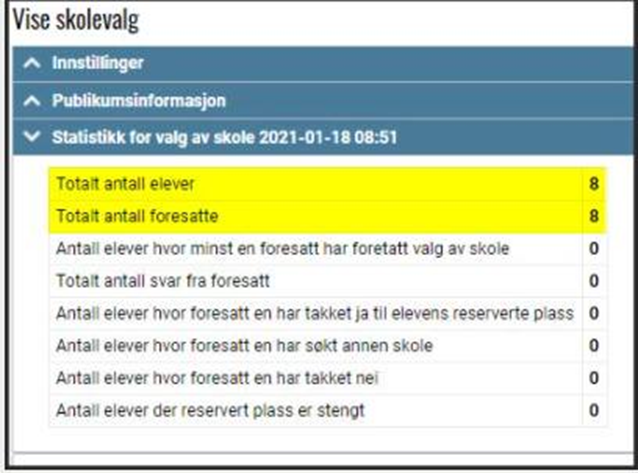
Under Skolevalg > Administrere skolevalg kan du se statistikk i forbindelse med antall inviterte elever og foresatte til et skolevalg. Dersom det ikke finnes noen registrert foresattrelasjon på en elev, vil kun eleven telles med i statistikken
Slik kan et publisert skolevalg se ut for en foresatt (se to bilder)

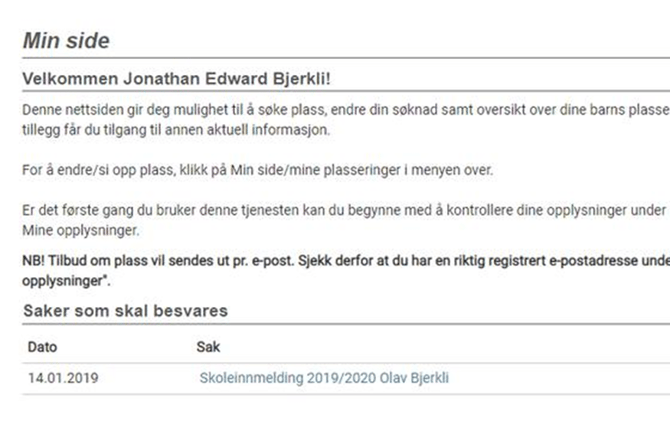
Se guide her Skolevalg - visning for foresatte som skal svare
Kjøring av planlagte jobber
Redigere kjøring av planlagte jobber
Som standard innstilling har systemet alltid klokkeslettet 00:00 for den dato dere angir. Vi anbefaler at dette klokkeslettet endres til f.eks. 09:00 AM. Ønsker du at en jobb skal kjøres om natten på samme dato som du har lagt inn, må tidspunktet endres til 23:59 (11:59 PM). Merk at dersom det f.eks. står 09.01.2019 kl 12:00 AM vil det si at jobben kjøres ved midnatt 9.januar.
- Gå til menypunktet Planlagte jobber > Jobboversikt.
- Klikk på endreikonet på raden for jobben som skal endres, og deretter på endreikonet ved Tidsinnstilling nederst i vinduet.
- Legg inn ønsket startdato, starttid og eventuelt intervall dersom det er en kjøring som skal gjøres flere ganger.
- Klikk på Neste. En side viser den utfylte informasjonen.
- Klikk på Lagre.
Merk! Dersom det skal endres på svarfristen i skolevalget etter at det er opprettet, er det viktig at det endres både i skjemaet (gå til Skolevalg > Administrere skolevalg > feltet Siste visningsdato) og i jobben som skal kjøres (gå til Planlagte jobber > Jobboversikt > jobben "School choice end"). Dersom det ikke er samsvar her, vil ikke foresatte kunne svare i henhold til ønsket frist.
Kontroller kjøring av planlagte jobber
Klikk på raden for kjøringen, og klikk på lenken "resultDocument.XML" for å kontrollere resultatet av kjøringen:

Husk at invitasjonen alltid skal sendes ut før skolevalget publiseres!
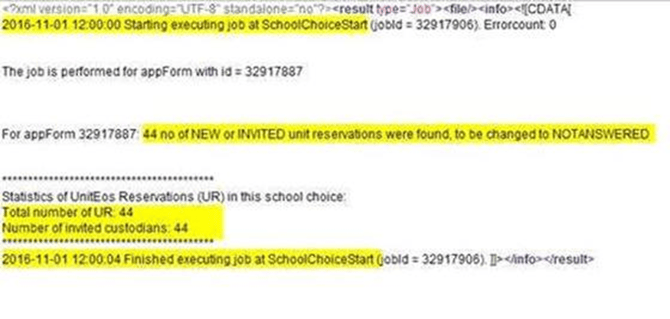
Publisere skolevalget et annet tidspunkt en angitt i forutsetningene
Du kan bruke funksjonen Publisere. Er jobben allerede kjørt vises en annen melding som sier at skolevalget allerede er publisert. Velger du allikevel å publisere vises kun eventuelle nye poster som er kommet til etter siste kjøring. Gå til Skolevalg > Administrere skolevalg > klikk på lenken Publisere for det aktuelle skolevalget.
Egendefinerte spørsmål
Merk! Spørsmålene er kun intern informasjon for den som jobber med administrasjon av skolevalg. Denne informasjonen blir IKKE overført til IST Administrasjon for skole
Dersom du har rollen sentraladministrator og har rettigheter til samtlige enheter når spørsmål legges til, vil malen ligge som generelle spørsmål som samtlige skal besvare i skolevalget uansett hvilket alternativ som velges. Hvis du er en lokaladministrator på en enhet som legger til spørsmålet, vil kun spørsmål for den aktuelle enheten vises.
Merk at eventuelle egendefinerte spørsmål må være lagt inn FØR skolevalget starter.
Svarene på de enkelte spørsmålene vises i en egen kolonne når skolevalget skal behandles under Skolevalg > Skolevalg > fane Søker.
- Gå til Skolevalg > Administrere skolevalg.
- På raden for det aktuelle skolevalget klikker du på ikonet Legg til/endre egendefinerte spørsmål.
- Velg legg til ny mal. Skriv inn et beskrivende navn for malen (brukes kun internt i administrasjon)
- Velg Nytt spørsmål og skriv inn spørsmålet som skal stilles til foresatte i feltet Spørsmål.
- Skriv inn en kortform av spørsmålet (det er viktig å legge inn en kort tekst da disse vises som kolonnenavn).
- Fyll ut innstillingene. Velg den visningsrekkefølgen spørsmålet skal ha. Markerer du spørsmålet som obligatorisk må det besvares før foresatte kan sende søknaden. Sett hake i ruten Aktiv dersom spørsmålene skal vises for den som søker.
- Velg hvilken type spørsmål det skal være. (Åpent spørsmål besvares med fritekst. Ett valgs-spørsmål gir en plukkliste hvor man kan velge ett alternativ. Flervalgsspørsmål gir en plukkliste der flere svar kan velges ved å holde Ctrl-tasten nede. Datospørsmål krever at det svares med en dato. Dersom du markerer for Etvalgsspørsmål eller Flervalgsspørsmål må du også legge inn svaralternativene. Velg svaralternativet i tekstfeltet og klikk Legg til. Gjenta metoden for hvert enkelt svaralternativ.
- Rekkefølgen på svaralternativene kan endres ved å bruke knappene Opp og Ned, eventuelt Slette dersom alternativet ikke skal kunne velges. Klikk deretter på Lagre.
- Velg Nytt spørsmål dersom flere spørsmål skal besvares og gjenta punktene beskrevet ovenfor.
- Når alle spørsmål er lagt inn velger du Lagre.
- Marker det formularet som skal vises i det aktuelle skolevalget, velg Legg til. Lagre
Tilbakestille reservasjoner
En administrator kan få utvidede rettigheter slik at det er mulig å tilbakestille hele skolevalget eller endre status på enkeltelever tilbake til "Ny" dersom det skulle være nødvendig (eksempelvis dersom publisering har blitt gjort uten at invitasjonsjobben har blitt kjørt, dvs at elevenes status har gått fra Ny til Ikke besvart, uten at det står status Invitert mellom).
Dette vises som en knapp under Skolevalg > fane Reservert plass, og knappen "Tilbakestill reservasjoner" vises nede til høyre. NB! Skolevalget må være åpent for å kunne bruke denne funksjonen.
Dersom en elev ikke skal gjennomføre skolevalget og foresatte ikke har svart er status = "Ikke besvart":
- Marker eleven og klikk på Tilbakestill reservasjoner.
- Da får du opp et nytt bilde som heter Planlagt tilbakestilling.
- Klikk på knappen Tilbakestill og status endres til Ny.
- Nå kan eleven slettes fra skolevalget med Ta bort markerte.
Dersom det er valgt feil skole kan søknaden Avslås, før reservasjonen tilbakestilles.
Hvis foresatte har takket ja til skoleplass er status = Aktiv
- Hvis eleven skal bytte skole etter at foresatte har svart, klikk på Tilbakestill reservasjoner
- Bruk knappen Endre markerte for å legge inn alternativ skole.
Sette filter
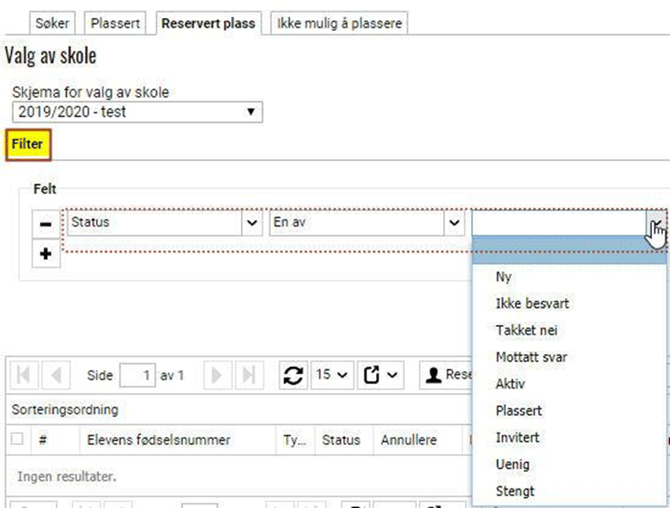
Gå til Skolevalg > Skolevalg > fane Reservert plass. Klikk på "Filter" for å få mulighet til å filtrere informasjonen som skal vises
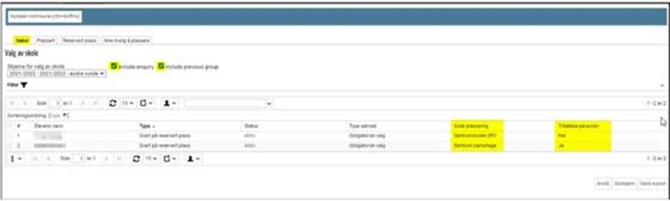
Under Skolevalg > Skolevalg kunne enkelte tidligere oppleve tregheter ved lasting av data når øverste nivået (kommunenivå) var valgt. Det finnes to avmerkingsbokser, Inkluder egendef. spørsmål og Inkluder siste plassering. Som standard er det ikke huket av for disse avmerkingsboksene da spørringene krever mye ytelse av løsningen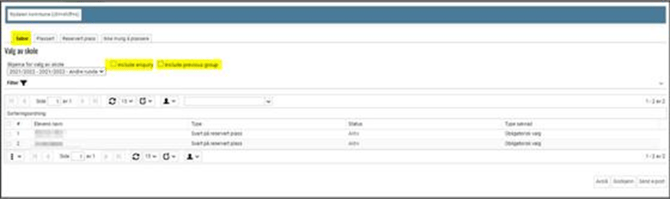
For å hente frem svar på egendefinerte spørsmål, samt informasjon om en elevs siste plassering, må du gjøre følgende:
-
Marker ved Inkluder egendef. spørsmål
-
Deretter velger du ett av to: Enten klikk på Vis alle for å få frem samtlige kolonner, eller hent frem kun ønskede kolonner (kolonnene heter det samme som de egendefinerte spørsmålene). Merk! Kolonnene for egendefinerete spørsmål er ikke tilgjengelige før du har haket av på Inkluder egendef. spørsmål.
-
For å se hva som er svart på egendefinerte spørsmål må du hente fram aktuell kolonne
-
Under fanen Søker og Plassert finner du begge avmerkingsbokser, mens under fanen Reservert plass og Ikke mulig å plassere finner du kun avmerkingsboksen Inkluder siste plassering. Dette har sammenheng med hvilke data som er mulig å hente frem under de ulike fanene. Har du først markert en eller begge avmerkingsbokser, vil avmerkingen opprettholdes også når du veksler mellom de ulike fanene. Det samme gjelder for både kommune- og enhetsnivå.
Kolonnevalg
For å se flere felt/kolonner kan du klikke på piltast ved et feltnavn, velge Kolonner og markere for ønskede felt
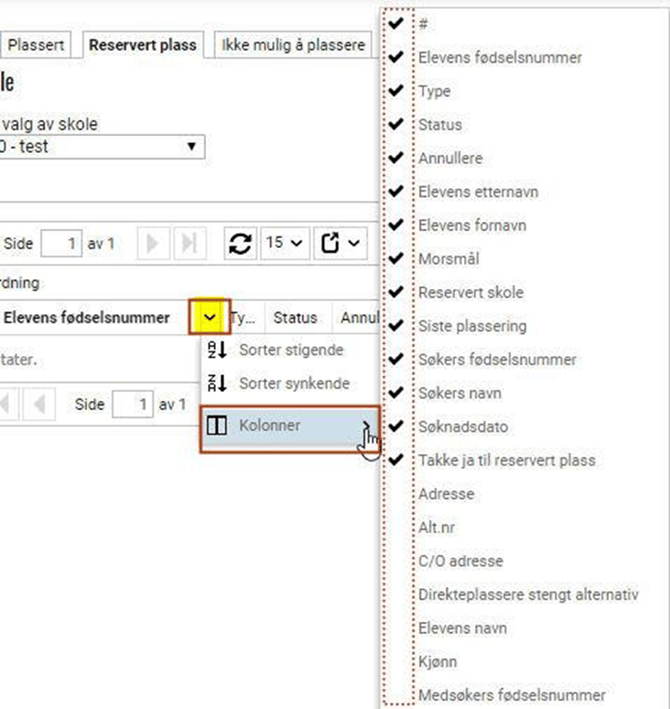
Forslag til kolonner som bør hentes fram på de forskjellige fanene
-
Fane "Søker":
Elevens fødselsnummer, Elevens fornavn, Elevens etternavn, Type, Status, Morsmål, Annullere, Søknadsdato, Reservert skole, Valgt skole, Siste plassering. I tillegg kan event. de egendefinerte spørsmålene vises som kolonner.
-
Fane "Plassert":
Elevens fødselsnummer, Elevens fornavn, Elevens etternavn, Type, Reservert skole, Valgt skole, Status, Morsmål, Annullere plassering, Siste plassering. I tillegg kan event. de egendefinerte spørsmålene vises som kolonner.
-
Fane "Reservert plass":
Elevens fornavn, Elevens etternavn, Type, Status, Morsmål, Obligatorisk, Annullere, Søkers fødselsnummer, Søkers navn, Reservert skole, Søknadsdato, Takke Ja til reservert plass, Siste plassering.
-
Fane "Ikke mulig å plassere":
Elevens fødselsnummer, Elevens fornavn, Elevens etternavn, Type, Reservert skole, Valgt skole, Status.
Eksportere til Excel
Sett filter og velg hent fram ønskede kolonner. Merk alt og klikk på knappen "Eksport til Excel".
Status etter foresatte har svart?
Under de forskjellige fanene under Skolevalg > Skolevalg kan sentraladministrator finne informasjon om foresatte som har gjort et valg. Her kan du legge til kolonner – blant annet finner du kolonnene «Type» og «Status».
Kolonnenavn«Type»: Eget valg / Reservert plass / Svar på reservert plass
| Eget valg | Elevens foresatte har søkt en annen skole. For å kunne se hvilke andre skoler som er søkt hak av på Inkluder egendefinerte spørsmål. Hent frem kolonnen Egendefinerte spørsmål. Klikk på ikonet i kolonnen for å se svarene. |
| Reservert plass | Elevens foresatte har ikke gjort noe aktivt valg, men eleven har en reservert plass på skolen. |
| Svart på reservert plass | Elevens foresatte har takket ja til reservert skole. |
Kolonnenavn«Status»: Ny/Ikke besvart/Aktiv/Plassert/Plassert(valg)
| Ny | Eleven er eksportert til Skolevalg for å velge en skole |
| Ikke besvart | Elevens foresatte har ikke gjort noe valg. |
| Takket nei | Elevens foresatte har takket nei til skoleplass i kommunen. Årsaken vises ved å klikke på lenken i kolonnen "Status". Hvis administrator skal registrere et Nei takk-svar for den foresatte må administratoren logge seg på som ombud i PUB |
| Aktiv | Elevens foresatte har valgt denne skolen eller takket ja til reservert plass ved denne skolen. |
| Plassert | Eleven er plassert på skolen men foresatte har ikke gjort noe aktivt valg |
| Plassert (valg) | Eleven er plassert og skolen er valgt av foresatt. |
Dersom elever ligger på fanen "Ikke mulig å plassere"
Elever ligger på denne fanen inntil den skolen de har søkt om å bytte til har vurdert søknaden om å bytte skole (se "Eget valg" over). Avslår skolen, blir de sendt tilbake til fliken "Søker" på den skolen som de opprinnelig var tildel plass på (det er også eventuelt herfra et svar kan tilbakestilles dersom foresatte skal svare på nytt). Godkjennes eleven, blir de plassert på den skolen de har søkt om å bytte til.
Import av nye elever etter publisering
Det er mulig å publisere skolevalget manuelt. Dette bør kun benyttes dersom det er importert etterregistrerte elever innenfor perioden skolevalget er åpent, og
- a) de foresatte for de etterregistrerte elevene skal kunne logge inn i publikumsportalen og svare på tilbud om skoleplass, eller
- b) administrator skal takke ja på vegne av foresatte.
For at det skal bli sendt ut invitasjonsbrev til foresatte til etterregistrerte elever:
- Barnet må legges inn i Administrasjon for Skole > Planlegge neste skoleår > Foreslåtte nye elever (NB! Husk å legge inn Foreslått årstrinn = 1).
- Gå til Skolevalg > Administrere skolevalg > trykk på Import. Kontroller at barnet nå vises på fanen Reservert plass på riktig skole med status Ny.
- Gå til Planlagte jobber > stå på raden Send out invitation: Skoleinnmelding > trykk på endreikonet.
- Nederst i vinduet klikker du på endreikonet under "Tidsinnstilling" og endre startdato til dagens dato samt starttidspunkt noen minutter frem i tid.
- klikk Neste og deretter klikk på Lagre
- Vent til jobben er kjørt før du går til Skolevalg > Skolevalg > fane Reservert plass. Du skal her se barnet med status = Ikke besvart (når invitasjonsjobben kjøres etter at skolevalget er publisert (slik som beskrevet her), så får reservasjonene status Ikke besvart, uten at man trenger å publisere på nytt).
- Reservert skoleplass skal nå være synlig for foresatte til etterregistrerte barn i publikumsportalen og kan besvares der.
Annullere svar fra foresatte så de kan svare på nytt
Merk! Det er mulig å endre et skolevalg dersom en foresatt ønsker det, men det gjelder kun fram til den opprinnelige "Siste visningsdato". Merk at hvis denne datoen har blitt endret fram i tid vil det ikke være mulig å annullere svar i den utvidede perioden. Etter det må de nye skoleønskene håndteres manuelt ved at sentraladministrator omplasserer, se eget avsnitt.
- Gå til Skolevalg > Skolevalg
- Gå til den skolen som skal behandles og velg aktuelt skolevalg.
- Gå til fanen Søker og legg til kolonnen Annullere.
- På raden til den eleven som skal endre skolevalg klikker du på ikonet i kolonnen Annullere.
- Skriv inn en kommentar og velg Endre status. Saken får da status Ikke besvart og lenken for skolevalg vises igjen for en pålogget foresatt.
Takke ja på vegne av foresatt
Dersom foresatte ikke har logget seg på systemet og valgt skole, men på annen måte har meldt fra om at de vil ha den reserverte plassen, kan skolen takke ja på vegne av foresatte så lenge skolevalget er åpent. Det er kun mulig å akseptere reservert plass, ikke søke andre alternativer. Det er heller ikke mulig å svare på egendefinerte spørsmål på denne måten. Det er ikke anledning til å takke nei for foresatte her.
Dersom du skal takke nei for foresatte, må du logge inn som ombud - da får du de samme rettighetene i publikumsportalen som den foresatte har.
- Gå til Skolevalg > Skolevalg
- Gå til den skolen som skal behandles og velg aktuelt skolevalg
- Velg fanen Reservert plass (her vises alle alever som har fått en reservert plass ved skolen).
- Sett f.eks. filter på Status - en av - Ikke besvart
- På raden til aktuell elev klikk på ikonet i kolonnen Takke ja til reservert plass (legg den til hvis den ikke er synlig)
Foresatte ønsker annet alternativ
Dersom foresatte ønsker annet alternativ til skolevalg enn det som er tilbudt, skal de IKKE trykke på "Takke Nei". Gjelder f.eks om de skal flytte internt i kommunen og dermed tilbys plass på annen skole. Når de takker nei til tilbudt skolevalg, får de ikke opp noen alternativ til andre skoler. Foresatte må velge "Søk annet alternativ" (tekst på denne knappen kan variere).
Dersom eleven skal på privatskole, men foresatte har takket ja til skole (status = Aktiv) så skal ikke eleven plasseres i skolevalget. La eleven ligge på fanen Søker, disse skal ikke behandles videre (eksportjobben som kjøres til slutt vil ikke ta med disse elevene da de ikke er plasserte).
Foresatte som ikke har svart på tilbudet innen svarfrist
Når svarfristen går ut og foresatte ikke har svart på tilbudet, blir disse elevene automatisk flyttet til fanen Søker. Elevene blir merket med TYPE "Reservert plass", i stedet for TYPE "Svart på reservert plass".
Dette gir en oversikt over hvilke foresatte som har svart på tilbudet, og hvilke som ikke har svart. I utgangspunktet foreslår vi å plassere disse elevene på den reserverte skolen.
Da vil de foresatte få vedtaksbrev om at de har fått skoleplass ved den aktuelle skolen. Alternativt kan dere kontakte disse foresatte på annen måte og etterspørre svar på tilbudet.
Elevene som ligger på fanen "Søker" og som ikke skal ha skoleplassen i kommunen i det hele tatt, skal det ikke gjøres noe med. Når det ikke foretas en plassering, vil de ikke inkluderes i jobben som kjøres i forbindelse med utsending om vedtak av endelig skoleplass.
Dersom de skal på en annen skole i kommunen kan sentraladministrator markere > trykke på Godkjenn > velge en annen skole (i neste bilde)
Merk! Etter skolevalget er stengt for foresatte, så kan ikke lenger svar endres (tilbakestilles, endres eller annulleres).
Plassere
Generelt
Merk! Plasseringsarbeidet MÅ være utført innen dato angitt i feltet "Dato når definitiv beskjed vises" (se Skolevalg > Administrere skolevalg). Den tilhørende jobben "Show definitive decision" med kjøringstidspunkt kan sees i Planlagte jobber > Jobboversikt; denne jobben sender ut vedtaksbrev om skoleplassering til foresatte. Hva som står i meldingsregelen kan sees i Innstillinger > Meldingsregler > Valg av skole > Skoleplassering.
Dersom det oppdages at noen elever feilaktig ikke har blitt plassert, må disse plasseres direkte i skoledelen av systemet i etterkant (disse vil da ikke få vedtaksbrev).
Merk! De elevene som har takket nei til skoleplass (f.eks. fordi de skal på privatskole), skal ikke gjøres noe med. Disse blir ikke med over i eksporten (grunnet nei-svaret) som kjøres når plasseringsarbeidet er ferdig.
Når skolevalget er stengt vil all informasjon være samlet under menypunktet Skolevalg > Skolevalg. Her finnes alle elever som har hatt mulighet til å velge, alle elever som allerede har valgt samt den informasjonen som har kommet inn. Informasjonen er fordelt på fire faner:
fane Søker = Alle elever som har søkt enheten og har enheten som førsteprioritet. Det kan enten være førstevalget til eleven eller et valg med lavere prioritet dersom eleven har fått avslag på høyere prioritet. Her vises også elever som ikke har akseptert den reserverte plassen.
fane Plassert = Elever som er plassert. Fanen er derfor tom når arbeidet starter.
fane Reservert plass = Alle elever som det er reservert plass for via Importer til Skolevalg fra IST Administrasjon for skole.
fane Ikke mulig å plassere = Elever som har valgt enheten, men har valgt andre enheter med høyere prioritet. (eksempel eleven har reservasjon på skole A, foresatte søker skole B og C med B som førstevalg, eleven vil ligge under denne fanen på skole C inntil skole B har behandlet søknaden).
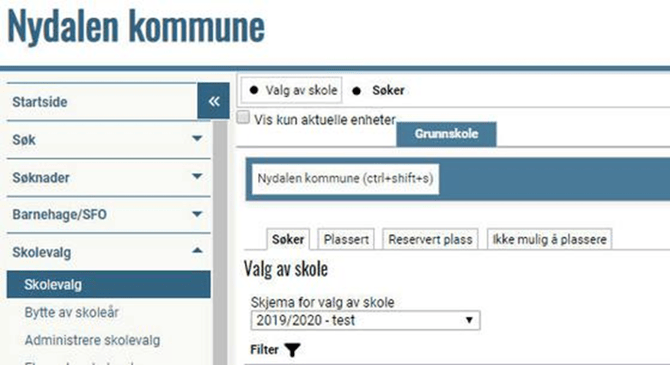
Under hver av disse fanene finnes ytterligere faner der du kan gjøre individuelle innstillinger (filter) på hvilken informasjon som skal vises. Det er også mulig å eksportere informasjonen til en PDF- eller Excelfil.
Du kan starte plasseringsarbeidet etter skolevalget er stengt for foresatte. Ingen av plasseringene vises for foresatte før datoen som settes under innstillinger er forfalt. Du kan plassere, omplassere og avslå under behandlingstiden uten risiko for at plassering vises.
Når skolevalget stenges vil alle elever der skolevalget ikke er besvart bli overført til fanen Søker.
En søknad om å bytte skole som avslås blir eleven automatisk videresendt til det neste alternativet. Dersom det ikke er gitt noe alternativ i søknaden, blir eleven returnert til den opprinnelige reserverte skolen.
Dersom en elev flytter etter at skolevalget er startet, og ikke skal ha skoleplass i kommunen, kan foresatte takke Nei til plass, eller kommunen kan annullere eller svare for foresatte som ombud. Dersom skolevalget er stengt må eleven bare bli gjenværende på fanen "Søker" - altså IKKE plasser eleven. Dette har ingen betydning for videre behandling av skolevalget - det er kun elever som ligger på fanen Plassert som får brev om skolevalget.
Dersom en elev skal begynne på en annen skole enn den valgte/reserverte etter skolevalget er stengt kan administrator gjøre følgende: Plasser eleven, og velg riktig skole i kolonnen Enhet.
Plassere elever
Du starter med å plassere de elevene som har takket ja til reservert plass. Deretter plasserer du de som har søkt annen skole i henhold til regelverket.

- Gå til menypunktet Skolevalg > Skolevalg.
- Dersom profilen din har rettigheter til flere skoler velger du den skolen du skal gjøre plasseringsarbeidet.
- Gå på aktuelt skolevalg og fanen "Søker".
- Marker en eller flere elever som skal plasseres ved å hake av i ruten lengst til venstre. Klikk "Godkjenn".
- Hvis du ønsker å legge inn en kommentar på en elev skriver du inn i kommentarfeltet på raden til eleven. Dersom alle elever skal ha samme konmentar skriver du kommentaren inn i feltet helt øverst i kolonnen og klikker "Fyll ned".
- Dersom ikke skolen eleven(e) skal plasseres på vises i kolonnen "Enhet" henter du fram skolen i plukklisten.
- Klikk Lagre. Eleven(e) vises ikke lenger under fanen "Søker", men har blitt flyttet til fanen "Plassert".
Plassere på valgfri enhet
Dersom samtlige søkte skoler på en elevs søknad er avslått kommer eleven tilbake til den skolen det er reservert plass på. Da har du mulighet til å plassere eleven på valgfri skole. Dette bør gjøres av en sentraladministrator som har rettighet til samtlige skoler. Denne funksjonen er styrt av rettigheter til enhetene.
- Gå til menypunktet Skolevalg > Skolevalg
- Gå til den skolen som skal behandles og velg aktuelt skolevalg
- Gå på fanen "Søker" og marker eleven(e) som skal plasseres
- Klikk på knappen "Godkjenn"
- Velg den skolen som eleven(e) skal plasseres på fra plukklisten. (bruk øverste felt og Fyll ned dersom det gjelder flere elever).
- Hvis du ønsker å legge inn en kommentar på en elev skriver du inn i kommentarfeltet på raden til eleven. Dersom alle elever skal ha samme konmentar skriver du kommentaren inn i feltet helt øverst i kolonnen og klikker "Fyll ned".
- Klikk Lagre for å plassere eleven(e). Status endres til "Plassert" og eleven(e) vises ikke lenger under fanen "Søker", men har blitt flyttet til fanen "Plassert" på valgt skole.
Merk! Elever som har fått status "Plassert", kan omplasseres direkte fra fanen Plassert til annen skole (av sentraladministrator) eller fjernes helt, dersom eleven ikke skal gå på noen skole i kommunen.
Merk! De elevene som har takket nei, men som det i etterkant ønskes å endre til ja: Nei-svaret kan dessverre ikke reverseres etter at skolevalget er stengt for foresatte.
Så disse elevene må plasseres manuelt i skoledelen av systemet (de vil kunne finnes igjen i Foreslåtte nye elever etter eksport). De vil dermed ikke få vedtaksbrev, men de kan plasseres der det er ønskelig.
Slette elev som er plassert
En elev som er plassert, men som likevel ikke skal gå på skolen i kommunen kan slettes via fanen "Reservert plass", før vedtaksbrevet om endelig skoleplass sendes ut. Dette utføres av sentraladministrator.
- Finn elevens opprinnelige reservasjon > fane Reservert plass
- Marker linjen med elevens navn
- Klikk på Ta bort markerte. Eleven forsvinner nå fra fanene Reservert plass og Plassert.
Merk! Denne funksjonaliteten skal kun benyttes på elever som ikke skal gå på noen skole i kommunen.
Vedtak om skoleplass
Husk at plasseringsarbeidet MÅ være utført innen dato angitt i feltet "Dato når definitiv beskjed vises" (se Skolevalg > Administrere skolevalg). Den tilhørende jobben "Show definitive decision" med kjøringstidspunkt kan sees i Planlagte jobber > Jobboversikt; denne jobben sender ut vedtaksbrev om skoleplassering til foresatte. Hva som står i meldingsregelen kan sees i Innstillinger > Meldingsregler > Valg av skole > Skoleplassering.
Dersom plasseringsarbeidet er ferdig før tiden, kan eventuelt datoen for utsending av vedtaksbrev endres hvis ønskelig. Dette må da gjøres to steder; Først i feltet "Dato når definitiv beskjed vises" (Skolevalg > Administrere skolevalg), og deretter i jobben som tilhører ("Show definitive decision" i Planlagte jobber > Jobboversikt, klikk på endreikonet under "Tidsinnstilling").
Dersom det er behov for å sende ut vedtak om skoleplass i flere omganger, kan dette gjøres ved å restarte jobben "Show definitive decision". Da vil kun de nyplasserte elevene få vedtaksbrev. De som fikk brev i første omgang vil ikke få vedtaksbrev på nytt.
Omplassere
Funksjonen «Omplassere» kan brukes så lenge det arbeides med å plassere elever. Funksjonen brukes dersom eleven er plassert og ikke har noen flere alternativ igjen i søknaden sin. Kun sentraladministrator har tilgang til denne funksjonen.
Etter plasseringene er overført IST Administrasjon for skole, skal IKKE denne funksjonen brukes lenger! Da skal omplasseringer gjøres i IST Administrasjon for skole > Planlegge neste skoleår.
- Gå til menypunktet Skolevalg > Skolevalg
- Gå til den skolen som skal behandles og velg aktuelt skolevalg
- Gå på fanen "Plassert" og klikk på endreblyanten i kolonnen "Omplassere" på raden til den eleven som skal flyttes.
- Velg den skolen som eleven skal plasseres på fra plukklisten under "Velg ny enhet for plassering".
- Skriv inn årsak til omplasseringen.
- Klikk på knappen Omplassere. Status endres til "Plassert" og eleven vises ikke lenger under fanen "Plassert" for den foreslåtte skolen, men har blitt flyttet til fanen "Plassert" på valgt skole.
Tips i forhold til omplassering mens skolevalget ennå er åpent
- Dersom foresatte ikke ennå har svart på skolevalget, kan du ta kontakt med disse og be dem heller om å søke om bytte av skole.
- Dersom foresatte har svart, men takket ja til feil skole, kan svaret annulleres slik at foresatte kan svare på nytt og da søke om å bytte.
- Alternativt kan eleven plasseres, og deretter omplasseres (via fanen "Plassert" og deretter klikke på endreikonet i kolonnen "Omplassere") til ønsket skole. Foresatte får kun vedtaket om endelig plassering, da det ikke er opprettet meldingsregel som håndterer disse avslagene.
Kontrollere sakslogg
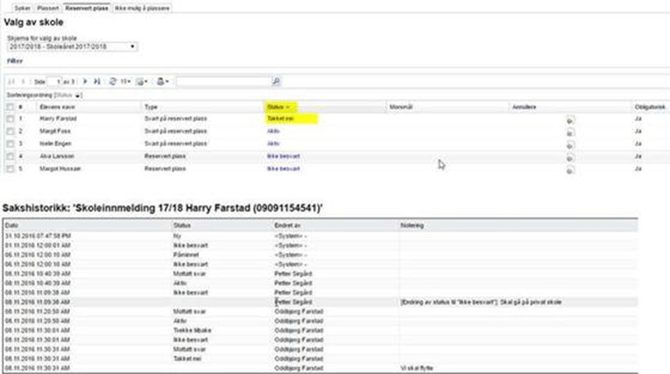
Det finnes en sakslogg på hver elev i et skolevalg. I saksloggen vises alt som har hendt i saken og hvem som har gjort hva. Her vises også eventuelle kommentarer som saksbehandleren har registrert.
- Gå til menypunktet Skolevalg > Skolevalg
- Gå til den skolen der eleven har sin reserverte plass / den skolen eleven har søkt / den skolen der eleven er plassert (avhengig av når saksloggen kontrolleres).
- Klikk på lenken i kolonnen Status (for eksempel Takket nei)
- En sakshistorikk med eventuelle kommentarer vises.
- Klikk på Lukk for å lukke saksloggen.
Sende e-post
Dersom det er behov for å sende e-post til kommende skoleårs elever (foresatte): Marker elevene det gjelder og klikk på "Send e-post" (kan gjøres fra fanene "Søker" og "Plassert"). Merk at det maksimalt kan markeren og sendes til 50 personer om gangen.
Merk! Etter skolevalget er låst vil det ikke være mulig å gjøre dette på en like enkel måte i Administrasjon for skole. Vi anbefaler derfor at eventuell e-postutsendelse gjøres FØR eksportering og låst skolevalg.
Eksport av plasseringer
- Merk! Før elevene kan eksporteres tilbake til IST Administrasjon for skole må elevene være plassert, samt at siste jobb i skolevalget må være kjørt og ha status «OK». Denne jobben utføres på datoen du finner i feltet «Dato når definitiv beskjed vises», under menypunktet Skolevalg > Administrere skolevalg, i aktuelt skolevalg, for aktuelt skoleår
- Deretter eksporterer sentraladministrator elevene til IST Administrasjon for skole fra menypunktet Skolevalg > Eksporter skolevalg.
- Før eksport er utført, vil det stå status = Ikke håndtert på samtlige elever i skolevalget (filtrer på skolevalgåret). Etter eksport vil det (ideelt sett) stå status = Vellykket på alle.
Det er to steder du kan finne elevene i IST Administrasjon for skole:
-
Elevene finnes på den enkelte skole under Administrasjon > Elever. Husk å endre filter for å se elever med startdato fram i tid
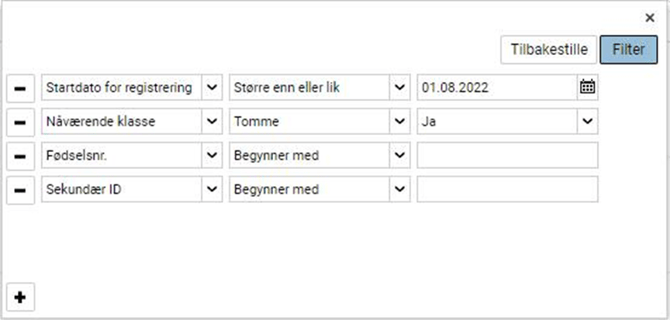
- Etter skoleår har blitt kopiert vil du kunne se elevene under Planlegge neste skoleår > Skoleorganisasjon > Klasser > marker klasse(r) > Plassere elever i klasse
Status = Feilet
Dersom eksporten feiler, dvs at det i Skolevalg > Eksporter skolevalg sees Eksportstatus = Løst manuelt eller Feilet, så vil dette si at elevene allerede har blitt registrert på den aktuelle skolen. Du ser dette ved å stå på den enkelte skolen i IST Administrasjon, og deretter gå til menypunktet Planlegge neste skoleår > Foreslåtte nye elever. Nederst i bildet som vises (Elevinformasjon) vises en linje med antall registrerte elever på det respektive trinnet. Alternativt kan det filtreres frem slik som nevnt i punkt 1 under Eksport av plasseringer. 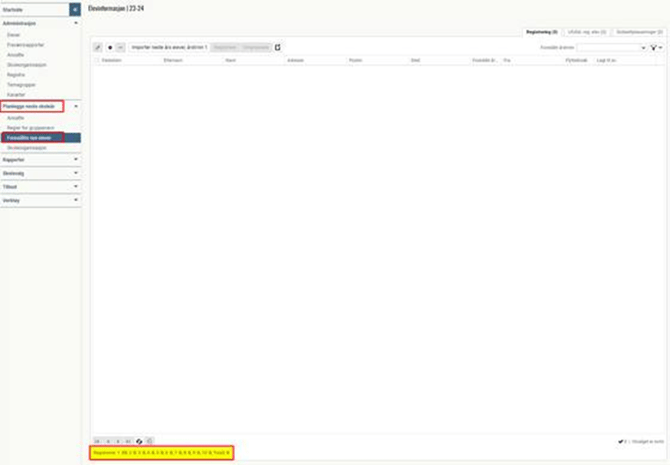
Skolevalget er låst
Når sentraladministrator eksporterer de plasserte elevene tilbake til IST administrasjon for skole, blir skolevalget låst.
Dersom det er behov for å se på innholdet i dette skolevalget, kan administrator åpne skolevalget fra Administrere skolevalg.
Ta bort haken i Lås skolevalg (Husk å sette på haken igjen etterpå)
