IST Timeplan og fraværshåndtering for UnitAdmin (timeplanadministrator)
Denne guiden er for UnitAdmin (timeplanadministrator) ved en skole. Vi viser litt om bruken av løsningen, og om hvordan IST Analyse for skole kan brukes for å skaffe seg oversikt over fraværsdataene i løsningen, både på sentralt og lokalt nivå.
Hovedmeny Timeplan/WebUntis
Gå til Timeplan > Timeplaner for å komme til hovedmenyen i IST Timeplan/WebUntis.
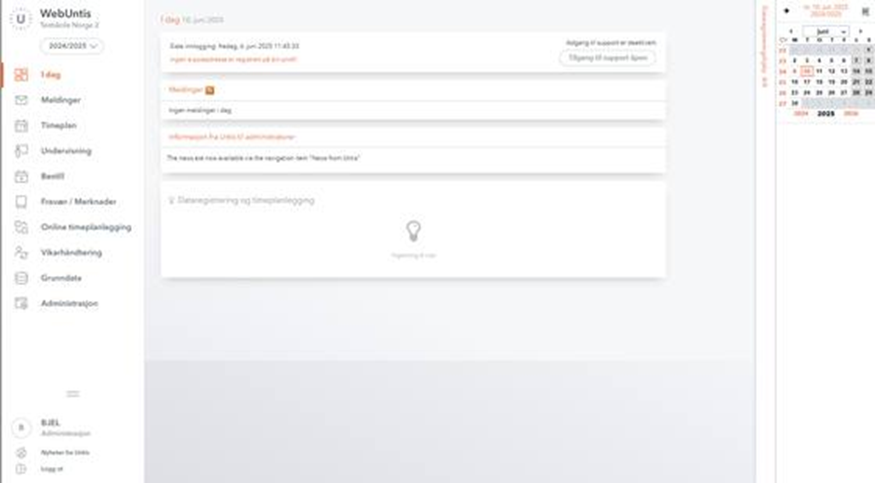
Forklaring til elementer i bildet:
- Menypunktene får en annen bakgrunnsfarge når du fører musepekeren over.
- Du kan skjule eller hente fram venstremenyen ved hjelp av dette ikonet.
- Brukerprofilen vises nederst. Klikk for å endre f.eks. språk
- Kalenderikonet vises helt til høyre. Dersom visningen er kollapset, klikker du for å hente fram kalenderen i skjermbildet.
- For kunder som bruker Online timeplanlegging kan du klikke her hvis du ikke ser data-registrerings-hjelpen. I dette eksempelet er visningen kollapset/minimert.
Leksjonsvindu
Du kan se en leksjon ved å gå til Klasse, Elev eller Lærer. Ved å klikke på en leksjon åpnes et leksjonsvindu. Det er mye informasjon her, så du må scrolle nedover for å se alt.
Her er informajson om leksjonsvinduets øvre del
Slik kan det se ut i leksjonsvinduets nedre del
Fra leksjonsvinduet kan du utføre ulike oppgaver. Mest vanlig er fraværsregistrering / fraværskontroll, registrere anmerkninger og prøver.
Registrere fravær
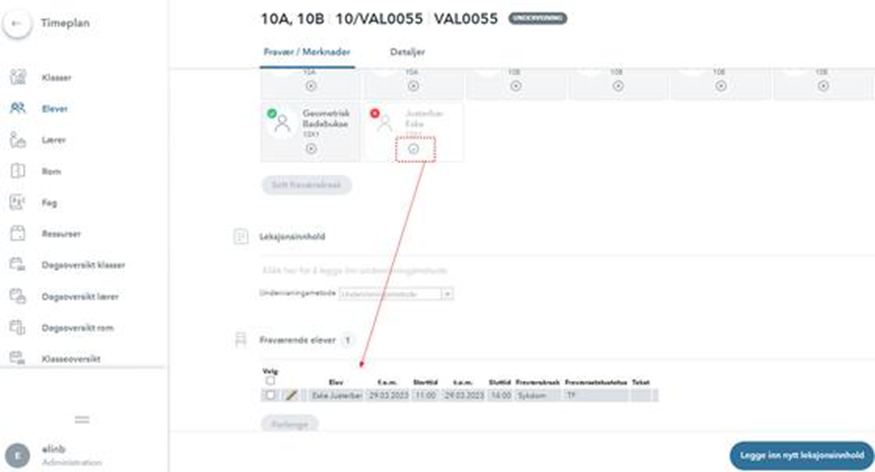
Marker en eller flere elever ved å klikke inn i ruten med elevens navn. Dersom det er lagt inn en default fraværsårak legges den på fraværet. Du kan klikke på endreikonet ved fraværende elever. Klikk direkte på fraværsmerket i elevruten (x i en sirkel). Ikonet endres til en hake og fraværet vises umiddelbart på oversikten lenger ned. For å slette klikker du på ikonet igjen (vises nå som en hake).
Kontrollere leksjonen uten at det registreres fravær
Dersom det ikke finnes fravær i en leksjon kan lærer bekrefte at leksjonen er kontrollert:
Registrere merknader
Når du er inne på en leksjon kan du scrolle ned til Merknader. Klikk på plussikonet og skriv inn nødvendig informasjon om merknaden med kategori og årsak før du trykker på lagre.
Opprette prøve
Når du er inne i leksjonen klikker du på fanen Detaljer for å få tilgang til å administrere prøver
Parallelle leksjoner
Det kan ligge flere leksjoner parallellt i en timeplan.
Du kan se alle de parallelle leksjonene ved å trykke på pilen øverst til høyre i leksjonen.
Da åpnes et nytt vindu med alle leksjonene med informasjon om fag, gruppe, lærer og tidspunkt.
Lukk bildet ved å trykke på x øverst til høyre i vinduet.
Annet
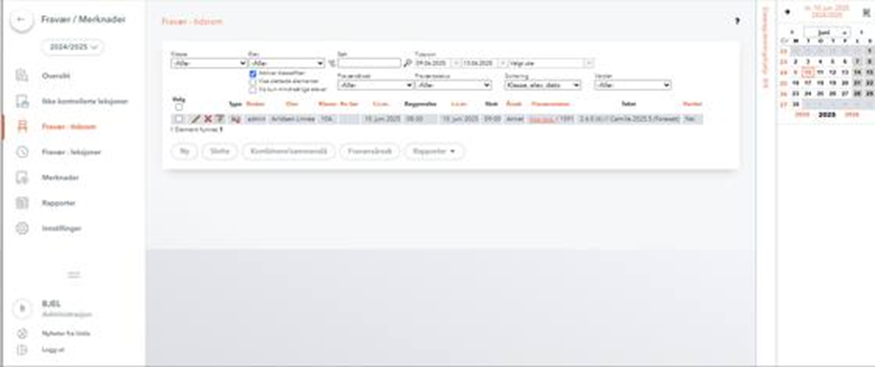
I fraværsoversiktene og andre listevisninger skilles radene tydelig ved hjelp av fargebruk på annenhver rad:
IST Analyse - fravær
For de kunder som har bestilt modulen IST Analyse, kan en sentral- eller lokaladministrator få tilgang til å hente ut statistikk for fravær med mer.
I tillegg til IST Analyse for skole - Standard finnes også analysefunksjonalitet tilknyttet fravær. Målet med IST Analyse – Fravær er å gi brukerne tilgang til rask og enkel oversikt over fraværsdata i IST Everyday, slik at de kan hente ut ønskede data for å dekke de ulike behovene som finnes. Løsningen er qlik sense-basert, og har et enkelt brukergrensesnitt. Dette gjelder både lokaladministratorer (data fra egen enhet), og sentraladministratorer (data fra flere/alle enheter).
Klikk her Grunnskoleanalyse - Fraværsrapport IST tilbyr også e-læringskurs i IST Analyse
Merk! Hvis skoleeier ønsker å ta i bruk IST Analyse for skole anbefaler vi på det sterkeste at dere gjennomgår hvilke fraværsårsaker skolene i kommunen / fylket / organisasjonen skal benytte. Jo større grad av samkjøring på dette, desto større muligheter vil det være til å sammenligne og analysere fraværsdata fra flere skoler.
Fraværsårsaker finnes under Grunndata > Fraværsårsaker. Dersom det finnes årsaker i registeret dere ikke lengre ønsker å benytte, kan disse settes inaktive ved å fjerne Aktiv-haken: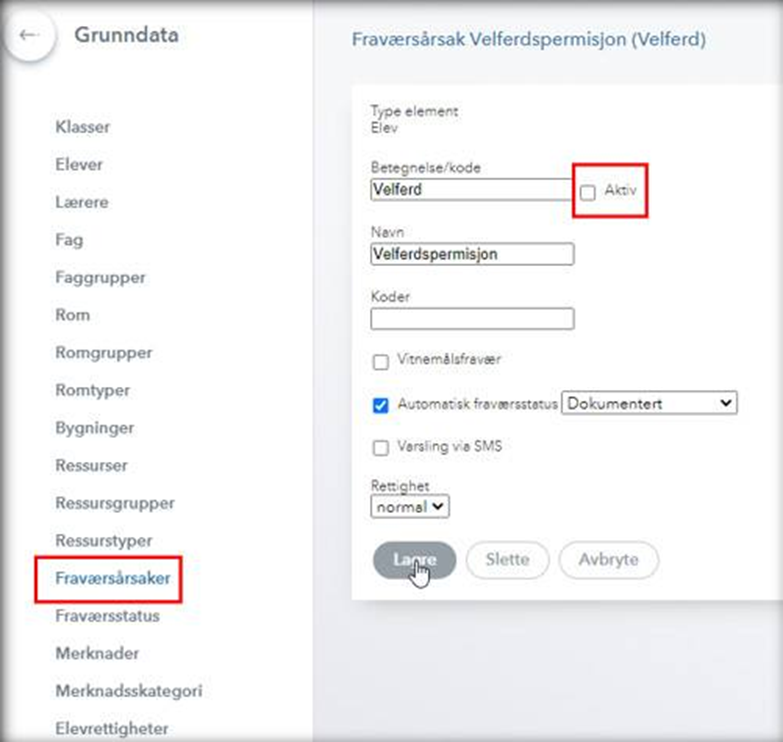
IST Timeplan - fravær
Dette kapittelet setter søkelys på endel funksjoner og sammenhenger tilknyttet fraværsløsningen i IST Everyday, og på muligheter som finnes i IST Timeplan.
Lærere fører fortrinnsvis fravær fra lærerapplikasjonens Startside og Fraværsregistrering, men kan også benytte Timeplan/WebUntis fra et eget menypunkt som heter Timeplan. Lenke til brukerveilledning Fraværsregistrering (lærer)
Fraværsoversikt Administratorer/lærere
I IST Timeplan/WebUntis finnes det et stort antall rapporter og oversikter over elevenes fravær. Noen viktige punkter angående dette:
Fravær - tidsrom vs. Fravær - leksjonerUnder hovedmenypunktet Fravær/Merknader kan du velge mellom to ulike fraværsoversikter, og det er viktig å kjenne til forskjellen mellom disse to.
Fravær - tidsrom Viser alt fravær som er registrert med dato og tidsrom. Denne oversikten forholder seg ikke til elevens timeplan, men viser alt registrert fravær basert på hvilke filtre om er satt:
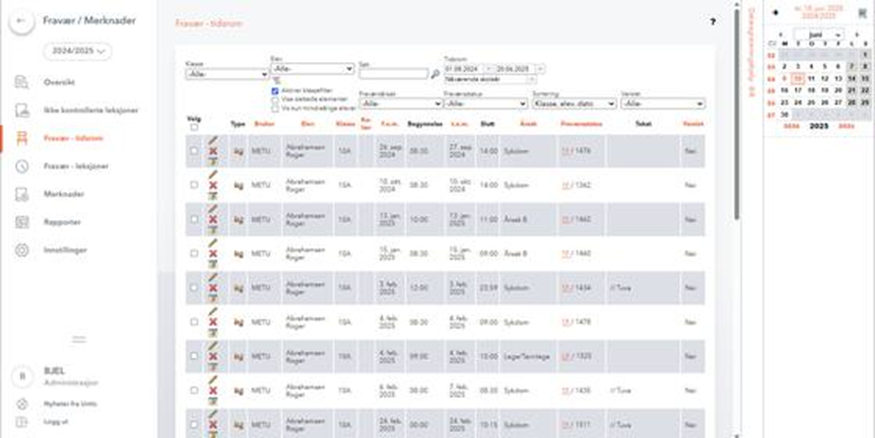
Fravær - leksjoner Viser alle leksjoner det er registrert fravær for. Her gjøres et oppslag mot elevens timeplan, og alle leksjoner som finnes innenfor det tidsrommet hvor det er registrert fravær listes opp i oversikten. Du må gjøre et utvalg øverst på siden:
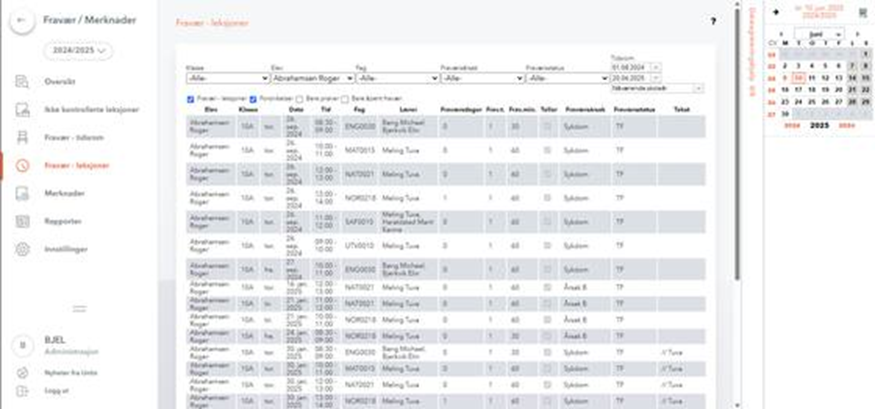
Et eksempel for å understreke ulikheten: Dersom det registreres fravær for en elev i tidsrommet 08.00-17.00 en dag vil dette vises under Fravær - tidsrom. Hvis eleven kun har tre leksjoner denne dagen, vil bare disse tre leksjonene med tidspunkt vises i oversikten Fravær - leksjoner.
I oversikten Fravær - leksjoner er det også viktig å kjenne til hvordan dager, timer og minutter vises. I eksempelet nedenfor ser du fraværsleksjonene for elev Sandersen. Den 19. august og 12. oktober er det registrert fravær som strekker seg over alle hans leksjoner, derfor vises tallet 1 i kolonnen Fraværsdager bak en av leksjonene. Dette fraværet telles som heldagsfravær i relevante sammenhenger. 31. august og 2. september er det også registrert fravær, men da har eleven også leksjoner i sin timeplan hvor det ikke er registrert fravær. Dette fraværet telles og summeres som timefravær: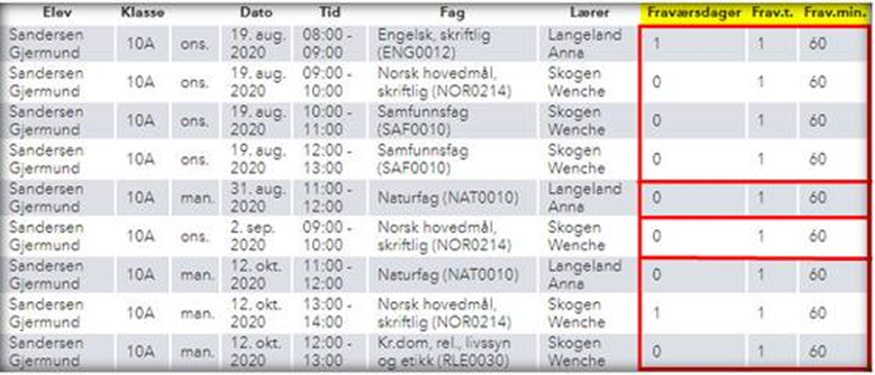
Eksport av fraværsoversikt
Under Fravær - tidsrom finnes mulighet for å eksportere valgt oversikt til ulike format: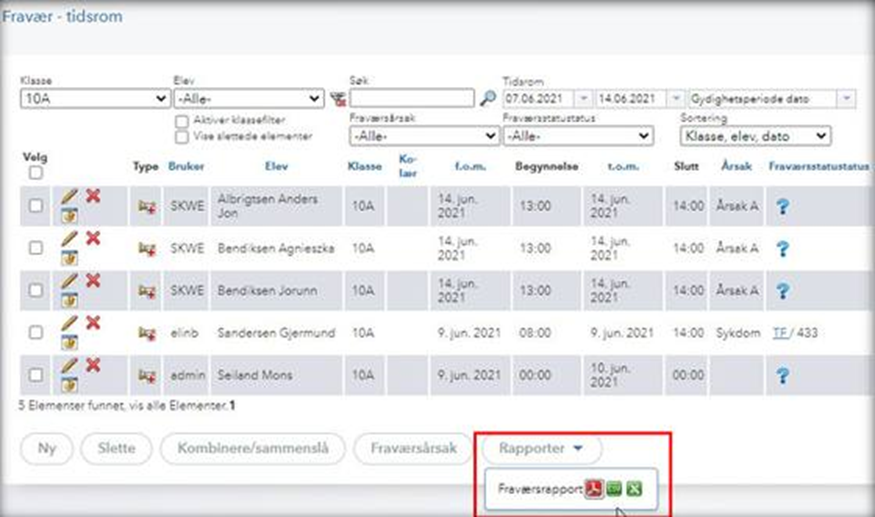
Rapporter
Under Fravær/merknader > Rapporter finnes det et stort utvalg av rapporter som kan hentes ut.
Forutsetninger for å kunne ta ut de to rapportene vist i eksemplene nedenfor:
- Det må finnes to halvår i grunndataene. Gå til Grunndata > Skoleår > marker skoleår > klikk på endreblyant (se bildet under)
- Alt fravær må være bekreftet/kontrollert for at det skal komme med på rapportene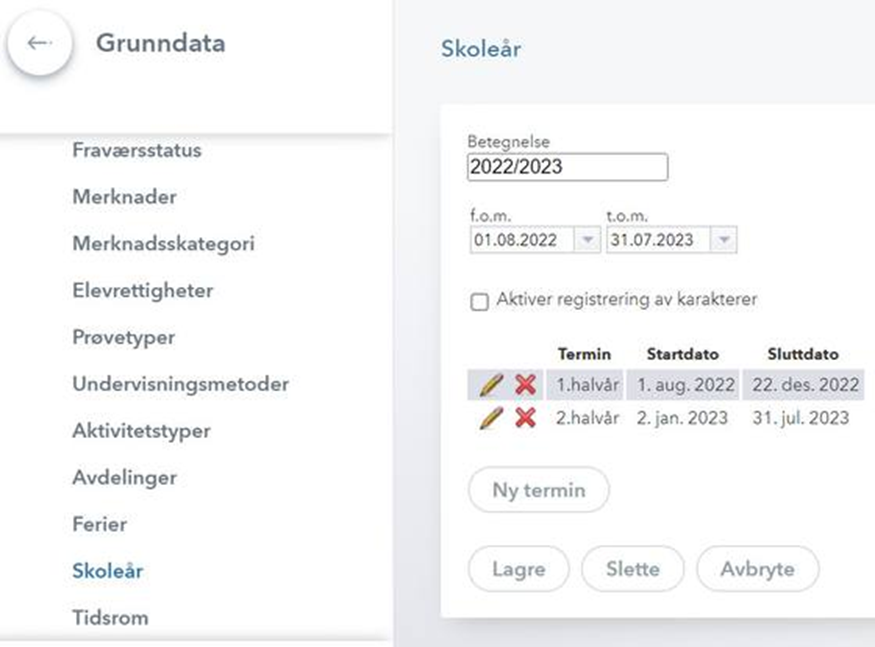
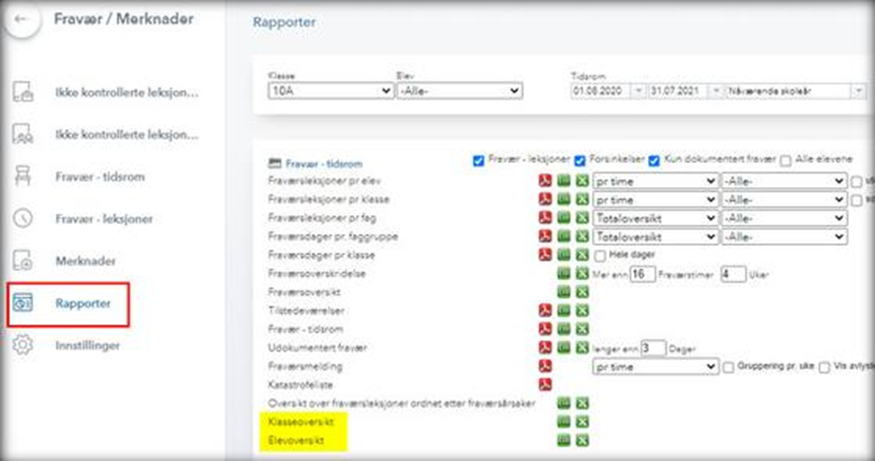
Klasseoversikt: Denne rapporten viser alle elever i en klasse, og fravær sortert på terminer og på Til vitnemål / Ikke til vitnemål (oversettelser på kolonneoverskriftene mangler pr i dag, men vil komme):
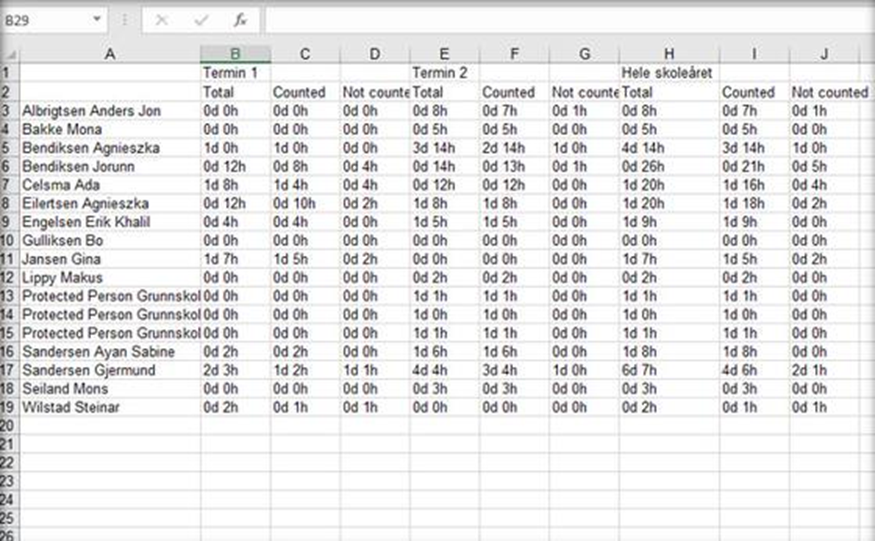
Merk! Per nå tar denne rapporten hensyn til om leksjonene er bekreftet/kontrollerte, men rapporten vil bli endret slik at den vil vise alt registrert fravær. Klikk på denne lenken for å lese mer om Bekreftede / ubekreftede leksjoner
Elevoversikt: denne rapporten viser ulik informasjon om de enkelte fagene for en elev (også her mangler oversettelser pr i dag):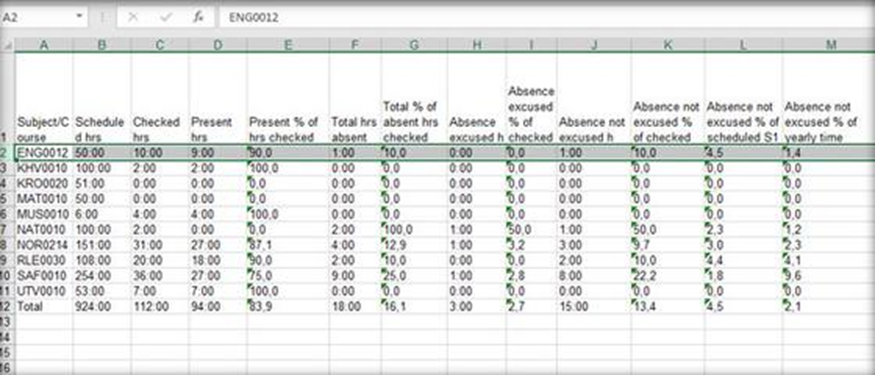
- Timeplanlagte leksjoner
- Gjennomførte leksjoner
- Tilstedeværelse (tid og %)
- Fravær (tid og %)
- Fravær - ikke til fagfravær (tid og %)
- Fravær - til fagfravær (tid og %)
- Fagfravær - % av timeplanlagt tid Termin 1
- Fagfravær - % av årstimer i faget
Rapporten tar hensyn til om leksjoner er bekreftet/kontrollerte.
Bekreftede / kontrollerte leksjoner vs. ubekreftede / ikke-kontrollerte leksjoner
Flere steder i denne guiden er det referert til forskjellen mellom bekreftede og ubekreftede leksjoner, og hvordan fravær håndteres avhengig av dette.
Viktig å kjenne til
Om et fravær er registrert på en bekreftet eller ubekreftet leksjon har ingen betydning for om fraværet teller med på vitnemål eller ikke. Dette styres av den benyttede fraværsårsaken.Gå inn på fraværsårsaken og sjekk følgende felt:
Vitnemålsfravær: Er det markert for Vitnemålsfravær vil fravær med denne fraværsårsaken overføres til elevkortet/vitnemål. Hvis det ikke er markert, vil det ikke overføres.
Automatisk fraværsstatus: Bestemmer om et fravær skal regnes som fagfravær eller ikke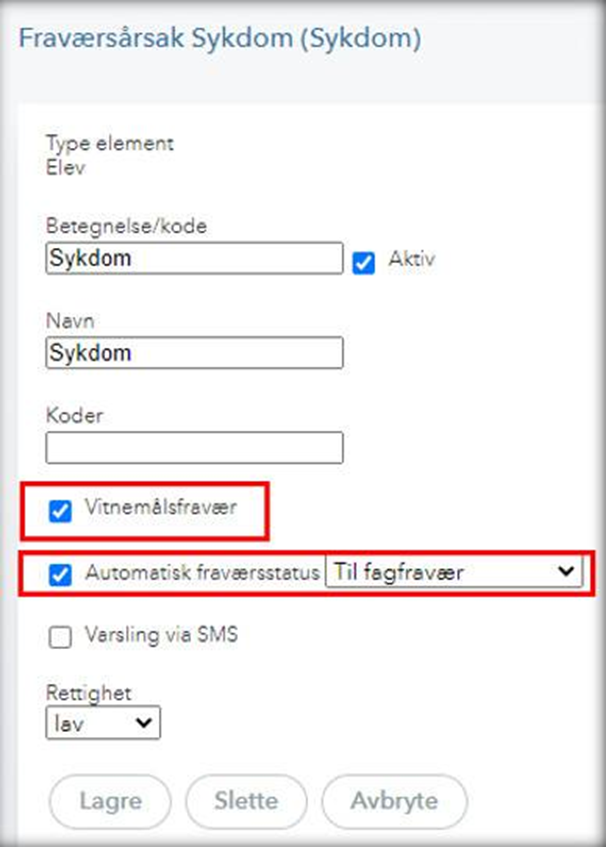
Hva er en bekreftet / kontrollert leksjon?
En bekreftet leksjon er en leksjon hvor lærer aktivt har vært inne og enten registrert fravær på elever i denne leksjonen, eller bekreftet at leksjonen er gjennomført uten fravær. Lærer gjør dette enklest fra sin Startside. UnitAdmin kan bekrefte leksjon i IST Timeplan/WebUntis
En leksjon kan bekreftes på samme måte i IST Timeplan ved enten å registrere fravær på minst en elev i leksjonen, eller ved å bekrefte at leksjonen er gjennomført uten fravær. Fraværet registreres, med utgangspunkt i en leksjon i timeplanen, på en eller flere elever: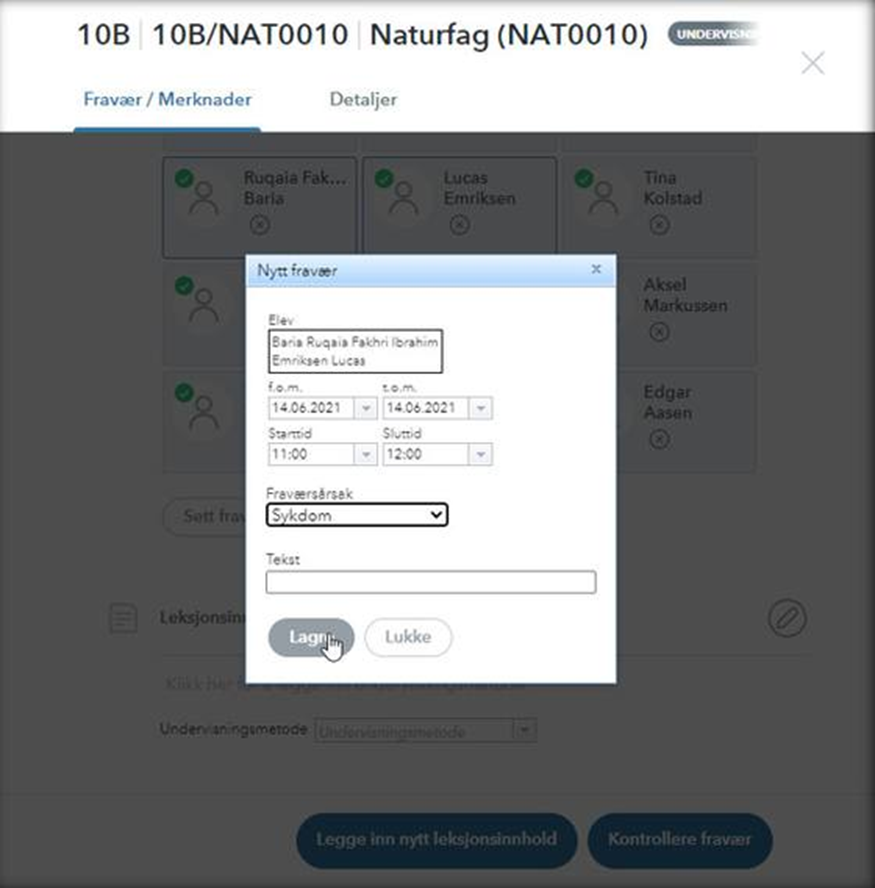
Når fraværet lagres endres status fra Kontrollere fravær til Fravær er kontrollert: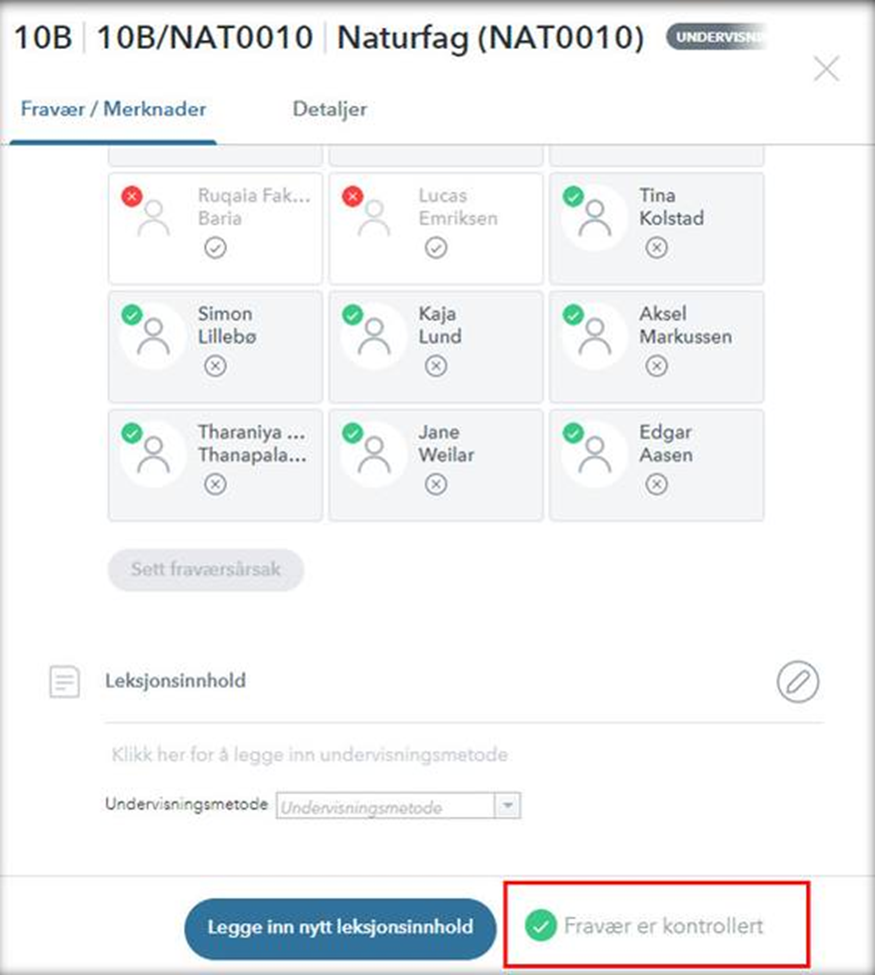
Oversikt over ubekreftede leksjoner
Lærer har oversikt over sine ubekreftede leksjoner fra menypunktet Fraværsregistrering. UnitAdmin kan i IST Timeplan/WebUntis se oversikt over ikke kontrollerte leksjoner, enten pr lærer eller pr klasse: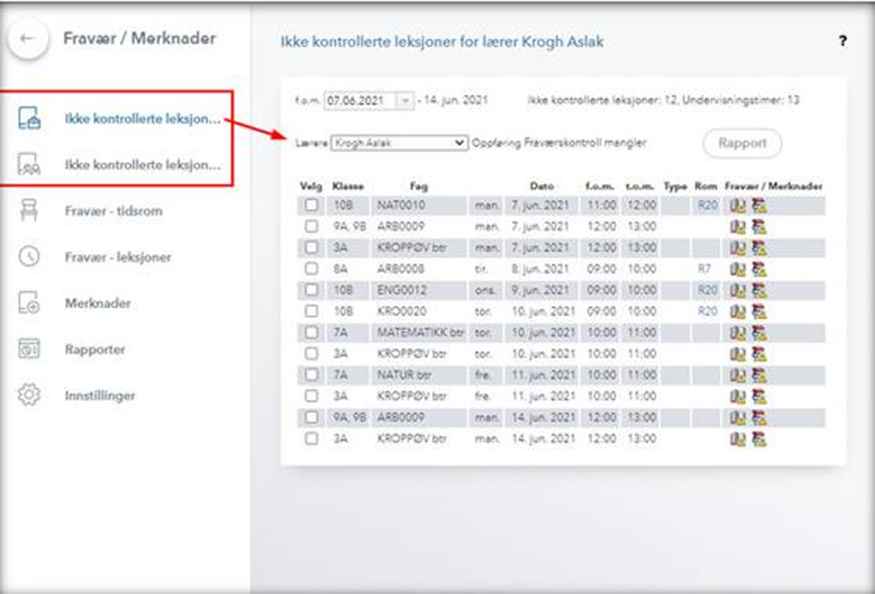
Fravær i bekreftede leksjoner
Dersom en leksjon er bekreftet/kontrollert, vil alt fravær som finnes for leksjonens tidsrom telles som fravær i bekreftet leksjon
Fravær i ubekreftede leksjoner
Det er mulig å registrere fravær på en elev for et gitt tidsrom som ikke er knyttet direkte til leksjoner i elevens timeplan. Dersom dette fraværet dekker tidsrom for leksjoner som ikke er bekreftet vil det ikke telles som fravær i bekreftet leksjon.
Skjermbildet nedenfor viser at det finnes et fravær for elev Albrigtsen, men leksjonen er ikke bekreftet av lærer: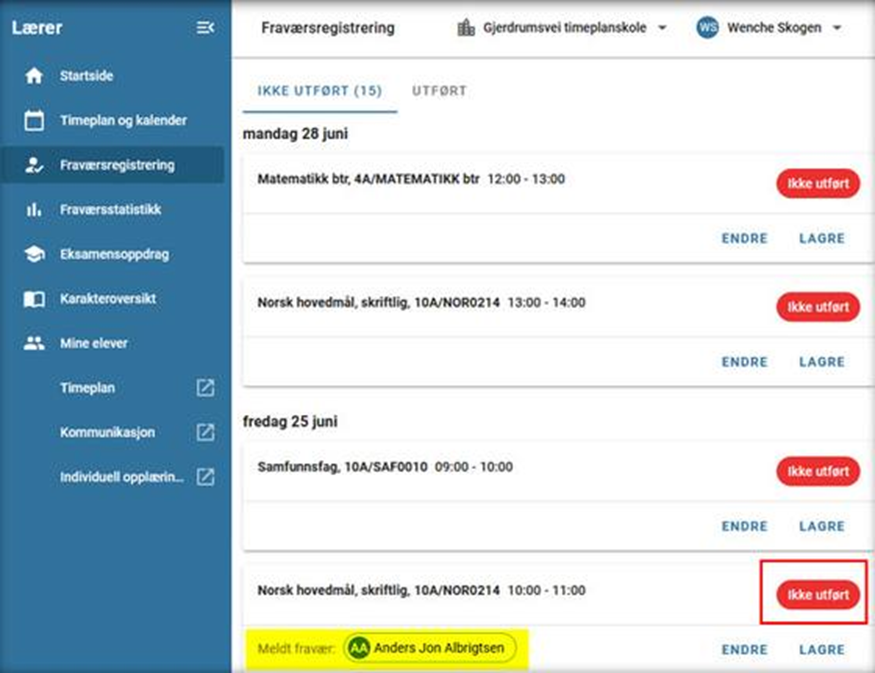
- Rapporten Elevoversikt henter data kun fra bekreftede leksjoner. For at denne skal gi noe verdi er du avhengig av at skolen har en praksis hvor leksjoner bekreftes Timetelling vil da vise timeplanlagte timer og gjennomførte timer
- Fraværsoversiktene forholder seg til fravær fra bekreftede leksjoner
Hvilken betydning har dette?
Som nevnt har ikke dette med bekreftede/ubekreftede leksjoner noe med vitnemålsfravær/fagfravær å gjøre. Det som påvirkes av dette er i hovedsak ulike rapporter og visninger av fravær inne i IST Timeplan / Webuntis.
De to viktigste punktene:
Bekreftede leksjoner, samt tilhørende fravær, er blant dimensjonene som kan benyttes i IST Analyse - Fravær. Skoler som har rutiner for at alle leksjoner bekreftes, også de hvor det ikke finnes fravær, vil da ha bedre grunnlagsdata og flere alternativer når man jobber med analyseverktøyet
Oppsummert, bekreftede/ubekreftede leksjoner:
Utvidet bruk av IST Timeplan
Inne i IST Timeplan/WebUntis finnes det et stort omfang av funksjonalitet som kan benyttes dersom man ønsker dette. Noe av dette er tilknyttet timeplanvisningen i lærer- og elevapplikasjonen, mens annen funksjonalitet er kun innenfor IST Timeplan
Prøvekalender
Det er mulig å registrere en prøve tilknyttet en leksjon i IST Timeplan. Klikk på leksjonen, og velg fanen Detaljer > Opprett prøve:
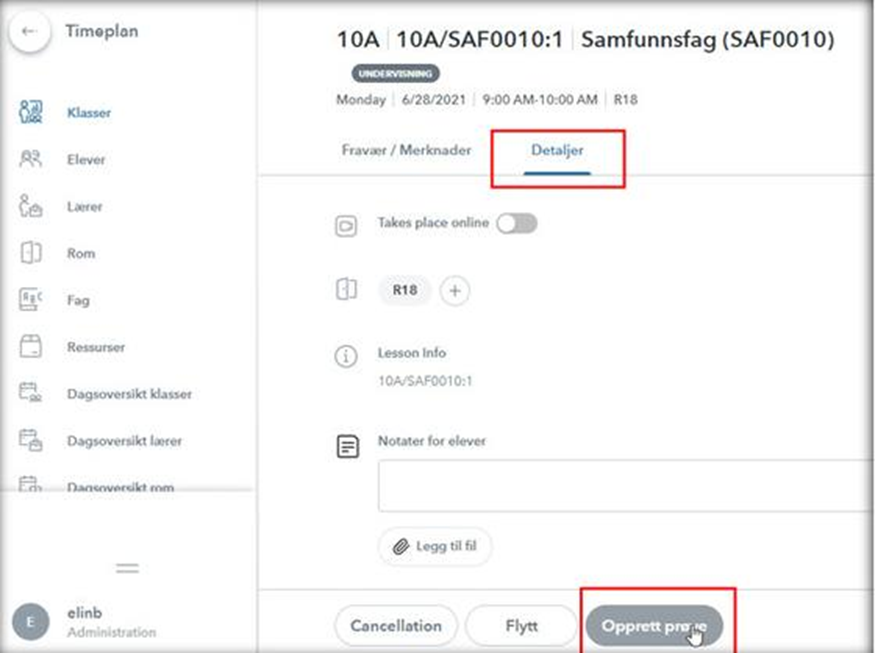
Videre legger du inn prøvetype, hvilke elever det gjelder samt informasjon om prøven:
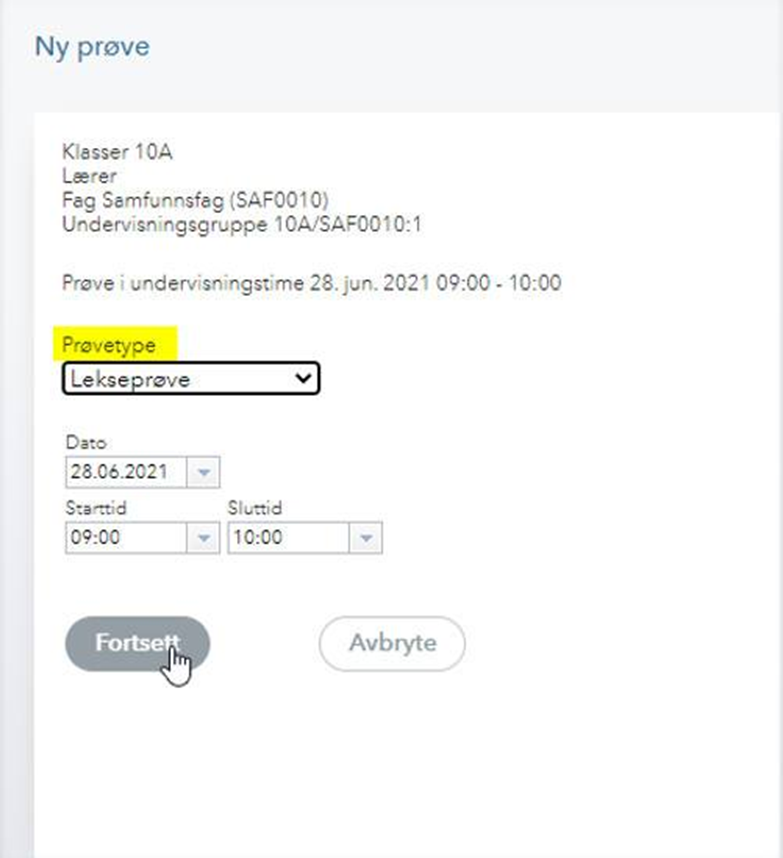
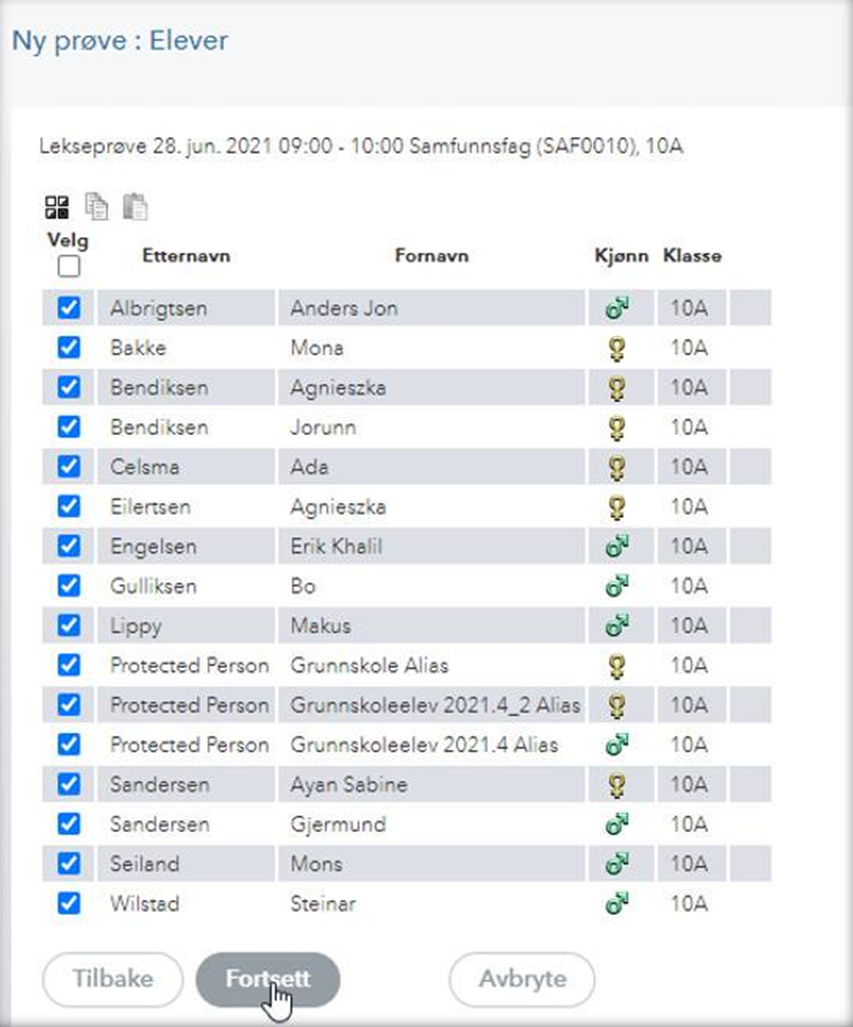
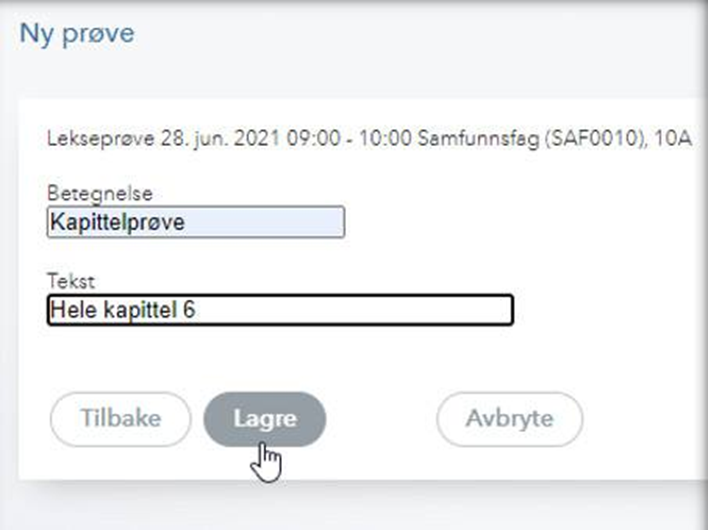
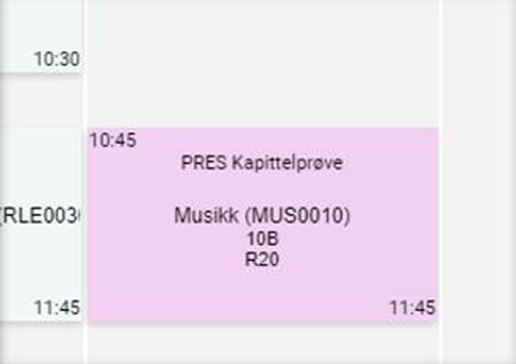
I IST Timeplanen vises prøvene med tekst og farge (avhengig av hvilke innstillinger som er satt):
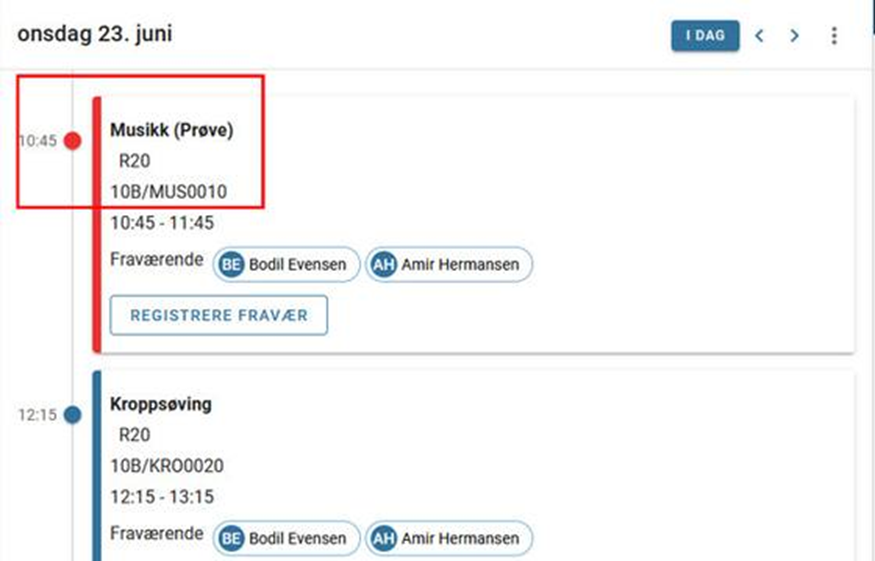
I lærer- og elevapplikasjonen vises prøver ved at leksjonen har fått rød farge samt teksten Prøve i overskriften:
Informasjon om leksjonen
- Notater for elever
- Notater for lærere
Det er mulig å registrere informasjon tilknyttet en leksjon i IST Timeplan.
Klikk på leksjonen, og velg fanen Detaljer.
Her finnes det to tekstfelt:
Informasjonen som legges inn i Notater for elever vil vises for alle brukere (elever, lærere, foresatte og administratorer)
Informasjonen som legges inn i Notater for lærere vil vises for brukere som jobber ved skolen (lærere og administratorer)
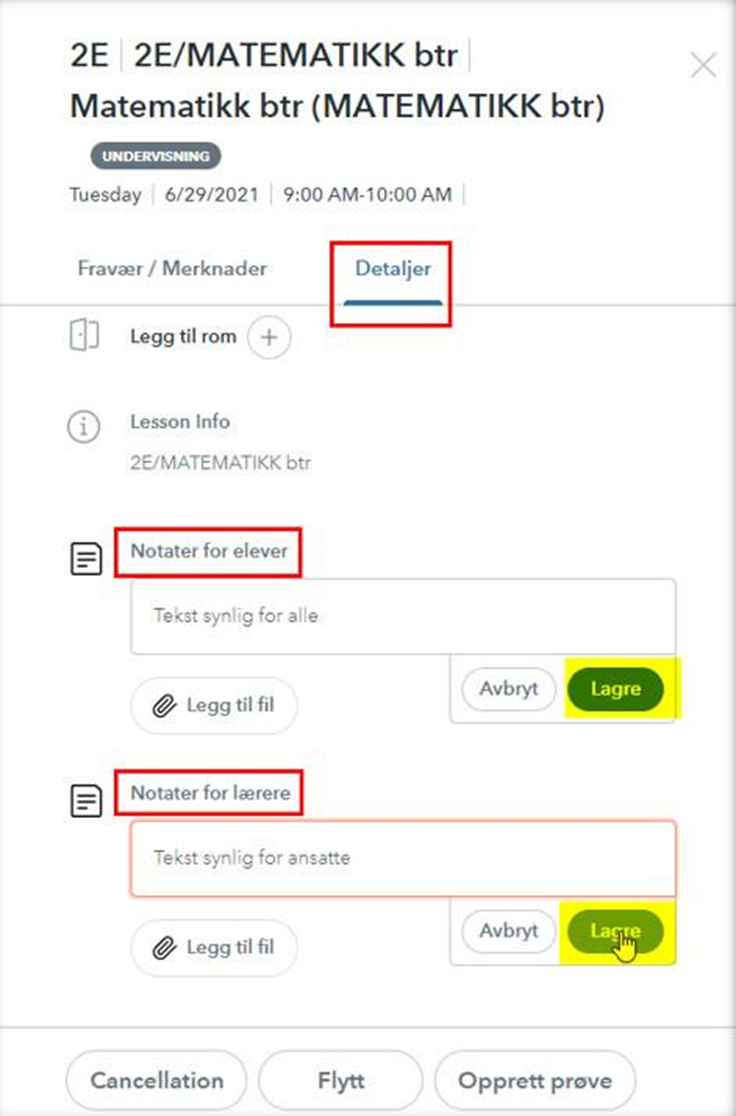
Informasjonen vises på leksjonen i IST Timeplan: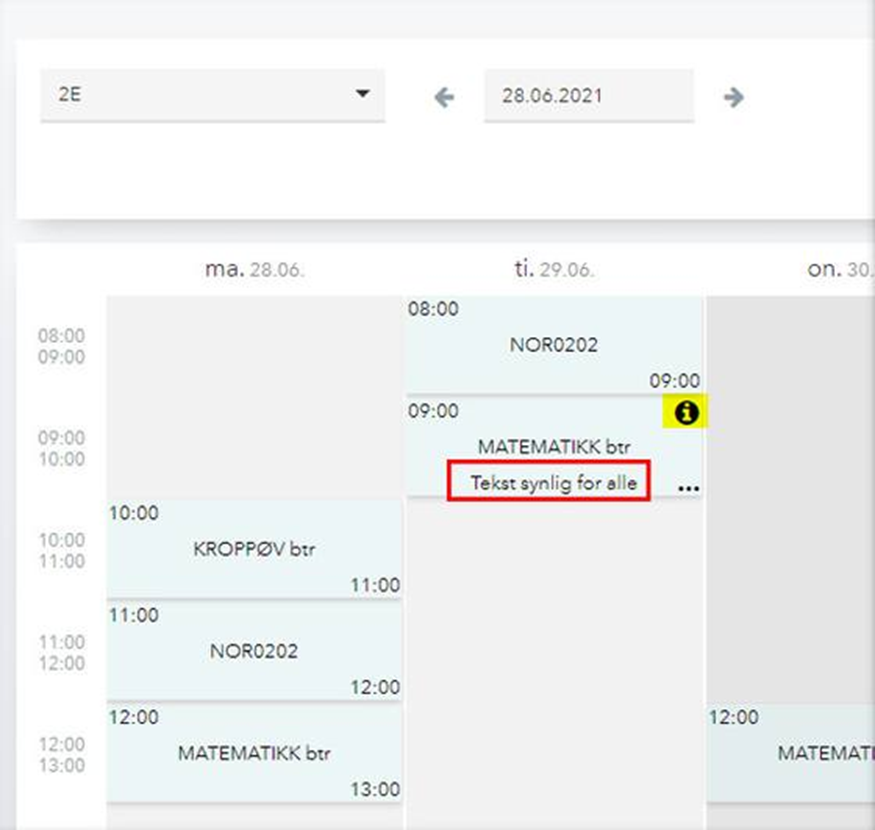
Pr i dag vises ikke denne informasjonen i timeplanen direkte i lærer- eller elevapplikasjonen, men vi kommer til å bygge støtte for dette. Prototype for dette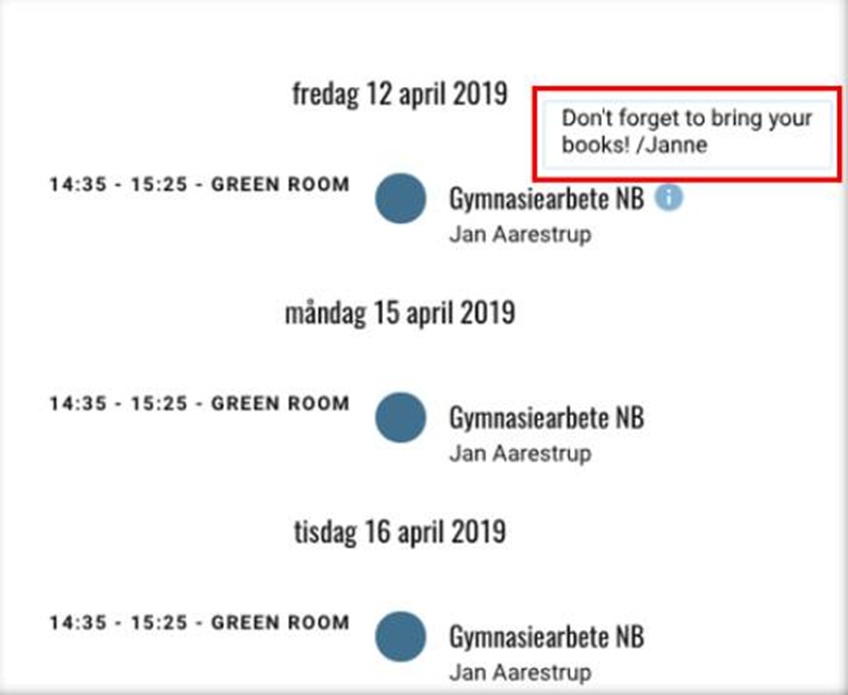
Ressurs- og rombestilling
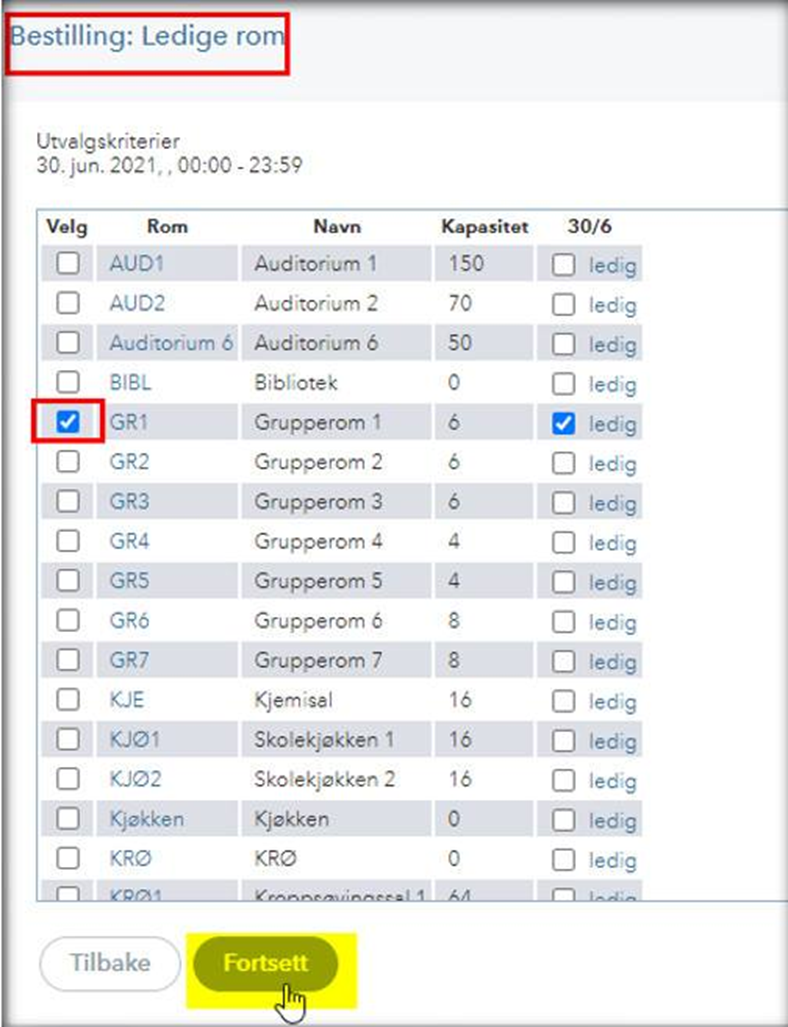
Hvis skolen har modulen Ressurs- og rombestilling kan brukere med tildelte rettigheter booke ledige rom eller ressurser.
Dette forutsetter at det har blitt opprettet ressurstyper og ressurser på forhånd. Se Opprette ressurstype og ressurser i IST Timeplan/WebUntis
Når et rom bookes, vil berørte timeplaner umiddelbart oppdateres med korrekt informasjon.
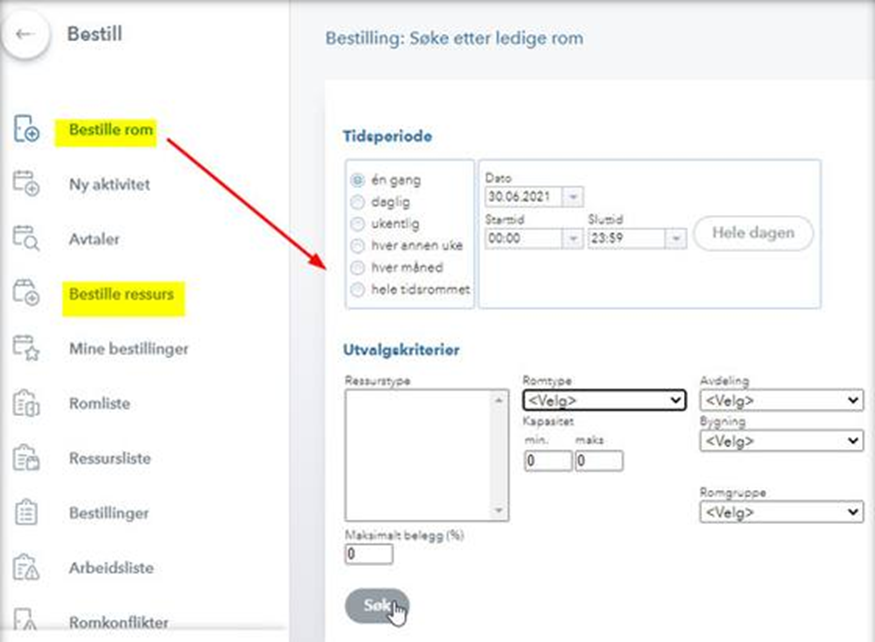
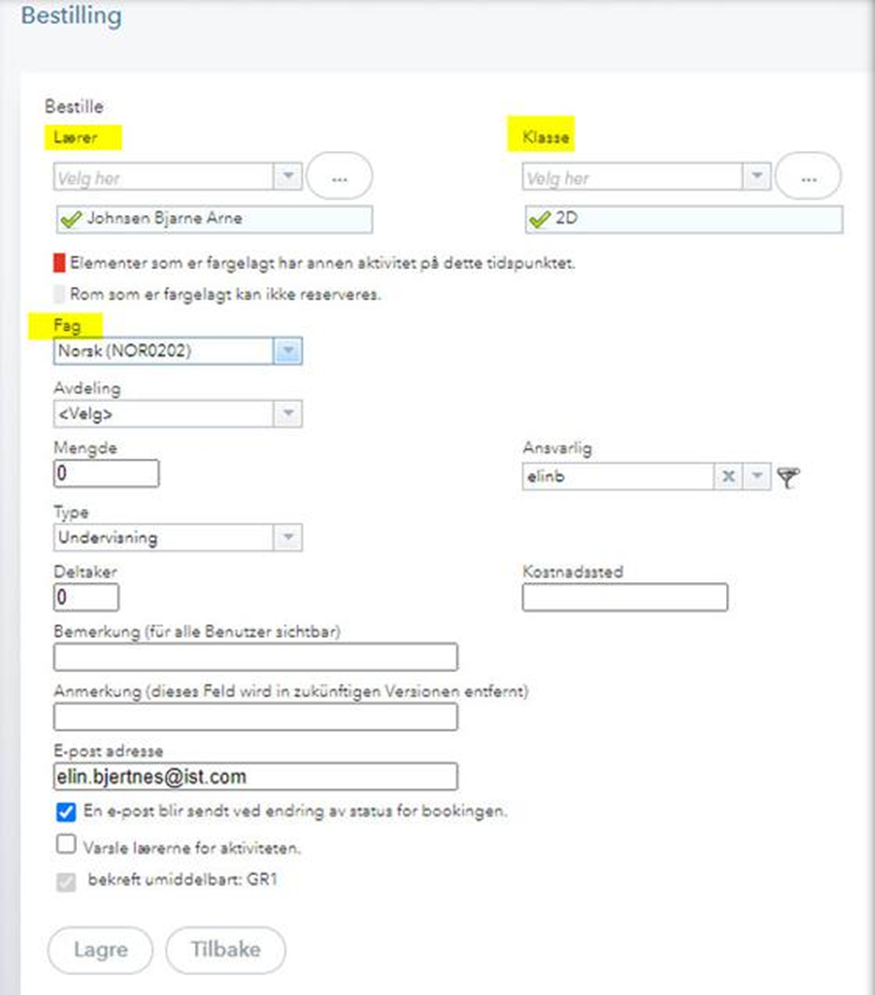
Du kan knytte en bestilling mot eksempelvis en klasse, lærer eller fag, slik at de involvertes timeplaner oppdateres:
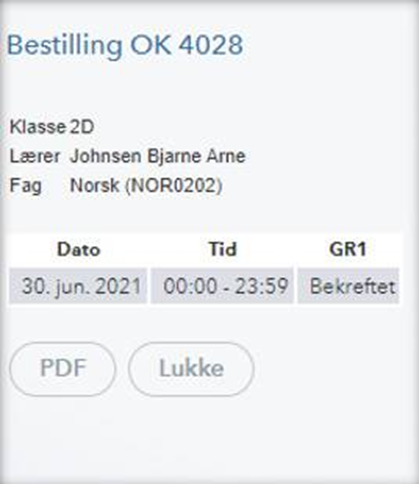
Oppdatert timeplan: