
Føre karakterer fra lærerapplikasjonen
Startside
Lærers startside vil se noe ulik ut avhengig av om skolen benytter seg av funksjonaliteten for Karaktersettingsperioder. Vi viser begge variantene i de neste avsnittene:
Registrere karakterer ved skoler som ikke bruker karaktersettingsprosess
- Gå til menypunktet Karakteroversikt.
Du ser undervisningsgruppene dine og framdriften i karaktersettingen for de ulike karaktertypene/halvår. - Klikk på en undervisningsgruppe.
Merk at hvis du skal føre karakterer i et koblet fag så vil du se to eller tre rader for hver elev. Dette gjelder kun for koblede fag slik som f.eks. engelsk eller norsk hvor det skal karaktersettes både skriftlig og muntlig (og sidemål). Sett filter ved å benytte nedtrekksmenyen Velg fag hvis du bare vil se en av fagkodene - Velg karakter fra nedtrekksmenyen
Klikk i kolonnen for aktuell karaktertype (termin) for å velge karakter. Du kan hente fram eller skjule kolonner i visningen ved å trykke på knappen med tre streker. - Karakteren lagres automatisk.
Dersom du har ført feil er det mulig å endre fram til karaktersettingsperioden er slutt, eller administrator har låst karakterfeltet enten ved å bekrefte karakteren eller generere halvårsvurdering/vitnemål. Hvis skolen har rutine for Bekreft karakter, les mer om det i et eget avsnitt.
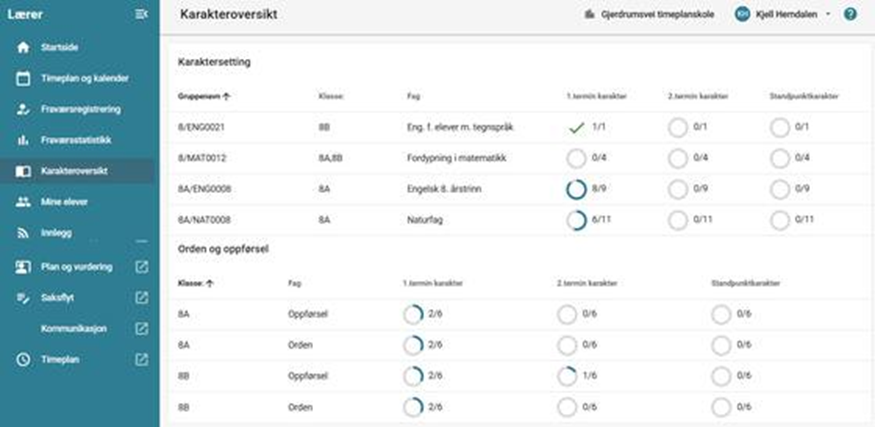
Forklaring til elementer i bildet:
- Symbolet viser hvor mange karakterer som er satt i forhold til hvor mange som skal registreres i gruppen.
- Hvis du er kontaktlærer ser du klassene der du skal føre orden og oppførsel. Også her ser du framdrift i hvor mange karakterer som er ført i forhold til totalen for den enkelte karaktertype/halvår.
Merk!
Karakteren F (Fritatt) kan ikke settes av lærer. Den kommer inn automatisk etter lokaladministrator har laget en tilpasset fag- og timefordeling for eleven med utgangspunkt i et enkeltvedtak.
Karakteren D (Deltatt) kan kun settes i faget Utdanningsvalg.
Den er tilgjengelig i nedtrekkslisten fordi den skal kunne benyttes for norsk sidemål og/eller muntlig på årstrinn 8 og 9 ved skoler som deltar i forsøk med en/to karakterer i norsk.
Karakteren ID (Ikke deltatt): Dette er en fiktiv karakter og kan kun benyttes i fagene UTV0008, UTV0009 og UTV0010 i spesielle tilfeller der eleven ikke deltar i faget og ikke skal ha en av karakterene D, F eller IV. "Karakteren" vises i plukklisten som ID (Ikke deltatt), men på dokumentasjon som halvårsvurdering og vitnemål, vises den som en stiplet linje.
- Informasjon vises i en widget på startsiden når det er 35 dager til karaktersettingsperiodens slutt.
- Du ser hvor mange dager det er igjen til fristen går ut, og hvor mange grupper du har igjen å fullføre karakterregistrering.
Karaktersettingsprosess
Widgeten Karaktersettingsprosess vises på lærerens Startside
Registrere karakterer via karaktersettingsprosess
- Klikk på en undervisningsgruppe i Karaktersettingsprosess-widgeten på Startsiden.
Grensesnittet for føring av karakterer for denne gruppen åpnes. Hvis du skal føre karakterer i et koblet fag så vil du se to eller tre rader for hver elev. Merk at dette kun gjelder for koblede fag slik som f.eks. engelsk eller norsk hvor det skal karaktersettes både skriftlig og muntlig (og sidemål). Sett filter ved å benytte nedtrekksmenyen Velg fag hvis du bare vil registrere karakterer for en av fagkodene. - Velg karakter fra nedtrekksmenyen
Klikk i kolonnen for aktuell karaktertype (termin) for å velge karakter. Du kan hente fram eller skjule kolonner i visningen ved å trykke på knappen med tre streker. - Karakteren lagres automatisk.
Dersom du har ført feil er det mulig å endre fram til karaktersettingsperioden er slutt, eller administrator har låst karakterfeltet enten ved å bekrefte karakteren eller generere halvårsvurdering/vitnemål. Hvis skolen har rutine for Bekreft karakter, les mer om det i et eget avsnitt.
Merknad til karakter i fag
Det er mulig å registrere / endre / slette merknad til halvårsvurdering i fag
Gå til menypunktet Karakteroversikt. Klikk på faget du skal sette en karaktermerknad Det må være registrert en karakter før merknadsikonet til høyre for karakterfeltet blir tilgjengelig. Merknadsikonet har forskjellig utseende avhengig av om det finnes en merknad (blått) eller ikke (hvitt) Skriv inn tekst i feltet Merknad og klikk på Lagre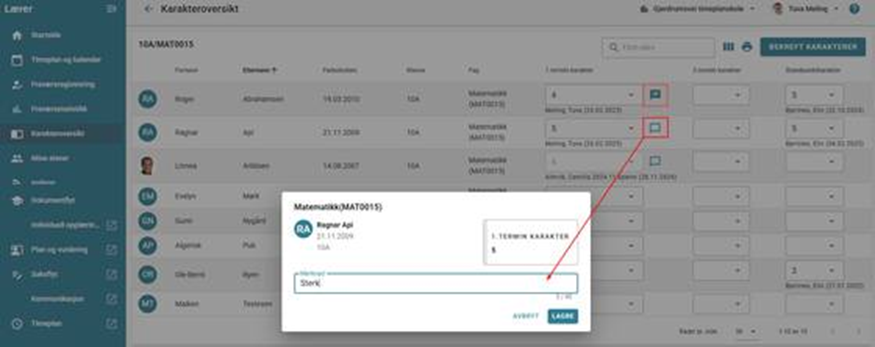
Merknad til karakter i orden/oppførsel
Det er mulig å registrere / endre / slette merknad til halvårsvurdering i orden og oppførsel to steder i løsningen. En lærer kan registrere merknad til orden og oppførsel fra menypunktet Timeplan (WebUntis) for alle elever dersom skolen har satt innstillinger for dette. Det enkleste er å registrere fra Startsiden for elever du enten er kontaktlærer eller faglærer for (kontaktlærer kan i tillegg registerer ordens- og oppførselsmerknad fra Karakteroversikt på samme måte som beskrevet i avsnittet ovenfor). Slik registrerer du fra Startsiden:
Gå til menypunktet Startsiden Klikk på Ny merknad Velg Orden eller Oppførsel Velg merknadskategori/merknadstekst fra nedtrekksmenyen Velg elev(er) og klikk i det hvite feltet utenfor elevlisten Angi dato og klokkeslett for merknaden Skriv eventuelt en kommentar om nødvendig. Trykk på Lagre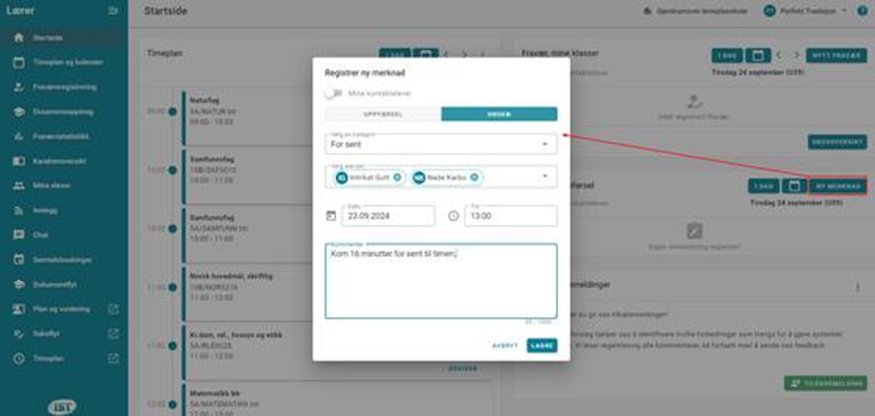
Bekreft karakterer
Noen skoler bruker en rutine kalt Bekreft karakterer. Hvis skolen bruker dette må du bekrefte karaktererene du har registrert, noe som fører til at de blir låst for endring fra lærerapplikasjonen. Administrator vil i sitt grensesnitt se at karakterer er bekreftet. Systemet krever ikke at karakterer bekreftes av lærer, men mange skoler har rutiner hvor man ønsker at lærere skal bekrefte. Det er opp til den enkelte skole å avgjøre dette, så det er lurt å sjekke med egen administrasjon om du skal forholde deg til denne funksjonaliteten.
Slik gjør du det:
- Gå til menypunktet Karakteroversikt.
- Klikk på en undervisningsgruppe.
- Klikk i kolonnen for aktuell karaktertype og velg karakter fra nedtrekksmenyen.
- Karakteren lagres automatisk.
- Klikk på knappen Bekreft karakterer og deretter karaktertype (1. termin, 2. termin eller standpunkt).
- Marker radene som skal bekreftes og klikk på Lagre.
- Karakteren er nå låst for endring fra lærerapplikasjonen. Ta kontakt med lokaladministrator på skolen ved feilføring.