
Klasser
Opprette ny klasse for neste skoleår (Planlegging)
Hvis skolen skal ha en ekstra klasse som mangler i klassestrukturen kan du legge til klassen du mangler.ekst
1) Gå til Planlegge neste skoleår > Skoleorganisasjon > Klasser
2) Klikk på Legg til
3) Fyll ut obligatoriske felt merket med stjerne. Skriv inn Kortnavn (betegnelsen på klassen), eventuelt Navn, velg Årstrinn, endre eventuelt elev plasser, velg Startdato (bør være 01.08.20XX) og kontroller at Sluttdato er riktig. Klikk Lagre
4) Du får melding om at klassen er opprettet og kommer rett til Mønster for klasseoppflytting.
Hvis du ikke har opprettet mal tidligere, klikk på Kopiere til mal, men om det finnes fra før kan du bare lukke vinduet.
5) Du kan sjekke din skoles mal ved å klikke på knappen med de tre prikkene. Der kan du sjekke både Mal for klassestruktur og Mønster for klasseoppflytting
Mal for klassestruktur
Mal for klassestruktur opprettes for å vise løsningen hvilke klasser som skal finnes på skolen uavhengig av skoleår. Når du kopierer til nytt skoleår opprettes nye klasser i samsvar med klassemalen hvert år inntil malen eventuelt endres.
Det finnes en valideringsfunksjon pga det skal ikke være mulig å ha ikke-unike kortnavn i Mal for klassestruktur. En kontroll kjøres for å sjekke om det finnes maler som vi gi duplikate kortnavn. Samme kontroll er også bygget inn i opprettelsen av nye maler, slik at det ikke vil være mulig å opprette nye maler som bryter med denne logikken.
Mønster for klasseoppflytting
Mønster for klasseoppflytting har ikke med oppretting av klasser å gjøre, men viser hvordan elevene flyttes opp fra klasse til klasse de neste skoleårene.
Lenke til videoguide om klassestruktur og mønster for klasseoppflytting: https://ist.guidecloud.se/338.guide
Fordele elever i klasser (Planlegging)
Hvis du har opprettet en ny klasse og elevene ikke tidligere er plassert i klasser, vil du komme rett til et vindu som heter Plassere elever i klasse. Om du ikke kommer hit automatisk haker du av for klassen og klikker på knappen Plassere elever i klasse. Du får et todelt vindu (pek på markeringen med musen for å se en beskrivelse av feltet):
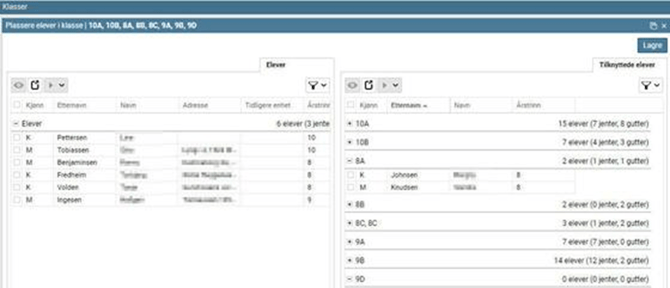
Forklaring til elementer i bildet:
- Elever med innskriving uten klassetilknytning
- Elever som er koblet til en klasse for neste skoleår.
Marker en eller flere elever på venstre side som du ønsker å ha i en klasse. Bruk musen og klikk, hold og dra de over til høyre vindu. Når musen peker på riktig klasse slipper du elevene i rett klasse.
Når du holder elevene med musen og peker på et sted du ønsker å flytte dem til, vil markøren vises som en hake dersom du peker på en gyldig klasse. Markøren vises som et stopp-skilt dersom du ikke har truffet helt, flytt i så fall musepekeren mot ønsket klasse slik at du ser markøren endrer seg til en hake før du slipper elevene med museknappen. Bildet under viser hvordan haken og stoppskiltet ser ut, avhengig av hvor du peker med musen: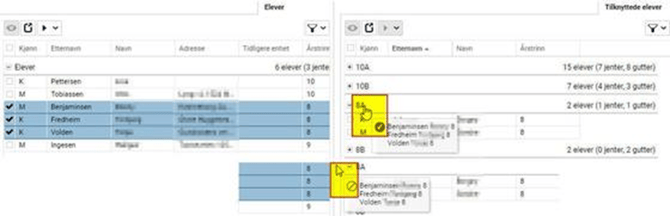
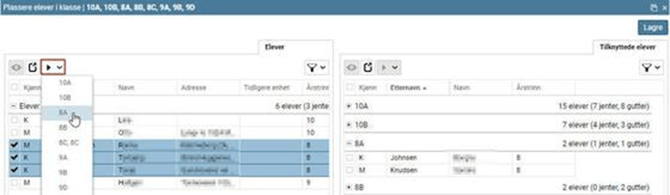
Hvis du ikke ønsker å benytte drag and drop-metoden kan du markere elevene og klikke på pilknappen ovenfor, klikk på ønsket klasse i nedtrekksmenyen som vises:
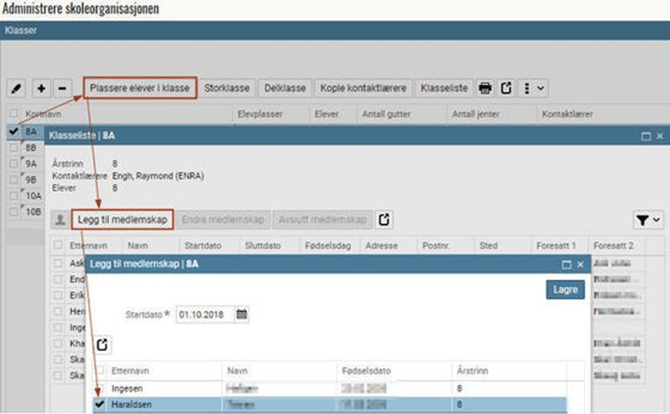
Å fordele elever i klasser fungerer forskjellig under Administrasjon og Planlegge neste skoleår. Når du er i Planlegge neste skoleår er det enkelt å flytte elevene mellom klasser med dra og slipp-metoden så mange ganger du ønsker. Hvis du er i et inneværende skoleår og skal fordele elever i klasser, må det gjøres fra menypunkt Administrasjon. Hvis det er plassert minst en elev i en klasse er det låst slik at du ikke kan benytte denne metoden. Om du har elever som ikke har kobling til klasse kan du gjøre dette enten fra elevnivå (en og en elev av gangen fra Administrasjon > Elever), eller du kan benytte funksjonsknappen for dette om du markerer en klasse og klikker på knappen Plassere elever i klasse (mer om dette i kapittelet Fordele elever i klasse nedenfor):
Opprette ny klasse inneværende skoleår (Administrasjon)
- Gå til Administrasjon > Skoleorganisasjon > Klasser
- Klikk på Legg til
- Fyll ut obligatoriske felt merket med stjerne. Skriv inn Kortnavn (betegnelsen på klassen), eventuelt Navn, velg Årstrinn, endre eventuelt elevplasser, velg Startdato (bør være 01.08.20XX) og kontroller at Sluttdato er riktig. Klikk Lagre.
- Du får melding om at klassen er opprettet og kommer rett til Mønster for klasseoppflytting. Hvis du ikke har opprettet mal tidligere, klikk på Kopiere til mal. Om det finnes fra før kan du lukke vinduet. (Du kan sjekke din skoles mal ved å klikke på knappen med de tre prikkene. Der kan du sjekke både Mal for klassestruktur og Mønster for klasseoppflytting).
Dersom dere skal ha en ekstra klasse som mangler i klassestrukturen kan du legge til klassen du mangler.
Fordele elever i klasse (Administrasjon)
- Gå til Administrasjon > Skoleorganisasjon > Klasser
- Marker en klasse > Plassere elever i klasse
- Legg til medlemskap
- Marker eleven(e)
- Sett korrekt startdato eleven(e) startet i klassen > Lagre
Lokaladministrator kan gjøre endring i klassemedlemskap fra hver enkelt elevs fane Klassemedlemskap under Elevinformasjon.
Det er også mulig å håndtere endringer i klassemedlemskap for en eller flere elever samtidig ved å benytte funksjonen Plassere elever i klasse.
Delklasse
I tillegg til den ordinære klassestrukturen kan du dele hver klasse inn i mindre enheter som kalles delklasser eller slå sammen flere klasser til storklasser. Delklasser oppretter du hvis du ønsker å bruke denne delingen som utgangspunkt for fordeling på flere kontaktlærere, eller som utgangspunkt for undervisningsgrupper hvis du skal ha deling i noen av klassens fag.
Gå til Skoleorganisasjon > Klasser Merk aktuell klasse og klikk på Delklasse Klikk på Opprette delklasse Du får melding om at Delklasser er opprettet, og du ser delklassene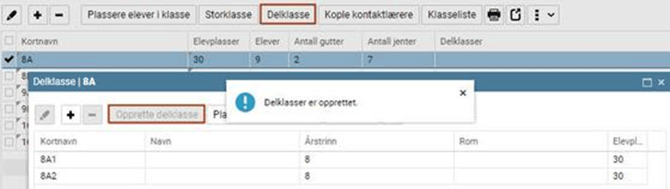
For å opprette flere delklasser klikk på Legg til (pluss) og legg til delklasser manuelt. (Du kan lage eget navn på gruppa via Endreknappen). Fordel elevene i delklassene ved å gå til Delklasse og Plassere elever i klasse. Fordelingsmetoden er lik den du brukte for å plassere elever i klasser (se tidligere kapittel):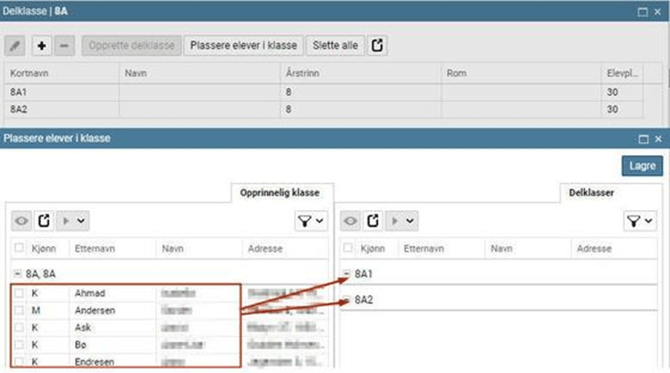
Storklasse
Storklasser er godt egnet for fådelte skoler som kan lage storklasser av de årstrinn som skal gå sammen. Storklassen kan da brukes som utgangspunkt for fagtildeling.
Gå til Skoleorganisasjon > Klasser Marker klassene som skal bli en storklasse Klikk på knappen med tre prikker og Legg til storklasse:
Skriv inn ønsket navn på gruppe, se at Start- og Sluttdato er korrekt, klikk Lagre. Fra klasseoversikten ser du storklassen i egen kolonne (hent fram kolonnnen om den ikke er synlig). Du kan få fram klasseliste for storklassen på skjerm, eller eksportere til Excel: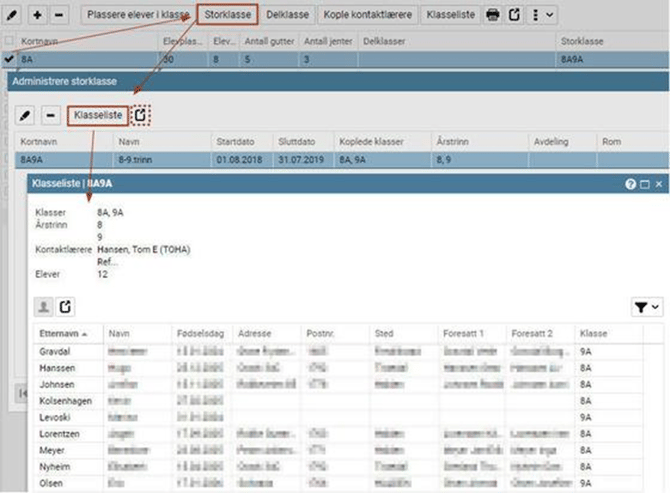
Sortering av klasser i stigende rekkefølge
Når du går til Administrasjon > Skoleorganisasjon > Klasser er default visning en sortering av klasser der du ser dem i stigende rekkefølge etter årstrinn og bokstaver (f.eks. 8A, 8B, 9A, 9B, 10A, 10B osv.). Klassene sorteres stigende etter årstrinn og deretter alfabetisk etter Kortnavn (klasser med blandede årstrinn kommer nederst). Du kan ikke selv velge en slik flertrinns-sortering.
Dersom du ønsker å sortere stigende eller minskende etter en av de andre kolonnene, kan du endre dette ved å klikke på den aktuelle kolonneoverskriften.
Hvis du har problemer med å komme tilbake til den opprinnelige sorteringen kan du gjøre som følger:
Klikk på knappen Standardinnstillinger nederst i vinduet, deretter klikker du på en annen visning ( f.eks. trykk på knappen Fag- og timefordeling og klikk så på knappen Klasser for å gå tilbake til klasseoversikten hvor du har fått tilbake defaultsorteringen av klassene):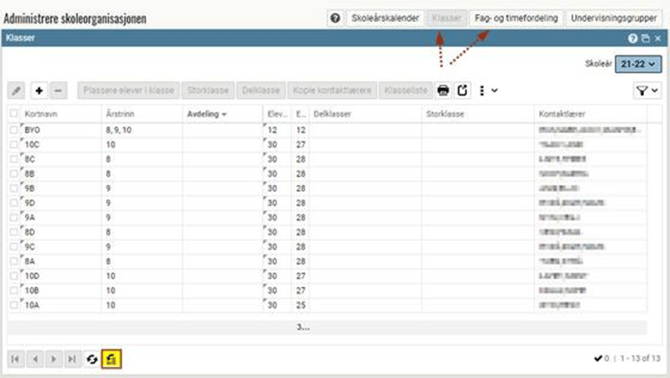
Klasseliste
Benytt enten en av de fem standardrapportene som finnes under knappen Rapporter, eller eksporter ønskede kolonner til Excel. For å lese mer om rapporter, klikk Rapporter GRS.
Eksportere klasseliste til Excel:
Gå til Administrasjon > Skoleorganisasjon > Klasser marker en klasse > trykk på Klasseliste. Legg til ønskede kolonner ved å trykke på pilen på en kolonneoverskrift > klikk på Kolonner > velg kolonner i listen: 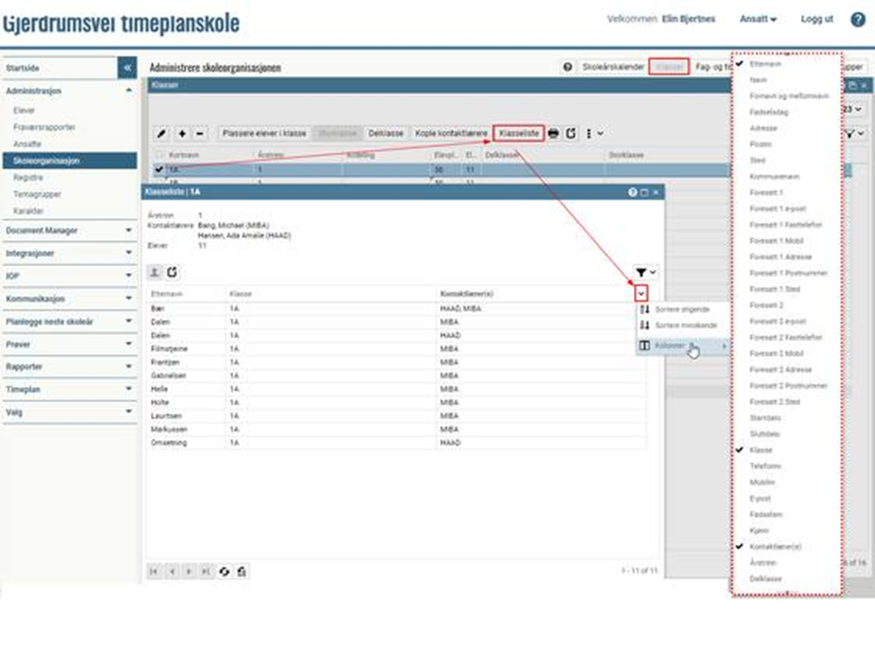
Du kan eksportere klasselisten til Excel.