
Generelt
For å få automatisk tilgang til IST Kommunikasjon, må den ansatte ha en stilling inneværende skoleår, og det må være markert for Pedagogisk personale under Administrasjon > Ansatte. Alternativt kan Sentraladministrator tildele kontorollen manuelt
Personlig signatur
Brukersignaturer benyttes for å kunne motta meldinger. Dette kan f.eks. være melding fra foresatte ved fravær. Systemet benytter personlige signaturer og gruppesignaturer.
En forutsetning for å motta meldinger til en brukersignatur er at et sentralt telefonnummer er tilordnet installasjonen. Avsenderen sender en SMS til et sentralt telefonnummer og begynner meldingen med den ansattes personlige signatur eller en gruppesignatur, etterfulgt av innholdet i meldingen separert med et mellomrom. Meldingen vil vises i den ansattes meldingsboks.
For å endre eller legge inn personlig signatur:
- Velg Innstillinger.
- Legg inn Signatur. Melding vises hvis brukersignaturen allerede er brukt på en annen bruker
- Administrator kan endre signaturen til en annen bruker om nødvendig fra menypunktet Administrer videresend.
Bunntekst i mal for utgående e-post
Brukere med tildelt rolle "Licence owner" - system HMC, kan nå redigere / legge inn ny tekst som kan erstatte default-teksten som ligger i bunnteksten på utgående e-poster. Hvis bunnteksten settes tomt vil default-tekst fra IST legges inn igjen.
Gruppesignatur
En gruppesignatur er i tillegg til den personlige signaturen. Hvis en foresatt sender inn en melding til en gruppesignatur, vil alle ansatte som er meldem av gruppen få meldingen i sin meldingsboks på samme måte som ved en personlig melding. En gruppesignatur er slik sett upersonlig og tidløs i den forstand at avsender ikke vet hvem som til enhver tid skjuler seg bak en gruppesignatur.
Skolen kobler ansatte som skal være medlem av en gruppe og dette kan endres. Skolens administrator går til Administrere signaturer for å administrere gruppene. Gruppesignaturer bygges opp i forhold til hvordan skolen har organisert seg. Det kan f.eks. være på trinn, nivå, undervisningsgruppetilhørighet eller funksjon. En gruppesignatur må inneholde minst en bruker.
Avsender for utsendelse av meldinger
Sentraladministrator kan lage en liste over gyldige avsendere som brukerne kan benytte (i stedet for sin personlige) ved utsendelse av meldinger.
- Gå til Kommunikasjon > Administrere avsendere
- Klikk Legg til avsender
- Skriv inn avsendernavn (maksimalt 11 tegn, og kun tallene 0-9 og bokstavene A-Z kan benyttes).
- Lagre (velg om avsendersignaturen skal være aktiv eller inaktiv)
Regler for avsendernavn
Det finnes kontroller som gjør at formatteringsreglene i Sendcraft følges. Avsender må lages etter følgende regler:
- 11 tegn
- Kun godkjente tegn: tallene 0-9 og bokstavene A-Z
Om en avsender fra listen skulle havne på en svarteliste, kan administrator sette avsenderen som inaktiv.
Merk: Det skjer ingen auto-oppdatering av avsender i maler som allerede er opprettet. Allerede eksisterende maler må eventuelt endres manuelt til en av de nye avsenderne:
- Gå til Kommunikasjon > fane Maler
- Marker aktuell mal og trykk på Rediger mal-knappen.
- Velg Avsender fra nedtrekksmenyen før du trykker på Lagre
Ved utsendelse av e-post fra IST Kommunikasjonsmodulen (HMC,) har e-posten avsenderadresse noreply-messagecenter@ist.com.
Videresend innkomne meldinger
- Videresending benyttes for å sende innkomne meldinger til en annen enhet. Det kan være en epostadresse eller et mobilnummer (SMS).
- Videresending kan settes både av den enkelte bruker og av administrator på vegne av andre.
- Videresending kan benyttes for en angitt periode eller på daglig basis. Det er ikke mulig med en kombinasjon av disse.
Administrere videresend (egen bruker)
- Gå til Kommunikasjon > Innstillinger.
- Marker for Videresend svar
- Angi videresendingsmetode, mobilnummer eller e-postadresse i feltet Videresend via
- Marker for enten Bare videresend i dette tidsrommet eller Videresend hver dag og fyll inn intervall for videresending.
- Lagre
Administrere videresend (administrator angir på vegne av bruker)
Administrator kan:
- Legge inn videresending av meldinger på vegne av andre brukere (f.eks. ved uventet fravær kan adminstrator sette opp videresending for å ivareta innkomne meldinger).
- Aktivere / deaktivere videresending for flere brukere samtidig.
- Endre en brukers signatur dersom det er nødvendig
- Gå til Kommunikasjon > Administrere videresend.
- Søk fram bruker, marker og klikk på endreikonet.
- Angi ønsket videresendingsmetode (mobilnummer eller e-postadresse).
- Angi eventuelt intervall for videresending (Videresend i dette tidsrommet eller Videresend hver dag fra-til)
- Lagre
Meldinger
Generelt
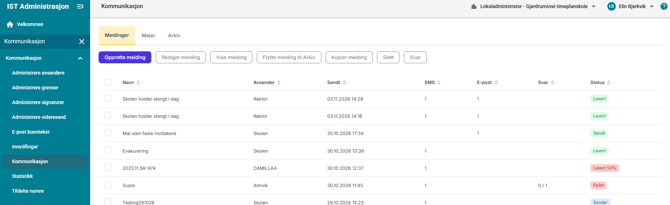
I menypunktet Kommunikasjon > Kommunikasjon > fane Meldinger vises alle sendte og mottatte meldinger i en listevisning. Sorter visningen ved å klikke på en av kolonneoverskriftene. Denne fanen er hovedvinduet for arbeid med meldinger, og her bruker du funksjonsknappene for å opprette, redigere, vise, flytte til arkiv, kopiere, svare på eller slette meldinger.
Opprette melding = Klikk på Opprette melding for å lage en ny melding. En veiviser med tre steg/sider åpnes så du kan lage og sende en melding. For mer detaljert beskrivelse, trykk HER
Rediger melding = Marker meldingen og trykk på knappen Rediger melding. Når du redigerer en melding brukes samme framdriftsmåte med tre steg (se øverst til i vinduet), trykk Neste før du trykker på Sende.
Vise melding = Klikk på Vise melding for å se detaljer om en sendt melding. Her ser du hvem som er mottakere av meldingen og eventuelle innkomne svar.
Flytte melding til Arkiv = Sendte meldinger kan flyttes til Arkiv. Det vil være en fordel slik at innboksen blir mer oversiktlig. Marker melding og trykk på Flytte melding til Arkiv.
Kopier melding = Kopier en sendt melding ved å klikke på Kopier melding-knappen. Veiviseren for meldingsutsendelse vil starte med innholdet fra den kopierte meldingen og er redigerbart.
Slette = Marker meldingen og klikk på Slett melding, den forsvinner fra innboksen men telles fortsatt med i Statistikk.
Svar = For å svare på mottatte meldinger (SMS), marker meldingen med type Mottatt og klikk på Svar. Veiviser for å opprette melding åpnes. Nå vil mottaker være utfylt, den samme som sendte sms'en.
Ny melding
- Gå til menypunkt Kommunikasjon > Kommunikasjon > fane Meldinger
- Klikk Opprette melding. Du er nå på steg 1 Informasjon i arbeidsrutinen for meldinger.
- Angi sendingsmåte om meldingen som skal sendes som e-post og/eller SMS. Det er også mulig å sende e-post der mobilnummer mangler (se egen skyvebryter til høyre).
- Angi avsender hvem som er meldingens avsender. Enkelte mobiloperatører blokkerer SMS'er fra avsendere med personnavn, og dette medfører at mange ikke mottar meldingen. Vi anbefaler at du her legger inn skolens eller kommunens navn, og senere avslutter meldingen med en mer personlig hilsen, f.eks. Hilsen XXX (ditt navn).
- Du kan opprette meldingen med en forhåndsdefinert mal fra nedtrekksmenyen eller gå videre og fylle inn Navn.
- Velg om det er aktuelt med svar og sett en svarsfrist.
- Velg Sende senere og angi dato og klokkeslett i feltet Tid for utsendelse om meldingen skal sendes til et angitt tidspunkt. Standard er at meldingen blir sendt umiddelbart.
- Det er mulig å legge til vedlegg om det sendes ut e-post (klikk nedenfor teksten Vedlegg).
- Klikk Neste for å gå til steg 2 Mottakere
- Det er flere muligheter for å legge inn mottakere:
- Om det er benyttet en mal, kan mottakere være forhåndsdefinert
- Du kan velge fra trestrukturen som inneholder grupper, faggrupper, elever, lærere eller foresatte (skole), alternativt avdelinger, barn, lærere eller foresatte (barnehage/SFO). Fagruppers navn som vises i trestukturen er hentet fra Skoleorganisasjon -> Klasser. Hvis feltet Navn er utfylt benyttes dette, ellers Kortnavn.
- Manuelt innlagte mottakere
- Import fra fil
- Søk eller bla i trestruktueren for din enhet for å legge til aktuelle mottakere. Hvis du skal sende melding til ansatte via IST Kommunikasjon kan du velge ansatte som har minst en stilling på samme enhet som du er på, eller ansatte med minst en stilling på elementet over enheten du er på. Velg mottakere i trestrukturen og klikk deretter på Legg til valgte.
- I feltet Mottakere kan mottakere legges til manuelt. Dette kan være mottakere som ikke tilhører noen gruppe/avdeling, eller er registrert som bruker ved enhetene. Gjenta dette for å legge til flere brukere, en etter en.
- Klikk Avbryt for å returnere til oversikten over mottakere som er definert. Herfra kan enkelt-mottakere slettes eller redigeres.
- I feltet Importer fra CSV-fil kan brukere importeres fra lister over mottakere. Dette må være på formatet Fornavn, Etternavn, mobilnummer, epostadresse
Ønsker du å ta vare på en mottakerliste, kan denne eksporteres etter at meldingen er sendt. Dette gjør du ved å åpne/vise meldingen igjen og klikke på Eksport-knappen. Spesifiser også skilletegnet som skal benyttes i eksporten. Eksporten kan senere bli importert og brukt igjen for å fylle en mottakerliste. - Det er også mulig å legge til foresatte til de elevene som er lagt til som mottakere. Du kan velge å bare legge til primærkontakt eller begge kontakter.
Når du er ferdig å administrere mottakere, trykk på Neste for gå til steg 3 Bekreft for å forhåndsvise meldingen og bekrefte/sende nå eller senere.
- Se gjennom informasjonen, antall mottakere og meldingsinnholdet. Klikk Sende for å sende meldingen (eventuelt vises knappen Sende senere hvis dette er angitt under steg 1, Melding).
Utgående meldinger
Utgående meldinger kan ha forskjellige statuser:
| Status | Betydning |
| Kø | Meldinger ligger i kø for utsendelse |
| Planlagt | Meldingen ligger på vent for utsatt utsendelse |
| Sendt | Meldingen er sendt, men status er ikke bekreftet |
| Levert | Meldingen er levert mottaker |
| Utgått | Meldingen er utgått for utsendelse, det tok for lang tid i forsøk på å få den sendt |
| Feilet | Meldingen inneholdt feil som gjorde at den ikke kunne sendes |
Vedlegg
Utgående meldinger sendt som e-post kan inneholde vedlegg. Maks størrelse på vedlegget er 5 MB. Følgende filtyper er ikke tillatt pga sikkerhetsrisiko:
.bat, .com, .cpl, .cmd, .dll, .exe, .gz, .jar, .lnk, .msi, .msp, .msu, .ocx, .reg, .rsg, .rar, .scr, .sh og .zip
Merk! Hvis en e-post med vedlegg blir videresendt blir ikke vedlegget med.
Maler kommunikasjon (HMC)
I menypunkt Kommunikasjon -> fane Maler kan en bruker opprette meldingsmaler som kan lagres og brukes når det opprettes en ny melding.
Fanen viser den påloggede brukerens eksisterende maler, og du kan fra knappeikonene legge til, redigere, vise, dele, kopiere og slette en mal.
Ansatt kan motta og svare på SMS
Som bruker av Kommunikasjon kan en ansattbruker motta SMS. Betingelsen for å motta SMS i innboksen er at et sentralt telefonnummer er koplet til installasjonen, og i tillegg må en unik brukersignatur ha blitt tildelt brukeren.
For å sende en SMS til en bruker må avsender gjøre følgende:
- Skriv inn det sentrale telefonnummeret tildelt enheten / kommunen / fylket.
- Begynn SMS’en med mottakers signatur (personlig signatur eller gruppesignatur) fulgt av et mellomrom og så meldingen.
- Send meldingen.
Den innkomne meldingen vil vises i meldingsboksen til den ansatte. Det er også mulig å svare på en mottatt melding.
Tildelte numre
Under Tildelte numre vises det eller de numrene som kommunen er tildelt. Brukeren må ha rettigheten Licence owner for å få tilgang til dette menypunktet. En kommune kan ha fått tildelt ett nummer som gjelder for alle enhetene, eller ett nummer for hver enhet. Det er dette nummeret som benyttes for innkomne meldinger fra f.eks foresatte. En bruker med rettighet til menypunktet kan tilordne signaturer til nummeret. Det kan være personlige signaturer eller gruppesignaturer. Alle innkomne meldinger til det aktuelle nummeret vil bli videresendt til denne signaturen, i tillegg til den opprinnelige mottakeren (signaturen). Den eller de signaturene som er knyttet til det tildelte nummeret vil følge alle innkomne meldinger.
Administrere grenser
Menypunktet Administrere grenser tillater administrator å sette begrensning på utsendelse av SMS-meldinger. Dette gjelder både for den enkelte enhet og den enkelte bruker. Det må være satt en grense både for brukeren og skolen for at en bruker skal kunne sende meldinger.
Beløpet som angis er ikke reelle penger, men en form for poengsystem. Tilsvarende er beløpet som angis ved utsendelse av en melding ikke reelle penger, men poeng. Hvis en melding til én mottaker er beregnet til 0,5 kr (poeng) og en bruker er tildelt 100 kr (poeng), kan brukeren sende ut 200 meldinger/mottakere.
En bruker med administratorrettigheter på en enhet vil bare kunne se kontoen registrert på samme skole. En slik bruker kan administrere grenser for sin skole og sine brukere.
Brukere med administratorrettigheter på sentralt nivå vil kunne se alle kontoer for alle brukere, for alle enheter innenfor installasjonen. Hvis en bruker arbeider ved flere enheter, vil administrator kunne se alle kontoene for denne brukeren.
For å sette begrensning for en bruker:
- Gå til Administrere grenser og søk fram en bruker.
- Marker en bruker (eller flere brukere som skal ha samme beløp/poeng), og klikk på knappen Endre grense.
- Sett inn begrensning (kroner/poeng) og klikk på Lagre
Statistikk for E-post og SMS kommunikasjon (HMC)
Statistikkmodulen er bare tilgjengelig for administrator og inneholder to faner: Statistikk gir administrator en oversikt over hvor mange meldinger en bruker har sendt, mottatt og videresendt. Fanen Statistikk for skoler gir administrator en oversikt over hvor mange meldinger en skole har sendt, mottatt og videresendt, samt totalt innkomne meldinger.
Lokaladministrator på en enhet vil bare ha tilgang til egne data, mens en sentraladministrator på kommunenivå vil ha tilgang til data for alle enheter og alle brukere. Det kan settes filter for bruker og periode. Meldinger som ikke er levert inngår ikke i statistikken.
Merk! En melding har maksimalt 160 tegn. Hvis en melding har over 160 tegn regnes dette som flere meldinger. Du ser antall tegn og hvor mange meldinger det vil medføre i meldingsdetaljene til en sendt melding.