
Menypunktet gir kontaktlærer og faglærer oversikt over elevene, og visningen kan filtreres ved å bruke nedtrekksmenyen. Velg alle, Mine kontaktelever, en klasse eller en gruppe. Det er også mulig å søke opp enkeltelever i søkefeltet.
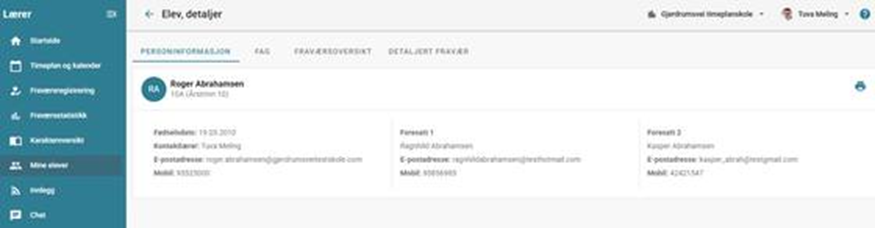
Elevkort med kontaktinformasjon
- Startsiden > Fravær, mine klasser > klikk på eleven.
- Karakteroversikt > filtrer for å finne eleven og klikk på eleven.
- Mine elever > filtrer for å finne eleven og klikk på eleven.
Klikk på en elev for å se et elevkort med fire faner. Er du faglærer ser du kun elever i dine undervisningsgrupper.
Kontaktlærer kan velge å se enten alle, bare kontaktelever, klasse eller grupper. Kontaktlærer får tilgang til det samme elevkortet fra ulike steder i løsningen:
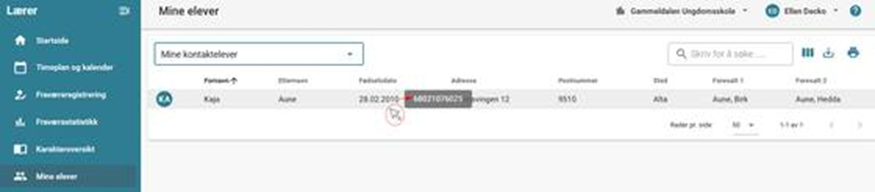
Fødselsnummer
Hvis du trenger elevens fødselsnummeret med 11 siffer så ser du ikke dette på elevkortet, men det er synlig som mouseover i listeform. Pek på fødselsdatoen med musepekeren og fødselsnummeret vises. Fødselsnummer kommer ikke med på rapportutskrift eller eksport.
Elevfag med alle publiserte karakterer (også tidligere år)
På Mine elever > fane Fag ser kontaktlærer sine elevers historiske publiserte karakterer. Legg merke til skoleårkolonnen helt til venstre.
Se merknader registrert i WebUntis
Anmerkninger lærer har registrert i IST Timeplan (WebUntis) vises i lærerapplikasjonen under Mine elever > fane Fag. Det står Se merknader på raden for orden og oppførsel.
Elever som ikke har fått anmerkninger har ikke denne knappen.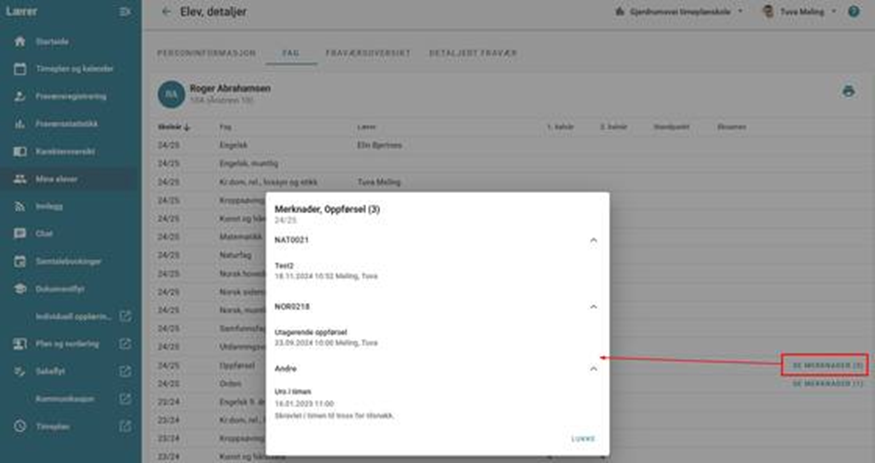
Fraværsoversikt en elev
Fanen Fraværsoversikt viser elevens fravær:
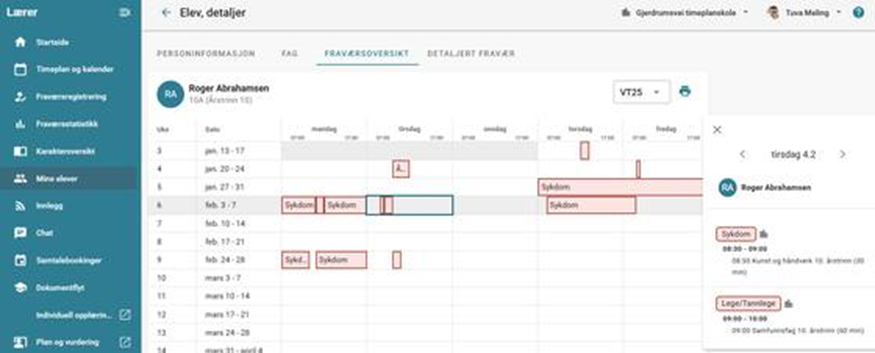
Forklaring til elementer i bildet:
- Velg om du vil se fraværsoversikt for vårhalvår eller høsthalvår
- Det er mulig å skrive ut oversikten om ønskelig
- Hvis feltet er for lite kan du klikke på det for å åpne en detaljrute på høyre side av tabellen.
- Hvis du klikker på en post i oversiktstabellen vises mer detaljer om fraværet i dette vinduet.
Kopier e-post adresser
Stå i Mine elever og velg hvilken gruppe du vil hente e-postadresser fra.
Hent fram kolonner som viser de e-post adressene du vil hente ut (elev, foresatt 1 og/eller foresatt 2).
Trykk på knappen i kolonneoverskriften for å kopiere alle adressene i kolonnen til Excel for videre bearbeiding.
Skriv ut liste med elever
Utskriftsikonet gir deg mulighet til å skrive ut en liste over valgt elevgruppe slik du ser de i skjermbildet, eller med linjer eller bokser (se eksempler under).