Nasjonale prøver og andre prøver
Prøvemodulen
Lokaladministrator, som også er registrert med en administratorbruker hos PAS, har mulighet til å administrere grupper i forskjellige prøver gitt av Utdanningsdirektoratet, samt laste opp elevene til PAS.
Nasjonale prøver er obligatorisk å gjennomføre for alle elever. Ingen elever skal unntas fra overføring til PAS. Eventuelt fritak fra nasjonale prøver skal registreres i PAS. Det er ingen begrensning på hvor mange nasjonale prøver en elev kan delta på.
Les denne guiden for informasjon om Avgiverskole
Elever kan i tillegg delta på andre typer prøver som kartleggingsprøver (KG), læringsstøttende prøver (LS), piloteringsprøver (PN) mfl. I disse prøvetypene er det fritt opp til brukeren hvordan man setter sammen prøvegruppene.
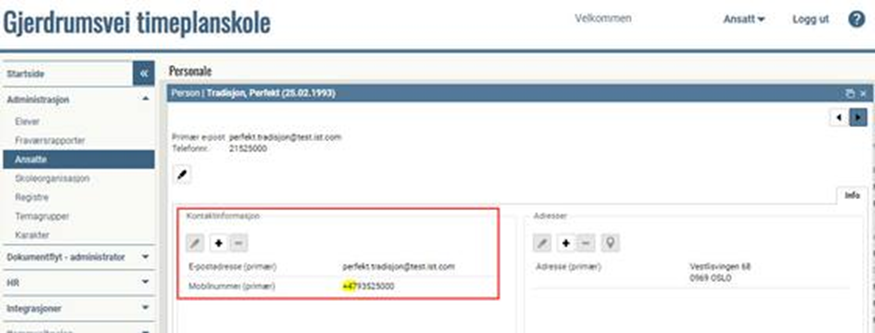
Både administratoren og gruppeansvarlige (faglærere) må ha registrert en e-post (primær) og mobiltelefon (primær) på personkortet i IST Administrasjon. Merk at telefonnummeret må legges inn med +47 foran:
Nasjonale prøver
Gå til Prøver > Andre prøver
Hvis du ikke ser relevante prøvedata på fanen Prøver, klikk på knappen Prøvedata fra PAS > velg skole > trykk på Importer prøvedata.
Prøveperiode er bygd opp slik: skoleår-prøvetypekode-årstrinn. I feltet Prøve (Fag) vises prøvekoden fra PAS: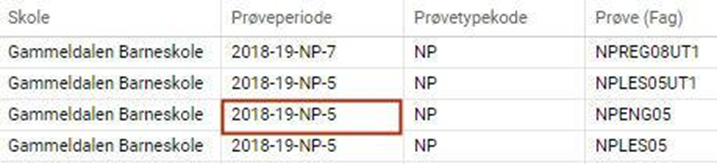
Rutinen Prøvedata fra PAS kan kjøres flere ganger og vil eventuelt oppdatere listen dersom skolen har fått tildelt en ny prøvekode fra Udir. For at kodeverket skal være i samsvar med PAS er det sperret for manuell oppretting av prøvedata (både prøveperioder og prøver). Prøvene opprettes per skole og per prøvetype. En bruker på en skole kan normalt kun opprette prøver for egen skole. En administrator har mulighet til å gjøre det for flere skoler samtidig. Det er mulig å slette prøvedata man ikke har behov for. Feltet PAS-variant benyttes for Tegnspråk (TEG), Nord-samisk (NSA), Sør-samisk (SSA) og Lulesamisk (LSA).
Marker de prøvene du ønsker å opprette grupper i, og klikk på knappen Opprette grupper for Nasjonale prøver. Prøvegruppene lages automatisk med utgangspunkt i elevenes klasse, ikke ut i fra noen undervisningsgruppe.
Gå til fanen Prøvegrupper for å se de opprettede gruppene. (Dersom du har opprettet flere grupper enn du ønsker, marker gruppe og slett). Marker en gruppe for å se gruppens elever i fanen nedenfor.
Kontaktlærer kobles automatisk som gruppeansvarlig (se egen fane i nederste del av skjermbildet). Det er mulig å koble til flere lærere som gruppeansvarlige som ønskelig. (Gruppeansvarlige/faglærere som skal kunne se gruppen i PAS må ha en registrert primær e-post adresse og primær mobilnummer (med +47) på personkortet.)
Programmet lager gruppenavn basert på klasse og prøve. Dette kan endres om dere har behov for det.
Andre prøver (KG, LS, osv.)
Gå til Prøver > Andre prøver.
Hvis du ikke ser relevante prøvedata på fanen Prøver, klikk på knappen Prøvedata fra PAS > velg skole > trykk på Importer prøvedata.Prøveperiode er bygd opp slik: skoleår-prøvetypekode-årstrinn. I feltet "Prøve (Fag)" vises prøvekoden fra PAS: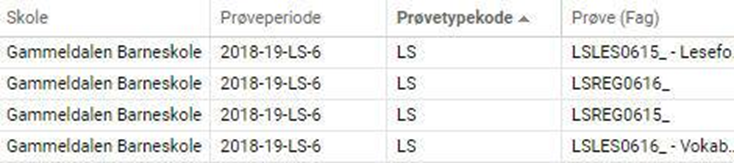
Rutinen Prøvedata fra PAS kan kjøres flere ganger og vil eventuelt oppdatere listen dersom skolen har fått tildelt en ny prøvekode fra Udir. For at kodeverket skal være i samsvar med PAS er det sperret for manuell oppretting av prøvedata (både prøveperioder og prøver). Prøvene opprettes per skole og per prøvetype. En bruker på en skole kan normalt kun opprette prøver for egen skole. En administrator har mulighet til å gjøre det for flere skoler samtidig. Det er mulig å slette prøvedata man ikke har behov for. Feltet PAS-variant benyttes for Tegnspråk (TEG), Nord-samisk (NSA), Sør-samisk (SSA) og Lulesamisk (LSA).
Gå til fanen Prøvegruppe. For andre typer prøver enn nasjonale prøver (NP) må prøvegruppene opprettes manuelt, og klikk på Legg til
Fyll ut obligatoriske felt markert med stjerne. Gruppenavn kan angis i feltet Gruppenavn.
Marker elever som skal i prøvegruppen og klikk Lagre: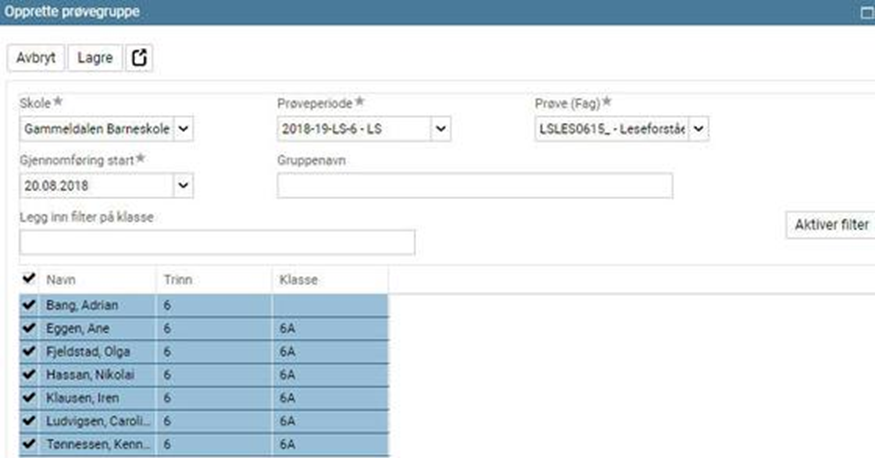
På fanen Prøvegrupper ser du registrerte prøvegrupper dette skoleåret. I øvre del av skjermbildet ser du informasjon om prøvegruppen. Marker en gruppe, og i nederste del av skjermbildet på fanen Elever ser du hvilke elever som er knyttet til gruppen. Her kan du legge til eller slette elever fra gruppen.
På fanen Gruppeansvarlige har du mulighet til å legge til en eller flere gruppeansvarlige. Her kan du velge blant skolens lærere. Gruppeansvarlige/faglærere som skal kunne se gruppen i PAS må ha en registrert primær e-post adresse og primær mobilnummer (med +47) på personkortet. Gruppeansvarlige lastes også opp til PAS.
På gruppeoversikten finner du informasjon om antall elever i gruppen og antall gruppeansvarlige. Dette gjør det enkelt å kontrollere om gruppen inneholder nødvendig informasjon før du laster opp gruppen med elever til PAS: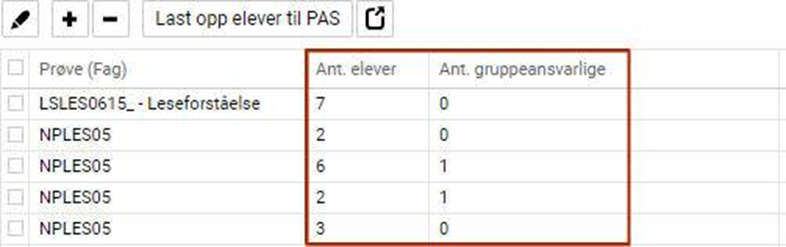
Kopiere prøver til nærliggende årstrinn
- LS (læringsstøttende prøve)
- KS (karakterstøttende prøve)
- KP (kartleggingsprøve)
PAS leverer hver prøve tilknyttet det årstrinn prøven er tiltenkt, men opplyser samtidig om at det skal være mulig å benytte prøvene på nærliggende trinn. Vi benytter funksjonalteten Kopier prøver til nærliggende trinn til dette. Funksjonaliteten kan benyttes for prøvetypene:
Gå til Prøver > Andre prøver > fane Prøver.
Når aktuell prøve har blitt hentet fra PAS og vises i listen, kan du markere prøven og deretter klikke på Kopier prøver til nærliggende trinn: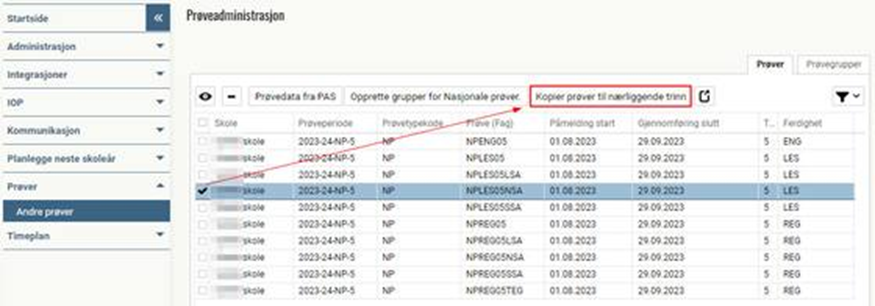
I dialogboksen som vises markerer du hvilke(t) årstrinn du ønsker å benytte samme prøve på.
En ny rad har blitt opprettet i prøveoversikten knyttet til det trinnet du valgte: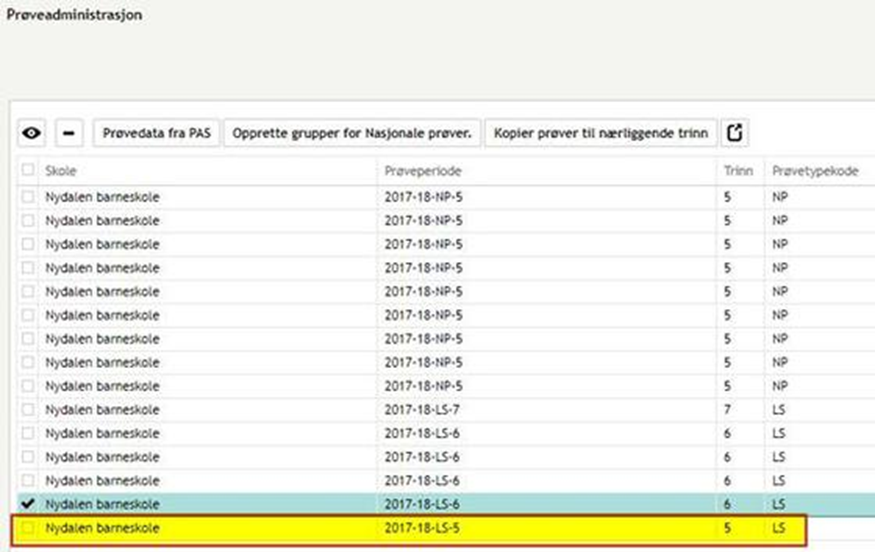
Gå til fanen Prøvegrupper for å opprette en prøvegruppe med elever fra dette årstrinnet. Du kan velge alle eller noen elever, og om ønskelig filtrere på klasse: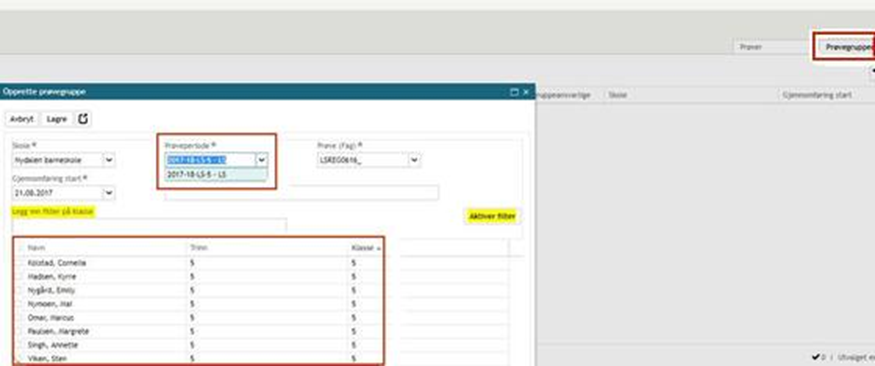
Opplasting til PAS
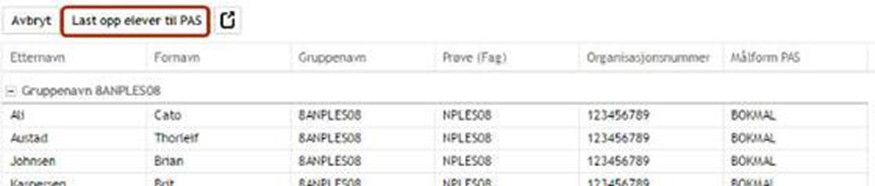
Når arbeidet beskrevet i avsnittene ovenfor er utført kan du laste opp elever til PAS. Dette gjøres fra fanen Prøvegrupper. Den administratoren som laster opp må være registrert i PAS som skoleadministrator for å kunne foreta en slik opplasting (i tillegg må vedkommende være registrert med en primær e-post og primær mobilnr i personkortet). Det er mulig å markere en eller flere grupper for opplasting. Klikk deretter på Last opp elever til PAS. Du bør kontrollere gruppene som forhåndsvises, deretter bekrefter du ved å klikke på Last opp elever til PAS: