Ny person i personregisteret
Import fra folkeregisteret gjøres sentralt i kommunen (se FREG-tjenester)
Det er vanligvs kun sentraladministrator som kan legge til en ny person i personregisteret. Lokaladministrator med rettighet til menypunktet FREG - Søk og legg til person kan opprette person med ekte fødselsnummer herfra. Det er nødvendig med en egen rettighet (kontorolle) for å kunne opprette en person med midlertidig fødselsnummer. Vanligvis har ikke lokaladministratorer denne rettigheten, så be sentraladministrator i kommunen om bistand ved behov for registrering av nye personer.
Det er ikke mulig å registere et DUF-nummer i IST Administrasjon. Du kan heller ikke velge et nytt midlertidig fødselsnummer selv, det må systemgenereres. Løsningen følger retningslinjer gitt av Utdanningsdirektoratet og Vigo for hvordan et midlertidig fødselsnummer skal bygges opp. Dersom Vigoeksporten ikke godkjennes av inntakskontoret på grunn av midlertidig fødselsnummer, må skolen kontakte inntakskontoret for å avklare hvilket midlertidig fødselsnummer som kan benyttes og endre dette direkte i feltet for fiktivt fnr i løsningen.
Nedenfor viser vi trinnvis hvordan du, hvis du har rettighet til det, oppretter en ny person med hhv. ordinært eller midlertidig fødselsnummer.
Fødselsnummer
- Gå til Person > Personer. Klikk Legg til.
- Skriv inn fødselsnummer.
- I feltet Fødselsnummer kategori = velg Fødselsnummer fra nedtrekksmenyen (hos enkelte brukere står det Civic number). Velg eventuelt D-nummer dersom det er aktuelt.
- Hvis du skal registrere en person med midlertidig fødselsnummer og har rettigheter til å gjøre det, gå direkte til framgangsmåten beskrevet i neste avsnitt!
Merk! Midlertidig fødselsnummer skal ikke skrives inn manuelt, men alltid systemgenereres. - Fødselsdato og kjønn legges automatisk inn.
- Skriv inn fornavn og etternavn (ytterlige felt er valgfrie).
- Klikk Lagre
Melding Det medfølgende fødselsnummeret finnes allerede
Om du skulle få meldingen Det medfølgende fødselsnummeret finnes allerede, er det fordi personen finnes i databasen men ikke er synlig i brukergrensesnittet. Ta kontakt med IST Support for å få personen aktivert.
Midlertidig fødselsnummer
- Gå til menypunktet Person > Personer
- Klikk på Legg til (+)
- Klikk på Generere midlertidig fødselsnummer
- Felt merket med stjerne er obligatoriske, så fyll inn fødselsdato, kjønn og fylkeskode.
- Klikk på Generere midlertidig fødselsnummer og fyll ut obligatoriske felter som navn og etternavn (om ønskelig kan du fylle ut flere felter i samme bilde dersom du har disse opplysningene)
- Klikk Lagre
Brukere med rettighet til å opprette midlertidig fødselsnummer gjør slik:
Personkortet
Det er mye forskjellig informasjon samlet på personkortet. Se bildet nedenfor:
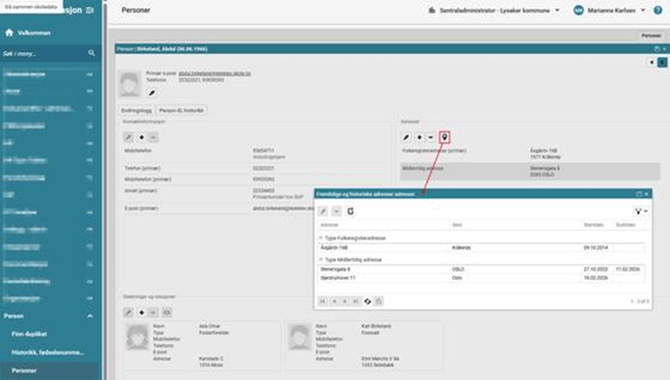
Forklaring til elementer i bildet:
- Endringslogg og PersonID historikk er funksjonalitet som kan benyttes av sentral-administrator.
- Endreikon benyttes for å åpne et vindu hvor du kan endre personens navn, sorteringsnavn på lister osv.
- Trykk på ikonet Fremtidige og historiske adresser for å åpne et vindu som viser mer detaljer og gir mulighet for endring.
- Kontakt-informasjon til barnet / eleven. Du kan legge til fire ulike kategorier, og det er mulig med flere poster i hver kategori hvorav en markeres som primær.
- Under Slektninger og relasjoner finnes det syv relasjonstyper: barn, ektefelle, foresatt, fosterbarn, fosterforelder, kontakt og samboer. Alle må være registrert med et ekte eller fiktivt fødselsnummer.
- Ved import fra folkeregister/FREG legges folkeregister-adressen her med primær-markering. Hvis du skal legge til ny adressetype finnes det tre typer under Legg til-knappen (Fakturaadresse, midlertidig adresse og postadresse).
- En administrator med aktuell rettighet får her tilgang til en endringslogg for Person-ID
- Søknader > Samboerrelasjoner. Start med å sortere slik at de nyeste kommer øverst
- Klikk på ikonet i kolonnen Detaljer på første rad
- I feltene Registrert adresse sjekk at "søker" og "medsøker" har samme adresse.
- Hvis samme adresse: Skriv Ok i feltet Årsak for valgt handling og trykk på Godkjenn
- Hvis de ikke har samme adresse: Skriv inn f.eks. Ikke samme adresse i feltet Årsak for valgt handling og trykk på Avslå
Kontaktinformasjon på personkortet
Hovedsaklig legger du personens personlige kontaktinformasjon her. For barn/elever med egen mobiltelefon, legger du mobilnummer her, mens mobilnummer til den foresatte primært skal framkomme på den foresatte som er registrert under Slektninger og relasjoner.
Dersom det er behov for en kontaktperson uten fødselsnummer, f.eks barnevern eller annet, kan du velge kontaktinformasjonstype Annet.
Det er mulig å legge inn flere telefonnummer eller e-postadresser dersom personen har det, en markeres som primær (dette kan endres).
Administrator kan også endre kontaktinformasjon direkte på personkortet. Dette gjelder både for skole, barnehage og SFO. Søk opp personen ved å gå til Person > Personer og deretter markere personen og trykke på Endre-ikonet. Her kan feltene for adresse og f.eks. telefonnummer endres via det respektive feltets endreikon.
Endre kontaktinformasjon
Vi anbefaler at foresatte til barnehage/SFO-barn selv endrer sin kontaktinformasjon ved å logge inn i foresattportalen eller Home app. Alle endringer kommer inn i løsningen som endringssøknader og må håndteres i menypunktet Søknader (hhv. Personopplysninger eller Samboerrelasjoner).
Endringer i samboerrelasjoner (i Barnehage/SFO-løsningen)
Hvis du ikke får frem Godkjenn-knappen, er årsaken at det allerede er registrert en samboerrelasjon (hvis man ikke har godkjent disse fortløpende, kan det f.eks. være at en foresatt har sendt inn samboerrelasjon flere ganger, og man kan/skal kun godkjenne den ene); skriv i så fall inn f.eks. Allerede registrert med samboer i feltet Årsak for valgt handling og trykk Avslå
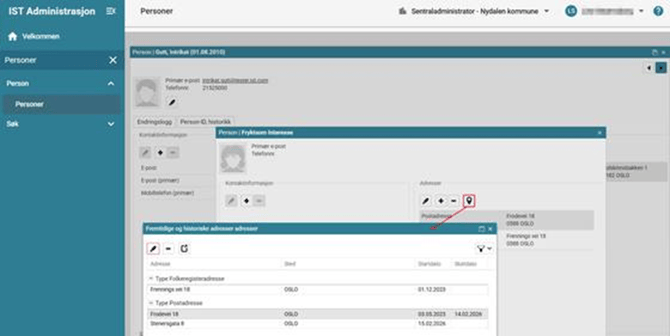
- Det er mulig å redigere fremtidige adresser med startdato som enda ikke er passert
- Du kan fjerne framtidige adresser om ønskelig
- Marker en adresse og trykk på ikonet for Fremtidige og historiske adresser (se bildet) for å se ytterligere informasjon.
- Aktive adresser kan redigeres.
- Historiske adresser (der sluttdato er passert) forblir skrivebeskyttet for å bevare registreringer.
Adressefeltet på personkortet
Feltet Adresser viser en eller flere adresser for den valgte personen. De fleste har FREG import, og da vises folkeregisteradressen her. Det er mulig å legge til flere adresser om ønskelig. En adresse har Startdato og Sluttdato. Administrator kan se og redigere adresseoppføringer før startdatoen trer i kraft, noe som gir full kontroll over kommende adresseendringer.
Slektninger og relasjoner (relasjon mellom barn og foresatt)
Kontaktpersoner registreres på barnets personkort i feltet Slektninger og relasjoner. Kontaktpersonene kobles til ved å hente fram personen ved hjelp av fødselsnummer eller midlertidig fødselsnummer som allerede er registrert i personregisteret. Når det gjelder barnehage/SFO er det nødt til å finnes en relasjon mellom barn og foresatt(e) dersom du skal direkteplassere et barn.
- Gå til Person > Personer og søk fram eleven/barnet du vil gi en relasjon til en foresatt.
- På personkortet går du til feltet Slektninger og relasjoner og klikker på Legg til.
- Fyll inn fødselsnummeret til den foresatte (eller søk opp personen via knappen med tre prikker).
- Fyll ut obligatoriske felt markert med stjerne. Det er syv ulike relasjonstyper. For eksempel for en elev / et barn velger du relasjonstype Foresatt.
- Sett Startdatoen tilbake i tid, og trykk på Lagre. (Relasjonen er ikke synlig før startdatoen).
- Hvis du skal legge til enda en foresatt gjentar du fra punkt 2 i det bildet du nå står i.
Fosterforeldre
Hvis et barn har fosterforeldre så er ikke foreldrene foresatte lenger, men barnevernet har det formelle ansvaret og de innsetter en fosterforelder til å ha den daglige omsorgen. Dersom det i folkeregisteret er registrert at personen har fosterforeldre men at det ikke er kjørt en oppdatering enda, kan enheten manuelt koble fosterforeldre barnet/eleven. På rapporter i IST Administrasjon vil kun fosterforeldre vises, de overstyrer dersom det både er registrert foresatte og fosterforeldre på barnet/eleven. Det er også slik at foresatte ikke får tilgang til barnet via foresattepåloggingen, men fosterforeldre kan få tilgang via ID-porten om de er koblet riktig mot barnet/eleven.
På personkortet til en foresatt vil du kunne se alle personens barn, men på personkortet til et av barn med samme foresatt vil ikke søsken vises.
Sekundær ID
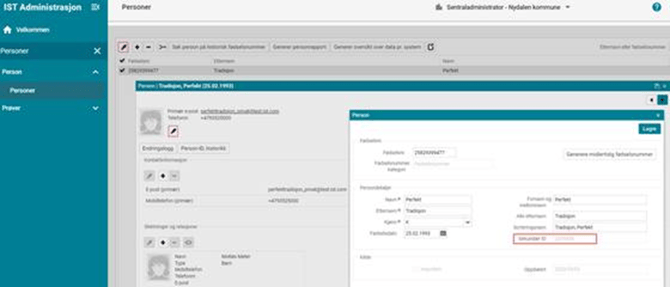
Alle personer i personregisteret får automatisk opprettet en unik verdi som vises i feltet Sekundær ID på personkortet (se bilde nedenfor)
Dette er en intern, unik, tilfeldig generert id som kan brukes som en anonym identifikator i ulike scenarier. Blant annet vil den erstatte fødselsnummer som identifikator i timeplanløsningen. Sekundær ID genereres automatisk og den er ikke mulig å endre. Hvis du kjenner til en Sekundær ID kan du søke på dette nummeret i hurtigsøkfeltet i personregisteret for å søke fram vedkommende.
Sammenslåing av personer (midlertidig og ordinært fødselsnr)
Det å slå sammen person og det å avregistrere en person er funksjoner som krever spesielle rettigheter. Avregistrering kan ikke reverseres og må benyttes med forsiktighet. Det er laget en egen rettighet for dette og den ligger ikke tilgjengelig for rollen Lokaladministrator. Ta kontakt med Sentraladministrator.
Sammenslåingen handler om å beholde skjulte koblinger i databasen fra den eldste skoleinnskrivingen / barnehageplasseringen, som ofte er registreringen med det midlertidige fødselsnummeret. Denne koblingen må beholdes fordi den bl.a. går mot timeplan, regningsmottaker og andre integrasjoner.
Ved sammenslåing av personer som har tilknytning til BHG eller SFO må du først undersøke om personene (fødselsnumrene - midlertidig eller ordinært) er knyttet til en barnehage-/SFO-plassering som regningsmottaker. Dersom begge nummer er knyttet til en plassering, kontakt IST. Dersom kun n person, eventuelt ingen er det; benytt rutinen nedenfor.
Forklaring funksjoner/knapper
Knappene vises i sammenslåingsbildet og benyttes for å velge hvilke data som skal overføres til den personen du ønsker å beholde.
1) To personregistreringer skal slås sammen
Gå til menypunktet Person > Personer og søk fram de personene du skal slå sammen. Marker ved personene og trykk på knappen Slå sammen.
- den posten med den eldste skoleinnskrivingen hvis det gjelder en elev i GRS/VGS
- eller det første nummeret som er benyttet til et barns barnehageplassering hvis det gjelder et barn i BHG/SFO
- eller det eldste personkortet, se Opprette dato hvis det gjelder en ansatt
2) Behold den riktige versjonen av personen
Det vises nå et todelt bilde:
Øverst til venstre i det todelte bildet skal du ha:
uavhengig av om det er posten med midlertidig eller ordinært fødselsnummer.
Dette er fordi det er de bakenforliggende registreringene som benyttes i synkroniseringen mot andre systemer, og ikke fødselsnummeret.
I dette eksempelet har den eldste skoleinnskrivingen det midlertidige fødselsnummeret og det er denne som skal beholdes og derfor ligger på venstre side (men vi kommer til å erstatte det fiktive fnr med det nye fødselsnummeret litt lenger ned i bildet).
Hvis du i ditt tilfelle ser den eldste registreringen til høyre, flytter du den til venstre side med "to-piler-knappen" Bytt person som skal beholdes og person som skal slettes.
3) Sett riktig fnr på den som skal beholdes
Dersom det riktige fødselsnummeret ligger på den nyeste personen på høyre side må dette flyttes over til venstre.
Marker raden med fødselsnummeret i den nederste del av skjermbildet, klikk på knappen Overfør data fra personen som skal slettes til personsen som skal beholdes.
Du kan se at det korrekte fødselsnummeret nå ligger både i kolonnen Person som skal slettes og Person som skal beholdes i nedre del av bildet.
Hvis det er flere poster, fra den personen som skal deaktiveres, som du ønsker å beholde: marker aktuell rad og flytt over til venstre side med knappen Overfør data fra personen som skal slettes til personen som skal beholdes.
Det samme gjelder for BHG/SFO
Hvis en person allerede er knyttet til en barnehage- eller SFO-plassering som regningsmottaker så ønsker du å beholde denne personen selv om den har et midlertidig fødselsnummer. Vi beholder den gamle personregistreringen, men flytter det nye fødselsnummeret over til denne ved hjelp av Slå sammen-rutinen. (vi overfører fødselsnummer fra den nylig importerte personen som skal slettes, til personen som skal beholdes). På denne måten beholder du en underliggende ID i forbindelse med personen som allerede er knyttet til en plassering som regningsmottaker, men sørger samtidig for at fødselsnummeret endres til det som er offisielt / ordinært fødselsnummer.
4) Slå sammen
Når du har sjekket feltene i de to kolonnene, og valgt hvilke data som skal beholdes, klikk på Slå sammen øverst til høyre.
Etter sammenslåingen kommer en melding som kan virke lite intuitiv. Meldingen er dog korrekt. Les meldingen og bekreft med Ok at du ønsker å slå sammen.
Du kommer tilbake til oversiktsbildet i personregisteret, og en bekreftelsesmelding om at personen nå har blitt slått sammen vises.
5) Dette punktet gjelder kun ved sammenslåing av skolerelaterte personer (ikke barnehage/SFO)Har du slått sammen en skolerelatert person (elev, ansatt), gå inn på disse lenkene for å fullføre sammenslåingen:
Tips til skolekunder som bruker IST Timeplan / WebUntis
Finne elever eller ansatte som kan ha blitt slått sammen ufullstendig.
Slå sammen skoledata etter sammenslåing av person hvis enkelte data ikke vises
Videoguide: Slå sammen person. Finn duplikat. Slå sammen skoledata
Endre fødselsnummer manuelt (kun for kunder uten oppdatering fra folkeregisteret)
Enkelte kunder har ikke automatisk oppdatering fra folkeregisteret. Hvis en person er registrert manuelt med et midlertidig fødselsnummer, kan dette endres direkte i fødselsnummerfeltet når det ekte fødselsnummeret er kjent.
Endre kjønn på midlertidig fødselsnummer
- Gå til Person > Personer > søk frem personen
- Trykk på endreikonet slik at kortet åpnes
- Klikk på endreikonet i kortet
- Klikk på Generere midlertidig fødselsnummer og velg korrekt kjønn fra plukklista, Påse at fylkesnummer er utfylt
- Trykk på knappen Generere midlertidig fødselsnummer nederst i boksen
- Lagre
Det er kun administrator med tilgang til generering av midlertidig fødselsnummer som kan utføre denne handlingen:
Tilgang enkeltperson (Begrenset tilgang til personregisteret)
Det finnes mulighet for å gi ansatte begrenset tilgang til personregisteret. Dette kan være aktuelt dersom sentraladministrator ønsker at en lokaladministrator på en enhet (barnehage, SFO eller skole) kun skal ha mulighet til å søke på personer tilhørende sin enhet.
Sentraladministrator tildeler rettigheten Tilgang enkeltperson til ansatte som skal ha dette. Dersom tilgangen ikke er tilgjengelig for tildeling, ta kontakt med IST Support.
Når tilgangen er koblet til den ansattes konto, vil lokaladministrator se menypunktet Person > Tilgang enkeltperson. Det er da mulig å søke opp personer ved hjelp av kun fødselsnummer, og gjøre eventuelle endringer på personen via personkortet.

Søk på historisk fødselsnummer
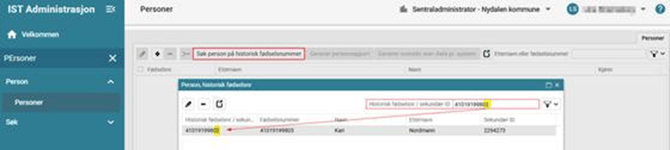
En administrator med rettigheter til å lete opp personer (alle brukere med lesetilgang til personregisteret), har mulighet til å søke opp personer med historiske fødselsnummer, herunder midlertidige. Dette lar deg som administrator f.eks. finne et barn / en elev som du kun har det midlertidige eller utgåtte fødelsesnummeret til. Det er også mulig å søke på fødselsnummer som ikke har blitt erstattet av et annet / som ikke har blitt endret. Gå til Person > Personer > trykk på Søk person på historisk fødselsnummer > skriv inn nummeret i feltet Historisk fødselsnr / sekundær ID.
Endringslogg / Person-ID historikk / Hendelseslogg
For å få tilgang til å benytte deg av funksjonalitet slik som endringslogg, person-id historikk og hendelseslogg er dette spesielle rettigheter som hovedsaklig er relevant for rollen Sentraladministrator på kommunenivå. Om dette skal tas i bruk, må sentraladministrator bestille oppsett av dette fra IST. Merk at det ikke kan gis en begrenset tilgang til hendelsesloggen - er det gitt tilgang, så har brukeren tilgang til alle søkbare hendelser i loggen.
Lenke til guide som beskriver de tre funksjonene: Endringslogg. Person-ID. Hendelseslogg
Personinformasjon i løsningen
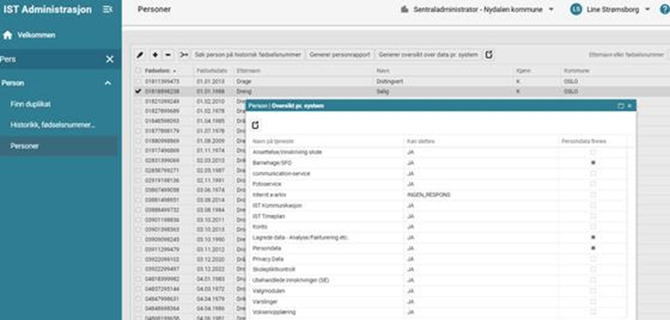
I Person > Personer kan administrator velge en person og trykke på Generer oversikt over data pr. system. Funksjonaliteten gjør at administrator enkelt kan identifisere alle systemer i IST Administrasjon som inneholder data relatert til denne personen. Samme oversiktsvisning er også tilgjengelig i rutinen for Slett person fullstendig. (Per i dag inngår ikke alle tjenester i denne oversikten, men det vil leveres stadig flere tjenester). Administratorer må ha minimum lesetilgang til personregisteret for å kunne benytte denne funksjonaliteten.
Funksjonaliteten gir administrator en god oversikt over hvor i løsningen det finnes data relatert til en person. Kan også brukes for å finne ut mer om en ukjent person, samt som et utgangspunkt hvis en person ber om informasjon om hvilke data kommunen har om vedkommende.
GDPR-rapport
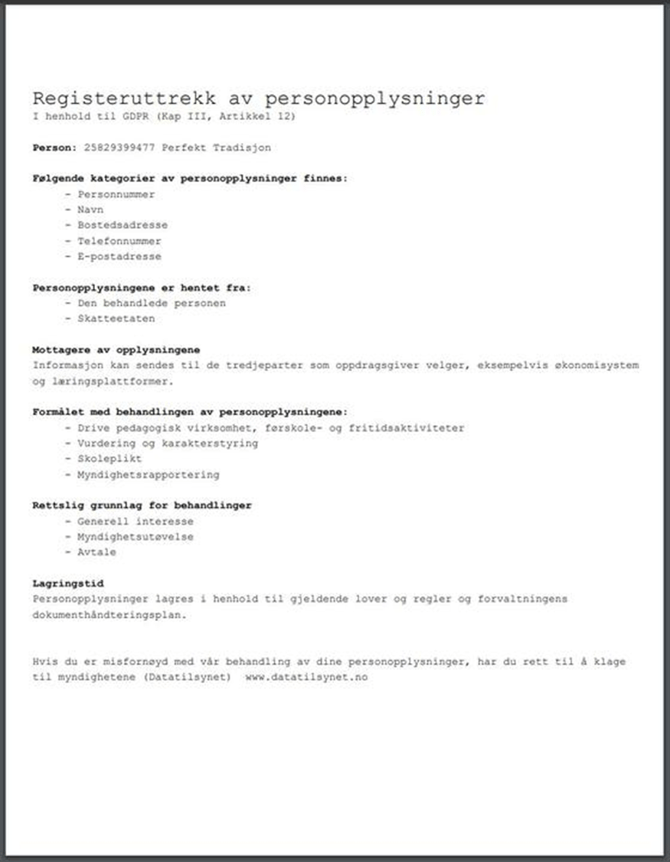
Det er mulig å hente ut en GDPR-/personrapport. Hensikten med rapporten er at Sentraladministrator skal kunne levere ut et dokument til personer som etterspør dokumentasjon på hvorfor opplysninger om vedkommende finnes i systemet. Per nå er ikke dette en fullstendig GDPR-rapport/registeruttrekk. Rapporten er tilgjengelig for brukere med redigeringstilgang til personregisteret. Innholdet er per nå i hovedsak statisk. Det eneste dynamiske innholdet er kategoriene navn, fødselsnummer, samt adresse, telefonnumre og e-postadresser, dersom dette finnes i systemet.
Rapporten vises både på bokmål (side 1) og nynorsk (side 2). Se eksempler beskrevet i bildene nedenfor.
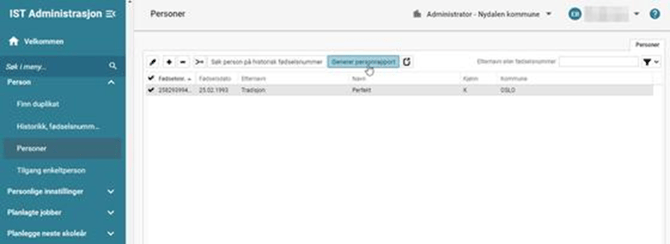
Administrator går til Person > Personer > velg person > Generer personrapport:
Rapporten åpnes som en PDF:
Avdøde personer
Død elev (skole)
Gå til Administrasjon > Elever > søk opp elev. Marker elev > klikk på Utskriving > Elev slutter: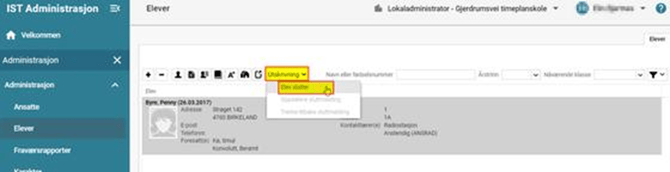
Velg Sluttårsak = Død: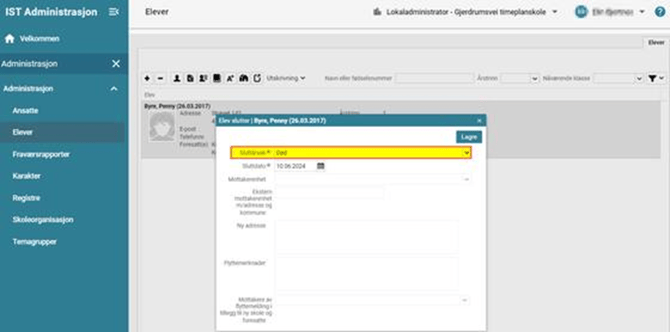
Alle relasjoner til klasse og undervisningsgrupper slettes, og eleven har ingen aktiv innskriving ved skolen lenger. Eleven kan søkes opp historisk ved at du endrer datofilter, det vises da et lite kors ved siden av elevens sluttdato: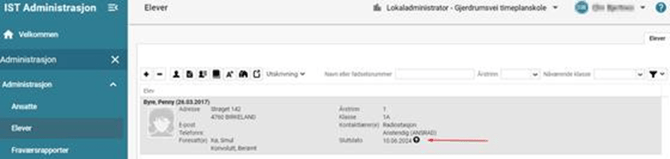
Gå til Person > Personer > søk opp eleven og trykk på Slett (minustegnet) > velg Handling = Avdød:
Det er litt forskjellig oppsett hos de ulike kommunene hvilke rettigheter som er lagt til skolenivå, så hvis du ikke får utført dette ta kontakt med sentraladministrator i kommunen.
Død elev (barnehage/SFO)
I menypunktet Søk > Person: Hvis barnet har en aktiv søknad til barnehage/SFO, må søknaden slettes. I menypunktet Søk > Person: Hvis barnet har en aktiv plassering i barnehage/SFO, må stoppdatoen endres.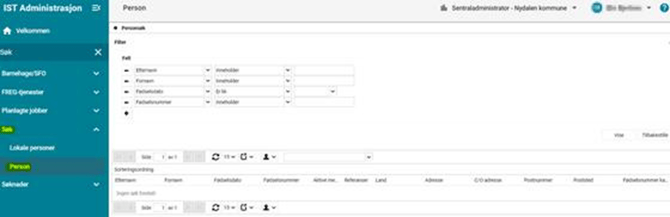
I menypunktet Person > Person: Slett relasjonen til foresatte. I menypunktet Person > Person: Slett personen ELLER I FREG-vask > Logg: Slett barnet fra loggen ved å markere raden og klikk på knappen Slett valgte personer (ikke klikk på søppelspannikonet).
Død foresatt (barnehage/SFO)
- I menypunktet Søk > Person: Hvis personen har et barn med en aktiv søknad til barnehage/SFO, må personen fjernes som søker/medsøker.
- I menypunktet Søk > Person: Hvis personen har et barn med en aktiv plassering i barnehage/SFO, må personen fjernes som beregningsgrunn, inntektID og regningsmottaker.
- I menypunktet Person > Person: Slett relasjonen til barn og samboer/ektefelle.
- I menypunktet Person > Person: Slett personen ELLER i FREG-vask > Logg: Slett personen fra loggen ved å markere raden og klikk på knappen Slett valgte personer (ikke klikk på søppelspannikonet).
Død foresatt (skole)
Gå til Administrasjon > Elever og søk opp eleven. Gå til Personinformasjon hvor du ser Slektninger og relasjoner > marker død foresatt > klikk på endreikonet > skriv inn Sluttdato for foresattrelasjonen: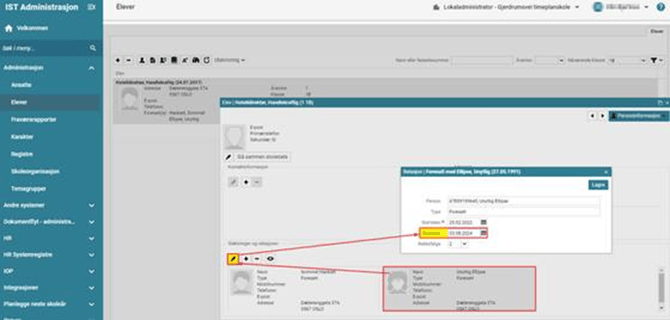
Gå til Person > Personer og søk fram den foresatte Trykk på Slett (minustegnet) > velg Handling = Avdød: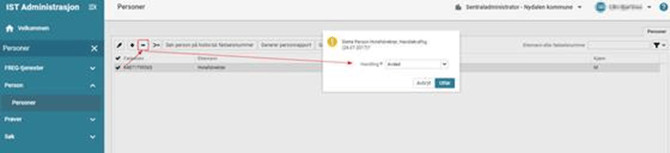
Det er litt forskjellig oppsett hos de ulike kommunene hvilke rettigheter som er lagt til skolenivå, så hvis du ikke får utført dette ta kontakt med sentraladministrator i kommunen.
Død ansatt
Gå til Administrasjon > Ansatte > søk opp ansatt. Sjekk om den ansatte har undervisningsoppgaver eller er kontaktlærer: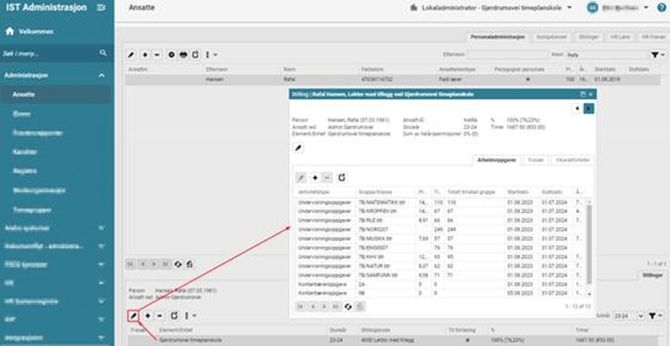
Merk at hvis den ansatte har stilling på flere skoler, må det som beskrives videre her utføres på alle skolene hen har stilling.
Arbeidsoppgavene (kobling til undervisningsgrupper og kontaktlæreroppgave) må avsluttes ved at du benytter rutinene som finnes i administrasjonsløsningen for dette. Klikk på de to lenkene under for å se framgangsmåtene som skal benyttes fra menypunktet Skoleorganisasjon:
Bytte kontaktlærer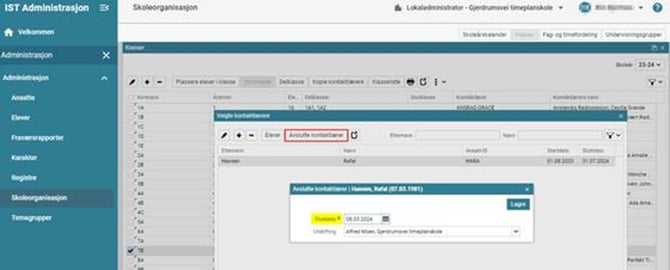
Bytte lærer på undervisningsgruppe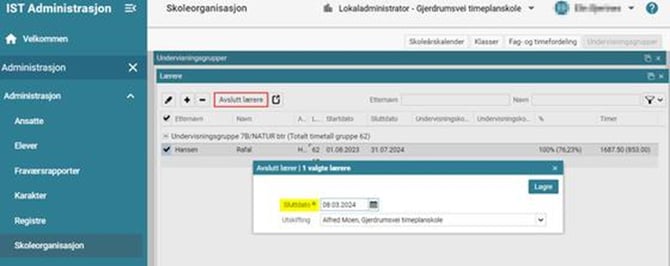
Dersom skolen allerede har kopiert til neste skoleår, må du du gå til Planlegge neste skoleår > Ansatte og slette stillingen(e) som har blitt kopiert til neste skoleår. (Om det også har blitt opprettet kontaktlærerrelasjoner og kobling til undervisningsgrupper må disse slettes først):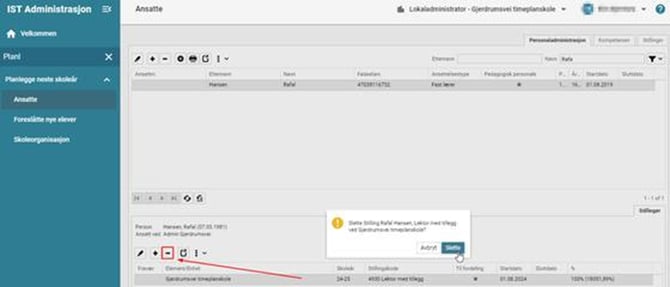
Gå til Administrasjon > Ansatte for å avslutte ansettelsen inneværende skoleår ved å sette sluttdato: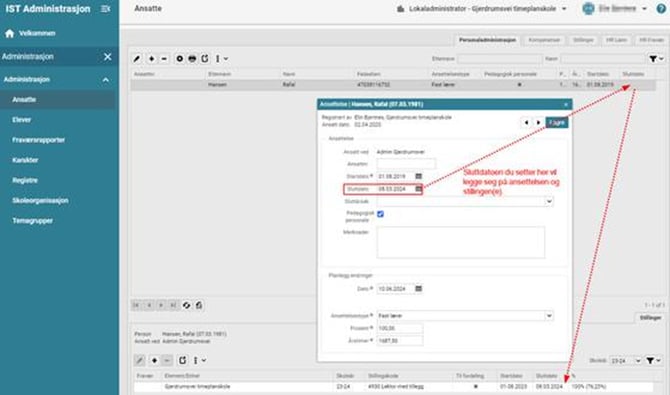
Gå til Person > Personer og søk fram den ansatte Trykk på Slett (minustegnet) > velg Handling = Avdød:
Det er litt forskjellig oppsett hos de ulike kommunene hvilke rettigheter som er lagt til skolenivå, så hvis du ikke får utført dette ta kontakt med sentraladministrator i kommunen.
Slutte eller slette?
- Elev slutter (se eget kapittel).
- Elev slettes: Du kan slette en elev fra elevregisteret dersom eleven ved en feiltakelse ble registrert på skolen men aldri har gått der og det ikke er behov for noen historikk på dette. Gå til Administrasjon - Elever - marker eleven - klikk Slett (minusknappen). NB! Det er kun i elevregisteret du i dette tilfellet skal slette. Du skal IKKE slette i personregisteret. Ingen historikk vil bli lagret.
- Ansatt slutter: Hvis en ansatt fortsatt skal være ansatt i kommunen, men skal slutte i en stilling på en enhet: Gå til Administrasjon > Ansatte > marker ansatt > i fanen Stillinger marker stillingen og klikk på blyantikonet > klikk også på blyantikonet i neste vindu > sett inn Sluttdato > Lagre (se kapittel "Legge tli ny stilling på ansatt").
- Hvis en ansatt avsutter sitt ansettelsesforhold i kommunen: Administrasjon > Ansatte > marker ansatt > klikk blyantikonet > sett inn Sluttdato > Lagre
Merk at det er forskjell på om en elev / ansatt skal slutte eller slettes. Ved sletting lagres ingen historikk.
Ansatt slettes: Administrasjon > Ansatte > marker den ansatte > klikk Slette. NB! Om du sletter her, slettes personen i ansattregisteret.Ansatt slettes fullstendig: Det er mulig å slette den ansatte fra personregisteret hvis det ikke er noen historikk.
Hemmelig adresse / Sperret adresse
Begrepet Skjult identitet brukes ikke lengre offisielt i Norge. Det som benyttes i Norge er to ulike koder for hemmelig adresse:
Kode 6 = Sperret adresse, strengt fortrolig
Kode 7 = Sperret adresse, fortrolig
samt begrepet Ny identitet. For mer informasjon, se vår guide FREG-tjenester
Personer med adressesperre (for kunder som benytter FREG Import)
Etter en import bør det sjekkes om det har kommet inn noen personer med adresse lik SPERRET (gå til Person > Personer, filtrer på Adresse Begynner med SPERRET). Personene bør følges opp, og dere bør ta stilling til om de skal håndteres på en annen måte i forhold til barnehageplassering / skoleinnskriving osv. Se denne guiden for tips til håndtering av personer med sperret adresse.
Skolerelatert informasjon (GRS / VGS)
Avsnittene nedenfor inneholder informasjon som gjelder for grunnskole og videregående skole.
Foresattrelasjon for elever over 18 år
Det ingen automatikk i personregisteret som gjør at relasjon mellom barn og foresatt kuttes når barnet fyller 18 år.
Mange steder i løsningen er dette uproblematisk fordi det finnes tilpasninger som håndterer dette, eksempelvis i IST Home.
Det er dog noen steder dette ikke håndteres, slik som i IST kommunikasjon (HMC). Dette betyr at dersom du sender en melding ved hjelp av IST Kommunikason (HMC) til elever og foresatte, så vil meldingen også sendes til foresatte til elever over 18 år, i og med at relasjonen fortsatt finnes i personregisteret.
Når du oppretter en foresattrelasjon manuelt, så vil det automatisk settes en sluttdato for relasjonen lik dagen før barnets 18-års dag. Denne sluttdatoen kan endres / slettes manuelt.
Elevs adressefelt
Det som vises i feltet Adresse (primær) er hva som kommer ut på klasselister og rapporter. Om det er flere adresser registrert på en elev kan både lokaladministrator og eleven selv se alle adressene. En lærer vil kun se primæradressen til eleven i lærerapplikasjonen.
Her er lenke til en videoguide som viser hvordan en skole både kan opprette en ny elev som person i personregisteret og skrive inn eleven ved skolen. Steg 1 viser en elev med fødselsnummer og steg 2 viser en elev der det opprettes et midlertidig fødselsnummer: Ny elev
Endre en persons adresse/telefon/e-post
Endringer av elevens adresse, telefon og epost kan du gjøre fra Administrasjon > Elever > Personinformasjon. Marker det du ønsker å endre, klikk på endreblyanten. Skriv inn korrekt informasjon og Lagre.
Bildet til høyre viser hvordan du kan endre adresse, telefon eller e-post for en foresatt tilkoblet en elev. Gå til elevens Personinformasjon og klikk på den foresatte > klikk på Persondetaljer ("øyet") > klikk på det du skal endre > endreikonet > skriv inn endringen og Lagre
Det er også mulig å endre kontaktinformasjon for elever, foresatte og andre personer ved å gå til Person > Personer > søk opp vedkommende > marker personen og klikk endreikonet > marker posten du skal endre > klikk endreikonet > skriv inn endringen og Lagre.
Dersom du skal legge til ny kontaktinformasjon, adresse eller relasjoner klikker du først på Legg til i aktuelt felt. Husk at felt merket med stjerne er obligatoriske. Se eksempler på endring av ulike typer kontaktinformasjon i denne videoen: Endre navn, telefon, e-post eller adresse
Sammenslåing av personer ved skoler som bruker IST Timeplan
Dersom du har en elev med midlertidig fødselsnummer som du har slått sammen slik at eleven har fått et ordinært fnr i IST Administrasjon: Gå inn i IST Timeplan > Timeplanlegging > Grunndata > Elever. Søk fram eleven og endre det fiktive fnr til det ekte fnr. Gå deretter til Timeplanlegging > Administrere > Brukere og gjør det samme her.
Finne elever eller ansatte som ikke er slått sammen fullstendig
Elev
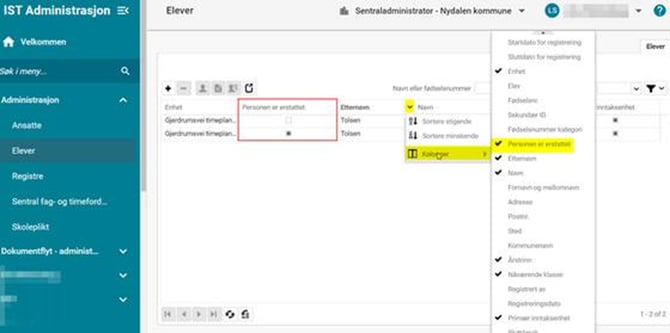
Etter du har slått sammen en elev, anbefaler vi å følge rutinen Slå sammen skoledata, da det kan være underliggende poster som ikke har blitt slått sammen. (Det kan være at dette vises ved at de foresatte ikke lenger er synlige på eleven i klasselista, eller at du ser en markering i kolonnen Person er erstattet i elevregisteret).
Ansatt
Hvis en ansatt har blitt ufullstendig sammenslått, må sentraladministrator ta kontakt med IST Support for bistand. Du kan se om en ansatt, som har blitt slått sammen, ikke har komplett sammenslåing ved å gjøre følgende: Søk opp den ansatte som er slått sammen > gå til Person (tre prikker) > klikk blyantikonet > i bildet som åpnes kontroller om fødselsnummeret er identisk med det som vises på fanen Personaladministrasjon. Hvis det er ulikt ta kontakt med IST Support.
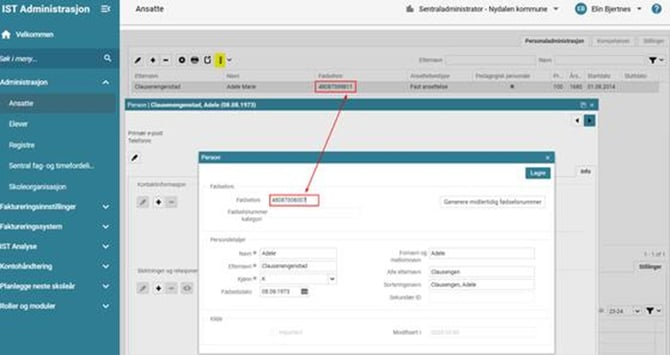
Slå sammen skoledata
Om noen har slått sammen en person feil, kan dette for eksempel vises for en lokaladministrator ved at man i elevregisteret eller på rapporter ikke kan se foresatte som er koblet til eleven (foresattrelasjon finnes i personkortet til eleven), eller en elev har problemer med å logge seg inn. En funksjonalitet finnes for å korrigere manglende overføring av skoledata etter en sammenslåing. Se informasjon om funksjonaliteten i denne guiden: Slå sammen skoledata
Ny rektor
Det er to steder som bør oppdateres når en enhet får ny rektor, slik at det kommer ut riktig person i f.eks. eksport til GSI, på utskrift av vitnemål, flyttemeldinger osv.
Stillingskode Rektor
Det må finnes en rektor med ansettelse ved skolen i Administrasjon > Ansatte > Personaladministrasjon. Det kan ikke ligge flere enn en rektor med aktiv stilling ved enheten. Sørg for å kontrollere at det finnes en sluttdato på forhenværende rektorstilling og at ny rektorstilling ikke overlapper (startdato senere enn forriges sluttdato).
Gå til fanen Stillinger og sett filter for å finne personer med stillingskode for Rektor (merk at det kan finnes flere og du bør i så fall hake av for alle rektorkodene):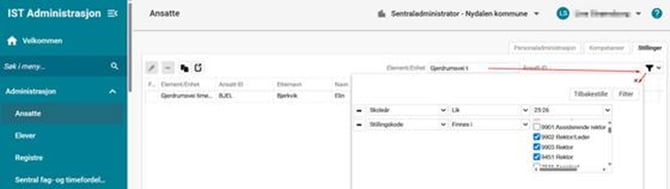
Det kan hende at stillingskoden ikke heter noe med ordet rektor hos dere. Du bør undersøke i systemregisteret at stillingskoden som benyttes har markering for rektor: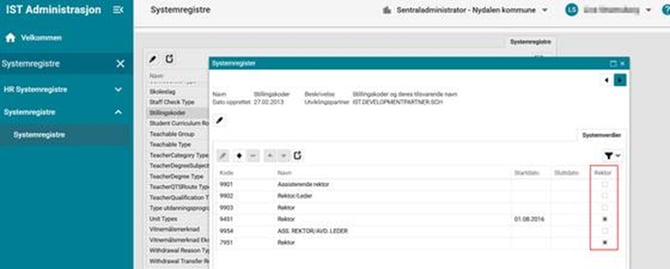
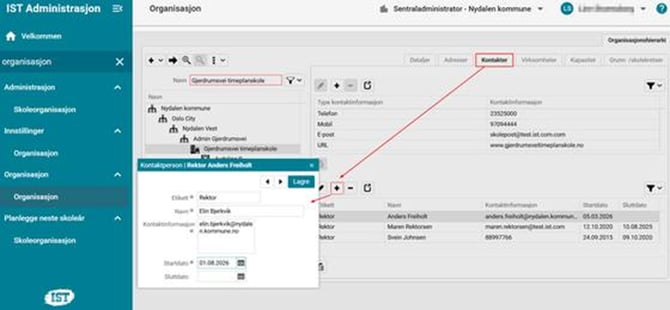
- Sentraladministrator går til menypunktet Organisasjon > Organisasjon.
- I trestrukturen til venstre søker du fram skolen. Gå deretter til fane Kontakter.
- I nederste halvdel av skjermbildet trykker du på Legg til (plussikonet) for å registrere den nye rektoren. Gå på den tidligere rektoren og sett sluttdato. Sluttdato på forhenværende og startdato på ny rektor bør ikke overlappe, men dersom det er lagt inn flere enn en rektor her, uavhengig av om en av dem har sluttdato, så vil den rektoren som har den nyeste/seneste startdatoen være den som hentes ut til GSI-eksporten.
Organisasjonshierarkiet
Vi forutsetter at den nye rektoren allerede finnes i personregisteret og ansattregisteret med en ansettelse og stilling ved skolen.