
Ny person i personregisteret
Import fra folkeregisteret gjøres sentralt i kommunen (se FREG-tjenester)
Det er vanligvs kun sentraladministrator som kan legge til en ny person i personregisteret. Lokaladministrator med rettighet til menypunktet FREG - Søk og legg til person kan opprette person med ekte fødselsnummer herfra. Det er nødvendig med en egen rettighet (kontorolle) for å kunne opprette en person med midlertidig fødselsnummer. Vanligvis har ikke lokaladministratorer denne rettigheten, så be sentraladministrator i kommunen om bistand ved behov for registrering av nye personer.
Det er ikke mulig å registere et DUF-nummer i IST Administrasjon. Du kan heller ikke velge et nytt midlertidig fødselsnummer selv, det må systemgenereres. Løsningen følger retningslinjer gitt av Utdanningsdirektoratet og Vigo for hvordan et midlertidig fødselsnummer skal bygges opp. Dersom Vigoeksporten ikke godkjennes av inntakskontoret på grunn av midlertidig fødselsnummer, må skolen kontakte inntakskontoret for å avklare hvilket midlertidig fødselsnummer som kan benyttes og endre dette direkte i feltet for fiktivt fnr i løsningen.
Nedenfor viser vi trinnvis hvordan du, hvis du har rettighet til det, oppretter en ny person med hhv. ordinært eller midlertidig fødselsnummer.
Fødselsnummer
- Gå til Person > Personer > klikk Legg til.
- Skriv inn fødselsnummer.
- I feltet Fødselsnummer kategori = velg Fødselsnummer fra nedtrekksmenyen (hos enkelte brukere står det Civic number). Velg eventuelt D-nummer dersom det er aktuelt.
Hvis du skal registrere en person med midlertidig fødselsnummer og har rettigheter til å gjøre det, gå direkte til framgangsmåten beskrevet for Midlertidig fødselsnummer
Merk! Midlertidig fødselsnummer skal ikke skrives inn manuelt, men alltid systemgenereres. - Fødselsdato og kjønn legges automatisk inn.
- Skriv inn fornavn og etternavn (ytterlige felt er valgfrie).
- Klikk Lagre

Melding Det medfølgende fødselsnummeret finnes allerede
Om du skulle få meldingen Det medfølgende fødselsnummeret finnes allerede, er det fordi personen finnes i databasen men ikke er synlig i brukergrensesnittet. Ta kontakt med IST Support for å få personen aktivert.
Midlertidig fødselsnummer
- Gå til Person > Personer
- Klikk på Legg til (plussikonet)
- Klikk på Generere midlertidig fødselsnummer
- Felt merket med stjerne er obligatoriske, så fyll inn fødselsdato, kjønn og fylkeskode.
- Klikk på Generere midlertidig fødselsnummer og fyll ut obligatoriske felter som navn og etternavn (om ønskelig kan du fylle ut flere felter i samme bilde dersom du har disse opplysningene)
- Klikk Lagre

Personkortet
Det er mye forskjellig informasjon samlet på personkortet:

- Endre (blyantikon) = Benytte for å åpne et vindu hvor du kan endre personens navn, sorteringsnavn på lister osv.
- Endringslogg = Endringslogg og PersonID historikk er funksjonalitet som kan benyttes av sentral-administrator.
- Person-ID, historikk = En administrator med aktuell rettighet får her tilgang til en endringslogg for Person-ID
- Kontaktinformasjon = Du ser felt for kontaktinformasjon til barnet. Du kan legge til fire ulike kategorier (Mobiltelefon, Telefon, Annet og E-post), og det er mulig med flere poster i hver kategori hvorav en markeres som primær.
- Adresser = Ved import fra folkeregister/FREG vises folkeregisteradressen i dette feltet med en primær-markering. Du kan slette, endre eller legge til adresse med knappene. Hvis du skal legge til ny adressetype finnes det tre typer under Legg til-knappen (Fakturaadresse, Midlertidig adresse og Postadresse).
- Fremtidige og historiske adresser = Trykk på kartnål-ikonet for å åpne et vindu som viser mer detaljer om ulike adresser og gir mulighet for endring. En adresse har Startdato og Sluttdato. Administrator kan se og redigere adresseoppføringer før startdatoen trer i kraft, noe som gir full kontroll over kommende adresseendringer.
- Slektninger og relasjoner = Under Slektninger og relasjoner finnes det syv relasjonstyper: barn, ektefelle, foresatt, fosterbarn, fosterforelder, kontakt og samboer. Alle må være registrert med et ekte eller fiktivt fødselsnummer
Kontaktinformasjon på personkortet
Hovedsaklig legger du personens personlige kontaktinformasjon her. For barn/elever med egen mobiltelefon, legger du mobilnummer her, mens mobilnummer til den foresatte primært skal framkomme på den foresatte som er registrert under Slektninger og relasjoner.
Dersom det er behov for en kontaktperson uten fødselsnummer, f.eks barnevern eller annet, kan du velge kontaktinformasjonstype Annet.
Det er mulig å legge inn flere telefonnummer eller e-postadresser dersom personen har det, en markeres som primær (dette kan endres).
Administrator kan også endre kontaktinformasjon direkte på personkortet. Dette gjelder både for skole, barnehage og SFO. Søk opp personen ved å gå til Person > Personer og deretter markere personen og trykke på Endre-ikonet. Her kan feltene for adresse og f.eks. telefonnummer endres via det respektive feltets endreikon.
Endre kontaktinformasjon
Vi anbefaler at foresatte til barnehage/SFO-barn selv endrer sin kontaktinformasjon ved å logge inn i foresattportalen eller Home app. Alle endringer kommer inn i løsningen som endringssøknader og må håndteres i menypunktet Søknader (hhv. Personopplysninger eller Samboerrelasjoner).
Endre samboerrelasjoner manuelt (i Administrasjon for Barnehage/SFO)
- Søknader > Samboerrelasjoner. Start med å sortere slik at de nyeste kommer øverst
- Klikk på ikonet i kolonnen Detaljer på første rad
- I feltene Registrert adresse sjekk at "søker" og "medsøker" har samme adresse.
- Hvis samme adresse: Skriv Ok i feltet Årsak for valgt handling og trykk på Godkjenn
- Hvis de ikke har samme adresse: Skriv inn f.eks. Ikke samme adresse i feltet Årsak for valgt handling og trykk på Avslå
- Hvis du ikke får frem Godkjenn-knappen, er årsaken at det allerede er registrert en samboerrelasjon (hvis man ikke har godkjent disse fortløpende, kan det f.eks. være at en foresatt har sendt inn samboerrelasjon flere ganger, og man kan/skal kun godkjenne den ene); skriv i så fall inn f.eks. Allerede registrert med samboer i feltet Årsak for valgt handling og trykk Avslå
Adressefeltet på personkortet
Feltet Adresser viser en eller flere adresser for den valgte personen. De fleste har FREG import, og da vises folkeregisteradressen her. Det er mulig å legge til flere adresser om ønskelig. En adresse har Startdato og Sluttdato. Administrator kan se og redigere adresseoppføringer før startdatoen trer i kraft, noe som gir full kontroll over kommende adresseendringer.
- Det er mulig å redigere fremtidige adresser med startdato som enda ikke er passert
- Du kan fjerne framtidige adresser om ønskelig
- Marker en adresse og trykk på ikonet for Fremtidige og historiske adresser (se bildet) for å se ytterligere informasjon.
- Aktive adresser kan redigeres.
- Historiske adresser (der sluttdato er passert) forblir skrivebeskyttet for å bevare registreringer.

Slektninger og relasjoner (relasjon mellom barn og foresatt)
Kontaktpersoner registreres på barnets personkort i feltet Slektninger og relasjoner. Kontaktpersonene kobles til ved å hente fram personen ved hjelp av fødselsnummer eller midlertidig fødselsnummer som allerede er registrert i personregisteret. Når det gjelder barnehage/SFO er det nødt til å finnes en relasjon mellom barn og foresatt(e) dersom du skal direkteplassere et barn.
- Gå til Person > Personer og søk fram eleven/barnet du vil gi en relasjon til en foresatt.
- På personkortet går du til feltet Slektninger og relasjoner og klikker på Legg til.
- Fyll inn fødselsnummeret til den foresatte (eller søk opp personen via knappen med tre prikker).
- Fyll ut obligatoriske felt markert med stjerne. Det er syv ulike relasjonstyper. For eksempel for en elev / et barn velger du relasjonstype Foresatt.
- Sett Startdatoen tilbake i tid, og trykk på Lagre. (Relasjonen er ikke synlig før startdatoen).
- Hvis du skal legge til enda en foresatt gjentar du fra punkt 2 i det bildet du nå står i.

Fosterforeldre
Hvis et barn har fosterforeldre så er ikke foreldrene foresatte lenger, men barnevernet har det formelle ansvaret og de innsetter en fosterforelder til å ha den daglige omsorgen. Dersom det i folkeregisteret er registrert at personen har fosterforeldre men at det ikke er kjørt en oppdatering enda, kan enheten manuelt koble fosterforeldre barnet/eleven. På rapporter i IST Administrasjon vil kun fosterforeldre vises, de overstyrer dersom det både er registrert foresatte og fosterforeldre på barnet/eleven. Det er også slik at foresatte ikke får tilgang til barnet via foresattepåloggingen, men fosterforeldre kan få tilgang via ID-porten om de er koblet riktig mot barnet/eleven.
På personkortet til en foresatt vil du kunne se alle personens barn, men på personkortet til et av barn med samme foresatt vil ikke søsken vises.
Sekundær ID
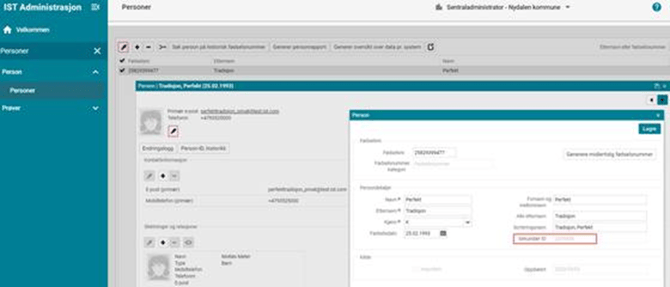
Alle personer i personregisteret får automatisk opprettet en unik verdi som vises i feltet Sekundær ID på personkortet.
Dette er en intern, unik, tilfeldig generert id som kan brukes som en anonym identifikator i ulike scenarier. Blant annet vil den erstatte fødselsnummer som identifikator i timeplanløsningen. Sekundær ID genereres automatisk og den er ikke mulig å endre. Hvis du kjenner til en Sekundær ID kan du søke på dette nummeret i hurtigsøkfeltet i personregisteret for å søke fram vedkommende.
Sammenslåing av personer (midlertidig og ordinært fødselsnr)
Det å slå sammen person og det å avregistrere en person er funksjoner som krever spesielle rettigheter. Avregistrering kan ikke reverseres og må benyttes med forsiktighet. Det er laget en egen rettighet for dette og den ligger ikke tilgjengelig for rollen Lokaladministrator. Ta kontakt med Sentraladministrator.
Sammenslåingen handler om å beholde skjulte koblinger i databasen fra den eldste skoleinnskrivingen eller barnehageplasseringen, som ofte er registreringen med det midlertidige fødselsnummeret. Denne koblingen må beholdes fordi den bl.a. går mot timeplan, regningsmottaker og andre integrasjoner.
Ved sammenslåing av personer som har tilknytning til BHG eller SFO må du først undersøke om personene (fødselsnumrene - midlertidig eller ordinært) er knyttet til en barnehage-/SFO-plassering som regningsmottaker. Dersom begge nummer er knyttet til en plassering, kontakt IST. Dersom kun en person, eventuelt ingen er det; benytt rutinen nedenfor.
Forklaring funksjoner/knapper
Knappene vises i sammenslåingsbildet og benyttes for å velge hvilke data som skal overføres til den personen du ønsker å beholde.

Ikon som viser pil venstre med noen ark under = Overfør data fra personen som skal slettes til personen som skal beholdes
Ikon som viser pil i en halvsirkel mot venstre = Angre endringen på person som skal beholdes
Ikon som viser to horisontale piler i hver sin retning = Bytt person som skal beholdes og person som skal slettes
Ikon for Eksport viser et ark med pil i øverste høyre hjørne = Eksporterer dataene du ser til Excel
Trinnvis framgangsmåte for sammenslåing av person
-
To personregistreringer skal slås sammen
-
Gå til menypunktet Person > Personer og søk fram de personene du skal slå sammen
-
Marker ved personene og trykk på knappen Slå sammen.
-
-
Behold den riktige versjonen av personen
Øverst til venstre i det todelte bildet skal du ha:- den posten med den eldste skoleinnskrivingen hvis det gjelder en elev i GRS/VGS
- eller det første nummeret som er benyttet til et barns barnehageplassering hvis det gjelder et barn i BHG/SFO
- eller det eldste personkortet, se Opprette dato hvis det gjelder en ansatt
uavhengig av om det er posten med midlertidig eller ordinært fødselsnummer.
Dette er fordi det er de bakenforliggende registreringene som benyttes i synkroniseringen mot andre systemer, og ikke fødselsnummeret.
I dette eksempelet har den eldste skoleinnskrivingen det midlertidige fødselsnummeret og det er denne som skal beholdes og derfor ligger på venstre side (men vi kommer til å erstatte det fiktive fnr med det nye fødselsnummeret litt lenger ned i bildet).
Hvis du i ditt tilfelle ser den eldste registreringen til høyre, flytter du den til venstre side med "to-piler-knappen" Bytt person som skal beholdes og person som skal slettes.

-
Sett riktig fnr på den som skal beholdes
Dersom det riktige fødselsnummeret ligger på den nyeste personen på høyre side må nummeret flyttes over til venstre:
-
Marker raden med fødselsnummeret i den nederste del av skjermbildet
-
Klikk påOverfør data fra personen som skal slettes til personsen som skal beholdes. Du kan se at det korrekte fødselsnummeret nå ligger både i kolonnen Person som skal slettes og Person som skal beholdes i nedre del av bildet.
- Hvis det er flere poster, fra den personen som skal deaktiveres, som du ønsker å beholde: marker aktuell rad og flytt over til venstre side med knappen Overfør data fra personen som skal slettes til personen som skal beholdes.

Det samme gjelder for BHG/SFO
Hvis en person allerede er knyttet til en barnehage- eller SFO-plassering som regningsmottaker så ønsker du å beholde denne personen selv om den har et midlertidig fødselsnummer. Vi beholder den gamle personregistreringen, men flytter det nye fødselsnummeret over til denne ved hjelp av Slå sammen-rutinen. (vi overfører fødselsnummer fra den nylig importerte personen som skal slettes, til personen som skal beholdes). På denne måten beholder du en underliggende ID i forbindelse med personen som allerede er knyttet til en plassering som regningsmottaker, men sørger samtidig for at fødselsnummeret endres til det som er offisielt / ordinært fødselsnummer.
- Slå sammen
-
Når du har sjekket feltene i de to kolonnene, og valgt hvilke data som skal beholdes, klikk på Slå sammen øverst til høyre.
- Etter sammenslåingen kommer en melding som kan virke lite intuitiv. Meldingen er dog korrekt. Les meldingen og bekreft med Ok at du ønsker å slå sammen.
- Du kommer tilbake til oversiktsbildet i personregisteret, og en bekreftelsesmelding om at personen nå har blitt slått sammen vises.
Endre fødselsnummer manuelt (kun for kunder uten oppdatering fra folkeregisteret)
Enkelte kunder har ikke automatisk oppdatering fra folkeregisteret. Hvis en person er registrert manuelt med et midlertidig fødselsnummer, kan dette endres direkte i fødselsnummerfeltet når det ekte fødselsnummeret er kjent.
Endre kjønn på midlertidig fødselsnummer
- Det er kun administrator med tilgang til generering av midlertidig fødselsnummer som kan utføre denne handlingen. Gå til Person > Personer > søk frem personen
- Trykk på endreikonet slik at kortet åpnes
- Klikk på endreikonet i kortet
- Klikk på Generere midlertidig fødselsnummer og velg korrekt kjønn fra plukklista, påse at fylkesnummer er utfylt
- Trykk på knappen Generere midlertidig fødselsnummer nederst i boksen
- Lagre

Tilgang enkeltperson (Begrenset tilgang til personregisteret)
Det finnes mulighet for å gi ansatte begrenset tilgang til personregisteret. Dette kan være aktuelt dersom sentraladministrator ønsker at en lokaladministrator på en enhet (barnehage, SFO eller skole) kun skal ha mulighet til å søke på personer tilhørende sin enhet.
Sentraladministrator tildeler rettigheten Tilgang enkeltperson til ansatte som skal ha dette. Dersom tilgangen ikke er tilgjengelig for tildeling, ta kontakt med IST Support.
Når tilgangen er koblet til den ansattes konto, vil lokaladministrator se menypunktet Person > Tilgang enkeltperson. Det er da mulig å søke opp personer ved hjelp av kun fødselsnummer, og gjøre eventuelle endringer på personen via personkortet.

Søk på historisk fødselsnummer
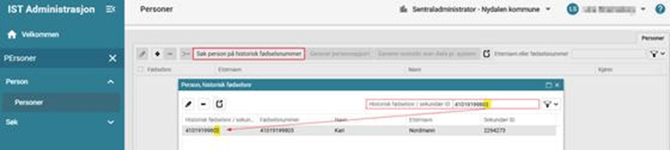
En administrator med rettigheter til å lete opp personer (alle brukere med lesetilgang til personregisteret), har mulighet til å søke opp personer med historiske fødselsnummer, herunder midlertidige. Dette lar deg som administrator f.eks. finne et barn / en elev som du kun har det midlertidige eller utgåtte fødelsesnummeret til. Det er også mulig å søke på fødselsnummer som ikke har blitt erstattet av et annet / som ikke har blitt endret. Gå til Person > Personer > trykk på Søk person på historisk fødselsnummer > skriv inn nummeret i feltet Historisk fødselsnr / sekundær ID.
Endringslogg / Person-ID historikk / Hendelseslogg
For å få tilgang til å benytte deg av funksjonalitet slik som endringslogg, person-id historikk og hendelseslogg er dette spesielle rettigheter som hovedsaklig er relevant for rollen Sentraladministrator på kommunenivå. Om dette skal tas i bruk, må sentraladministrator bestille oppsett av dette fra IST. Merk at det ikke kan gis en begrenset tilgang til hendelsesloggen - er det gitt tilgang, så har brukeren tilgang til alle søkbare hendelser i loggen. Se egen veiledning som beskriver de tre funksjonene: Endringslogg. Person-ID. Hendelseslogg
Personinformasjon i løsningen
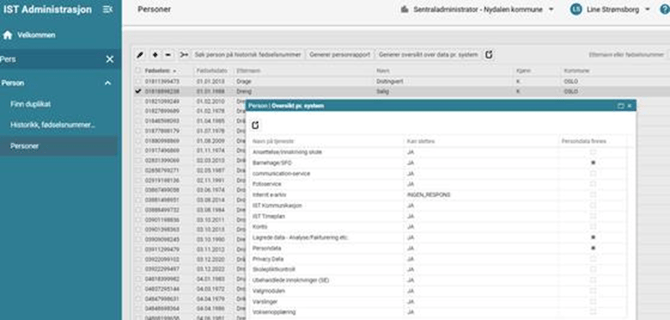
I Person > Personer kan administrator velge en person og trykke på Generer oversikt over data pr. system. Funksjonaliteten gjør at administrator enkelt kan identifisere alle systemer i IST Administrasjon som inneholder data relatert til denne personen. Samme oversiktsvisning er også tilgjengelig i rutinen for Slett person fullstendig. (Per i dag inngår ikke alle tjenester i denne oversikten, men det vil leveres stadig flere tjenester). Administratorer må ha minimum lesetilgang til personregisteret for å kunne benytte denne funksjonaliteten.
Funksjonaliteten gir administrator en god oversikt over hvor i løsningen det finnes data relatert til en person. Kan også brukes for å finne ut mer om en ukjent person, samt som et utgangspunkt hvis en person ber om informasjon om hvilke data kommunen har om vedkommende.
GDPR-rapport
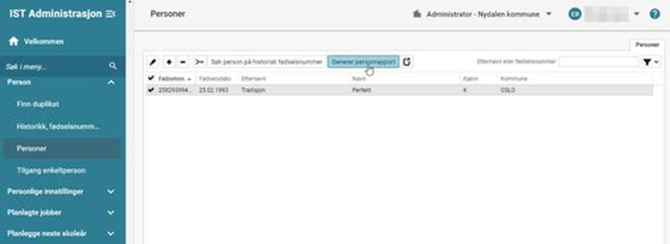
Det er mulig å hente ut en GDPR-/personrapport. Hensikten med rapporten er at Sentraladministrator skal kunne levere ut et dokument til personer som etterspør dokumentasjon på hvorfor opplysninger om vedkommende finnes i systemet. Per nå er ikke dette en fullstendig GDPR-rapport/registeruttrekk. Rapporten er tilgjengelig for brukere med redigeringstilgang til personregisteret. Innholdet er per nå i hovedsak statisk. Det eneste dynamiske innholdet er kategoriene navn, fødselsnummer, samt adresse, telefonnumre og e-postadresser, dersom dette finnes i systemet.
Rapporten vises både på bokmål (side 1) og nynorsk (side 2). Se eksempler beskrevet i bildene nedenfor.
Administrator går til Person > Personer > velg person > Generer personrapport
Rapporten åpnes som en PDF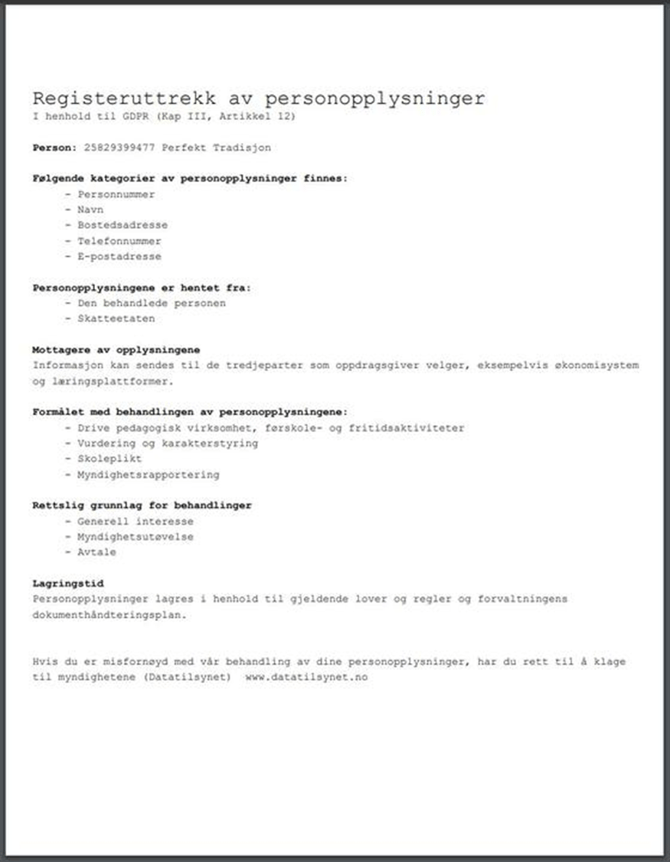
Avdøde personer
Død elev (skole)
-
Gå til Administrasjon > Elever > søk opp elev.
-
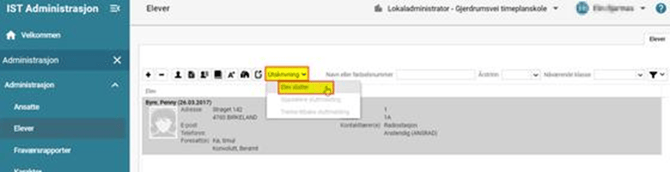
Marker elev > klikk på Utskriving > Elev slutter:
-
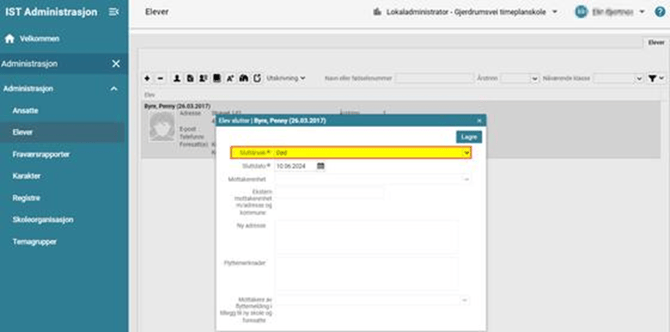
Velg Sluttårsak = Død:
-
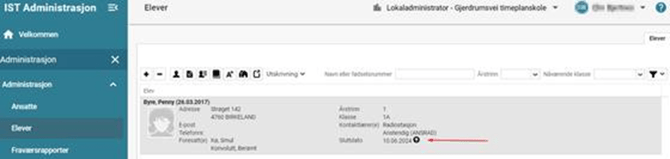
Alle relasjoner til klasse og undervisningsgrupper slettes, og eleven har ingen aktiv innskriving ved skolen lenger. Eleven kan søkes opp historisk ved at du endrer datofilter, det vises da et lite kors ved siden av elevens sluttdato:
-
Gå til Person > Personer > søk opp eleven og trykk på Slett (minustegnet) > velg Handling = Avdød:

Det er litt forskjellig oppsett hos de ulike kommunene hvilke rettigheter som er lagt til skolenivå, så hvis du ikke får utført dette ta kontakt med sentraladministrator i kommunen.
Død person i barnehage/SFO
-
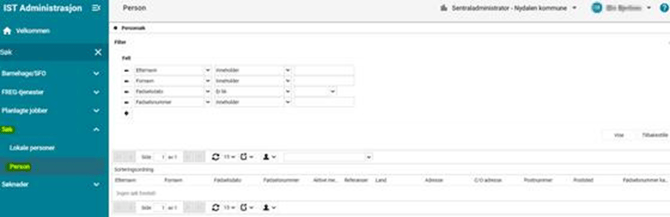
I menypunktet Søk > Person: Hvis barnet har en aktiv søknad til barnehage/SFO, må søknaden slettes.
-
I menypunktet Søk > Person: Hvis barnet har en aktiv plassering i barnehage/SFO, må stoppdatoen endres.
- I menypunktet Person > Person: Slett relasjonen til foresatte.
- I menypunktet Person > Person: Slett personen ELLER
- I FREG-vask > Logg: Slett barnet fra loggen ved å markere raden og klikk på knappen Slett valgte personer (ikke klikk på søppelspannikonet).
Død foresatt (barnehage/SFO)
- I menypunktet Søk > Person: Hvis personen har et barn med en aktiv søknad til barnehage/SFO, må personen fjernes som søker/medsøker.
- I menypunktet Søk > Person: Hvis personen har et barn med en aktiv plassering i barnehage/SFO, må personen fjernes som beregningsgrunn, inntektID og regningsmottaker.
- I menypunktet Person > Person: Slett relasjonen til barn og samboer/ektefelle.
- I menypunktet Person > Person: Slett personen ELLER i FREG-vask > Logg: Slett personen fra loggen ved å markere raden og klikk på knappen Slett valgte personer (ikke klikk på søppelspannikonet).
Død foresatt (skole)
-
Gå til Administrasjon > Elever og søk opp eleven.
-
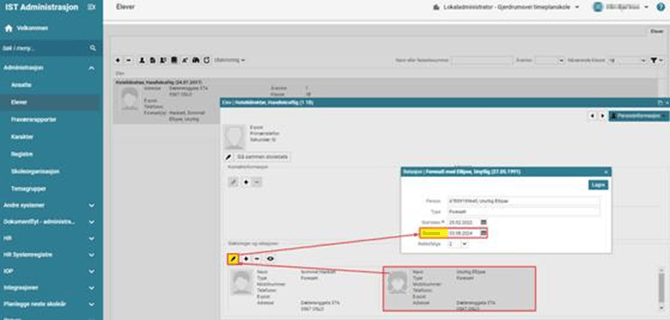
Gå til Personinformasjon hvor du ser Slektninger og relasjoner > marker død foresatt > klikk på endreikonet > skriv inn Sluttdato for foresattrelasjonen
-
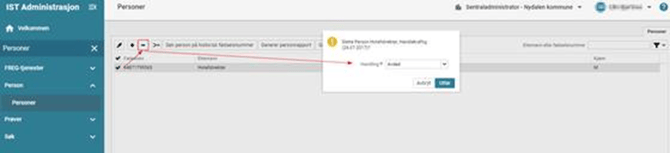
Gå til Person > Personer og søk fram den foresatte
-
Trykk på Slett (minustegnet) > velg Handling = Avdød
Det er litt forskjellig oppsett hos de ulike kommunene hvilke rettigheter som er lagt til skolenivå, så hvis du ikke får utført dette ta kontakt med sentraladministrator i kommunen.
Død ansatt
-
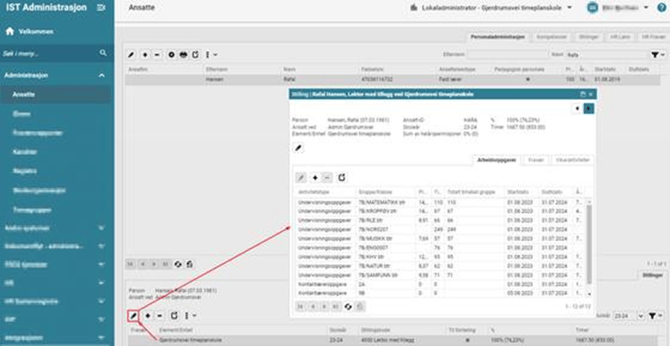
Gå til Administrasjon > Ansatte > søk opp ansatt. Sjekk om den ansatte har undervisningsoppgaver eller er kontaktlærer
-
Merk at hvis den ansatte har stilling på flere skoler, må det som beskrives videre her utføres på alle skolene hen har stilling.
Arbeidsoppgavene (kobling til undervisningsgrupper og kontaktlæreroppgave) må avsluttes ved at du benytter rutinene som finnes i administrasjonsløsningen for dette fra menypunktet Skoleorganisasjon (Bytte kontaktlærer og Bytte lærer på undervisningsgruppe).
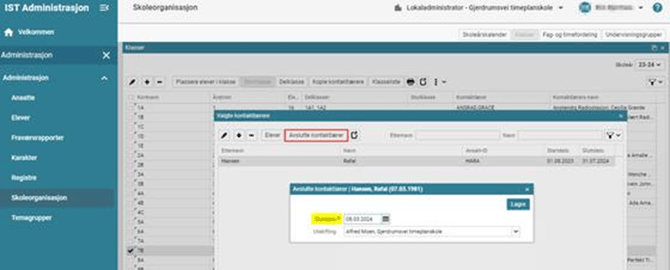
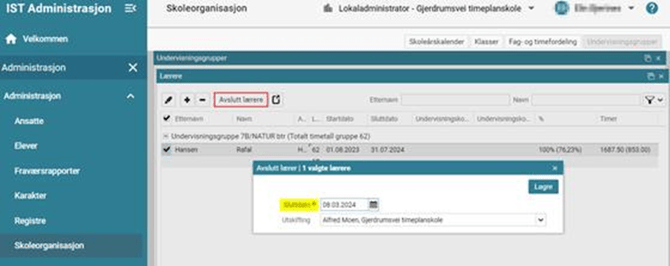
-
Dersom skolen allerede har kopiert til neste skoleår, må du du gå til Planlegge neste skoleår > Ansatte og slette stillingen(e) som har blitt kopiert til neste skoleår. (Om det også har blitt opprettet kontaktlærerrelasjoner og kobling til undervisningsgrupper må disse slettes først)
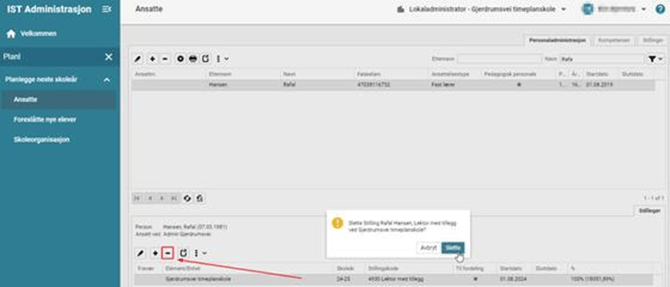
-
Gå til Administrasjon > Ansatte for å avslutte ansettelsen inneværende skoleår ved å sette sluttdato
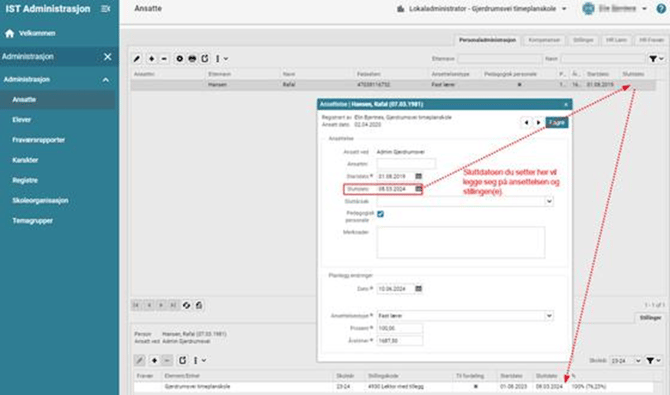
-
Gå til Person > Personer og søk fram den ansatte
-
Trykk på Slett (minustegnet) > velg Handling = Avdød

Det er litt forskjellig oppsett hos de ulike kommunene hvilke rettigheter som er lagt til skolenivå, så hvis du ikke får utført dette ta kontakt med sentraladministrator i kommunen.
Slutte eller slette?
Merk at det er forskjell på om en elev / ansatt skal slutte eller slettes. Ved sletting lagres ingen historikk.
- Elev slutter (se egen veiledning).
- Elev slettes: Du kan slette en elev fra elevregisteret dersom eleven ved en feiltakelse ble registrert på skolen men aldri har gått der og det ikke er behov for noen historikk på dette. Gå til Administrasjon - Elever - marker eleven - klikk Slett (minusknappen). NB! Det er kun i elevregisteret du i dette tilfellet skal slette. Du skal IKKE slette i personregisteret. Ingen historikk vil bli lagret.
- Ansatt slutter:
a) Hvis en ansatt fortsatt skal være ansatt i kommunen, men skal slutte i en stilling på en enhet: Gå til Administrasjon > Ansatte > marker ansatt > i fanen Stillinger marker stillingen og klikk på blyantikonet > klikk også på blyantikonet i neste vindu > sett inn Sluttdato > Lagre (se kapittel "Legge tli ny stilling på ansatt").
b) Hvis en ansatt avslutter sitt ansettelsesforhold i kommunen: Administrasjon > Ansatte > marker ansatt > klikk blyantikonet > sett inn Sluttdato > Lagre - Ansatt slettes: Administrasjon > Ansatte > marker den ansatte > klikk Slette. NB! Om du sletter her, slettes personen i ansattregisteret.
- Ansatt slettes fullstendig: Det er mulig å slette den ansatte fra personregisteret hvis det ikke er noen historikk.
Hemmelig adresse / Sperret adresse
Begrepet Skjult identitet brukes ikke lengre offisielt i Norge. Det som benyttes i Norge er to ulike koder for hemmelig adresse:
Kode 6 = Sperret adresse, strengt fortrolig
Kode 7 = Sperret adresse, fortrolig
samt begrepet Ny identitet. For mer informasjon, se vår guide FREG-tjenester
Personer med adressesperre (for kunder som benytter FREG Import)
Etter en import bør det sjekkes om det har kommet inn noen personer med adresse lik SPERRET (gå til Person > Personer, filtrer på Adresse Begynner med SPERRET). Personene bør følges opp, og dere bør ta stilling til om de skal håndteres på en annen måte i forhold til barnehageplassering / skoleinnskriving osv. Se denne guiden for tips til håndtering av personer med sperret adresse.