
Planlegge neste skoleår
Husk alle forberedelser til planlegg neste skoleår. Du kan se en kortversjon i denne artikkelen.
Forskjell på Administrasjon og Planlegging
I Everyday bruker vi begrepene Administrasjon og Planlegging. Å arbeide i Administrasjon innebærer å jobbe med inneværende skoleår. Endringer du gjør når du jobber i Administrasjon medfører at løsningen skaper historikk - et eksempel på dette er hvis en elev bytter klasse i løpet av skoleåret skal det registreres historikk på blant annet klassetilhørighet, kontaktlærer og medlemskap i undervisningsgrupper.
Om du jobber i Planlegge neste skoleår vil det si at du jobber med å planlegge det neste skoleåret og mange av de samme prosessene vil oppleves som mer åpne fordi du har mulighet til å gjøre endringer for det som skal skje fram i tid. Planlegging og endringer i ulike oppsett og grupper skaper ikke historikk knyttet til hver enkelt elev/ansatt før etter skoleåret har startet 1.august. I dette kapittelet skal vi se på hvordan du arbeider i Planlegging.
Fanen Dobbeltplasseringer vises under Planlegge neste skoleår > Nye elever. Denne fanen har egentlig ikke med planlegging av neste skoleår å gjøre, men fanen gir en visning av elever som har flere innskrivinger.
Forberedelser, nye elever, kopiering og skoleårstilpasninger
Denne tekstguiden for arbeid med neste skoleår har lenker til flere tekstguider og videoguider som hver igjen består av flere videosteg. Vi anbefaler at oppgavene utføres i den rekkefølgen som vises. Husk at det er mulig å sette framvisningen på pause og spole tilbake underveis i visningen dersom det går for fort. Lenke til Planlegge neste skoleår (kortversjon)
Gruppeoppflytting
-
Tekstguide som viser Gruppeoppflytting
-
Videoguide som viser Gruppeoppflytting tilvalgsfag/språkfag
Kopiere inneværende skoleår
Før du kopierer bør du sjekke om forberedelser (jfr. opplæringsguide Nytt skoleår) og foreslåtte nye elever er håndtert.
Under menypunktet Planlegge neste skoleår > Skoleorganisasjon ser du enten ett eller fem menypunkter, avhengig av hvor langt skolen har kommet i prosessen:
Hva skjer når du kopierer skoleår?
Øverst til høyre vil knappen Kopier inneværende skoleår erstattes av de fem knappene Skoleårskalender, Klasser, Fag- og timefordeling, Undervisningsgrupper og Ansatt. Innhold har blitt kopiert fra inneværende skoleår slik det er i kopieringsøyeblikket. Etter kopiering tar du for deg en og en knapp for å klargjøre for neste skoleår. Du har mulighet til å hake av for Ferdig slik at det vises en hake ved den menyknappen som er ferdig bearbeidet.
- Skoleårskalender:
Sentraladministrator har opprettet Skoleårskalender med terminer/halvår, ferier og fridager som er felles for alle skolene i kommunen og arvet ned til hver enkelt skole. Du som er lokaladministrator skal hit for å kontrollere og eventuelt legge til fridager, plandager og andre aktiviteter som gjelder din skole.
Det er også mulig å opprette karaktersettingsperioder for opplysning til lærerne. De tre siste ukene av karaktersettingsperioden vil lærerne får en påminnelse på forsiden i lærerapplikasjonen om hvor mange dager det gjenstår av perioden, og hvor mange grupper vedkommende fortsatt mangler å føre karakterer for. Om det finnes karaktersettingsperiode for inneværende termin, vil lærerne kun ha tilgang til å sette karakterer innenfor denne perioden. - Klasser:
Klassene har blitt flyttet opp. Du kontrollerer at du har de klassene du trenger for å neste skoleår, du kan jobbe med plassering av elever i nye klasser samt koble kontaktlærer til klasser. - Fag- og timefordeling:
Har blitt kopiert fra inneværende skoleår. Det er viktig at du kontrollerer at det ligger korrekte og gyldige fagkoder og timetall på de forskjellige årstrinnene. Sjekk spesielt dersom dere har fag som avsluttes på tidligere årstrinn at faget ligger riktig registrert (f.eks. MHE0010 og MUS0010, se eget kapittel om Fag- og timefordeling for mer detaljert informasjon). - Undervisningsgrupper:
Malene for undervisningsgrupper er kopiert, om det ikke er noen endringer kan nye undervisningsgrupper opprettes. Se eget kapittel i håndboken om gruppeorganisasjon. (Du bør slette utgåtte fagkoder for klassefag i gruppemaler før du oppretter grupper slik at elevene ikke får tildelt feil fagkoder/gruppemedlemskap). Om det er forberedt for gruppeoppflytting vil elever få påfølgende fag og kobling til gruppe. - Ansatt:
Viser de ansatte som har et ansettelsesforhold og stilling på din skole uten sluttdato innen 31.juli. Nye ansatte må legges inn. Merk at menypunktet Ansatte i venstremenyen under Planlegge neste skoleår ikke skal benyttes. Etter du har kopiert skoleår ser du fane Ansatt øverst til høyre (se bildet over)
Se videoguide Kopiere og klargjøre nytt skoleår
Registrere nye elver
Nye elever til 1.trinn
For å oppnå automatikk i fordeling av elever på foreslått skole (nærskolen) kreves det at aktuelle grunnkretser/skolekretser er registrert på den enkelte skole. Dette gjøres av Sentraladministrator i kommunen. En lokaladministator kan se de registrerte grunn-/skolekretsene under Organisasjon, ser f.eks. slik ut: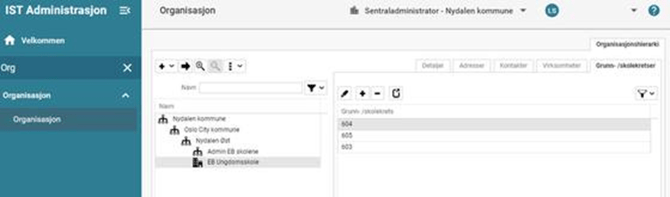
Løsningen krever at en grunn-/eller skolekrets (heretter kalt grunnkrets) kun finnes på en enhet. Registreres samme grunnkrets på flere enn en enhet, er det den enheten som først åpner Planlegge neste skoleår slik at nye elever hentes inn, som får tak i elevene. Hvis to skoler har samme grunnkrets må Sentraladministrator registrere grunnkretsen på en av skolene (fortrinnsvis der flertallet av elevene med denne grunnkretsen skal gå), deretter kan lokaladministrator omplassere de elevene som skal gå på en annen enhet.
Når registreringen av grunnkretser er ferdig er koplingen mellom elev og skole klar. Resultatet vises umiddelbart for mottakerskolen under Planlegge neste skoleår > Foreslåtte nye elever. Elevene vises fordi de er importert fra folkeregisteret og allerede ligger klare i personregisteret med grunnkrets. De vises med foreslått årstrinn 1 på bakgrunn av fødselsår. Det kan naturlig nok ta litt tid å hente opp alle de nye elevene ettersom alle personer i databasen sjekkes for fødselsnummer og grunnkrets. Dersom du vil se hvilken kode en elev er registrert med kan du gå til Planlegge neste skoleår > Registrere nye elever og hente fram kolonnen Grunn-/skolekrets.
Dersom det ikke kommer opp foreslåtte elever til neste års 1.trinn må du klikke på Importer neste års elever, årstrinn 1 for å få lagt til neste års 1.trinnselever i denne oversikten. Dette forutsetter at skolene er registrert med grunnkrets/skolekrets slik nevnt ovenfor og at neste års 1.klassinger er registrert med grunnkretser i personregisteret (kommer fra FREG).
NB! Du bør hente fram kolonnen Kommunenavn under Planlegge neste skoleår > Foreslåtte nye elever for å kunne fjerne personer som ikke lenger er bosatt i kommunen slik at vedkommende ikke blir registrert som ny elev ved skolen: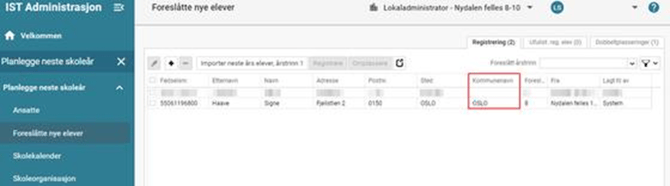
Nye elever til 8.trinn
Sentraladministrator registrerer i Administrasjon>Registre>Skoleoppflytting hvilke barneskoler som avgir elever til hvilke ungdomsskoler. Elevene vises på ungdomsskolens menypunkt Foreslåtte nye elever, og skolen må under arbeidet med neste skoleår kan ta stilling til hvillke elever de skal registrere inn og utføre dette. Se beskrivelse lenger ned i denne guiden.
Omplassere elever til annen skole
Lokaladministrator ser på de foreslåtte nye elevene på sin skole. Hvis det finnes elever som du vet skal begynne på naboskolen, kan du omplassere dem.
- Gå til Planlegge neste skoleår > Foreslåtte nye elever
- marker elever som skal gå på en annen skole
- trykk Omplassere > velg skole og årsak til omplassering (I følge avtale). Det er mulig å omplassere flere elever til samme skole i samme operasjon.
Hvis du ser en elev i listen som du vet ikke skal starte på din skole, men du er usikker på hvilken skole eleven skal til, kan du "sende eleven tilbake" til Sentraladministrator ved å omplassere og velge blankt i Enhetsfeltet. Da vil eleven igjen vises for Sentraladministrator under Registrere nye elever slik at eleven kan plasseres på riktig skole.
Ny elev innskrevet etter kopiering
Hvis en elev blir innskrevet fra menypunktet Administrasjon > Elever men har fått startdato i det neste skoleåret etter du har kopiert skoleår, så må du manuelt plassere eleven i klasse.
Gå til Planlegge neste skoleår > Skoleorganisasjon > Klasser > Plassere elever i klasse (se eget kapittel for ytterligere beskrivelse):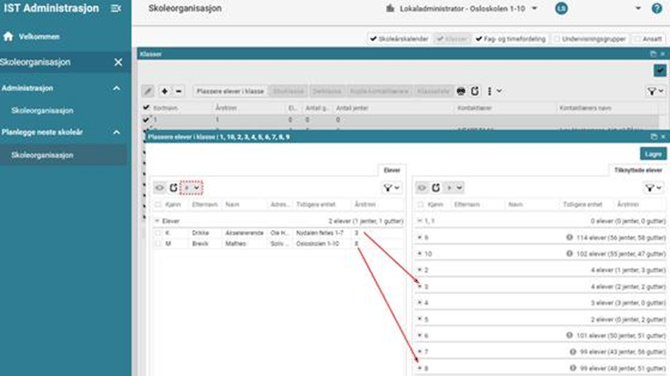
Hvis en elev i inneværende skoleår har sluttmelding fram i tid, som du deretter skal trekke tilbake etter du har kopiert skoleår, må du manuelt redigere eleven under Planlegge neste skoleår.
Elev bytter klasse etter kopiering
Hvis en elev bytter klasse inneværende skoleår etter du har kopiert skoleår, må du manuelt flytte eleven til ny klasse for neste skoleår.
- Gå til Planlegge neste skoleår > Skoleorganisasjon > Klasser
- Marker en eller flere klasser og trykk på Plassere elever i klasse.
- På høyre side, fane Tilknyttede elever, flytter du eleven fra "gammel" foreslått klasse til riktig klasse.
- Trykk på Lagre
For skoler som ikke har modulen IST Skolevalg
Registrere de nye elevene
-
Lokaladministrator sjekker om alle elever som ligger i Foreslåtte nye elever skal begynne på denne skolen
-
Sjekk at det er angitt årstrinn i feltet Foreslått årstrinn
-
Marker elevene som skal registreres/skrives inn
-
Klikk på knappen Registrere. Når elevene er registrert forsvinner de fra lista over foreslåtte nye elever. Elevene har blitt skrevet inn og er klare for klassefordeling.
Plassere de nye elevene i klasser
- Gå til Planlegge neste skoleår > Skoleorganisasjon > Klasser.
- Marker en klasse (eller alle klasser på samme trinn)
- Klikk Plassere elever i klasse. (Dette er beskrevet detaljert i kapittel Klasser i Håndbok for Lokaladministrator). Operasjonen forutsetter at kopiering til neste skoleår har skjedd.
Elev skal starte på en annen skole i samme grunnkrets
Hvis noen av elevene i lista ikke skal begynne på denne skolen fordi to eller flere skoler deler samme grunnkrets:
- Marker de som skal gå på en annen skole
- Trykk Omplassere
- Velg skole
- Velg årsak til omplassering (I følge avtale). Det er mulig å omplassere flere elever til samme skole i samme operasjon. Elevene som omplasseres finnes igjen under Foreslåtte nye elever på den skolen de omplasseres til. En omplassering overstyrer visningen pga. grunnkrets, og eleven vil heller ikke senere vises på den skolen som har sammenfallende grunnkrets med elevens.
Elev skal ikke begynne i 8.trinn på foreslått ungdomsskole
Elever foreslås automatisk til en ungdomsskole, men i noen tilfeller skal de starte på en annen ungdomsskole.
- Avgiverskole (barneskolen) går til Planlegge neste skoleår > Foreslåtte nye elever
- fane Utgå
- Marker eleven og klikk på Omplassere
- Velg en annen ungdomsskole i kommunen og årsak til omplasseringen. Hvis eleven skal starte på en skole som er privat eller utenfor kommunen, må barneskolen lage en sluttmelding som har sluttdato senest 31.07. inneværende skoleår
For skoler som benytter modulen IST Skolevalg (egen lisens)
Elevene som vises under Planlegge neste skoleår > Foreslåtte nye elever skal bearbeides i modulen IST Skolevalg. Se egen brukermanual for Skolevalg
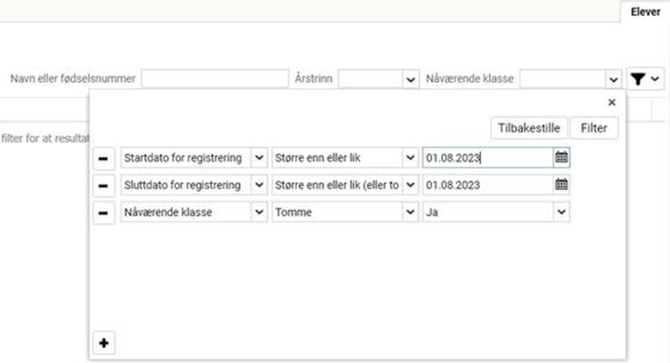
Videre saksbehandling som publisering til foresatte ved brev eller epost slik at de inviteres til å logge inn for å svare på skoletilbudet fullføres i modulen IST Skolevalg. Når alle tilbud er besvart, enten som godtatt eller avslått med årsak til dette, eksporterer administrator elevene fra Skolevalg til Administrasjon. Elevene vil da vises under Planlegge neste skoleår > Skoleorganisasjon > Klasser > Plassere elever i klasse. Dette forutsetter at kopiering til neste skoleår har skjedd. Om dere ikke har kopiert enda er det mulig å se elevene under Administrasjon > Elever. Du må endre filter slik at Startdato er lik neste skoleårs startdato 1. august, og Klasser - Tomme - Ja.
Lenke til videoguide som viser omplassering av elev og Grunn-/skolekrets på elev og skole
Merk!
Elevene bør foreslås til de forskjellige skolene av Sentraladministrator (kommunenivå).
Vi anbefaler ikke at skoler henter elever selv, fordi det medfører mye manuelt ekstraarbeid for Lokaladministrator.
Du må for eksempel velge årstrinn manuelt for en og en elev.
Hvis en skole har hentet inn elevene selv og de ligger uten foreslått årstrinn, vil det enkleste være å slette alt før
registrering slik at Sentraladministrator kan legge inn elevforslag med foreslått årstrinn på nytt.
Registrere elever som ikke har blitt foreslått automatisk
Lokaladministrator kan hente inn elever som ikke har blitt foreslått som nye elever til skolen:
-
Gå til Planlegge neste skoleår > Foreslåtte nye elever og trykk på Legg til.
-
Søk opp personen ved hjelp av navn eller fødselsnummer. (Hvis eleven ikke finnes i kommunens personregister må vedkommende først legges til der og dette gjør du ved å klikke på Legg til og følger prosedyren for å opprette en ny person som beskrevet i kapittel i Håndbok for Lokaladministrator).
-
Marker eleven og klikk Velg (vises nå på fanen Registrering som er en liste over foreslåtte nye elever til din skole).
-
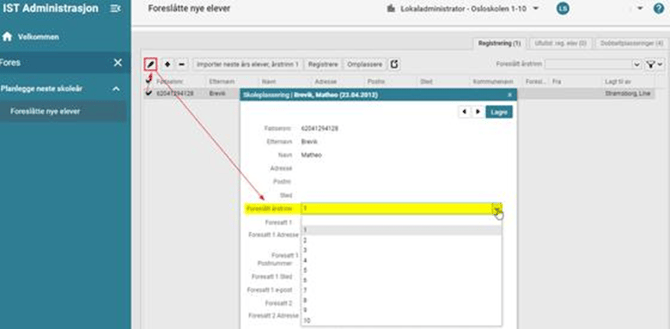
På fanen Registrering marker eleven > klikk Endre > velg årstrinn > klikk Lagre:
-
Når eleven er klar for å bli skrevet inn ved skolen skal du markere eleven og klikke på Registrere. Eleven vil da forsvinne fra listen Foreslåtte nye elever, og er tilgjengelig for plassering i klasse på det trinnet eleven er foreslått på. Dersom du registrerer en elev som ikke har fått foreslått årstrinn vil du finne eleven under fanen Ufullstendig registrerte elever. Marker eleven, klikk på endreblyanten og velg årstrinn. Når du klikker på Lagre vil eleven bli gjort tilgjengelig for plassering i klasse. (Plassering av elever i klasser er kun tilgjengelig etter at inneværende skoleår er kopiert).
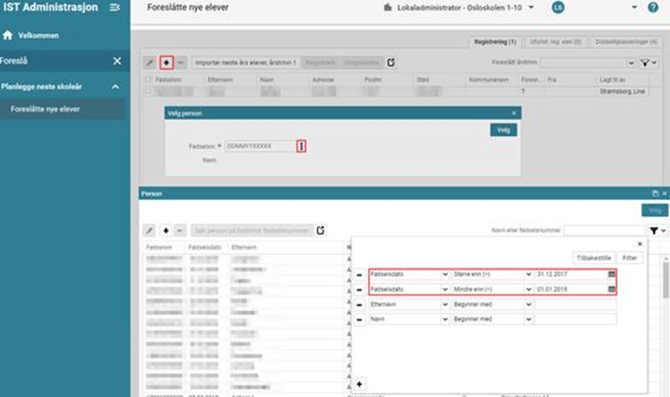
Fanen Utgå (barneskoler)
Barneskoler har en fane mer enn ungdomsskoler under Planlegge neste skoleår > Foreslåtte nye elever.
På fanen Utgå vises barneskolens primærregistrerte avgangselever og som skal avgis til ungdomsskole.
Dersom en elev ikke skal begynne på foreslått ungdomsskole kan barneskolen omplassere eleven til en annen ungdomsskole.
Hvis eleven skal starte på en privat skole eller skole utenfor kommunen, må barneskolen
lage en sluttmelding som har sluttdato senest 31.07. inneværende skoleår.
Elever på fanen Dobbeltplasseringer
Fanen Dobbeltplasseringer vises under Planlegge neste skoleår > Nye elever. Denne fanen har egentlig ikke med planlegging av neste skoleår å gjøre, men fanen gir en visning av elever som har flere aktive skoleinnskrivinger. Det vil si skoletilknytninger hvorav minst en av dem er på din enhet. Lenke til videoguide: Endre markering for primær eller sekundær på dobbeltplasseringer
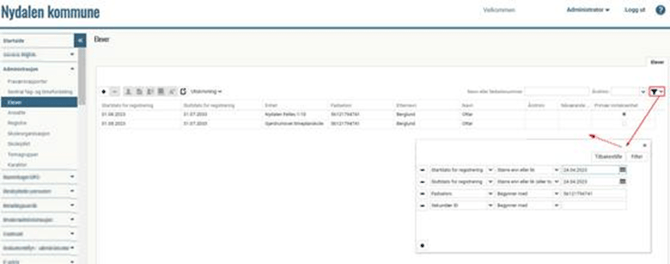
Hvis du i Planlegge neste skoleår > Foreslåtte nye elever > fanen Registrere forsøker å registrere en elev som allerede har en innskriving i samme tidsperiode, vil du få en melding som sier: "Personen har en blokkerende innskriving i løpet av xx.xx.xxxx - xx.xx.xxxx på x skole". Hvis den eksisterende innskrivingen er feil, kan du søke den opp og slette den. Sentraladministrator kan gjøre dette fra kommunenivå, eller om du har tilgang til enheten gå til aktuell enhet > Administrasjon > Elever. Filtrer ved å endre slik at du finner den framtidige innskrivingen og slett den. Det finnes ulike filtre du kan benytte, bildet nedenfor viser et eksempel. Er det behov for å registrere eleven på nytt, følg beskrivelsen i dette avsnittet Registrere elever som ikke har blitt foreslått automatisk
Se neste års 1.klassinger
-
Elevene er registrert og skoleår er ikke kopiert: Hvis du allerede har skrevet inn elevene på skolen (registrert), får du ikke tak i elevene igjen under Planlegge neste skoleår hvis ikke skoleår er kopiert enda. Da må du gå til Administrasjon > Elever. Ta et filter med startdato større enn inneværende skoleårs siste dag for å finne eleven, f.eks. sett et filter som ligner på dette:
-
Elevene er registrert og skoleår er kopiert: Hvis skoleår er kopiert kan Lokaladministrator finne registrerte 1.klassinger under Planlegge neste skoleår > Skoleorganisasjon > Klasser. Marker klassene på årstrinn 1 > trykk på Plassere elever i klasse.
-
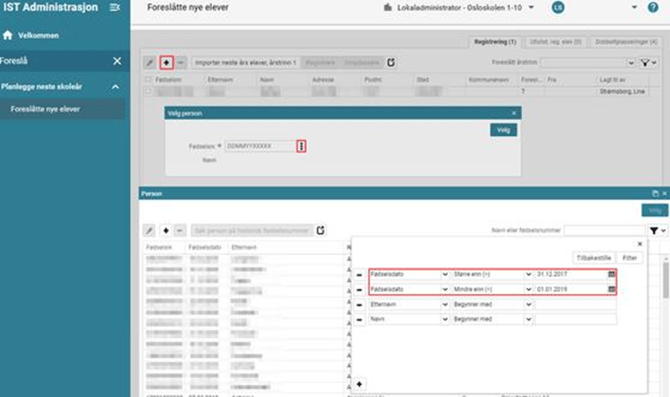
Elever er ikke registrert og skoleår er ikke kopiert (skolestartere): Hvis du enda ikke har kopiert til neste skoleår og elever ikke er registrert på en skole, kan du se de som er skolestartere basert på fødselsdato. For eksempel hvis du skal se skolestartere for skoleår 24-25 ønsker du å se alle 2018-barna som ligger i personregisteret. Gå til Planlegge neste skoleår > Foreslåtte nye elever > klikk Legg til > klikk på knappen med de tre prikkene > sett deretter filter for å se alle som er født et bestemt år:
Skrive ut klasseliste for neste skoleår
Dersom skoleår er kopiert og elever plassert i klasse, er det mulig å generere klasseliste på to ulike måter:
Klasseliste
- Gå til Planlegge neste skoleår > Skoleorganisasjon > Klasser
- Marker en klasse
- Trykk på knappen Klasseliste
- Du får opp et vindu der du kan hente fram eller skjule ønskede kolonner. Listen kan eksporteres tli Excel.
Rapport
- Gå til Planlegge neste skoleår > Skoleorganisasjon > Klasser
- Marker en klasse
- Trykk på knappen Rapport
- Velg en rapport fra listen og trykk på Vis rapport. Filen åpnes som en pdf som du kan skrive ut.