
Generelt om årsmeldingsrapporten
I Basil skal barnehagene rapportere inn informasjon om årsmeldinger og regnskap. Innrapporteringen danner grunnlag for nasjonal barnehagestatistikk som publiseres av Udir og SSB. I tillegg brukes opplysningene som grunnlag for kommunens tilskudd til private barnehager. Udir benytter også opplysningene for å sikre at tilskudd og foreldrebetaling blir brukt i samsvar med barnehageloven.
Endel tall kan hentes ut fra IST Administrasjon for barnehage.
Gå til UDIRs side Basil - Innrapportering for barnehager for ytterligere informasjon.
Antall barn fordelt på fødselsår og plass
For kunder som benytter IST Analyse
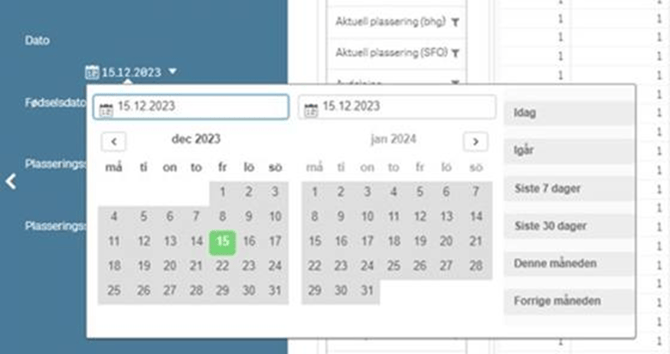
I IST Analyse kan du hente en oversikt over antall barn i den enkelte barnehage fordelt på fødselsår og timer pr. uke/type plass. Velg dato (f.eks. 15.12.2023) i begge felt
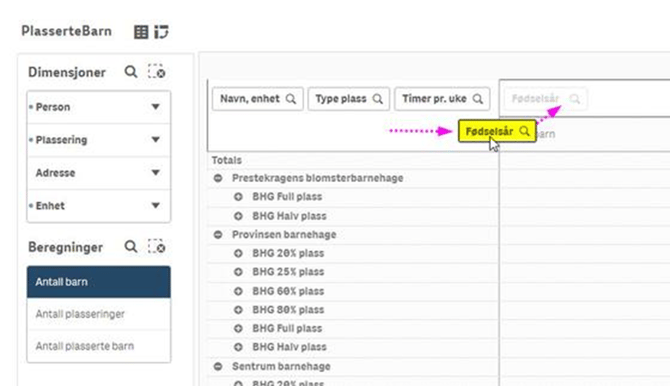
For å tydeliggjøre tallene, ta tak i Fødselsår og dra den over til høyre side
Da vil tallene "utvides" og vises per fødselsår: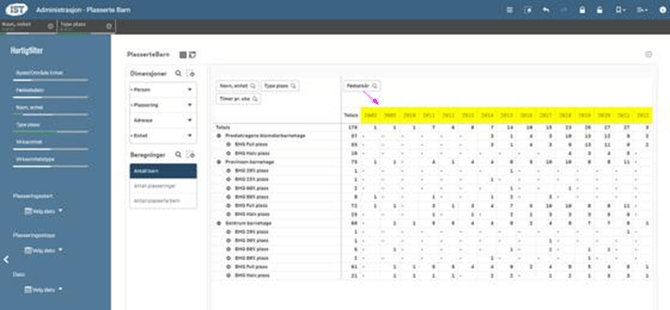
IST Barnehage
Dersom ikke IST Analyse benyttes kan tallene hentes ut fra IST Administrasjon for Barnehage/SFO.
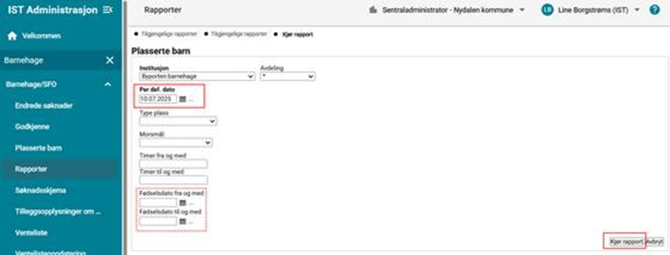
- Gå til menypunktet Barnehage/SFO > Rapporter
- Klikk på rapporten Plasserte barn
- Rapporten kjøres per enhet. Velg enhet i nedtrekksmenyen Institusjon
- Skriv inn dato i feltet Per def. dato
- Du kan eventuelt filtrere på fødselsdato fra og med - til og med om du ønsker å innsnevre søket ytterligere
- Trykk på Kjør rapport
Barn på venteliste fordelt på fødselsår
I IST Administrasjon for barnehage/SFO kan du hente ut tallene som viser hvor mange barn som er på ventelisten i kommunen fordelt på fødselsår. Aktive søknader (status Aktiv og Omplassering) vises på fanen Venteliste.
-
Gå til Barnehage/SFO > Venteliste.
-
Velg kommunen og skjul/hent fram ønskede kolonner.
-
Benytt filtrering på fødselsdato for å få frem tallene du ønsker. Se forslag til ulike filterinnstillinger som kan benyttes
Eksempel på filtrering av fødselsdato
Merk! Eksemplene her er basert på at det hentes ut pr desember 2024 - du må justere tilsvarende for aktuelt år du skal hente ut!
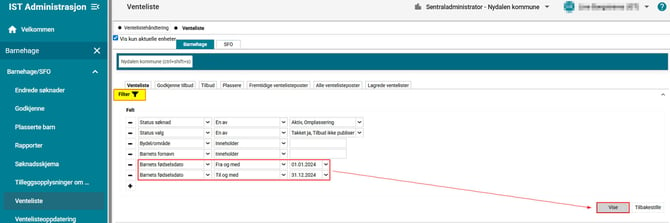
-
Finn barn 0 år (født i 2024)
- Gå til Barnehage > Venteliste
- Velg enhet og på fane Venteliste klikk på Filter (traktikonet).
- Barnets fødselsdato - Fra og med - 01.01.2024
- Barnets fødselsdato - Til og med - 31.12.2024
- Trykk på Vise
- Barn 1 år (født i desember - 01.12.2023 - 31.12 2023)
- Gå til Barnehage > Venteliste
- Velg enhet og på fane Venteliste klikk på Filter (traktikonet).
- Barnets fødselsdato - Fra og med - 01.01.2023
- Barnets fødselsdato - Til og med - 31.12.2023
- Trykk på Vise
- Barn 1 år (født 01.01.2023 - 30.11.2023)
- Gå til Barnehage > Venteliste
- Velg enhet og på fane Venteliste klikk på Filter (traktikonet).
- Barnets fødselsdato - Fra og med - 01.01.2023
- Barnets fødselsdato - Til og med - 30.11.2023
- Trykk på Vise
- Barn 2 år (født 01.01.2022 - 31.12.2022)
- Gå til Barnehage > Venteliste
- Velg enhet og på fane Venteliste klikk på Filter (traktikonet).
- Barnets fødselsdato - Fra og med - 01.01.2022
- Barnets fødselsdato - Til og med - 31.12.2022
- Trykk på Vise
Redusert foreldrebetaling - samlet inntekt
-
Gå til Faktureringssystem > Beregning
-
Velg Beregningsmodell = BGH/SFO
-
Velg måned, og klikk på Beregningsdata
- På fanen Fakturagrunnlag viser kolonnen Samlet Inntekt summen som er lagt inn for familiene
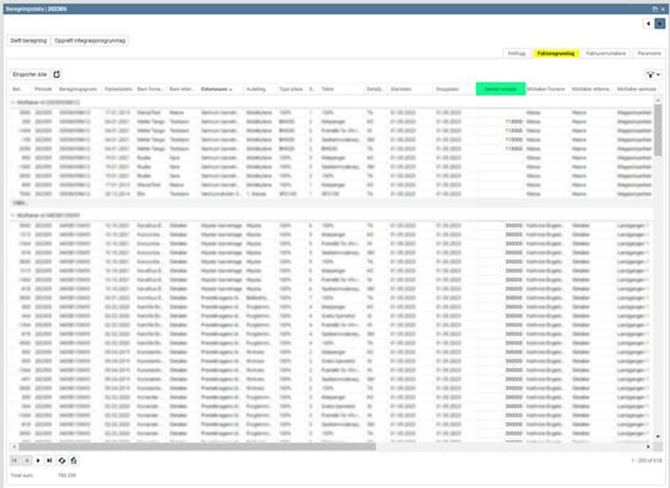
- Trykk på Filter (traktikonet) og sett filter slik at kun barnehagebarn vises, f.eks. filtrer Type enhet - Er lik - BHG. Sett deretter filter på Samlet inntekt - Mindre enn - 100 000 (den laveste er 0-99 000 kr). Da sitter du igjen med alle som er registrert med mindre inntekt enn dette.
- Deretter kan du filtrere på Samlet inntekt - Større enn - 99 999
- Filtrer også på Samlet inntekt - Mindre enn - 149 000. Tallene justeres i forhold til det du trenger å rapportere på.
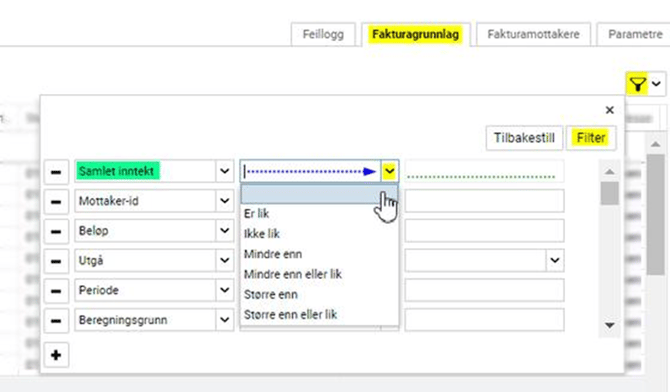
Eventuelt kan du filtrere på Samlet inntekt - Større enn eller lik - 0. Eksporter deretter til Excel, da kan du sortere dette tydelig (se kun de som har 0 i samlet inntekt, osv).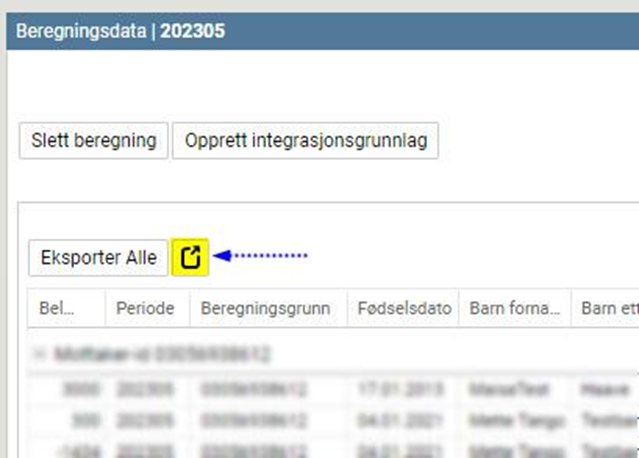
Søskenmoderasjon
I fakturaberegningene (menypunktet Faktureringssystem > Beregning) kan du enkelt se alle som har søskenmoderasjon.
- Gå til Faktureringssystem > Beregning.
- Velg Beregningsmodell i nedtrekksmenyen
- Velg periode og trykk på Beregningsdata
- Gå til fanen Fakturagrunnlag
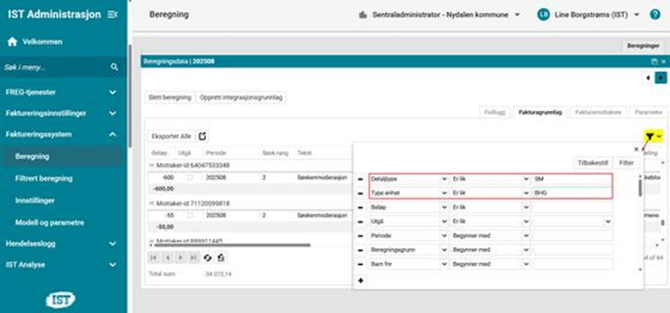
Sett filter som vist i bildet nedenfor:
Detaljtype - Er lik - SM (for å se søskenmoderasjon)
Type enhet - Er lik - BHG (for å kun se barnehagebarn)
Deretter kan du eventuelt endre filteret til å bare vise de private barnehagene ved å filtrere på Detaljtype - Er lik - PS
Antall barn i familien
-
Gå til Faktureringssystem > Beregning
-
Velg Beregningsmodell = BGH/SFO
-
Velg måned, og klikk på Beregningsdata
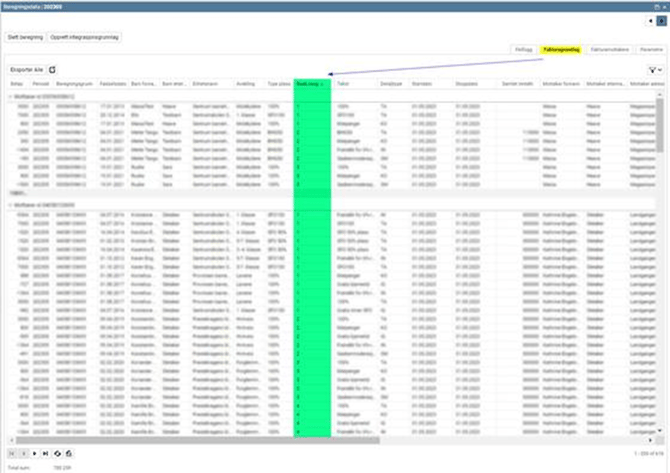
- På fanen Fakturagrunnlag viser kolonnen Søsk.rang barnets tall i rekken i hver familie. Klikk på kolonnenavnet for eventuelt å sortere stigende/synkende i hver familie.
Vedtak om gratis kjernetid
- Gå til Faktureringssystem > Beregning.
- Velg Beregningsmodell = BGH/SFO
- Velg måned, og klikk på Beregningsdata
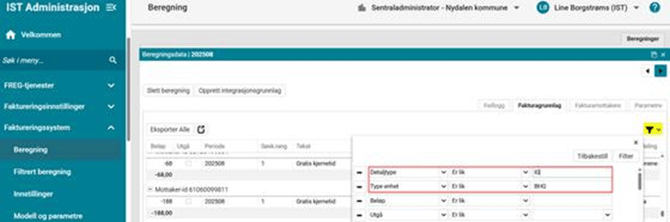
- Gå til fanen Fakturagrunnlag. Sett filter Detaljtype = IG, og filtrer slik at kun barnehagebarn vises, f.eks ved å sette Type enhet - Er lik - BHG
- Gjenta eventuelt for å finne gratis kjernetid i private barnehager ved å endre filter til Detaljtype - Er lik - PG
6%-regelen
- Gå til Faktureringssystem > Beregning.
- Velg Beregningsmodell = BGH/SFO
- Velg måned, og klikk på Beregningsdata
- Gå til fanen Fakturagrunnlag. Sett filter på Detaljtype = IN, og filtrer slik at kun barnehagebarn vises, f.eks. Type enhet - Er lik - BHG
- Gjenta eventuelt for private barnehager ved å filtrere på Detaljtype - Er lik - PI
Gratis plasser i barnehage
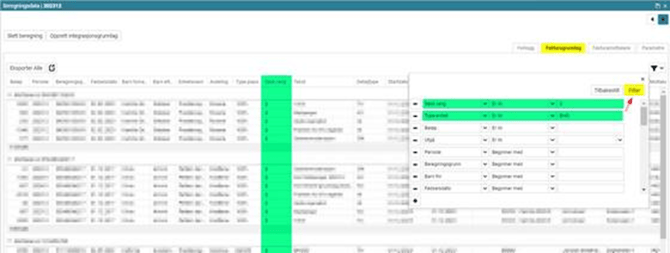
Dette gjelder familiens tredje barn (og flere dersom de har mer enn tre barn) som skal ha gratis plass fra 1. august 2023 i henhold til forslag fra regjeringen. Hvilke barn dette gjelder, finner du i en fakturaberegning ved å filtrere på Søsk.rang = 3 (og eventuelt videre på 4, 5, osv hvis det er flere barn). Filtrer slik at kun barnehagebarn vises ved å angi Type enhet - Er lik - BHG.
Merk! For at dette skal bli beregnet riktig, må det ha blitt lagt opp for dette i innstillingene av en konsulent fra IST.
Delt regningsmottaker
- Gå til Faktureringssystem > Beregning.
- Velg Beregningsmodell = BGH/SFO
- Velg måned, og klikk på Beregningsdata
- Gå til fanen Fakturagrunnlag. Sett filter for å se barnehagebarn, f.eks. Type enhet - Er lik - BHG. Kolonnen Ant. regn. mot. viser om det er en eller to regningsmottakere.
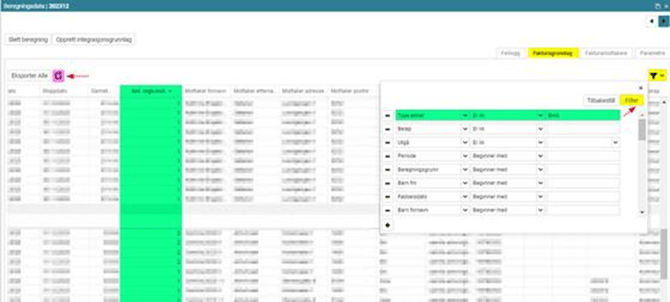
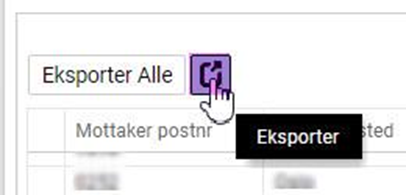
- Trykk på Eksporter for å gjøre ytterligere filtreringer i Excel.
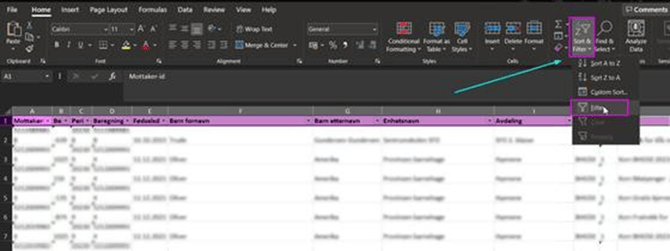
- I Excel: Marker hele første linje med kolonneoverskrifter. Klikk på Sort & Filter og Filter. Da vil det legges på filtrering for alle kolonnene, og det er mulig å filtrere videre som ønsket
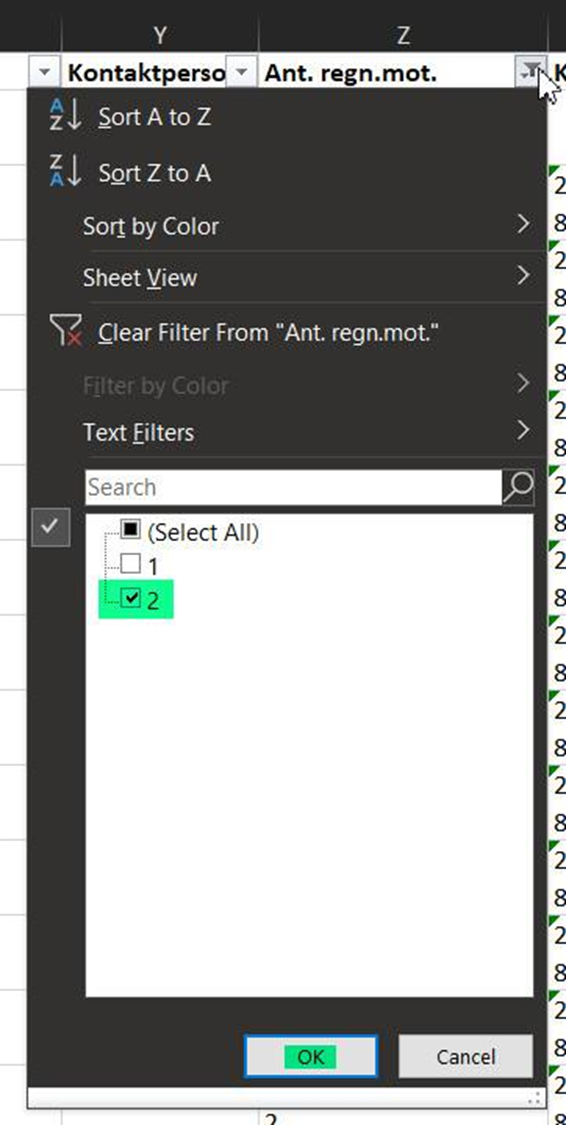
- For å se de som har to regningsmottakere, sett filter på verdien 2 ved å klikke på kolonnen "Ant. regn.mot." og OK
Andre fakturamottakerere enn foresatte
Andre fakturamottakere enn foresatte, slik som barnevern eller NAV, kan filtreres frem i beregningene. Det forutsetter registrering i menypunktet Juridisk enhet > Juridisk enhet,. I tillegg må det være registrert regningsmottaker som er juridisk enhet/annet enn person på barnets plassering (gå via endreikonet på barnet i Plasserte barn).
Slik finner du Andre fakturamottakere for rapportering til Basil hvis forutsetningene er på plass:
- Gå til Faktureringssystem > Beregning
- Velg Beregningsmodell = BGH/SFO
- Velg måned, og klikk på Beregningsdata
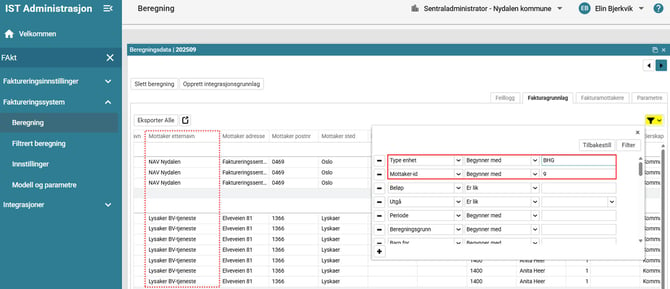
- På fanen Fakturagrunnlag viser kolonnen Mottaker etternavn den alternative fakturamottakeren.
- Klikk på filter (traktikonet) og sett Mottaker-id - Begynner med - 9 (alternativtt 8 eller 7), og hent kun barnehagebarn ved å sette filter Type enhet - Er lik - BHG.
Barn med prioritetskode
Du finner barn som er lagt inn med prioritetskode ved å gjøre følgende:
-
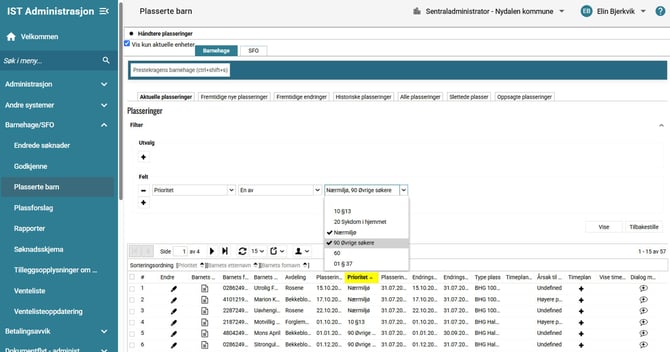
Gå til Barnehage/SFO > Plasserte barn.
-
Hent frem kolonnen Prioritet ved å peke på en kolonneoverskrift > peke på Kolonner > markere ved Prioritet i listen som dukker opp.
- Klikk på kolonneoverskriften Prioritet for å sortere stigende/synkende. Eventuelt kan du sette filter for å filtrere på bestemte prioritetskoder.
Minoritetsspråklige barn
-
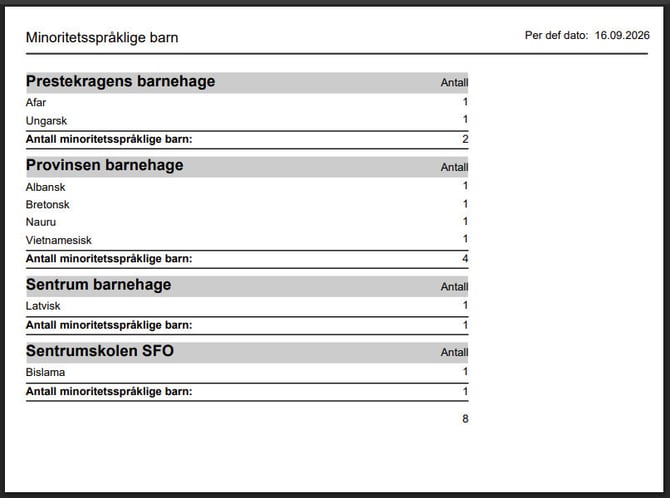
Gå til Barnehage/SFO > Rapporter for å hente ut en rapport som viser antall minoritetsspråklige barn og hvilke språk som benyttes.
-
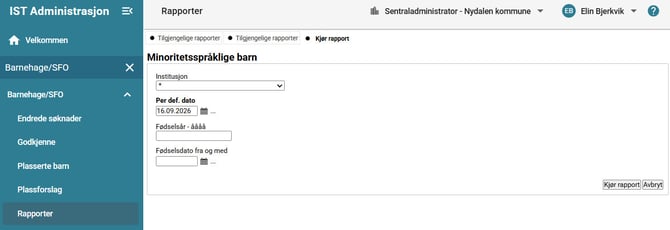
Klikk på Minoritetsspråklige barn
-
Velg enhet nedtrekksmenyen Institusjon eller la det stå stjerne hvis alle enheter skal vises i rapporten. Sett eventuelt filter på dato og fødselsår hvis det er ønskelig.
- Trykk på Kjør rapport og rapporten generes som en PDF-fil.
Opplysninger om stillinger og personale
Vi anbefaler at opplysninger om stillinger og personale som skal rapporteres til Basil hentes fra kommunens HR-system.