
Søk/filter
Hurtigfilter
I de ulike registre kan du søke etter personer via funksjonen Filter (trakt-ikon).
Det finnes også et eller flere hurtigsøk-felt som til daglig ofte er tilstrekkelig for å gjøre enkle raske søk etter en aktiv elev, ansatt eller gruppe.
Eksempel på hurtigsøkfelt i elevregisteret: Navn eller fødselsnummer, Årstrinn og Nåværende klasse:
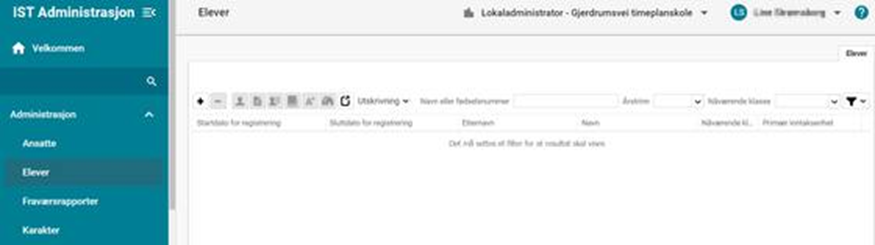
Forklaring til elementer i bildet:
- Denne funksjonen gir deg muliighet til å sette filter som i tillegg til å kunne søke mer spesifikt blant aktive registreringer, også kan filtrere fram historiske eller framtidige registreringer.
- I dette hurtigsøkfeltet kan du skrive inn de første tallene i fødselsnummeret, første bokstavene i første etternavn eller første bokstavene i første fornavn-
- Dette hurtigsøkfeltet gjør at du kan velge en klasse fra nedtrekksmenyen. Resultatet vil vise elever med et aktivt klassemedlemskap til valgt klasse per i dag.
- Dette hurtigsøkfeltet gjør at du kan velge et årstrinn fra nedtrekksmenyen. Resultatet vil vise elever med en aktiv registrering på valgt årstrinn per i dag.
Filter
Filterfunksjonen ligger bak knappen med et trakt-ikon. Pek på markeringene bildet under for feltforklaring til de ulike kolonnene du benytter når du skal sette et filter. I de neste avsnittene vil vi vise noen eksempler på filter som ofte benyttes.
Søke etter elev ved hjelp av etternavn
Her er eksempel på to ulike måter å søke etter samme ting ved hjelp av hhv. hurtigsøk og filter. I eksempelet ønsker jeg å finne en elev og jeg husker at hen het "noe med" ols.
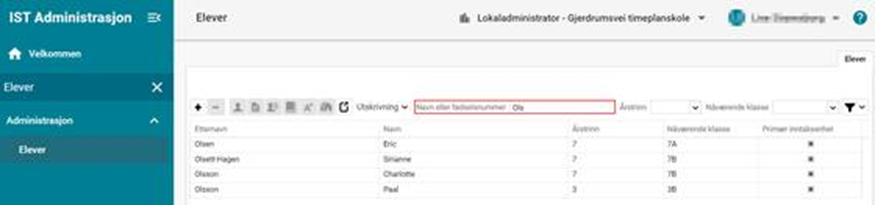
Det er enkelt å søke etter elev med hurtigsøkfeltet, da trenger du hele eller starten på elevens etternavn, fødselsnummer eller fornavn. Skriv dette i hurtigsøkfeltet og trykk på Enter. Se det første bildet nedenfor, her fikk jeg et resultat på fire elever som har et etternavn som begynner på Ols.
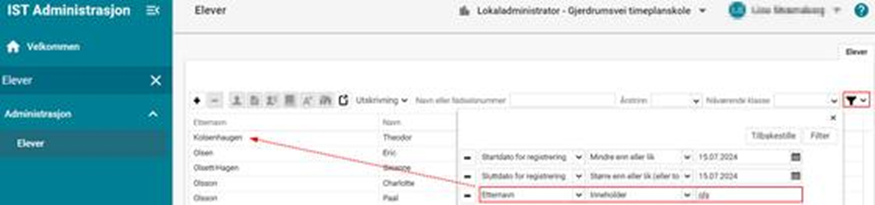
Det kan noen ganger være lurt å benytte Filter-funksjonen i stedet for hurtigsøk. Jeg får et annet resultat om jeg filtrerer på Etternavn - Inneholder - ols. Som du ser i det andre bildet nedenfor får jeg et resultat på fem elever som har et etternavn som inneholder ols:
Hurtigsøk:
Filter:
Noen elever benytter sitt mellomnavn til daglig, og vil ikke vises ved et hurtigsøk. Bruk i stedet Filter og filtrer på: Fornavn og mellomnavn - Inneholder -

Elev som har sluttet
Default visning i Administrasjon > Elever når du setter et hurtigfilter gir elever som har en aktiv innskriving ved skolen i dag. For å finne elever som har sluttet må du sette et filter. Her er tre eksempler på ulike scenarier:
Eksempel 1 Jeg ønsker å se alle elever ved min skole som har sluttet: Administrasjon > Elever > Filter > fjern datoen for Sluttdato for registrering - Større enn eller lik, og velg deretter at du vil se alle som ikke er koblet til en klasse. Med dette filteret ser jeg alle som tidligere har en eller flere innskrivinger ved skolen.
Eksempel 2 Jeg ønsker å se en bestemt elev som har sluttet: Samme som ovenfor, men for å innsnevre søket kan du legge til enda ett søkekriterium. F.eks. søke på en elevs fødselsnummer eller navn:
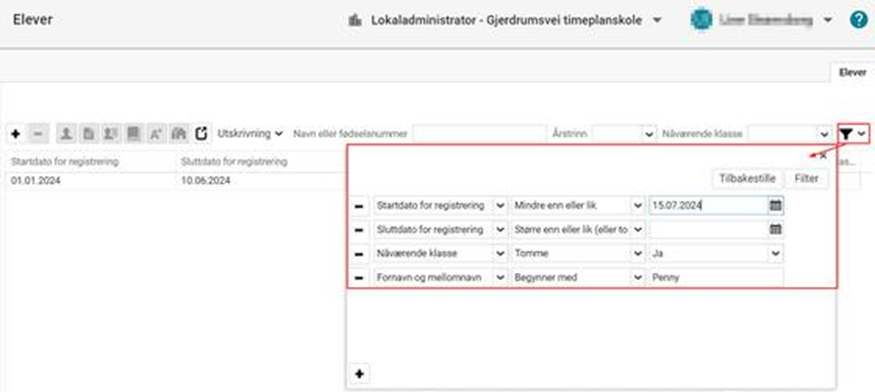
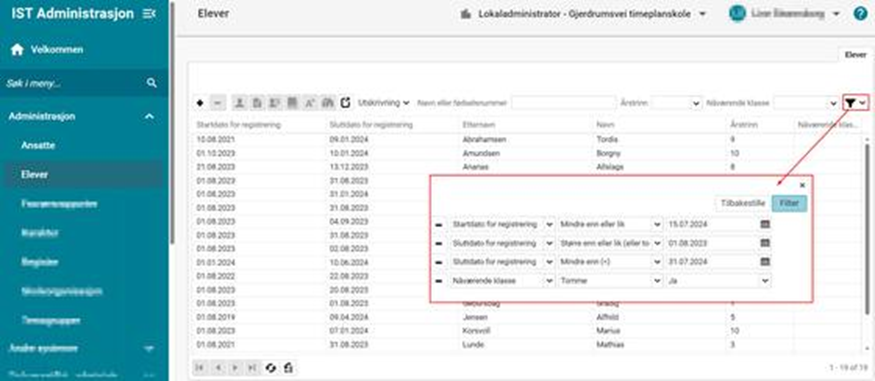
Eksempel 3 Jeg ønsker å se alle elever som sluttet i løpet av skoleåret i et gitt datointervall: Administrasjon > Elever > sett filter som vist i bildet med det datointervallet du har behov for:
Elev som ikke har begynt enda
Default visning når du setter et hurtigfilter gir elever som har en aktiv innskriving ved skolen i dag. For å finne elever som har en framtidig startdato må du sette et filter.
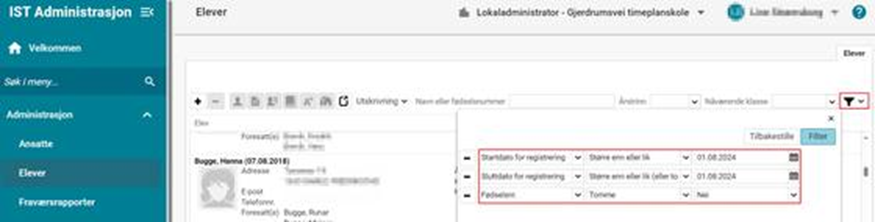
Eksempel 1 Jeg ønsker å se alle elever som er registrert (innskrevet) men som ikke har begynt enda: Administrasjon > Elever > Filter: Sett startdato fram i tid og legg til enda ett kriterie (f.eks. Nåværende klasse - Tomme - Ja):
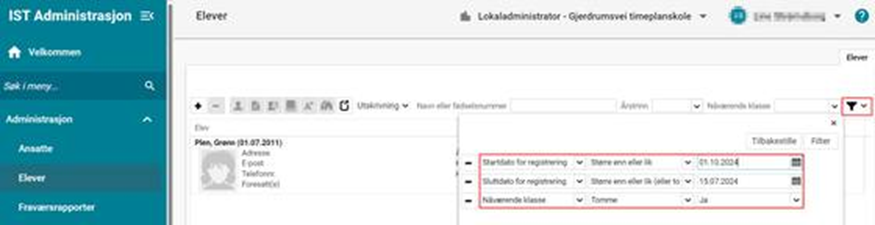
Eksempel 2 Jeg vil finne en elev som skal begynne på skolen. Vet at eleven er skrevet inn, men husker bare at eleven starter i oktober en gang: Administrasjon > Elever > Filter: Setter startdato større enn eller lik 01.08.2024, lar sluttdato være uendret og legger til enda ett kriterie (f.eks. Nåværende klasse - Tomme - Ja):
Elever med annet morsmål
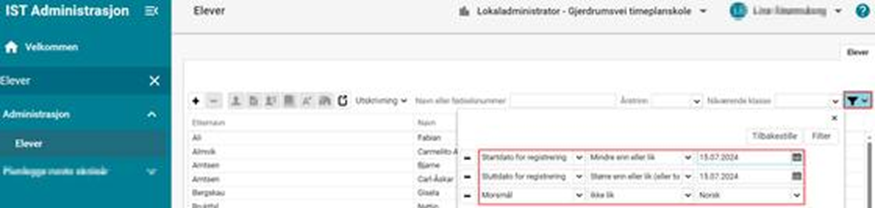
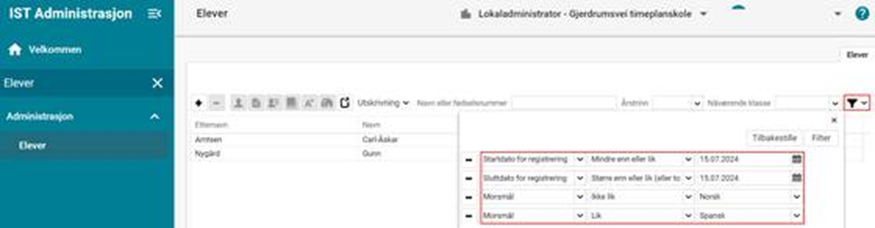
Eksempel 1 Jeg vil finne alle aktive elever per i dag som er registrert med et annet morsmål enn norsk: Administrasjon > Elever > Filter:
Eksempel 2 Jeg vil finne alle aktive elever per i dag som er registrert med et bestemt morsmål: Administrasjon > Elever > Filter > i dette eksempelet velger jeg spansk fra nedtrekksmenyen:
Elever med en valgt målform
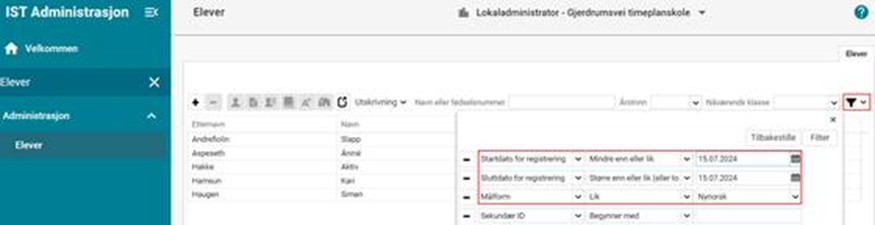
Eksempel 1 Jeg vil se en liste over alle elever som har en bestemt målform Administrasjon > Elever > Filter > i dette eksempelet velger jeg nynorsk fra nedtrekksmenyen:
Finne en elevs karakter i et fag uavhengig av skoleår
Gå til Administrasjon > Elever > søk fram eleven > Karakter- og fraværsoversikt > fane Karakterer. Her ser du fag/karakterer for inneværende skoleår.
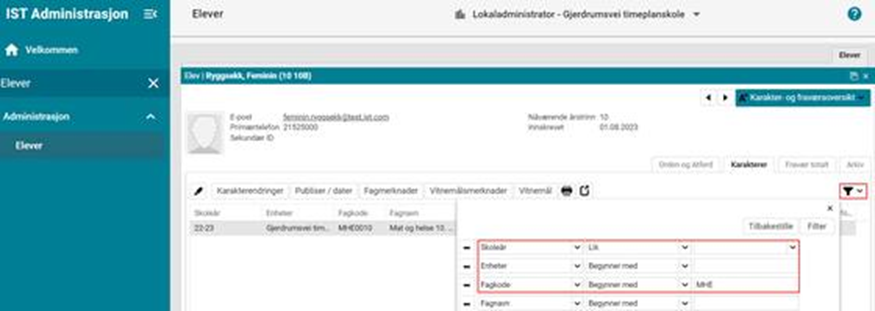
Eksempel 1 Jeg vil se alle elevens fag/karakterer uavhengig av skoleår: Sett filter Skoleår - Lik - og velg tomt/blankt fra nedtrekksmenyen. Husk at resultatet av dette søket kan gå over flere sider, så benytt piltaster nederst i vinduet for å se alle rader.
Eksempel 2 Jeg vil se alle elevens karakterer i ett bestemt fag uavhengig av skoleår: Samme filter som ovenfor, men legg til ett kriterie. Fagkode - Begynner med - skriv inn de første bokstavene i fagkoden, for eksempel MHE hvis jeg leter etter Mat og helse som i dette eksempelet:
Hente fram kolonner
I elevregisteret kan det noen ganger være mer oversiktlig å endre visningen slik at du kan se flere elever i liste. Du kan endre kolonnevisning ved å klikke på den lille pilen på en av kolonneoverskriftene og deretter hake av ved de kolonnene du ønsker å se i visningen (hvis du ønsker å hente tilbake den "vanlige" visningen av elevkortet senere, kan du hake av for Elev og fjerne hakene ved Etternavn og Fornavn)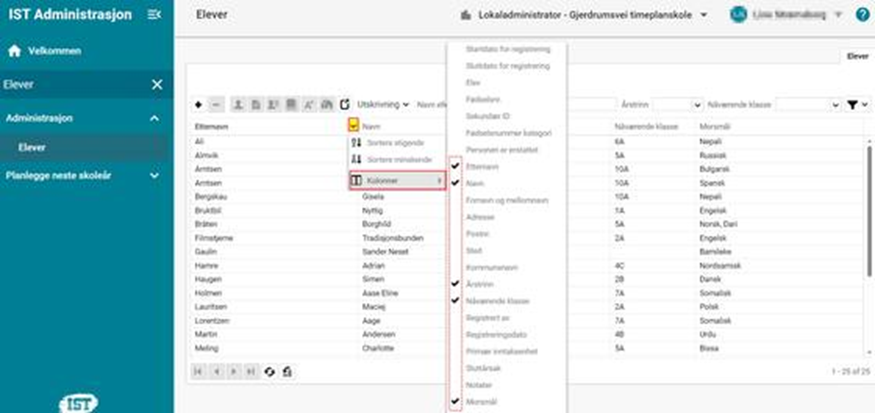
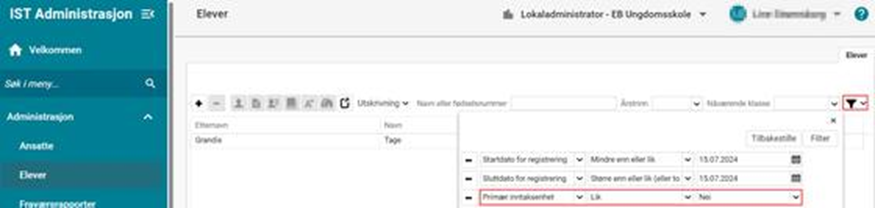
Elever som ikke har skolen som Primær inntaksenhet
Feltet Primær inntaksenhet er viktig blant annet i forbindelse med rapportering til GSI. For å finne ut om det er registrert inn elever uten denne markeringen, gå til Administrasjon > Elever > hent fram kolonnen Primær inntaksenhet. Sett filter:
Videoguide
Lenke til videoguide Søk/filter med mange nyttige eksempler.