
Forskjell på samtykke og søknad
Samtykke vises på siden til alle foresatte som er i målgruppen og det genererer en epost til foresatte.
En søknad sendes ikke ut til foresatte på samme måte, i stedet tilgjengeliggjør administrator en lenke til søknaden på et egnet sted, for eksempel på kommunens eller enhetens hjemmeside.
Opprett søknad
Du oppretter en søknad for utsendelse basert på et skjema.
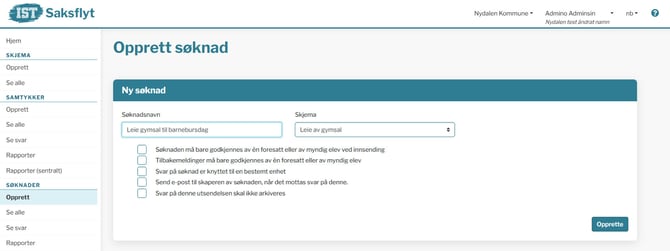
- Gå til menypunktet Søknader > Opprett
- I feltet Søknadsnavn skriv inn navnet på søknaden som skal tilgjengeliggjøres.
- Velg fra nedtrekksmenyen hvilket skjema som skal benyttes til denne søknaden.
- Ta stilling til hva dere ønsker og sett eventuelt hake ved Søknaden må bare godkjennes av en foresatt eller av myndig elev ved innsending
- Ta stilling til hva dere ønsker og sett eventuelt hake ved Tilbakemeldinger må bare godkjennes av en foresatt eller myndig elev
- Markering ved Svar på søknad er knyttet til en bestemt enhet gjør at foresatte kan velge å knytte sin søknad opp mot en spesifikk skole.
- Kryss av ved Send e-post til skaperen av søknaden, når det mottas svar på denne hvis du ønsker at administrator kan motta innsendte søknadssvar på e-post hvis forutsetning er til stede.
- Marker ved Svar på denne utsendelsen skal ikke arkiveres for å ekskludere innkomne søknader fra automatisk arkivering. (Når du oppretter en ny søknad er denne innstillingen deaktivert)
- Du ser en forhåndsvisning av skjemaet nedenfor. Trykk på Opprette
Abonnere på søknadssvar
Administrator kan motta e-postvarsel for nye eller endrede søknadssvar. Slike varsel vil bli generert én gang hver 24. time til administratoren som opprettet søknaden, forutsatt at det er huket av for dette i søknadsskjemaet. Dersom det er avgitt mer enn ett svar i tilknytning til en søknad i løpet av denne 24 timers perioden, så vil kun ett e-postvarsel bli generert. Det vil si at administrator kun vil motta ett e-postvarsel per søknad med nye/endrede svar, uavhengig av hvor mange nye svar som er avgitt i tilknytning til søknaden i løpet av de siste 24 timene.
For å kunne motta e-postvarsel må administrator har disse rettighetene:
- Tilgjengeliggjøring av søknader (denne rettigheten er tilknyttet sentralt nivå).
- Se innsendte søknadssvar (denne rettigheten kan gis på enten sentralt- eller enhetsnivå).
Dersom administratoren kun har rettigheter til å se innsendte søknadssvar på enhetsnivå, vil administratoren kun se søknadssvar som er knyttet til den enheten vedkommende har rettigheter til. For søknader som er opprettet for elever/barn hvor svaret ikke er tilknyttet noen spesifikk enhet i søknadssvaret, vil svarene kun være tilgjengelige for en administrator med rettighet til å se innsende søknadssvar på sentralt nivå.
Arkivering
Når du oppretter en ny søknad er innstillingen Svar på denne utsendelsen skal ikke arkiveres deaktivert. Administrator kan unnta søknader fra arkivering når dette ikke er nødvendig, så dersom du ønsker at innkomne søknader ikke skal arkiveres gjennom den vanlige arkiveringsprosessen, setter du hake her.
Se alle søknader
Når du har haket av for det du ønsker som nevnt ovenfor, og trykket på Opprettet finner du igjen søknadsskjemaet under Søknader > Se alle.
Merk at hvis administrator har satt hake ved Svar på søknad er knyttet til en bestemt enhet, så kan foresatte enten klikke på knappen med enhetens navn, eller de kan klikke på Andre. Hvis foresatt klikker på Andre, så vil kun adminbrukere med rettigheter på sentralt nivå se søknaden og kan behandle den, mens adminbrukere som kun har tilgang på lokalt nivå ikke vil se søknaden.
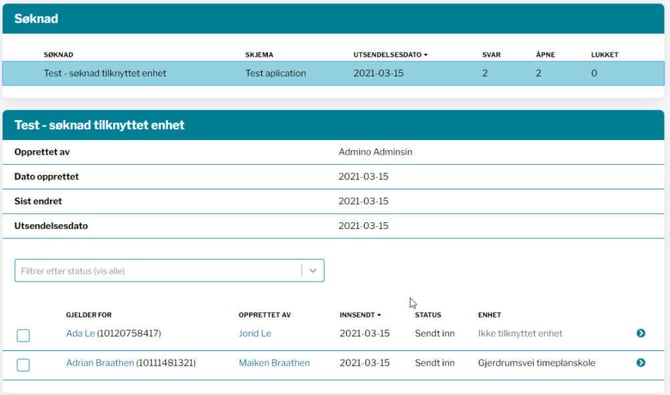
Under Se alle vises en liste over alle søknadsskjemaer. Rettighetene du har blitt tildelt avgjør hvor mye du ser. Se eksempel nedenfor på ulike visninger for to brukere med ulike rettigheter. For å se detaljer i en søknad, trykk på den grønne pilen helt til høyre på raden
Eksempel 1
Administrator på sentralt nivå kan se søknader som er sendt inn som gjelder for alle enheter, samt de som gjelder kun for en enhet:
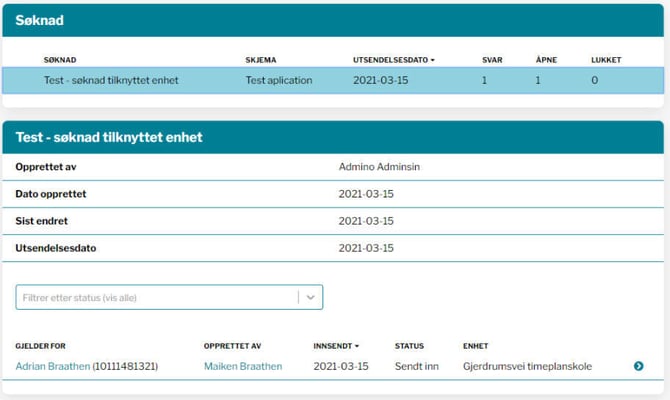
Eksempel 2
Administrator på enhetsnivå ser kun søknader som er tilknyttet enheten vedkommende har tilgang til (i dette eksempelet, kun Gjerdrumsvei timeplanskole):
Redigere, stenge, publisere en søknad
Når du er på Søknader > Se alle har du flere muligheter til handling. Du kan gjøre endringer på en søknad. Det er mulig til å stenge søknadsskjemaet eller åpne et stengt skjema. Nederst i vinduet ser du lenken du kan kopiere for å publisere søknaden.
Redigere en søknad
-
Gå til Søknader > Se alle
-
Trykk på søknaden
- Trykk på Rediger og gjør ønskede endringer
-
Trykk på Lagre
Stenge en søknad
-
Gå til Søknader > Se alle
-
Trykk på søknaden
- Trykk på Rediger
- Sett hake ved Stengt (ingen ny søknad kan sendes inn)
-
Trykk på Lagre. I listen vises den stengte søknaden med en rød markering. En stengt søknad kan åpnes igjen ved å fjerne haken.
Publisere en søknad
-
Gå til Søknader > Se alle
-
Trykk på søknaden
- Scroll nederst på siden og under Lenke for tilgjengeliggjøring av skjemaet ser du lenken du kan kopiere og benytte der dere ønsker at foresatte skal få tak i søknadsskjemaet (for eksempel på kommunens hjemmeside eller liknende).