
Samtalebooking
- Ansatte i BHG/SFO går til IST Samtalebooking via IST Daglig Dialog.
- Ansatte i skolen går til IST Samtalebooking via menypunktet Samtalebookinger i sin lærerapplikasjon.
- Foresatte får invitasjon til samtale i appen IST Home hvor de kan booke inn tiden som passer dem best.
- Elever over 18 år får invitasjon via menypunktet Samtalebookinger i sin elevapplikasjon.
(Dette er et produkt som må bestilles av IST)
IST Samtalebooking er funksjonalitet for å planlegge og innkalle foresatte til individuelle samtaler.
Bildene i guiden kan være fra Daglig Dialog eller lærerapplikasjonen. Funksjonaliteten er den samme.
Mine samtalebookinger
- Logg inn i Daglig Dialog eller lærerapplikasjonen og klikk på menypunkt Samtalebooking
- Mine samtalebookinger viser alle samtalebookinger du har opprettet. (Hvis du har tilgang til flere enheter vises alle)
- Samtalebookingene er sortert slik at den nyeste bookingen ligger øverst. Det er også mulig å sortere etter kolonne Tittel eller Status ved å trykke på kolonneoverskriften.
- Status for en samtalebooking kan være Opprettet, Sendt, Kansellert eller Ferdig.

Forklaring til elementer i bildet:
- Status kan være: Opprettet, Sendt, Kansellert eller Ferdig
- Via knappen med tre prikker får du tilgang til handlinger avhengig av samtalebookingens status. Herfra kan du Kansellere booking, Slett booking, Sett til Ferdig eller Gjenåpne booking.
Ny samtalebooking
- Gå til Mine samtalebookinger og trykk på Opprett ny
- I vinduet som åpnes, skriv inn tittel på samtalebookingen (invitasjonen)
- Skriv inn selve invitasjonsteksten, dette vises for alle mottakere. Det er mulig å endre teksten hvis du f.eks. skal sende en spesiell melding til en elev.
- I Plassering skriver du møtested
- Velg møtets varighet fra nedtrekksmenyen.
- Velg avdeling/skole fra nedtrekksmenyen.
- Det er to avhukingsbokser: Fjern hakene hvis du ikke ønsker varsling per epost når en foresatt har booket møtetid, eller hvis en foresatt kansellerer et møte. Du må ha en e-post registrert på stillingen.
- Klikk på Opprett ny
Opprett samtaleinvitasjonen

- Når samtalebookingen er opprettet trykk på Legg til dato og elever
- På fanen Tid og dato velger du dato for første samtale, samtalens varighet og hvor lang pause du skal ha mellom samtalene.
- Klikk Legg til, og det vises en rad nedenfor med valgt dato. Angi tidspunkt for første samtale (Klokkeslettet som foreslås er nåværende klokkeslett rundet opp til hele kvarter)
- Hvis du ønsker å tilby flere samtaletidspunkter samme dag, klikk på Legg til flere ganger, og de legger seg nedenfor
- Dersom du ønsker å tilby tilsvarende møteintervall en annen dato, velg dato i feltet Kopier samtaletidene og trykk på Kopier
- Du kan slette tidspunkter du ikke ønsker å tilby samtale ved å trykke på søppelkasseikonet til høyre på raden.
- Du kan legge til andre tidspunkt ved å benytte samme metode som beskrevet ovenfor (bruk Legg til- og Kopierfunksjonalitetene).
- Om du ikke ønsker å gjøre deg helt ferdig, klikk på Lagre. Neste steg er å legge til mottakere av invitasjonen /samtalebookingen.
Datoer, tidspunkt og pauser i invitasjonen

Forklaring til elementer i bildet:
- Velg dato for når du er tilgjengelig for samtale
- Velg fra nedtrekksmenyen hvor lang tid samtalen kan vare.
- Velg fra nedtrekksmenyen hvor mange minutter pause du ønsker mellom møtene.
- Hvis du vil tilby tilsvarende møtetidspunkt en annen dag, kan du legge inn hvilken dato det skal være og deretter trykke på Kopier. De vil legge seg i listen nedenfor.
- Du kan slette ett samtaletidspunkt eller en datoer med flere samtaletidspunkt ved å trykke på sletteikonet (søppelkasse).
- Velg klokkeslett for samtalen og trykk Legg til for å legge inn flere tidspunkt du er tilgjengelig for samtale.
- Etter du har angitt dato, samtalens varighet og pausetid kan du trykke på Legg til og samtaletidspunkt vises nedenfor.
- Du kan lagre og fortsette arbeidet med å legge inn tidspunkt og mottakere senere.
Legg til mottakere av samtalebookingen
Klikk på samtalebookingen og endreikonet så du kommer i redigeringsmodus. Klikk på fane Barn eller fane EleverLegg tilVelg en avdeling/klasse/gruppe fra nedtrekksmenyen. Dersom du vil legge til barn fra flere avdelinger/klasser/grupper kan du gjøre det senere i prosessen. Velg barn/elev (alle, ett eller flere) som skal motta invitasjonen til å booke samtale Klikk på Legg til. På fanen Barn/Elever vises det nå en liste med de valgte mottakerne. 
Med knappene Legg til og Fjern kan du legge til flere barn eller du kan markere og slette mottakere som ikke skal inkluderes i denne invitasjonen.
Lagre. Nå er samtalebookingen oppdatert med de valgte datoene, klokkeslett og barn/elever. Pek på markeringene på bildet for feltbeskrivelse: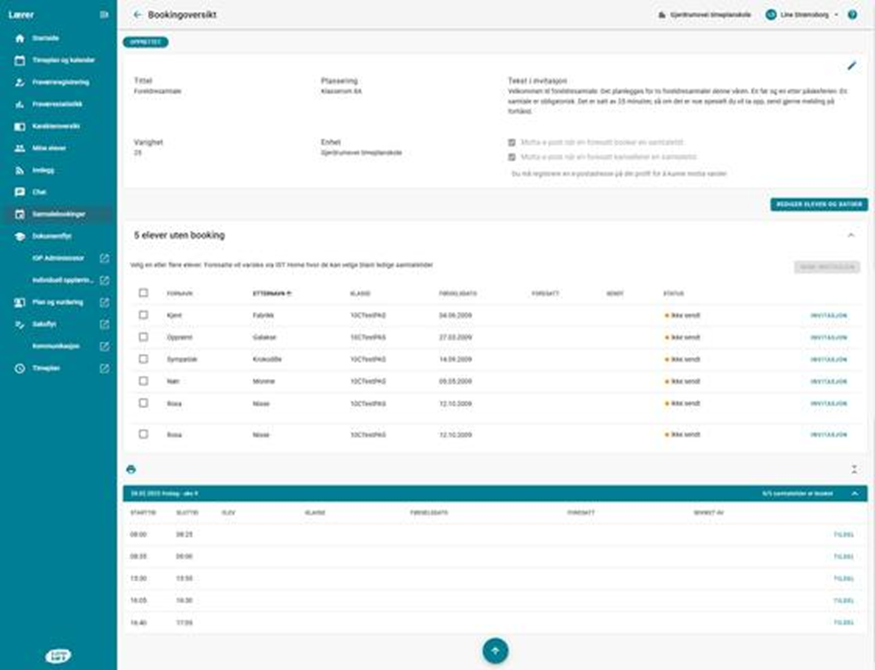
Forklaring til elementer i bildet:
- Oversiktssiden for samtalen har generell informasjon om samtalebookingen øverst. Det er mulig å redigere teksten ved å trykke på endreikonet øverst til høre.
- Ved behov for å legge til eller fjerne elever, eller endre på tidspunkt for samtalebookingen, kan du trykke her for å komme til de fanene hvor du kan redigere.
- Marker alle, en eller flere ved hjelp av avhukingsboksene.
- Det er muilg å tildele møtetidspunkt direkte dersom du f.eks. har avtalt muntlig med en mottaker/foresatt.
- Marker elevene og trykk på Send invitasjon for å sende ut til alle samtidig.
- Hvis du ikke vil sende ut til alle samtidig, er det mulig å sende ut til enkeltelev ved å klikke på Invitasjonsknappen på elevraden. Da vil du også få mulighet til å legge inn en annen invitasjonstekst til valgte mottaker om ønskelig.
- Detaljinformasjon samtalebookingens mottakere, datoer og samtaletider kan skjules eller hentes frem ved å klikke på de små pilene.
- Klikk på samtalebookingen og du kommer til oversiktsbildet som viser datoer og elever
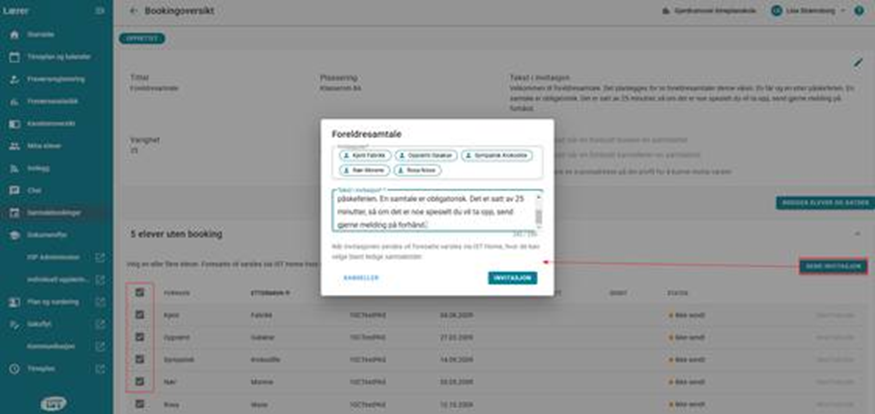
- Marker eleverMarker alle eller flere. Merk! Hvis du bare skal invitere en elev kan du klikke på Inviter-knappen helt til høyre på den aktuelle elevraden. Du har mulighet til å skrive en egen invitasjonstekst som kun gjelder denne elevinvitasjonen. Etter sending endrer knappens tekst til Se invitasjon, den kan du trykke på hvis du vil se invitasjonsteksten og tidspunkt for når invitasjonen/samtalebookingen ble sendt.
- Klikk Send invitasjonHvis det er behov for å endre på invitasjonsteksten kan du gjøre det direkte her før du går videre
- Klikk på Invitasjon for å sende. Invitasjonen sendes til foresatte som er koblet til barnet. Foresatte får et varsel i IST Home appen (ikke varsel via e-post) om at de kan booke tid for samtale. Det er "førstemann til mølla-prinsippet" som gjelder, så foresatte vil kun se ledige samtaletider.
Send invitasjon til samtale
Se utsendt invitasjon
For å se hvilken tekst som gikk ut med invitasjonen til et barn, kan du klikke på samtalebooking og deretter knappen Se invitasjon helt til høyre på raden til barnet/eleven. Dette er mulig både for barn uten booking, og for barn med booket samtaletid). I dette eksempelet har vi sendt ut en egen invitasjonstekst til Aksel.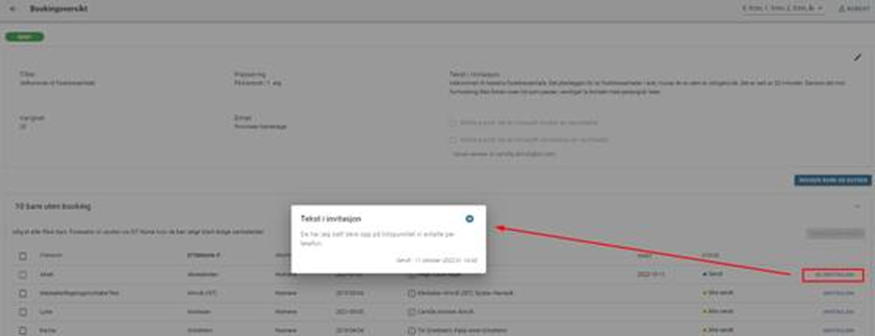
Booke, endre eller kansellere samtaletid
- Samtaletider kan bookes av inviterte barns foresatte via IST Home app'en, eller av den ansatte som kan tildele samtaletider manuelt.
- Når en samtaletid har blitt booket for et barn, så vil barmets navn ikke lenger vises under Barn uten booking, men barn vises ved det samtaletidspunktet som er reservert.
- Hvis du kansellerer en samtaletid tilgjengeliggjør du dette tidspunktet slik at det kan bookes av noen andre.
- Hvis du kanseller en dato, vil hele datoen og tilhørende klokkeslett bli fjernet fra samtalebookingen.
- Hvis du gjør endringer i et tidsrom som kan bookes, samtidig som en foresatt booker dette tidsrommet, vil det vises en oversikt over hvilke kollisjoner som er i ferd med å oppstå, slik at du kan løse opp i dette.
- Ved ulike hendelser knyttet til Samtalebooking (opprettelse, kansellering m.m.), vil brukerne motta varsel i appen (in-app). (Det genereres også push-varsler ved tilsvarende hendelser.)
Tildele samtaletid manuelt
Klikk på samtalebookingen og scroll ned til tidspunktet som skal bookes (dato og klokkeslett) Trykk på TildelVelg barn i nedtrekksmenyen. Standard invitasjonsmelding vise (kan endres om ønskelig). Kontroller at dato og tidspunkt er som ønsket. Klikk på Tildel
Foresatte vil få en pushmelding om booket tid via IST Home (app):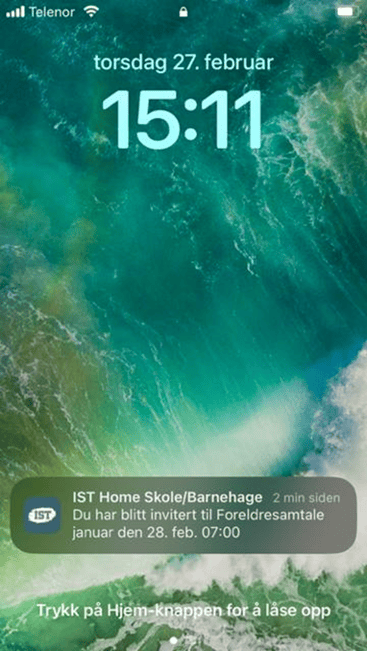
- Gå til den bookede samtaletiden og trykk på knappen med tre prikker.
- Klikk Kanseller samtale
- Bekreft med Kanseller samtale at du vil slette samtalen. Foresatte vil motta et pushvarsel i IST Home app (ikke e-postvarsel) om at samtalen er kansellert.
Avlyse samtaletid

- Gå til Samtalebookinger > Mine samtalebookinger (oversiktsvisningen) og klikk på samtalebookingen
- På overskriftsraden som angir dato og klokkeslett kan du kansellere framtidige samtaledatoer ved å klikke på Kanseller dato
- Bekreft med Kanseller dato at du vil slette den opprinnelige datoen med tidspunkt. Foresatte som har en booking denne datoen vil motta et pushvarsel i IST Home app (ikke e-postvarsel) om at avtalen er kansellert.
Kansellere alle bookede samtaler en dato

- Gå til Samtalebooking og klikk på samtalebookingen du skal endre
- Trykk på Rediger barn og datoer
- Endre tid i feltet Pause mellom samtaler. Endringen vil bli brukt på den neste samtaletiden du legger til. Dette er uavhengig av om det legges til en helt ny dato med samtaletider, eller nye samtaletider på en eksisterende dato. Merk at endringen har ikke tilbakevirkende kraft - altså endres ikke antall minutters pause mellom samtaletider som finnes fra før av. Eksempel: du har tidligere hatt 10 min pause mellom samtalene. Dette endres til 15 minutters pause, så alle nye samtalebookinger får 15 minutters pause. Hvis en av samtalene er tildelt en foresatt vil ikke denne endres, men du kan eventuelt slette ikke-reserverte samtaler før og etter denne og legge inn nye med den nye pausetiden.
Endre pausetid mellom samtaler
Om du oppdager at du trenger å endre pausetiden mellom samtalene så er ikke det noe problem.
Tidsbegrensning for kansellering av booket samtaletider
Dersom en foresatt ønsker å kansellere en booket samtaletid kortere tid i forveien enn satt tidsbegrensning tillater, så må den foresatte kontakte lærer på annet vis. Læreren kan kansellere bookede samtaletider uten noen tidsbegrensninger. Ved innføring av IST Samtalebooking settes det en tidsbegrensning i forhold til hvor tett opptil en booket samtaletid en foresatt har mulighet til å kansellere samtalen. Standardinnstilling er 0, altså ingen tidsbegrensning, men dette tilpasses for den enkelte kunde (kommune). Sentraladministrator kan ta kontakt med IST dersom det er spørsmål til denne innstillingen.
Utskrift av bookede samtaletider
- Hvis du bare har behov for datoer, klikker du på printikonet. Se venstre bilde og resultatet til høyre:
Listen med datoer og klokkeslett kan skrives ut fra samtalebookingens oversiktsside.
- Hvis du vil ha med detaljer om de bookede tidspunktene, åpner du listen med pilknappene på høyre side før du trykker på utskriftsknappen. Se venstre bilde og resultatet til høyre:
Pushvarsler
- Når en annen foresatt til barnet mitt booker et møte, får jeg varsel om det.
- Når lærer har booket en samtale på vegne av en foresatt.
- Når lærer avlyser en samtale.
- Når lærer endrer hvor møtet skal være får foresatt pushvarsel om at sted har blitt endret.
- Når lærer endrer tid eller dato for samtalen.
- Når lærer legger inn nye tilgjengelige tider som kan bookes.
Dersom foresatte ikke har slått av pushvarsling på sin mobiltelefon, vil de få følgende varsler i IST Home app'en:
Merk at det kun sendes pushvarsler via IST HOME app'en, ikke via e-post.
Videoguide med lyd
Klikk på lenken: Samtalebooking videoguide med lyd for lærer og pedagog