
Skolevalg - statistikk
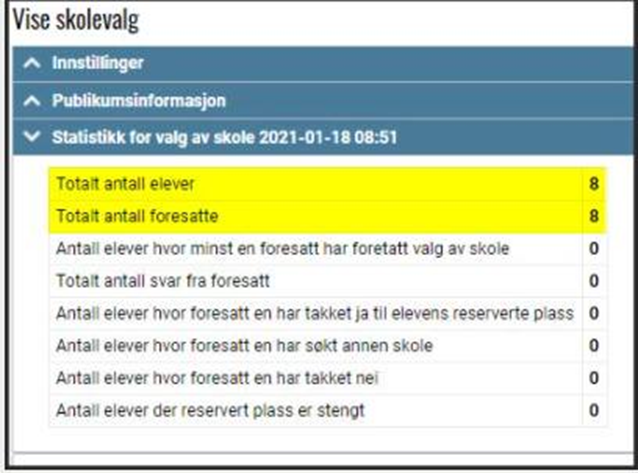
Under Skolevalg > Administrere skolevalg ser du statistikk med antall inviterte elever og foresatte til et skolevalg. Hvis en elev ikke har en registrert foresattrelasjon, vil kun eleven telles i denne statistikken.
Tilbakestille reservasjoner
Forutsetninger: Kan utføres av en administrator med utvidede rettigheter, og skolevalget må være åpent.
Administrator kan tilbakestille hele skolevalget eller endre status på enkeltelever tilbake til "Ny" (f.eks. hvis skolevalget er publisert før invitasjonsjobben er kjørt slik at barnas status har gått fra Ny til Ikke besvart uten først å ha hatt status Invitert).
Funksjonen finnes under Skolevalg > fane Reservert plass, klikk på Tilbakestill reservasjoner nede til høyre.
Barnet skal ikke gjennomføre skolevalget (Status = Ikke besvart)
Slik gjør du det hvis barnet ikke skal velge skole og foresatte ikke har svart:
- Marker barnet og klikk på Tilbakestill reservasjoner.
- I neste vindu Planlagt tilbakestilling, klikk på knappen Tilbakestill og status endres til Ny.
- Nå kan barnet slettes fra skolevalget med Ta bort markerte.
Det er valgt feil skole (Status = Aktiv)
Hvis det er valgt feil skole kan søknaden Avslås, før reservasjonen tilbakestilles. Hvis foresatte har takket ja til skoleplass er status = Aktiv
- Hvis eleven skal bytte skole etter at foresatte har svart, klikk på Tilbakestill reservasjoner
- Bruk knappen Endre markerte for å legge inn riktig skole uten å opprette et nytt skolevalg.
Sette filter
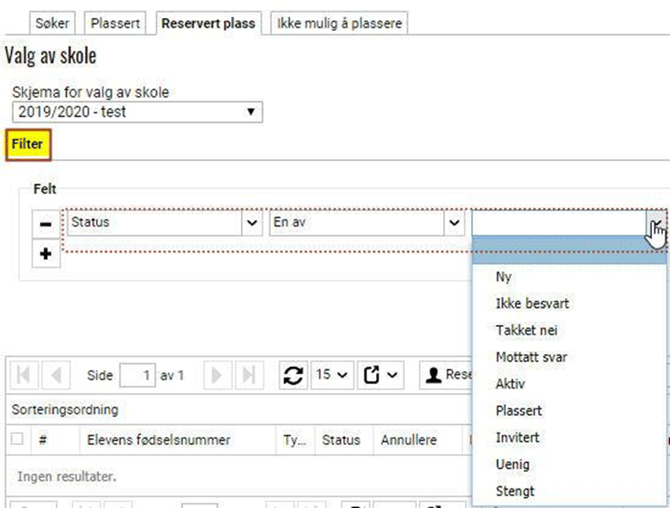
Gå til Skolevalg > Skolevalg > fane Reservert plass. Klikk på Filter for å filtrere informasjonen som skal vises
Filtrere Egendefinerte spørsmål
Under Skolevalg > Skolevalg finnes to avmerkingsbokser Inkluder egendef. spørsmål og Inkluder siste plassering. Som standard er det ikke huket av for disse avmerkingsboksene da spørringene krever mye ytelse hvis du står på kommunenivå. 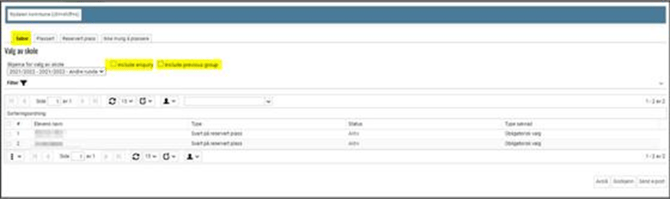
For å hente frem svar på egendefinerte spørsmål, samt informasjon om en elevs siste plassering, må du gjøre følgende:
-
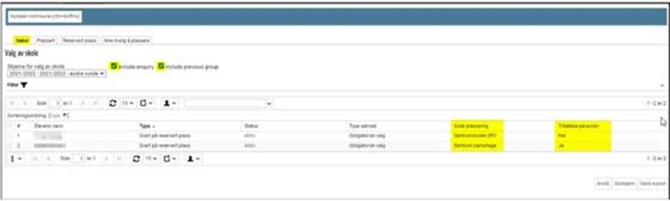
Marker ved Inkluder egendef. spørsmål
-
Velger en av to: Enten klikk på Vis alle for å få frem samtlige kolonner, eller hent frem kun ønskede kolonner (kolonnene heter det samme som de egendefinerte spørsmålene). Merk! Kolonnene for egendefinerete spørsmål er ikke tilgjengelige før du har haket av på Inkluder egendef. spørsmål.
-
For å se hva som er svart på egendefinerte spørsmål må du hente fram aktuell kolonne
-
Under fanen Søker og Plassert finner du begge avmerkingsbokser, mens under fanen Reservert plass og Ikke mulig å plassere finner du kun avmerkingsboksen Inkluder siste plassering. Dette har sammenheng med hvilke data som er mulig å hente frem under de ulike fanene. Har du først markert en eller begge avmerkingsbokser, vil avmerkingen opprettholdes også når du veksler mellom de ulike fanene. Det samme gjelder for både kommune- og enhetsnivå.
Kolonnevalg
For å se flere felt/kolonner kan du klikke på piltast ved et feltnavn, velge Kolonner og markere for ønskede felt
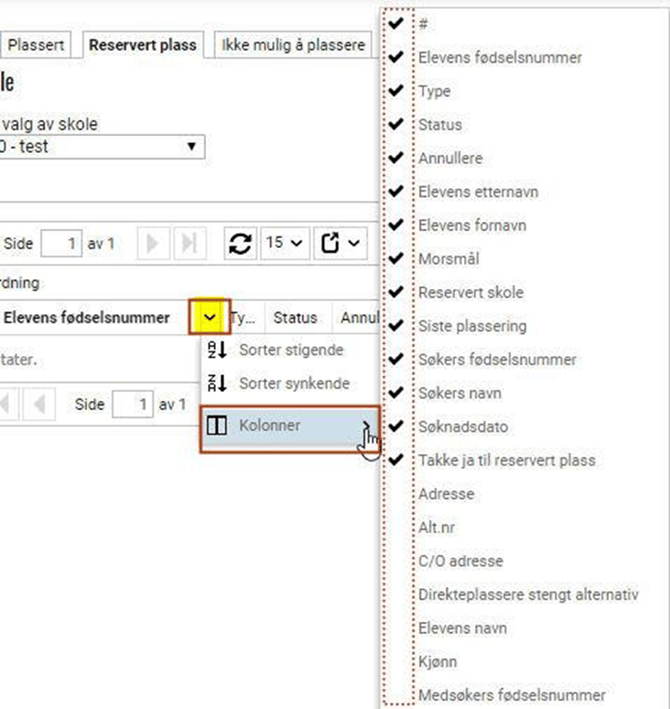
Forslag til kolonner som bør hentes fram på de ulike fanene
-
Fane Søker = Elevens fødselsnummer, Elevens fornavn, Elevens etternavn, Type, Status, Morsmål, Annullere, Søknadsdato, Reservert skole, Valgt skole, Siste plassering. I tillegg kan event. de egendefinerte spørsmålene vises som kolonner.
-
Fane Plassert = Elevens fødselsnummer, Elevens fornavn, Elevens etternavn, Type, Reservert skole, Valgt skole, Status, Morsmål, Annullere plassering, Siste plassering. I tillegg kan event. de egendefinerte spørsmålene vises som kolonner.
-
Fane Reservert plass = Elevens fornavn, Elevens etternavn, Type, Status, Morsmål, Obligatorisk, Annullere, Søkers fødselsnummer, Søkers navn, Reservert skole, Søknadsdato, Takke Ja til reservert plass, Siste plassering.
-
Fane Ikke mulig å plassere = Elevens fødselsnummer, Elevens fornavn, Elevens etternavn, Type, Reservert skole, Valgt skole, Status.
Eksportere data fra kolonnene du valgte til Excel
Sett filter og hent fram ønskede kolonner. Merk alt og klikk på knappen Eksport til Excel.
Annullere svar fra foresatte så de kan svare på nytt
Merk! Det er mulig å endre et skolevalg dersom en foresatt ønsker det, men det gjelder kun fram til den opprinnelige "Siste visningsdato". Merk at hvis denne datoen har blitt endret fram i tid vil det ikke være mulig å annullere svar i den utvidede perioden. Etter det må de nye skoleønskene håndteres manuelt ved at sentraladministrator omplasserer, se eget avsnitt.
- Gå til Skolevalg > Skolevalg
- Gå til den skolen som skal behandles og velg aktuelt skolevalg.
- Gå til fanen Søker og legg til kolonnen Annullere.
- På raden til den eleven som skal endre skolevalg klikker du på ikonet i kolonnen Annullere.
- Skriv inn en kommentar og velg Endre status. Saken får da status Ikke besvart og lenken for skolevalg vises igjen for en pålogget foresatt.
Takke ja på vegne av foresatt
Dersom foresatte ikke har logget seg på systemet og valgt skole, men på annen måte har meldt fra om at de vil ha den reserverte plassen, kan skolen takke ja på vegne av foresatte så lenge skolevalget er åpent. Det er kun mulig å akseptere reservert plass, ikke søke andre alternativer. Det er heller ikke mulig å svare på egendefinerte spørsmål på denne måten. Det er ikke anledning til å takke nei for foresatte her.
Dersom du skal takke nei for foresatte, må du logge inn som ombud - da får du de samme rettighetene i publikumsportalen som den foresatte har.
- Gå til Skolevalg > Skolevalg
- Gå til den skolen som skal behandles og velg aktuelt skolevalg
- Velg fanen Reservert plass (her vises alle alever som har fått en reservert plass ved skolen).
- Sett f.eks. filter på Status - en av - Ikke besvart
- På raden til aktuell elev klikk på ikonet i kolonnen Takke ja til reservert plass (legg den til hvis den ikke er synlig)
Foresatte ønsker annet alternativ
Dersom foresatte ønsker annet alternativ til skolevalg enn det som er tilbudt, skal de IKKE trykke på "Takke Nei". Gjelder f.eks om de skal flytte internt i kommunen og dermed tilbys plass på annen skole. Når de takker nei til tilbudt skolevalg, får de ikke opp noen alternativ til andre skoler. Foresatte må velge "Søk annet alternativ" (tekst på denne knappen kan variere).
Dersom eleven skal på privatskole, men foresatte har takket ja til skole (status = Aktiv) så skal ikke eleven plasseres i skolevalget. La eleven ligge på fanen Søker, disse skal ikke behandles videre (eksportjobben som kjøres til slutt vil ikke ta med disse elevene da de ikke er plasserte).
Foresatte som ikke har svart på tilbudet innen svarfrist
Når svarfristen går ut og foresatte ikke har svart på tilbudet, blir disse elevene automatisk flyttet til fanen Søker. Du får oversikt over hvilke foresatte som ikke har svart, ved å se på elever merket med TYPE = Reservert plass i stedet for TYPE = Svart på reservert plass.
Vi foreslår at du plasserer disse elevene på den reserverte skolen. Da får foresatte vedtaksbrev om skoleplass ved den aktuelle skolen. Alternativt kan dere kontakte disse foresatte på annen måte og etterspørre svar på tilbudet.
Elevene som ligger på fane Søker og som ikke skal ha skoleplassen i kommunen i det hele tatt, skal det ikke gjøres noe med. Når det ikke foretas en plassering, vil de ikke inkluderes i jobben som kjøres i forbindelse med utsending om vedtak av endelig skoleplass. Dersom de skal på en annen skole i kommunen kan sentraladministrator markere > trykke på Godkjenn > velge en annen skole (i neste bilde)
Merk! Etter skolevalget er stengt for foresatte, kan de ikke lenger endre svaret (tilbakestilles, endres eller annulleres).
Sende e-post
Dersom det er behov for å sende e-post til kommende skoleårs elever (foresatte): Marker elevene det gjelder og klikk på "Send e-post" (kan gjøres fra fanene "Søker" og "Plassert"). Merk at det maksimalt kan markeren og sendes til 50 personer om gangen.
Merk! Etter skolevalget er låst vil det ikke være mulig å gjøre dette på en like enkel måte i Administrasjon for skole. Vi anbefaler derfor at eventuell e-postutsendelse gjøres FØR eksportering og låst skolevalg.