
Importere elever
Når alle forberedelser er gjennomført skal Sentraladministrator importere elever til skolevalget.
Før du importerer kontroller at du på skolenivå kan se at elevene vises under Planlegge neste skoleår > Foreslåtte nye elever.
- Elevene er foreslått på riktig skole.
- Ingen elever er foreslått på flere skoler.
- Eventuelle elever som ikke skal delta i skolevalget er fjernet eller korrigert.
Importere elever til skolevalget
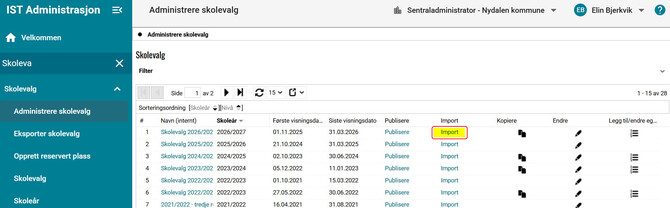
- Gå til Skolevalg > Administrere skolevalg.
- Finn aktuelt skolevalg i listen
- Klikk på ordet Import i kolonnen med samme navn
Viktig! Klikk kun én gang på importknappen. Importen kjøres i bakgrunnen, og i større kommuner kan det ta noe tid før resultatet vises. Selv om du får en feilmelding, kan importen fortsatt være i gang.
Kontroll etter import
Kontroller at elevene er importert ved å:
- Gå til fanen Reservert plass og sjekke at elevene vises der.
- Gå til Skolevalg Administrere skolevalg > klikk på det aktuelle skolevalget og sjekk antall elever under Statistikk.
Merk at det kan ta noen minutter før alle elevene vises i løsningen.
Det er ikke mulig å starte en ny import før en pågående import er ferdig. Dersom du ved en feil klikker flere ganger på importknappen, vil systemet fortsette med den først startede importen. Det er imidlertid mulig å importere elever på nytt senere. Da vil systemet kun hente inn elever som ikke tidligere er importert til skolevalget.
Etter invitasjonsjobben er kjørt, vil elevenes status endres fra Ny til Invitert
Hvis elever importeres etter at invitasjonen er sendt
Hvis elever blir importert etter at invitasjonsjobben er kjørt, vil de ikke automatisk motta invitasjon. Da må invitasjonsjobben kjøres på nytt slik at de nye elevene inkluderes. Kontroller deretter at elevene har fått status Invitert, eller Ikke besvart (dersom skolevalget allerede var publisert før de ble importert).
Fjerne elever som ikke skal delta
Elever som ikke bor i kommunen eller som av andre årsaker ikke skal delta i skolevalget, kan fjernes før invitasjoner sendes ut.
- Gå til fanen Reservert plass.
- Marker en eller flere elever.
- Klikk Ta bort markerte.
Anbefaling: Gjennomfør denne kontrollen før invitasjonsjobben kjøres for å unngå at unødvendige invitasjoner sendes ut.
Import av nye elever etter publisering. Etterregistrering.
Det er mulig å publisere skolevalget manuelt. Dette bør kun benyttes dersom det er importert etterregistrerte elever innenfor perioden skolevalget er åpent, og
a) de foresatte for de etterregistrerte elevene skal kunne logge inn i publikumsportalen og svare på tilbud om skoleplass, eller
b) administrator skal takke ja på vegne av foresatte.
For at det skal bli sendt ut invitasjonsbrev til foresatte til etterregistrerte elever:
- Barnet må legges inn i Administrasjon for Skole > Planlegge neste skoleår > Foreslåtte nye elever (NB! Husk å legge inn Foreslått årstrinn = 1).
- Gå til Skolevalg > Administrere skolevalg > trykk på Import. Kontroller at barnet nå vises på fanen Reservert plass på riktig skole med status Ny.
- Gå til Planlagte jobber > stå på raden Send out invitation: Skoleinnmelding > trykk på endreikonet.
- Nederst i vinduet klikker du på endreikonet under "Tidsinnstilling" og endre startdato til dagens dato samt starttidspunkt noen minutter frem i tid.
- klikk Neste og deretter klikk på Lagre
- Vent til jobben er kjørt før du går til Skolevalg > Skolevalg > fane Reservert plass. Du skal her se barnet med status = Ikke besvart (når invitasjonsjobben kjøres etter at skolevalget er publisert (slik som beskrevet her), så får reservasjonene status Ikke besvart, uten at man trenger å publisere på nytt).
- Reservert skoleplass skal nå være synlig for foresatte til etterregistrerte barn i publikumsportalen og kan besvares der.