
Administrere nettleser (favorittlenker, cookies, MultiLogin)
Påloggingslenker
Brukere logger inn i IST Administrasjon via ulike lenker avhengig av hvilken rolle de har. Husk å erstatte "kunde" med navnet på kommunen:
RollePåloggingslenke Lærer https://kunde.no.ist.com/teacher Daglig Dialog (barnehage / SFO) https://kunde.no.ist.com/teacher/cico Elev https://kunde.no.ist.com/student Foresatt https://kunde.no.ist.com/guardian Administrator https://kunde.no.ist.com
Når du skriver inn en av lenkene og trykker Enter, vil nettleseren automatisk videresende deg til en dynamisk lenke. Denne lenken er midlertidig og vil ikke fungere etter en viss tid av sikkerhetshensyn. Ikke lagre den dynamiske lenken som favoritt i nettleseren. Les videre i denne guiden for å se eksempler på hvordan du går fram for å lagre en lenke som en favoritt i ulike nettlesere.
En annen anbefalt måte å lagre en snarvei for innlogging er å gå via deres kundesider hos IST: IST kundesider Lagre denne lenken som en favoritt!
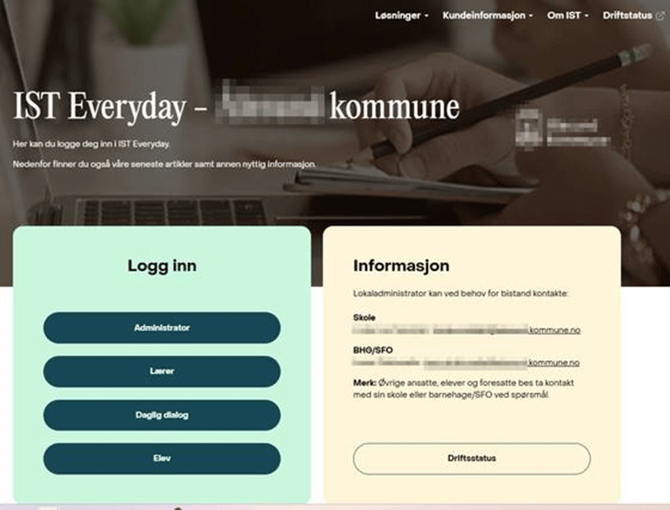
Her finnes påloggingsknapper for de ulike rollene i din kommune:
Cookies og nettleserdata
Når du bruker nettleseren til å surfe på internett lagres det informasjon om hvilke nettsider du har besøkt, hva du har lastet ned og dine lagrede passord. Informasjonskapsler (cookies) er små midlertidige filer som blir lagret på enheten din i det du besøker en nettside som benytter dette.
En side med mye god og viktig informasjon er Nettvett som for eksempel anbefaler disse framgangsmåtene: https://nettvett.no/slik-tommer-du-nettleserdata/ og https://nettvett.no/slik-administrer-du-informasjonskapsler/
Inkognito / InPrivate-vindu
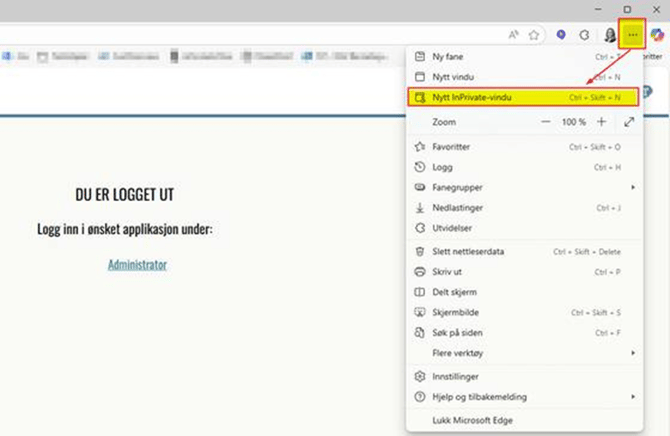
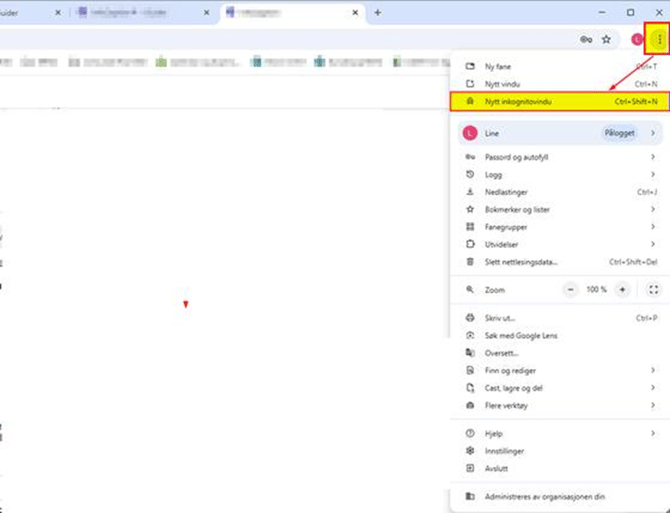
Noen brukere kan oppleve nettleserproblematikk etter f.eks. en oppgradering eller andre situasjoner, det kan være at skjermbildene ikke laster inn data som forventet eller liknende. Vi anbefaler å slette nettleserdata (cookies) eller å logge inn i inkognitomodus.
Her er eksempel på hvordan du gjør det fra Edge:
Her er eksempel på hvordan du gjør det fra Chrome:
Editere favorittlenker i nettleser
Google Chrome
Skriv inn lenken du har fått oppgitt fra systemansvarlig. Etter du har trykket Enter ser du at lenken endrer seg og blir lengre:
Lagre denne lenken som et bokmerke ved å trykke på stjernen, velg et navn på snarveien, du kan velge å legge den på bokmerkeraden og trykk Ferdig for å lagre: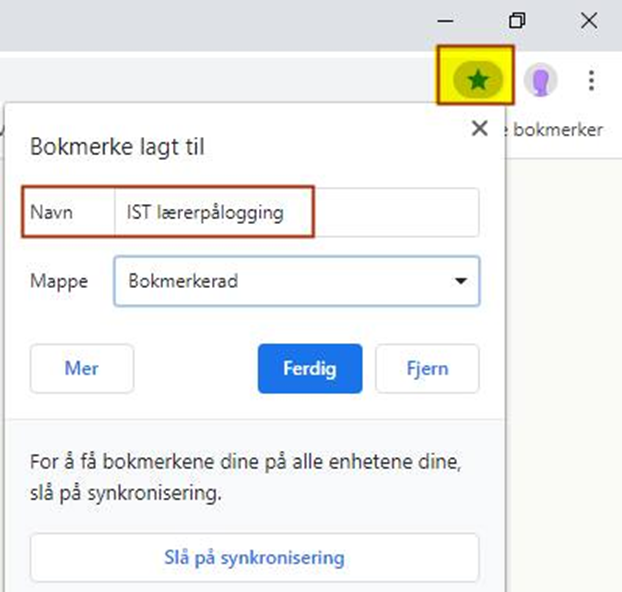
Du skal nå redigere bokmerket slik at du får inn riktig URL. Gå til Tilpass og kontroller Google Chrome (knapp med tre prikker) - Bokmerker - Bokmerkebehandling: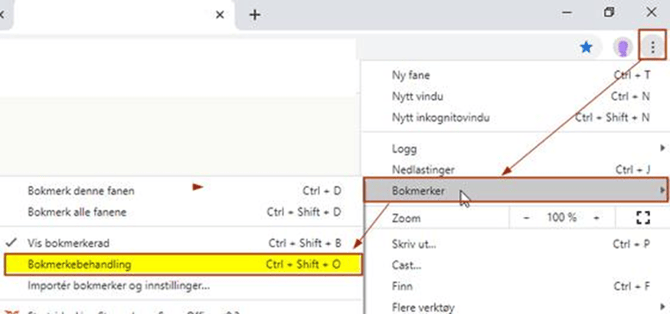
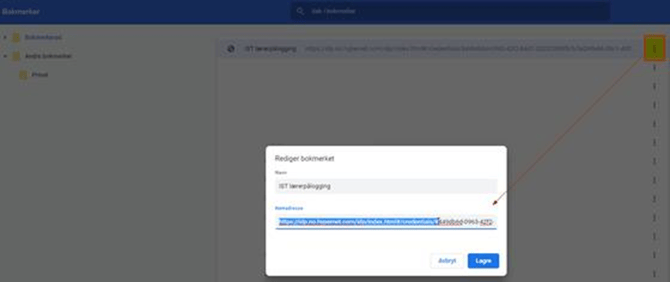
Klikk på bokmerket du akkurat lagret - klikk på knappen med tre prikker - Rediger - i feltet Nettadresse skal du erstatte den lange dynamiske lenken med den riktige lenken du har fått oppgitt, klikk deretter Lagre:
Microsoft Edge
Skriv inn lenken du har fått oppgitt fra systemansvarlig. Etter du har trykket Enter ser du at lenken endrer seg og blir lengre: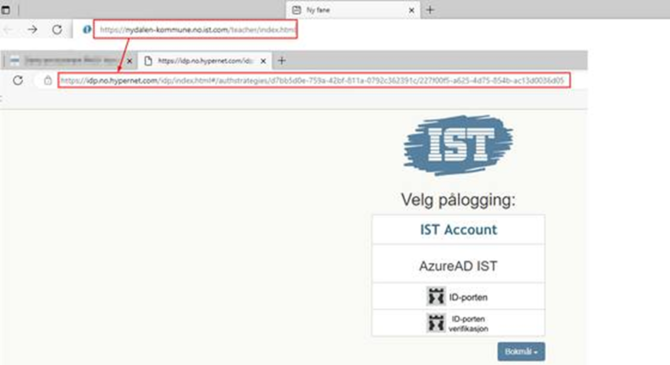
Lagre denne lenken som en favoritt ved å trykke på stjernen. Du kan gi snarveien et navn og velge hvor du ønsker å legge snarveien (f.eks. i favorittfeltet eller i en mappe). Klikk på knappen Ferdig for å lagre: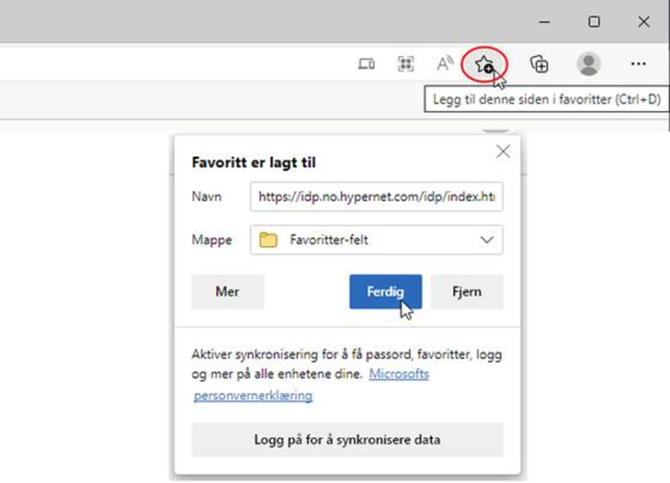
Du skal nå redigere bokmerket slik at du får inn riktig URL. Klikk på stjernen og deretter Mer, og gå inn på favoritten du lagret: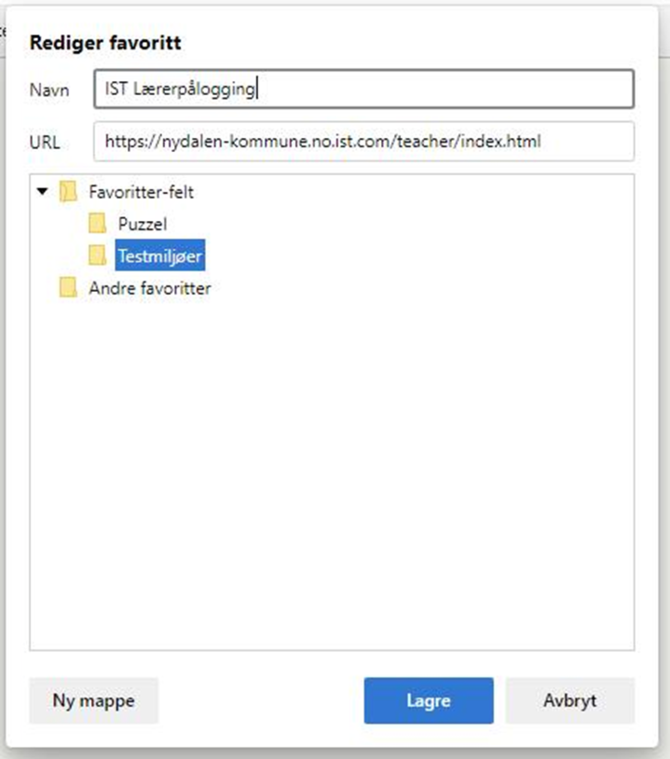
I feltet URL skriver du inn den riktige lenken du fikk oppgitt av din administrator, husk å lagre.
Slette nettleserdata i ulike nettlesere
Google Chrome
Bruk hurtigtaster eller følg stegene nedenfor.
Hurtigtaster Windows: Ctrl + Shift + Del
Hurtigtaster Mac: Cmd + Shift + Backspace
Trykk på Tilpass og kontroller Google Chrome (knapp med tre prikker) Trykk på Slett nettlesingsdata: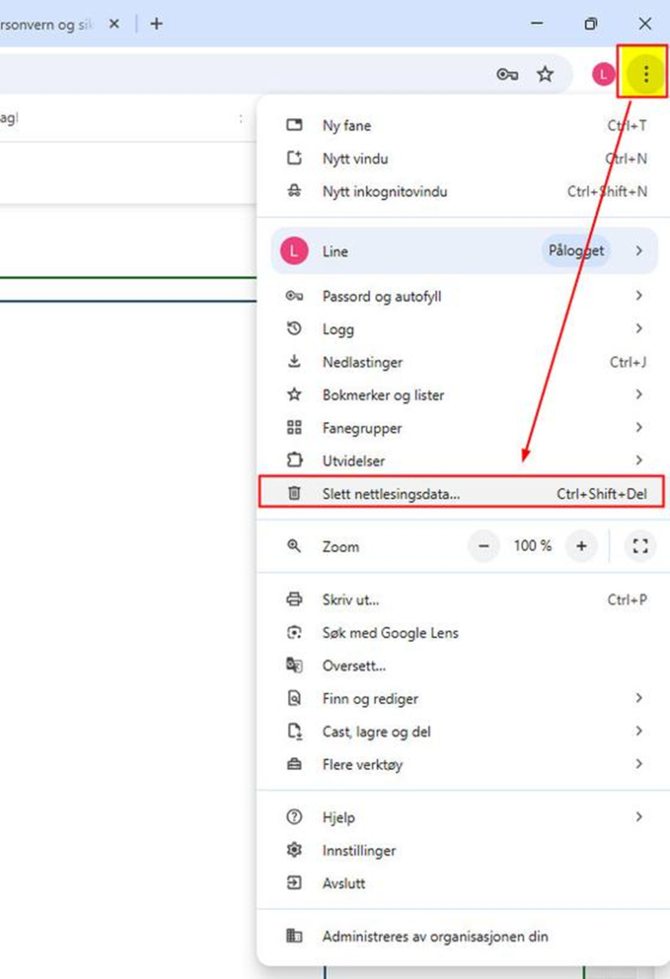
Gå til fane Avansert og velg Tidsperiode = Alle datoer. Marker for det som skal tømmes og trykk på Slett data: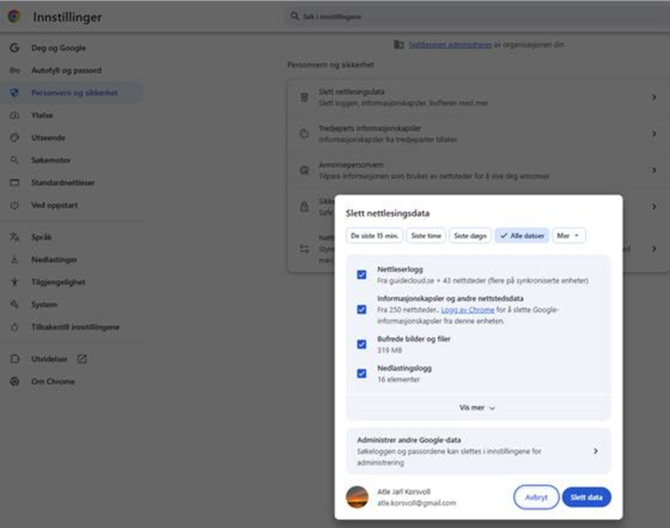
Microsoft Edge
Åpne Edge og trykk på hurtigtaster CTRL + Shift + Del eller Innstillinger og mer (knapp med tre prikker):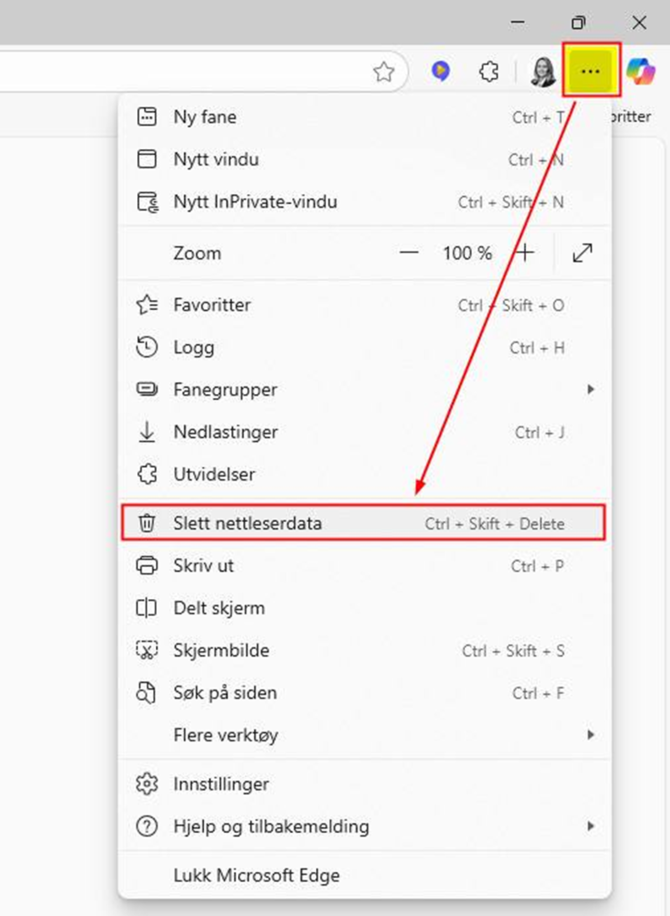
I vinduet Slett nettleserdata velger du først Tidsintervall fra nedtrekksmenyen Marker det du ønsker å fjerne (du kan scrolle nedover for å se flere alternativer), og trykk på Fjern nå: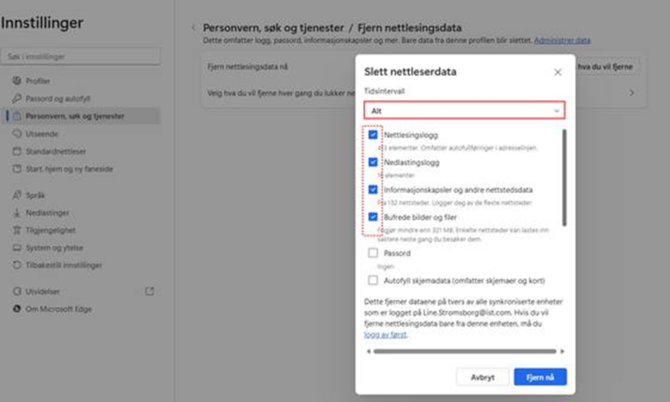
Elevenes navn endres til merkelige ord
Brukeren har trolig en plug-in (ett tillegg) i nettleseren sin. F.eks en Google translate plug-in eller tilsvarende. Denne må deaktiveres, og det beste er å sette språket i nettleseren til norsk. (Alternativt kan brukeren åpne nettleseren i inkognitomodus, skrive inn lenken i nettleseren i stedet for å trykke på en lagret snarvei, og deretter logge seg inn på vanlig måte).
Logge inn med flere kontoer (roller) samtidig
Det kan være en utfordring å åpne flere forskjellige kontoer i IST Everyday i samme nettleser samtidig, da URL'ene er dynamiske.
Det kan dreie seg om at du har forskjellige roller: administrator, lærer, elev, foresatt, eller det kan være flere ansatte i en barnehage/SFO som logger seg inn i Daglig Dialog med sine ulike kontoer på samme mobil/nettbrett. Dersom denne type innlogging skal foretas anbefales det at du logger deg ut av en konto og lukker nettleseren før du/en annen logger inn med en annen konto.
Det er også mulig å bruke forskjellige nettlesere til de ulike rollene du vil ha åpne samtidig.
Et tredje alternativ kan være å bruke Chrome MultiUser, avsnittet nedenfor beskriver hvordan du kan laste inn denne.
Bruke Chrome MultiUser
Dersom du bruker Chrome er det mulig å laste inn et tillegg som heter MultiLogin. Tillegget gjør at du kan åpne nye faner som er helt uavhengige av hverandre slik at du kan logge inn med forskjellige kontoer i de forskjellige fanene du åpner i Google Chrome.
Gå til Tilpass og kontroller Google Chrome (knapp med tre prikker oppe til høyre) Klikk på Flere verktøy og Utvidelser På siden som åpnes klikker du på Utvidelser øverst til venstre og deretter Åpne Chrome Nettmarked nederst i menyen. Søk opp tillegget MultiLogin og installer denne. Det vil legge seg et symbol som ser ut som et hvitt plusstegn på blå sirkel. Denne knappen åpner en ny fane du kan benytte for å logge inn med en annen konto (rolle):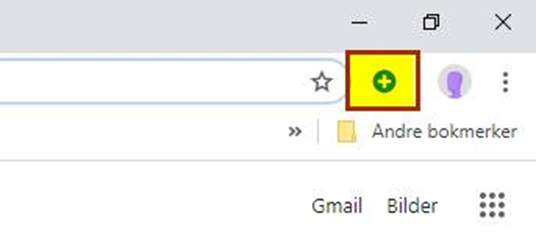
Videoguide
https://ist.guidecloud.se/413.guide