
Startsiden for innlogget lærer
Alle lærere skal ha tilgang til menypunktene Startside, Timeplan og kalender og Mine elever. Hvis du tilhører en ungdomsskole eller videregående har du i tillegg menypunktet Karakteroversikt.
Mange kommuner/skoler har i tillegg valgt å ha Dokumentflyt, Eksamensoppdrag, Saksflyt, IOP, Timeplan, Innlegg, Chat osv. som vises i tillegg.
Pek med musen på markeringene i bildet under for å få beskrivelse av elementene på startsiden. Skyveknappen Mine kontaktelever sorterer for deg slik at du kun ser egne kontaktelever, eventuelt kan den settes til "av" (grå) slik at du i tillegg ser elever du er faglærer for: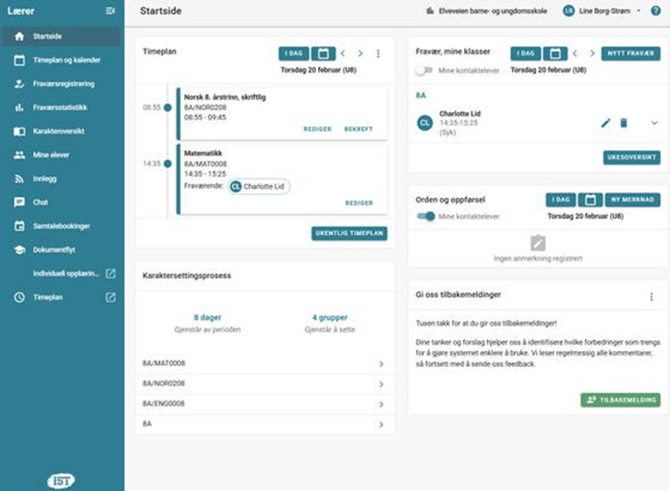
Forklaring til elementer i bildet:
- Hvis du jobber på flere skoler kan du velge enhet her. Den enheten du var inne på sist vil vises ved neste innlogging.
- Du kan se kontaktinformasjon registrert på stillingen din. Du kan endre telefonnummer og e-post her. Klikk når du skal logge deg ut av løsningen.
- Hjelp-funksjonalitet: Her får du tilgang til brukerveiledning i forhold til det menypunktet du står i når du trykker på knappen. Den komplette brukerhåndboken for lærer finnes når du står i menypunkt Startside.
- Benytt gjerne tilbakemeldings-knappen om du har noen innspill til oss i IST. Dette tilbakemeldings-feltet på startsiden kan du skjule hvis du vil ved å klikke på knappen med tre prikker.
- Hvis skolen bruker karaktersettingsperioder vil du se et eget felt på startsiden som viser hvor mange dager som er igjen før karaktersettingsfristen går ut. Du får direktetilgang til de gruppene der det mangler en eller flere karakterer.
- Widgeten viser timeplanen din. Du kan bla 10 dager fram eller tilbake ved å klikke på den lille pilen øverst til høyre i dette vinduet.
- Om du ikke har skjult muligheten (via knappen med tre prikker), ser du direktelenken REDIGER som tar deg til menypunktet Fraværsregistrering hvor du kan føre tilstedeværelse eller fravær i valgt leksjon.
- Hvis ingen elever er fraværende i leksjonen trykker du på BEKREFT.
- Dette er headingen i widgeten "Fravær, mine klasser" som kontaktlærere har tilgang til. Default vises dagens dato, men benytt kalenderikonet eller pilknappene for å finne en annen dato. Nedenfor kan kontaktlærer se sine kontaktelevers fravær med tid og årsak.
- Kontaktlærer kan enkelt registrere fravær ved å trykke på Nytt fravær-knappen ovenfor. Hvis du vil endre eller slette fravær trykker du på ikonene.
- Nedtrekksmenyen åpner en mer detaljert visning av denne fraværsregistreringen.
- Både faglærer og kontaktlærer ser denne widgeten. Her kan du både se og registrere merknader i orden og oppførsel for elever du har kobling til. Kontaktlærer ser alle merknader registrert på sine kontaktelever. Faglærer ser alle merknader som man selv har registrert. Om du ikke vil føre merknad fra Startsiden kan det gjøres fra menypunkt Karakteroversikt. Gå til guidens kapittel Karakterføring for å se beskrivelse.
Føre fravær fra Startsiden
- Gå til Startsiden for å registrere fravær på dine kontaktelever i widgeten Fravær mine klasser.
- Trykk på Nytt fravær og bruk skyveknappen for å filtrere på Mine kontaktelever.Hvis filteret er av ser du også de du er faglærer for.
- Velg en eller flere elever i nedtrekksmenyen som skal ha samme fravær. Klikk deretter utenfor i det hvite feltet.
- Marker enten for Heldag eller velg Start- og sluttdato samt klokkeslett for fraværet.
- Velg fraværsårsak fra nedtrekksmenyen og om ønskelig skriv en kommentar.
- Trykk på Lagre
Kontaktlærer
Etter du har lagret vil registreringen vises umiddelbart på fraværsoversikten til kontaktlæreren, og vil være synlig for alle leksjonens faglærere i timeplanvisningen. Hvis du opplever begrensninger i tidsrommet du kan registrere fravær for, kontakt timeplanadministrator ved skolen, da dette styres av en innstilling i systemet.
Faglærer kan også føre fravær fra Startsiden:
Merk! Det er viktig at du som faglærer kontrollerer fraværet i alle dine leksjoner. I de leksjoner der det ikke er noe fravær å registrere, skal leksjonen bekreftes for at fraværsstatistikken skal bli korrekt. Mer detaljert beskrivelse om faglærers framgangsmåte finner du i kapittelet Fraværsregistrering
Fraværsårsak
- Kontaktlærer kan endre eller legge til fraværsårsak for sine kontaktelever fra Startsiden. Gå til Fravær mine klasser
- Klikk på endre-ikonet
- Gjør dine endringer og trykk på Lagre
Om du har den eleven du skal redigere årsak på i en eller flere leksjoner innenfor tidsrommet det er registrert fravær på, kan fraværsårsak settes/endres via leksjonsfraværet i Timeplan-widgeten på Startsiden eller i menypunktet Fraværsregistrering. Når leksjonsfraværet lagres er fraværsårsak også satt for heldagsfraværet:
Slå sammen timefravær / heldagsfravær
Hvis faglærere har registrert timefravær, og kontaktlærer deretter registrerer heldagsfravær på samme elev, vil kontaktlærerens registrering overstyre slik at hele fraværet blir sammenslått og registrert med den fraværsårsaken kontaktlærer valgte.
Det er alltid det sist registrerte fraværet som er gjeldende. I prinsippet betyr dette at dersom en faglærer registrerer leksjonsfravær med en annen fraværsårsak etter at kontaktlærer har registrert heldagsfravær, så er det det sist registrerte fraværet som er gjeldende.
Fravær tilbake i tid
- Kontaktlærer kan føre fra Fravær, mine klasser på Startsiden ved å endre dato tilbake i tid.
- Dersom du er faglærer kan du føre fra Timeplan-widgeten på Startsiden.
- Det er også mulig å føre tilbake i tid fra menypunktet Fraværsregistrering. Beskrivelse finner du i kapittelet Fraværsregistrering.
Det er tre steder det er mulig å føre fravær tilbake i tid. En kontaktlærer har mer tilgang enn en faglærer.
- Logg inn i lærerapplikasjonen og gå til Startsiden for å registrere, se, endre eller slette fravær på dine kontaktelever.
- I widgeten Fravær mine klasser bruk piltaster eller trykk på kalenderikonet for å velge dato du vil se/redigere/slette.
- Trykk på søppelbøtte-ikonet for å slette en registrering
- Trykk på endreikonet hvis du skal gjøre om timefravær/heldagsfravær, endre på tidspunkt, fraværsårsak eller kommentar.
Kontaktlærer fører fravær tilbake i tid
- Gå til din egen leksjon i widgeten Timeplan. Denne fører deg til Fraværsregistrering.
- Bruk piltastene for å finne riktig dato for leksjonen.
- Finn leksjonen på fanen Ikke utført eller på fane Bekreftet, og trykk på Endre.
- Du kan enten fjerne fraværet ved å klikke på skyveknappen, registrere nytt fravær, endre tidspunkt, fraværsårsak eller kommentar. Husk å klikke på Bekreft for å lagre endringen
Faglærer fører fravær tilbake i tid
Avslutte fravær pga oppmøte
- Faglærer går til Fraværsregistrering via menypunktet eller Startside.
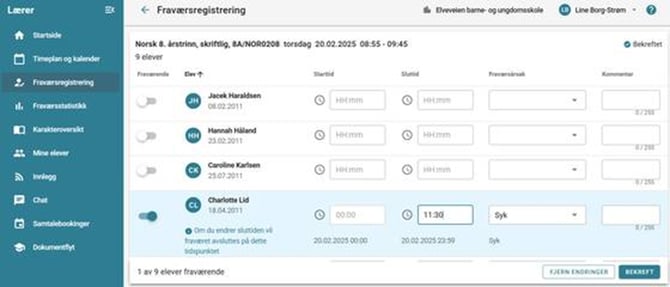
- Klikk i feltet for Sluttid og skriv tidspunktet eleven kom.Det vises en melding om at fraværet avsluttes på valgt tidspunkt.
- Trykk på Bekreft for å lagre endringen.
Dersom det er registrert et fravær som varer lengre enn en leksjons slutttidspunkt, kan du avslutte dette fraværet dersom eleven skulle dukke opp tidligere enn planlagt. Eksempel: Det er registrert heldagsfravær på Charlotte Lid. Hun dukker likevel opp kl 11:30.
Slette fravær
- Kontaktlærer kan slette fravær for sine kontaktelever fra Startsiden. Gå til Fravær mine klasser.
- Hvis fraværet ikke er i dag bruker du kalenderikon eller pilknapp for å finne fraværet du vil slette.
- Klikk på søppelbøtte-ikon ved fraværet.
Merk at dersom fraværet er en del av en fraværsperiode over flere dager, vil hele perioden bli slettet. Trykk på slettsymbolet (søppelkasse) for å slette fraværet:
Orden og oppførsel
- Gå til Startsiden og i widgeten Orden og oppførsel trykk på Ny merknad
- Hvis du vil filtrere på egne kontaktelever bruk skyveknappen. Klikk på Orden eller Oppførsel
- Velg merknad fra nedtrekksmenyen
- Velg en eller flere elever hvis de skal ha samme merknad. Klikk deretter utenfor nedtrekksmenyen i det hvite feltet.
- Sett inn riktig dato og tidspunkt for merknaden. Dersom du er elevens faglærer på det tidspunktet merknaden registreres, vil merknaden knyttes mot dette faget. Hvis ikke så vil den registreres uten fag. Denne fagtilknytningen har ikke noen annen verdi enn at det i IST Timeplan/WebUntis er mulig i enkelte visninger og rapporter å knytte merknader til fag.
- Kommentar er et fritekstfelt som ikke er obligatorisk. Kommentaren vises på startsiden til kontaktlærer, og er synlig for elev og foresatt i Timeplan/WebUntis.
- Klikk på Lagre
For elever du har en kobling til enten som kontaktlærer eller faglærer, har du mulighet til å registrere, endre og slette merknad til orden og oppførsel fra Startsiden.
Om det senere er behov for å endre eller slette merknadsregistreringen, søker du den fram på startsiden ved å gå til riktig dato, og trykker på endreikonet eller sletteikonet.
Hvis du skal føre merknad på andre enn dine egne elever - for eksempel ved inspeksjon i friminutt eller en vikartime - kan det registreres merknad fra menypunktet Timeplan (WebUntis) dersom skolen har satt innstilling for dette.