Undervisningsgrupper
Generelt om grupper
Lokaladministrator kan jobbe med gruppemedlemskap til undervisningsgrupper både for en enkelt elev og for flere elever samtidig. De forskjellige metodene beskrives i avsnittene nedenfor.
På fanen Gruppemedlemskap kan du administrere en elevs tilknytning til undervisningsgrupper. På elevkortet kan du bruke funksjonene Bli gruppemedlem, Bytte gruppe eller Avslutt gruppe. Oversikten over gruppemedlemskap omfatter nåværende og framtidige, samt historiske medlemskap i alle grupper eleven har vært medlem av.
Ny undervisningsgruppe (i aktiv gruppeorganisasjon i Administrasjon)
Dersom du ikke har fått opprettet de gruppene du trenger, eller ønsker endringer etter du har aktivert gruppeorganisasjonen i Administrasjon, så kan du opprette en undervisningsgruppe manuelt på denne måten:
1) Gå til Administrasjon > Skoleorganisasjon > Undervisningsgrupper > fane Undervisningsgrupper
2) Klikk Legg til. I vinduet som åpnes setter du inn antall grupper du skal opprette (ofte 1)
3) Marker for fagkoden for det eller de årstrinn som skal ha undervisning i denne gruppen
4) Trykk Legg til. Du får en melding som du svarer OK på.
5) Klikk i feltet Kortnavn for å editere det slik at det blir som du ønsker (ofte settes årstrinnet eller klassen foran skråstreken som står i feltet).
6) Fyll ut alle obligatoriske felt markert med stjerne.
Merk! Når du legger til undervisningsgrupper manuelt er det viktig å IKKE legge inn tekst i feltet Timeplannavn! Feltet er ikke redigerbart og benyttes ikke i Norge.
7) Klikk på Lagre
Koble elever til undervisningsgruppe
Det forutsettes at elever allerede har blitt tildelt faget, men elevene mangler gruppemedlemskap. Du kan plassere elever i grupper på ulike måter. De tre neste avsnittene viser ulike metoder:
Automatisk plassering av elever i grupper
Funksjonaliteten Plassere elever (Finnes under menypunktet Administrasjon > Skoleorganisasjon > Undervisningsgrupper > fane Undervisningsgrupper) forsøker å plassere elever i en undervisningsgruppe. Funksjonen plasserer alle elever som har et fag i sin fag- og timefordeling inneværende skoleår, uten at de er medlem i en undervisningsgruppe, forutsatt at det kun er en mulig gruppe de kan plasseres i. Dette vil gjelde alle klassegrupper og delklassegrupper når elevene er fordelt i delklasser, storklasser og blandede grupper, og når det bare finnes en gruppe per fag. Det betyr at for de som har benyttet valgmodulen for å tildele elevene språkfag og valgfag, og det bare finnes en gruppe pr fag for aktuell klasse, vil også disse elevene blir plassert i gruppe selv om det er en blandet gruppe.
Tildele en elev gruppemedlemskap
Dette gjør du fra elevens Fag- og timefordeling, se kapittel Elevens fag
Tildele flere elever gruppemedlemskap (fra Undervisningsgrupper)
Lokaladministrator kan koble flere elever samtidig til en undervisningsgruppe i aktiv gruppeorganisasjon når det er mer enn en gruppe per fag per klasse:
Gå til Administrasjon > Skoleorganisasjon > Undervisningsgrupper > fane Undervisningsgrupper. Marker aktuell gruppe og klikk på Endre medlemskap. Klikk på Legg til medlem Marker elevene du skal koble til undervisningsgruppen Kontroller at Startdato for gruppemedlemskapet er korrekt (01.08.20XX dersom det skal gjelde for hele skoleåret) Klikk Lagre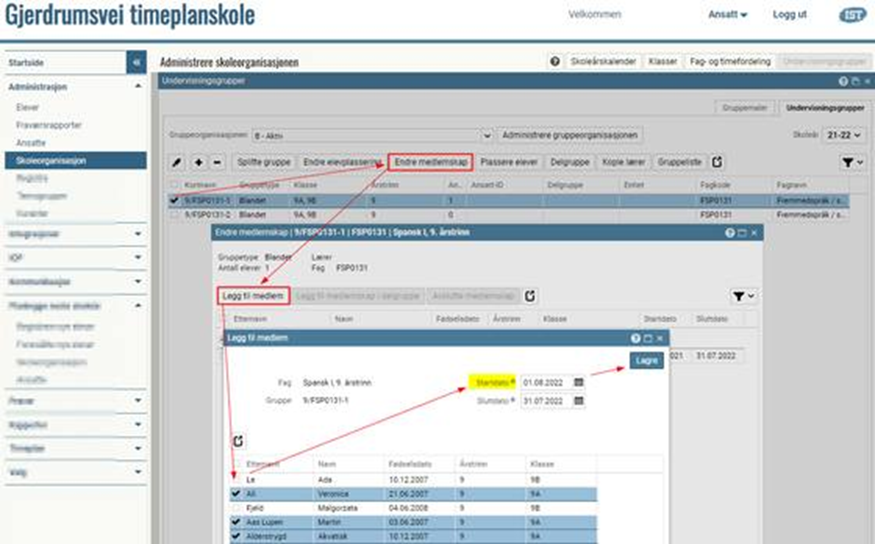
Om det finnes delgrupper og det er elev(er) i gruppa som mangler medlemskap til delgruppe kan du koble dette under Endre medlemskap: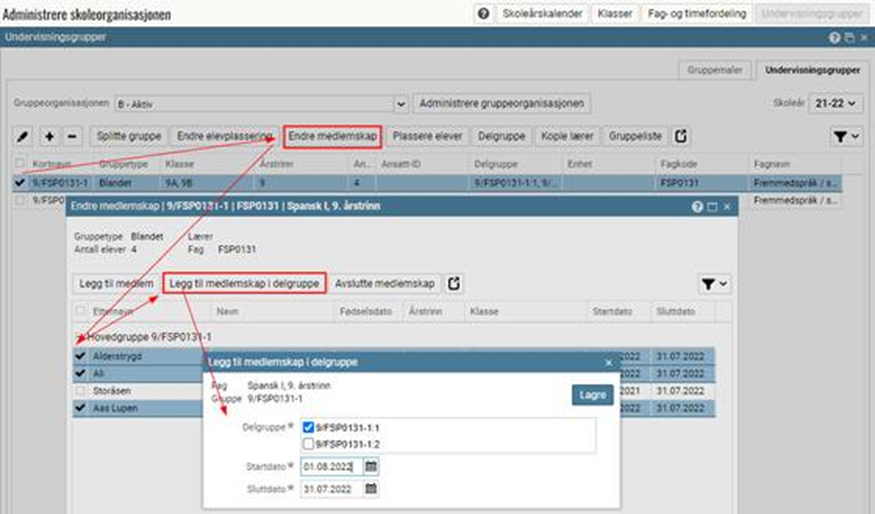
Avslutte, bytte eller slette en elevs gruppemedlemskap
Dette gjør du fra elevens Fag- og timefordeling, se kapittel Elevens fag
Elev slutter i et fag
Dette håndterer du fra elevens Fag- og timefordeling, se kapittel Elevens fag
Koble til eller bytte lærer på undervisningsgruppe
Koble en faglærer til en undervisningsgruppe
Gå til Administrasjon > Skoleorganisasjon > fane Undervisningsgrupper Sett filter for å finne gruppen du skal koble faglærer til. Marker en gruppe og klikk Kople lærer. Klikk Legg til, marker lærer(e) og trykk på Velg: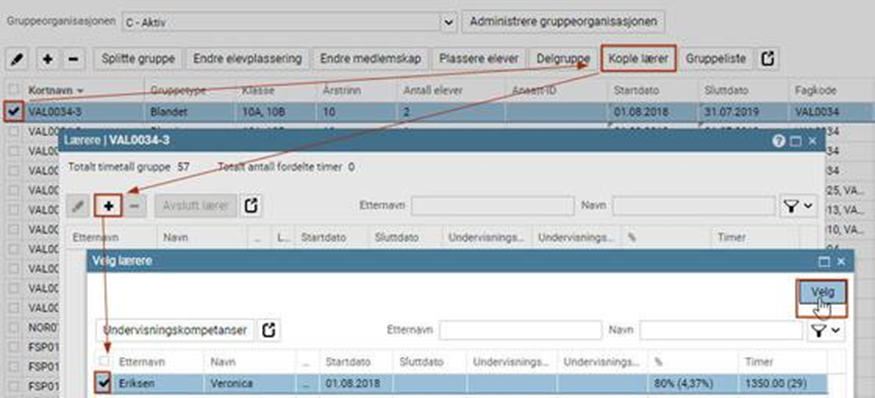
Endre faglærer på en undervisningsgruppe
Gå til Administrasjon > Skoleorganisasjon > fane Undervisningsgrupper Sett filter for å finne gruppen du skal endre faglærer. Marker en gruppe og klikk Kople lærer. Marker lærer som skal slutte og klikk Avslutt lærer. Sett inn Sluttdato (siste dag læreren har gruppen). Velg lærer som skal overta gruppen fra plukklisten Utskifting (læreren får automatisk Startdato dagen etter forrige lærers Sluttdato). Klikk på Lagre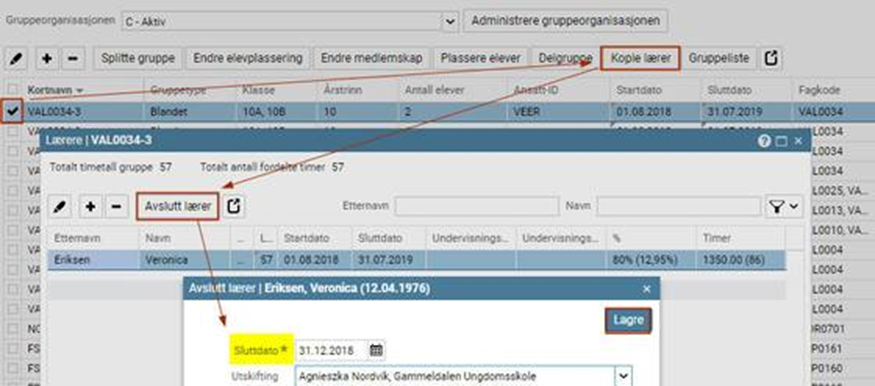
Lenke til videoguide Bytte lærer
Koble en faglærer til flere undervisningsgrupper samtidig
Marker gruppene du skal koble til lærer, og trykk på Kople lærer: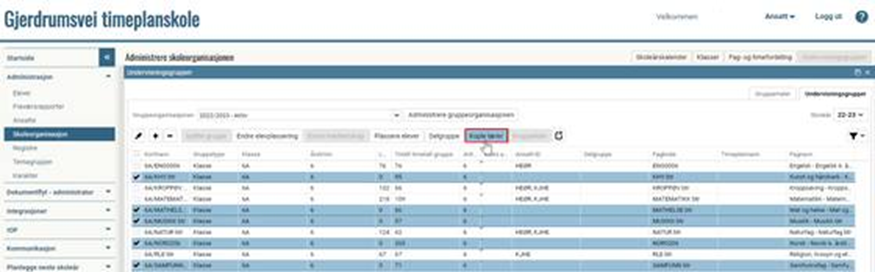
I neste vindu klikker du på Legg til
Hvis du for eksempel markerte flere grupper enn du hadde tenkt, har du her mulighet til å velge vekk før du kobler lærer: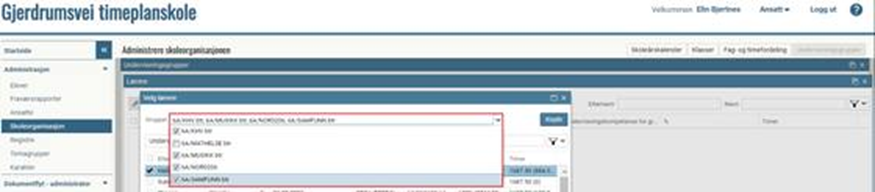
Hvis det er korrekte grupper - marker lærer og trykk på Kople: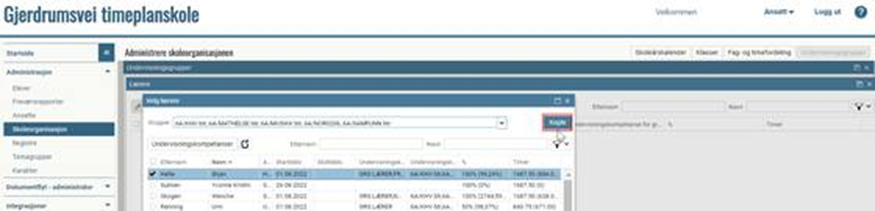
Du får opp et vindu som viser hvilke grupper du koblet lærer til. Trykk på den lille x oppe til høyre for å lukke vinduet og gå tilbake til undervisningsgruppeoversikten. Det er like enkelt å fjerne en lærer fra flere grupper samtidig, om det skulle være nødvendig.
Splitte en undervisningsgruppe
Du kan bruke funksjonen Splitte gruppe hvis du ønsker å lage en lik undervisningsgruppe som du har fra før.
Gå til Administrasjon > Skoleorganisasjon > Undervisningsgrupper > fane Undervisningsgrupper Sett filter for å finne gruppen du ønsker å dele. Marker gruppen og klikk på Splitte gruppe. Du får en melding om du ønsker å lage en lik gruppe, svar Ja. Du får opp et bilde som viser at en ny gruppe er opprettet med samme navn, men med ett ekstra tegn (1-tall):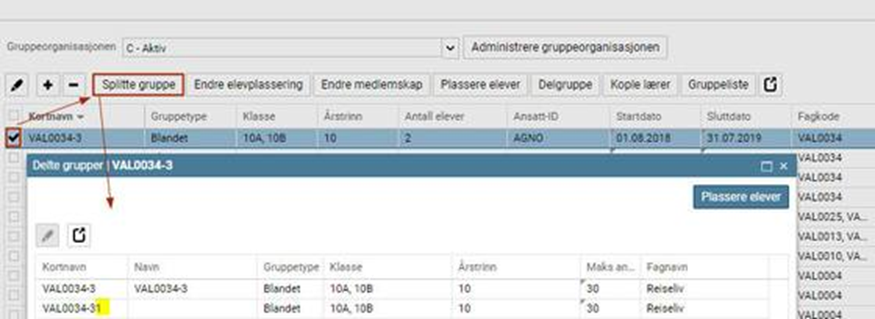
Dersom du trykker på Plassere elever for å fordele hvilke elever som skal flyttes til den nye gruppen vil du få melding om at du må inn på den enkelte elev for å endre gruppemedlemskap (se tidligere kapittel i denne guiden). Du kan også gjøre dette på undervisningsgruppefanen med funksjonen Endre medlemskap.
Undervisningsgruppe med delgrupper
Du kan ha en undervisningsgruppe som igjen er delt i delgrupper. Dette er spesielt fordelaktig i forhold til å legge timeplan. Det kan f.eks. være hvis elevene har undervisning i hel klasse en time i uken og i mindre delgrupper en annen time i uken. Elever kan delta både i hovedgruppen og i delgruppen(e). Timene kan kobles til alle faglærere i faget eller fordeles mellom dem.
Gå til Administrasjon > Skoleorganisasjon > Undervisningsgrupper > fane Undervisningsgrupper Sett filter for å finne gruppen du ønsker å dele. Marker gruppen og klikk på Delgruppe. Klikk Opprette standard. To grupper opprettes automatisk (i aktiv gruppeorganisasjon kan du ikke velge navnet til delgruppene selv). Svar Ok på meldingen om at du må fordele elevene ved å gå inn på elevenes fag- og timefordeling.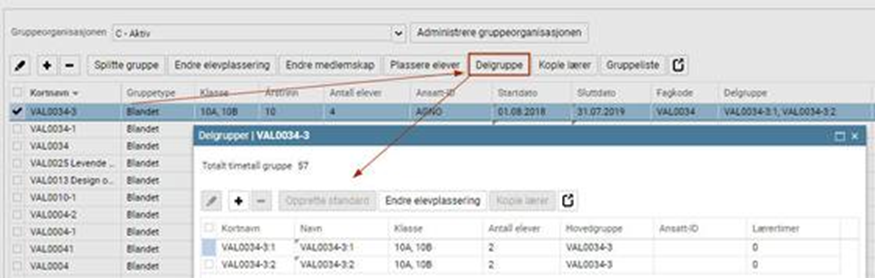
Koble elever til delgrupper
Marker undervisningsgruppen (hovedgruppen) og klikk på Endre medlemskap. Marker de elevene som skal i samme delgruppe. Klikk på Legg til medlemskap i delgruppe. Marker delgruppen elevene skal kobles til, sett riktig startdato og klikk Lagre: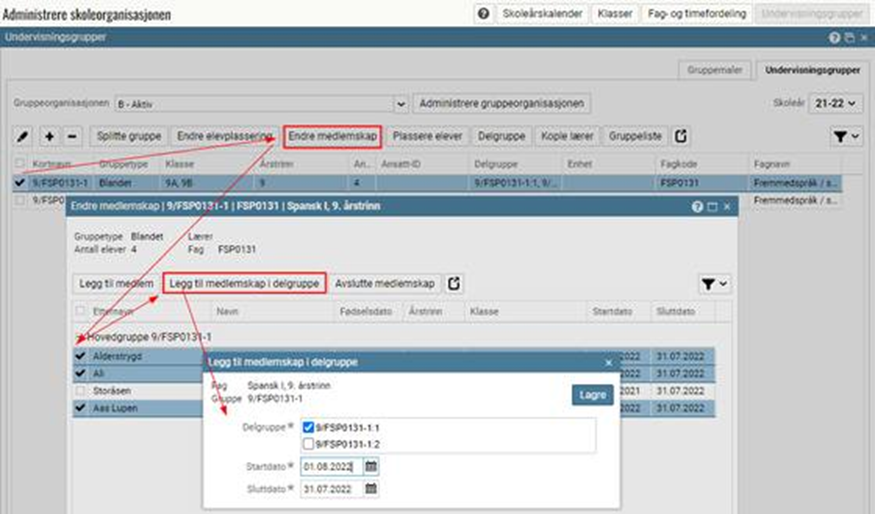
Delgrupper på tvers av klasser som har gruppetype Klasse
Det er også mulig for en skole å lage delgrupper på tvers av klasser for undervisningsgrupper som har gruppetype Klasse. Eksempel: En skole har undervisningsgruppe med gruppetype Klasse for hhv klasse 10A og 10B i RLE. Skolen ønsker tre delgrupper på tvers av klassene.
Gå til Planlegge neste skoleår > Skoleorganisasjon > Undervisningsgrupper > Undervisningsgrupper Marker begge klassegruppene og klikk på Delgruppe. Opprett det antall delgrupper som er ønskelig (autonavngivning bestemmer at delgruppenavnet baseres på den ene klassen. Plasser elevene fra de to klassegruppene i de ønskede delgruppene klikk på Lagre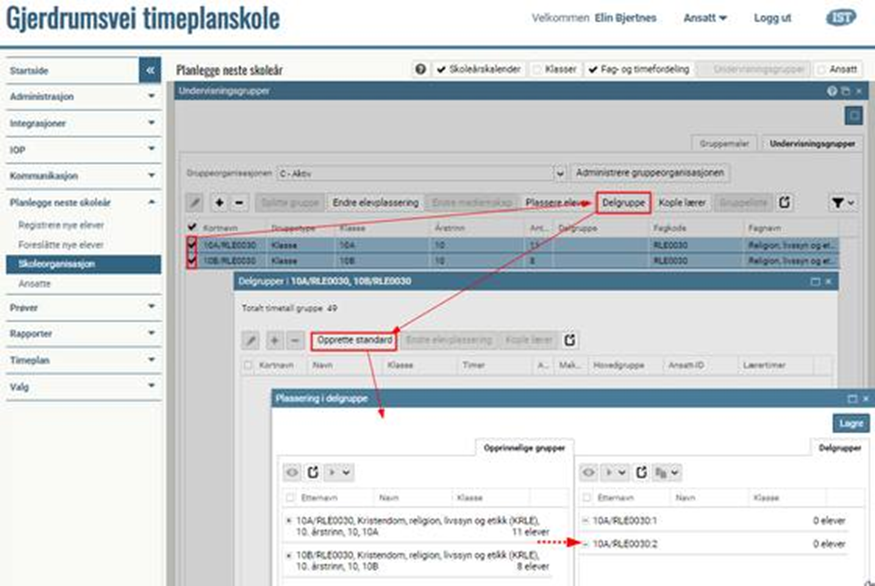
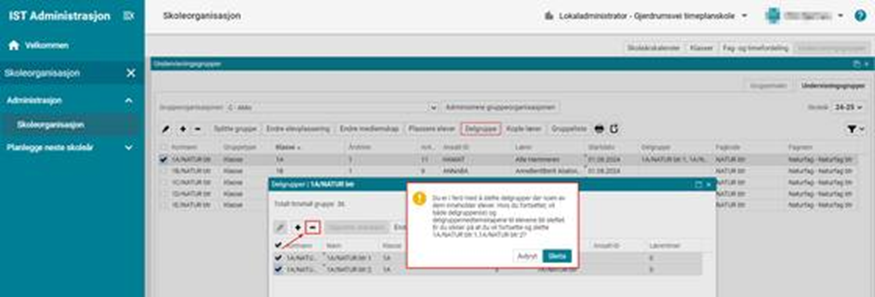
Slette delgrupper som har gruppemedlemmer
Selv om startdatoen er passert er det mulig å slette en delgruppe med gruppemedlemmer (tilkoblede elever). I de tilfeller hvor skolen ser at det finnes delgrupper de ikke har bruk for, kan disse slettes fullstendig i stedet for å avslutte delgruppen med sluttdato slik at det skapes historikk. Dette gir ryddigere data i organisasjonen.
Delte undervisningsgrupper (mellom skoler)
Noen skoler deler undervisningsgrupper. Her er et eksempel der to naboskoler ønsker å tilby avgangselevene valgfaget Trafikk. Den ene skolen tilbyr dette, og 10.trinns elevene fra begge skolene kan velge dette faget og bli undervist sammen.
En forutsetning er at begge skolene har faget i sin fag- og timefordeling med timetall 0 eller høyere for aktuelt årstrinn. Begge skolene må tildele faget til aktuelle elever. Skolen som tilbyr undervisning i faget oppretter undervisningsgruppen. I feltet Dele med legger skolen inn den skolen de ønsker å dele undervisningsgruppen med. Som du ser på bildet nedenfor oppretter Gjerdrumsvei timeplanskole undervisningsgruppe i faget VAL0062 og deler gruppen Osloskolen 1-10: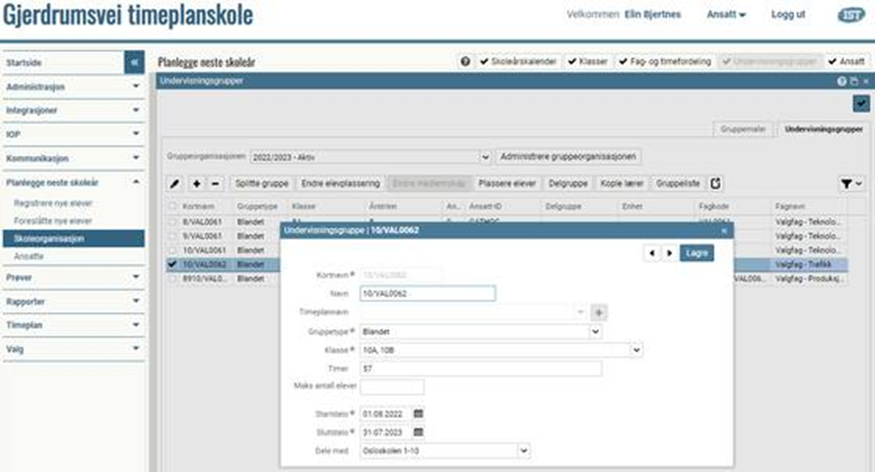
Gruppeorganisasjonen til skolen som eier undervisningsgruppen må være aktiv for at den andre skolen skal kunne se gruppen under Undervisningsgrupper eller Gruppemedlemskap, slik at de kan koble elever til den delte undervisningsgruppen.
- Når en skole jobber med Planlegge neste skoleår kan systemet plassere elever i blandede grupper for neste år basert på gruppemedlemskapet de har for inneværende år (se eget kapittel om gruppeoppflytting). NB! Dette gjelder IKKE for fag der undervisningsgruppe er delt med andre skoler!
- Det er lærer(ne) ved skolen som eier den delte undervisningsgruppen, og er koplet til undervisningsgruppen, som registrerer karakter for alle elevene i den delte undervisningsgruppen.
- Det er lærer(ne) ved skolen som eier den delte undervisningsgruppen, og er koplet til undervisningsgruppen som registrerer fravær/merknader for alle elevene i undervisningsgruppen. Dette forutsetter at skolen som eier den delte undervisningruppen, har timeplanlagt denne undervisningsgruppen. Hvis undervisningsgruppen er timeplanlagt, vil den vises i timeplanen til alle elevene i den delte undervisningsgruppen.
- Det er elevenes primære innskrivningsenhet som publiserer karakterer, skriver ut halvårsvurdering, sluttvurdrering og vitnemål på samme måte som for alle andre elever.
- Ved fravær/heldagsfravær er det viktig at elevens primære innskrivningsenhet kontakter skolen som eier den delte undervisningsruppen og formidler hvilken fraværsårsak som skal registreres på fravær for eleven som er fraværende denne undervisningsøkten.
- Det kjøres en kontroll mot delte grupper som er eid av andre skoler slik at en elev ikke får dobbelt gruppemedlemskap i samme fag.
- På elevens Fag- og timefordeling > fane Gruppemedlemskap er det mulig å hente fram kolonnen Gruppeeier for å se hvilken skole som eier den delte gruppen.
- På undervisningsgruppens Gruppeliste kan du hente fram en kolonne som viser gruppemedlemmenes (elevenes) primære innskrivingsenhet.
Viktig å kjenne til ved deling av undervisningsgrupper mellom skoler
Utskrift av gruppeliste
Rapport
Eksport til Excel
Utskriftsikonet skriver ut en standardrapport for valgt undervisningsgruppe. Se beskrivelse i guiden Rapporter
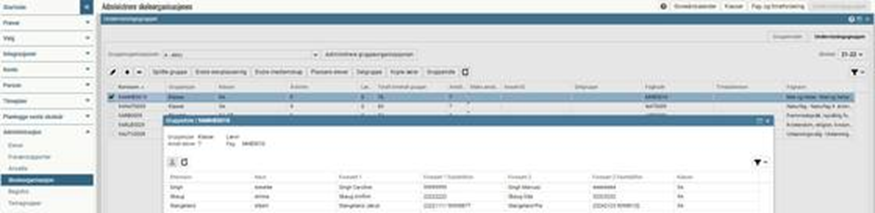
Gå til Administrasjon > Skoleorganisasjon > Undervisningsgrupper > fane Undervisningsgrupper Marker aktuell gruppe og klikk på Gruppeliste. Hent fram ønskede kolonner ved å trykke på den lille pilen på en av kolonneoverskriftene og deretter velge kolonner i listen som vises: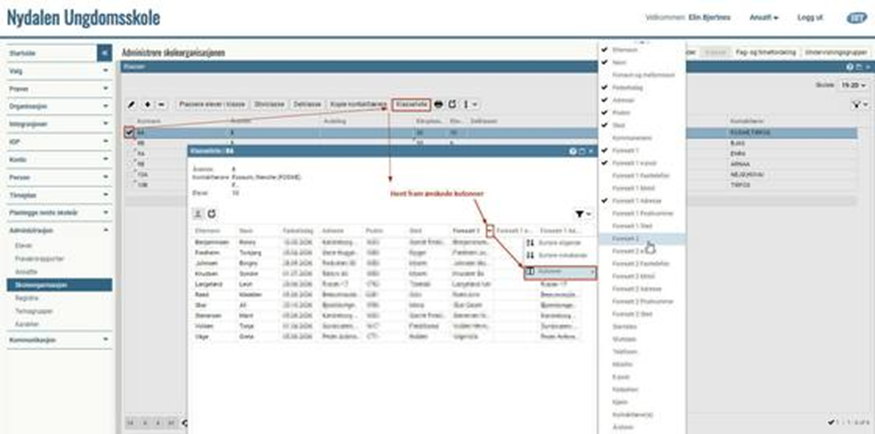
Klikk på knappen Eksport for å åpne kolonnene i Excel (som du der kan bearbeide om ønskelig og skrive ut). NB! Det finnes ingen egen kolonne for foresattes mobiltelefon, men kolonnen Foresatt Fasttelefon viser den foresattes primære telefonnumre uavhengig om det er registrert mobilnummer, fasttelefon eller begge.
I dette eksempelet er det registrert:
Rad 1 (elev Annette Singh): kun mobilnummer (primær) på de foresatte
Rad 2 (elev Amina Skaug): kun fasttelefon (primær) på de foresatte
Rad 2 (elev Albert Stangeland): både fasttelefon (primær) og mobilnummer (primær) på de foresatte