
Generelt om varsel
- Forskrift til opplæringslova § 9-7 Varsling om at karakteren kan falle bort eller bli sett ned
- Kontaktlærer kan se alle varsler som er registrert for sine kontaktelever, også varsler sendt av andre faglærere.
- Eleven må ha gruppemedlemskap i faget og undervisningsgruppen må være timeplanlagt.
- For at elever i klassen skal vises under Fraværsdetaljer må det være registrert minst ett fravær i ett av fagene. Om du på Fraværsdetaljer velger en klasse, vil du kun se elevene listet i de fagene de har fravær i.
- Et varsel som er generert og sendt vises i kolonnen Varsel.
- Varselbrev kan gå til ekstern arkivløsning dersom forutsetninger er på plass og det er satt opp en løsning for det. Kontakt din sentraladministrator hvis du har spørsmål til dette.
Varselbrev opprettes fra ulike menypunkt
- Varsel i fag: Fraværsstatistikk > Fraværsdetaljer
- Varsel i orden / oppførsel: Opprettes fra Karakteroversikt > plusstegn på elevraden, eller fra Mine elever > fane Orden og oppførsel
Opprette varselbrev i fag
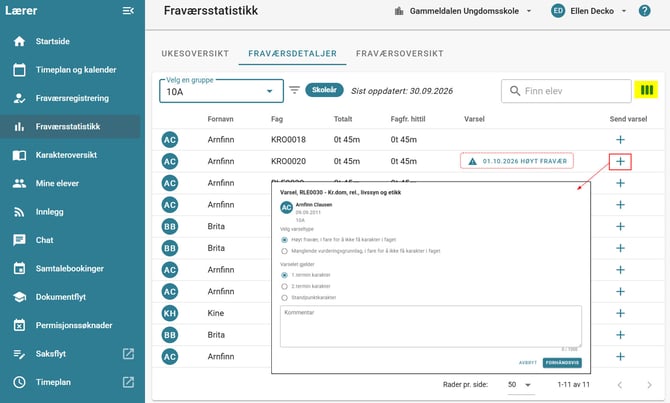
- Gå til Fraværsstatistikk > fane Fraværsdetaljer
- Velg klasse i nedtrekksmenyen.
- Finn riktig elev og fagkode før du klikker på plusstegnet i kolonnen Send varsel. Hent fram kolonnen med kolonnevelger-knappen hvis den ikke er synlig.
- Velg varseltype ved å klikke ved enten: Høyt fravær, i fare for å ikke få karakter i faget eller Manglende karaktergrunnlag, i fare for å ikke få karakter i faget.
- Marker karaktertypen varselet gjelder for (1. termin karakter, 2. termin karakter eller Standpunktkarakter). Hvis du vil kan du skrive en kommentar med mer utfyllende informasjon
om varselet som er synlig for for eleven og foresatte for elever under 18 år. Trykk på knappen Forhåndsvis om du vil se hvordan varselbrevet vil se ut. - Trykk på Send varsel for å lagre og sende varselbrevet. Det sendes en e-post til elev og foresatte (dersom eleven er under 18 år) om at det er registrert et varsel. Foresatte kan logge seg inn i Home eller på nettsiden kommunenavn.no.ist.com/guardian og gå til Fag og karakterer for å lese varselbrevet. Dersom det ikke er registrert e-post adresse på mottaker vil lærer få en rød melding på skjermen om at det ikke kunne sendes e-post og at mottakere må informeres på annen måte om at et varsel er registrert.
- Et varsel som er generert/sendt vises med dato i menypunktet Fraværsstatistikk > fane Fraværsdetaljer > kolonnen Varsel
Elev vises ikke i listen
En forutsetning for at elever i klassen skal vises under Fraværsdetaljer er at de har minst ett registrert fravær. For å kunne registrere et varsel om fare for manglende vurderingsgrunnlag når eleven ikke har fravær må du gjøre følgende:
- Gå til Fraværsstatistikk > fane Fraværsdetaljer
- Velg en undervisningsgruppe i stedet for klasse.
- Da vises eleven i listen, og du kan opprette varsel ved å trykke på plussikonet i kolonnen Send varsel.
Varsel i koplede fag (norsk og engelsk)
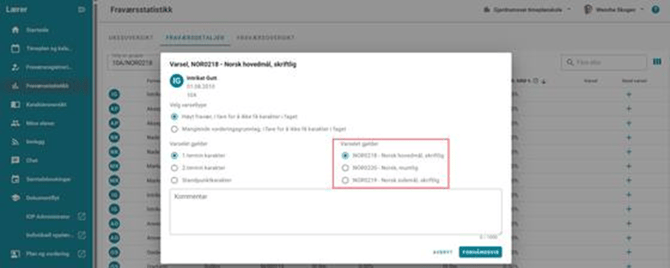
Når du oppretter et varsel som gjelder et koplet fag må du huske å markere ved den fagkoden varselet skal gjelde for, for eksempel muntlig eller skriftlig.
Slette et varsel i fag
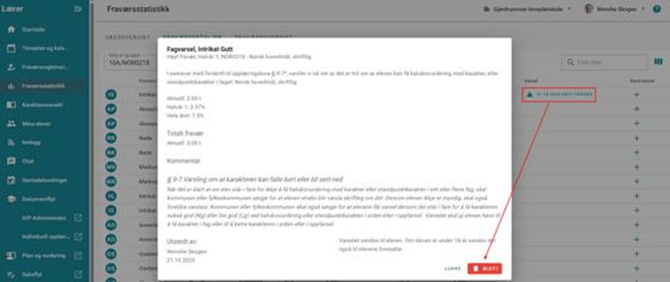
- Gå til Fraværsstatistikk > fane Fraværsdetaljer
- Velg klasse/gruppe slik at du finner varselet du skal slette.
- Klikk på varselteksten du ser i kolonnen Varsel
- Trykk på Slett og bekreft slettingen med Varselet er slettet og e-post har blitt sendt til elev/foresatte om at varselet er slettet.
Opprette varselbrev i orden / oppførsel
Varsel i orden / oppførsel kan registreres fra to ulike steder, enten fra Karakteroversikt eller fra Mine elever.
Varselbrev fra Karakteroversikt
- Gå til Karakteroversikt.
- En kontaktlærer ser en rad for Orden og en rad for Oppførsel per klasse du har kontaktelever i. Klikk på faget du skal opprette varselbrev i.
- På elevraden klikker du på plussikonet i kolonnen Send varsel (hent fram kolonnen med kolonnevelgeren om den ikke vises).
- Marker hvilken karaktertype varselet gjelder for (1. termin karakter, 2. termin karakter eller Standpunktkarakter). Hvis du ønsker kan du skrive en kommentar (vises for eleven og foresatte for elever under 18 år) med mer utfyllende informasjon om varselet
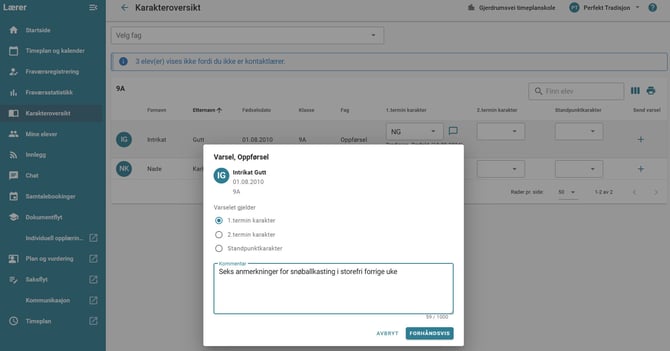
- Trykk på Forhåndsvis hvis du vil se hvordan varselbrevet vil se ut, og trykk deretter på Send varsel for å lagre og sende varselbrevet
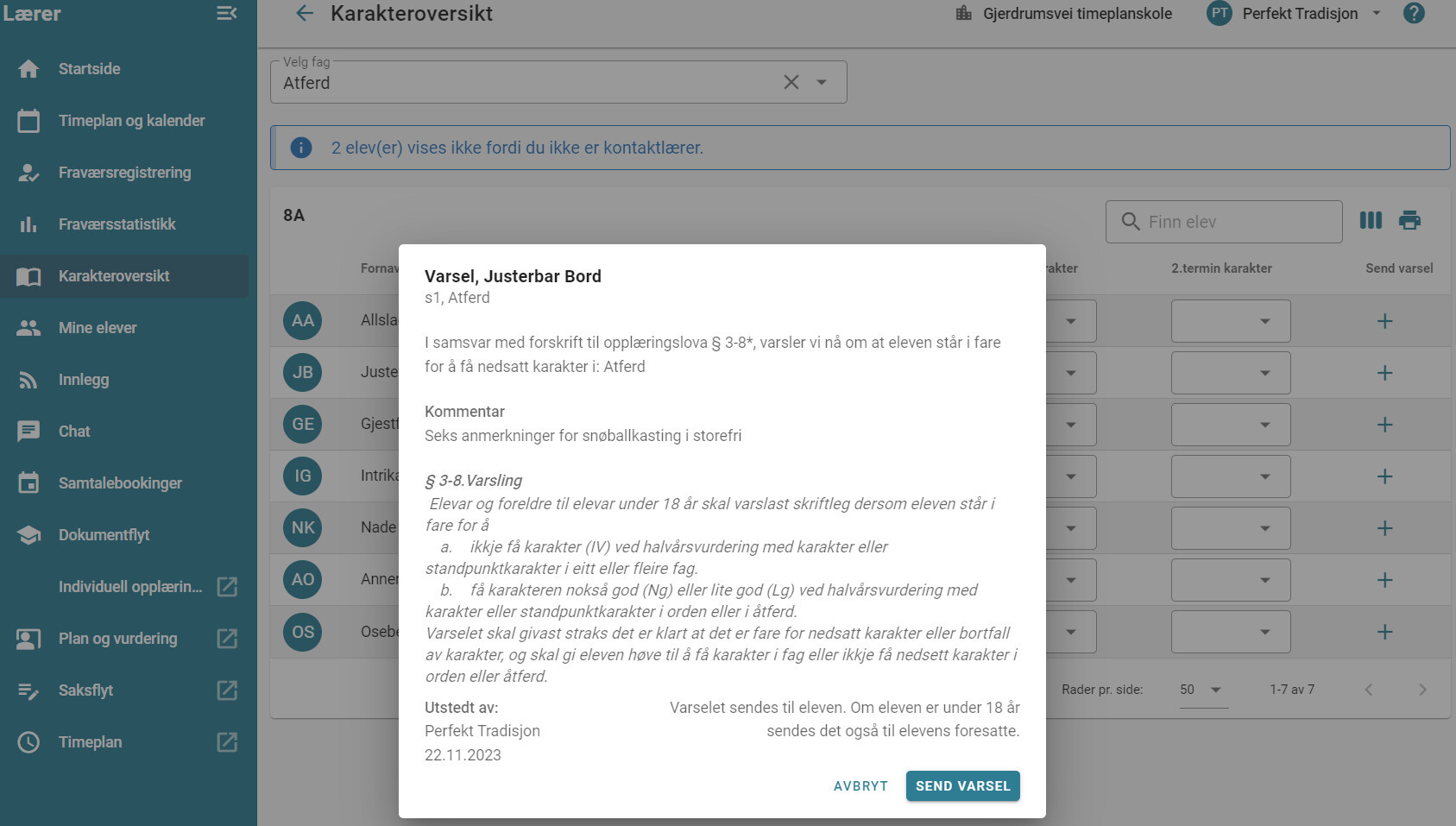
Det sendes en e-post til elev og foresatte om at det er registrert et varsel. De kan logge seg inn (enten via kommunenavn.no.ist.com/guardian eller via IST Home-app) og gå til Fag og karakterer for å lese varselbrevet. Dersom det ikke er registrert e-postadresse på mottaker vil du få en tekst markert med rødt på skjermen om at det ikke kunne sendes på e-post og at mottakere må informeres på annen måte om at et varsel er registrert.
Varselbrev fra Mine elever
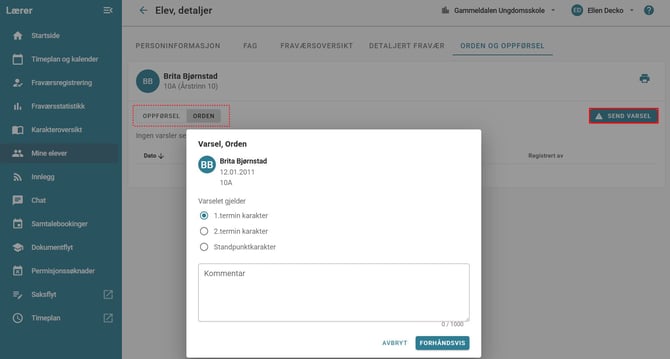
- Gå til Mine elever > fane Orden og oppførsel
- Klikk på det du skal sende varsel i - enten Orden eller Oppførsel
- Klikk på Send varsel
- Marker hvilken termin/karakter varselet gjelder for
- Skriv årsak til varsel i kommentarfeltet
- Trykk Forhåndsvis
- Trykk Send varsel
Slette varselbrev i orden / oppførsel
Du kan slette varsel i orden og oppførsel både fra Karakteroversikt og fra Mine elever. Vi beskriver begge metodene her
Slette varsel i orden / oppførsel fra Mine elever
- Gå til Karakteroversikt velg klasse/varseltype.
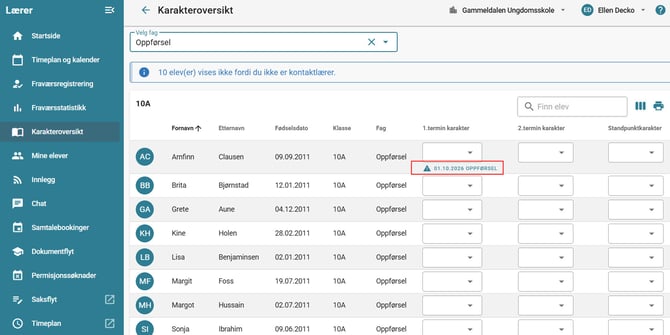
- I listen over elever klikk på varselet som er angitt ved et symbol, dato og merknadstype.
- Varselet åpnes > trykk på Slett.
- Bekreft at du vil slette ved å trykke på Ok (eller på Avbryt dersom du ikke ønsker å slette dette).
Slette varsel i orden / oppførsel fra Karakteroversikt
- Gå til Karakteroversikt velg klasse/varseltype.
- I listen over elever klikk på varselet som er angitt ved et symbol, dato og merknadstype.
- Varselet åpnes > trykk på Slett.
- Bekreft at du vil slette ved å trykke på Ok (eller på Avbryt dersom du ikke ønsker å slette dette).