
Se ventelisten ved å gå til Barnehage/SFO > Venteliste
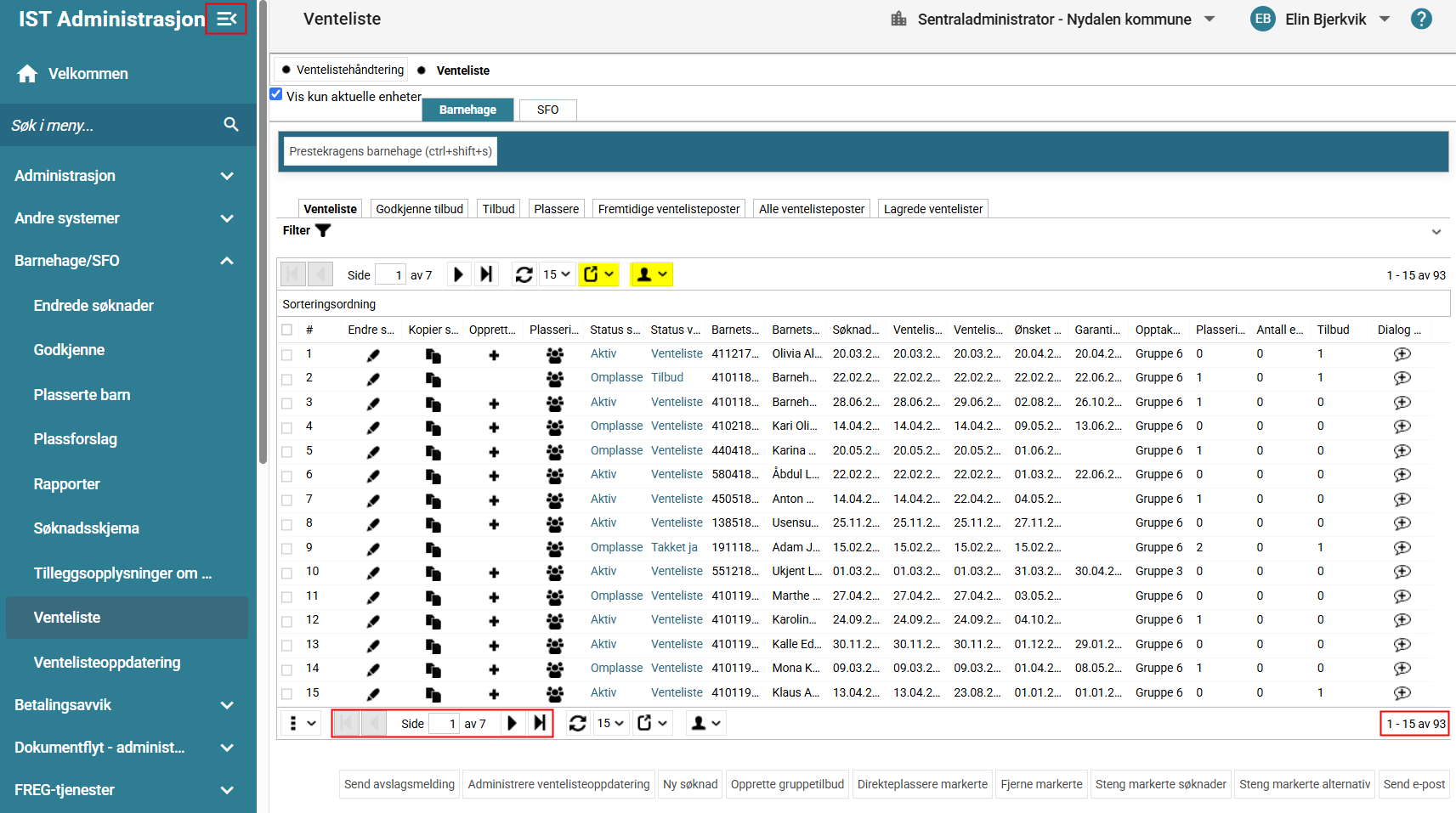
Forklaring til elementer i skjermbildet:
- Venstremenyen kan vises eller skjules om ønskelig ved å bruke pilknappen øverst.
- Filterknappen (trakt-ikon) gjør at du kan velge hvilke barn som skal vises i listen. Sett ønsket filter for ett eller flere felt og trykk på Vise
- Eksportknapp benyttes for å eksportere listen til Excel eller PDF. Eksporterer hele listen, også rader som ikke vises på skjermen eller ligger på den første siden av flere.
- Knapp med en sort siluett gir deg tilgang til flere funksjoner. For eksempel Valgt innstilling, globale (felles) eller personlige innstillinger.
- Hvis du klikker på en kolonneoverskrift sorteres det alfabetisk stigende eller synkende etter denne kolonnen.
- Kolonnevelger: Pek på en kolonneoverskrift og deretter på pilknappen som kommer til syne. En meny åpnes > klikk på Kolonner > velg kolonner du ønsker skal vises på skjermen.
- Nederst i skjermbildet vises fire pilknapper. Ved å trykke på en pilknapp tas du til Første side, Forrige side, Neste side eller Siste side.
- På den nederste knapperaden finnes en nedtrekksmeny der du kan angi hvor mange søknader du maksimalt ønsker skal vises på siden (5, 15, 25 eller 50).
- Helt til høyre på den nederste knapperaden vises Resultat: Totalt antall søknader
Status Aktiv = Nye søknader
Status Omplassering = De som er plassert og har valgt å bli gjenværende på ventelisten til barnehagene med høyere prioritet
Innstillinger / profiler = En lagret innstilling/profil kan være en kombinasjon av filter, kolonner og sortering
Svar på egendefinerte spørsmål = For å få frem innkomne svar på egendefinerte spørsmål i søknadene, må dette inngå i et filter slik som dette: Levere egedefinerte spørsmål = Er lik = Ja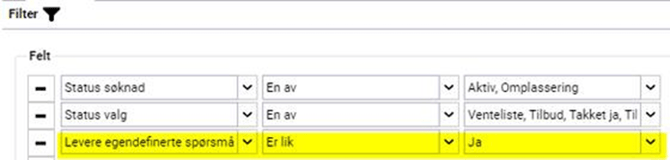
Fremtidige ventelisteposter
Søknader som foreløpig ikke er godkjent, finner du under fanen Fremtidige ventelisteposter. For at søknadene skal flyttes til fanen Venteliste, må de godkjennes via menypunktet Søknader > Søknader.
Alle ventelisteposter
Under Alle ventelisteposter vil du kunne søke frem alle ventelistepostene / søknadene - også historiske og stengte søknader.
Lagrede ventelister
Sentraladministrator kan lagre ventelisten på en valgt dato slik at du i ettertid kan hente frem ventelisten slik den var på akkurat det tidspunktet. Vi anbefaler at dette gjøres i forbindelse med hovedopptaket. Uansett om du står på kommunenivå eller på en barnehage vil det lagres en felles venteliste. Bruk deretter filterfunksjonen hvis du ønsker å kun se ventelisteposter for en valgt barnehage.
Lagre venteliste
-
Gå til Barnehage/SFO > Venteliste > fane Lagrede ventelister
-
Trykk på knappen Lagre venteliste
-
Angi en beskrivelse av ventelisten du ønsker å lagre og trykk på Lagre. Ventelisten er nå lagret slik den var på den datoen/tidspunktet du trykket på Lagre
Åpne en lagret venteliste
-
Gå til Barnehage/SFO > Venteliste > fane Lagrede ventelister
- Klikk på en av de lagrede ventelistene. Du ser ventelisten slik den var på det tidspunktet den ble lagret.
Sende e-post fra ventelisten
- Gå til Barnehage/SFO > Venteliste. Man kan kun sende e-post fra ventelisten hvis det er installert en e-postklient, f.eks Outlook, på avsenderens PC. Andre gratisløsninger slik som f.eks. Gmail, Hotmail etc. kan vanligvis ikke benyttes.
- Stå på en enhet (ikke kommunenivå).
- Det kan bare sendes e-post til maksimalt 50 mottakere av gangen.
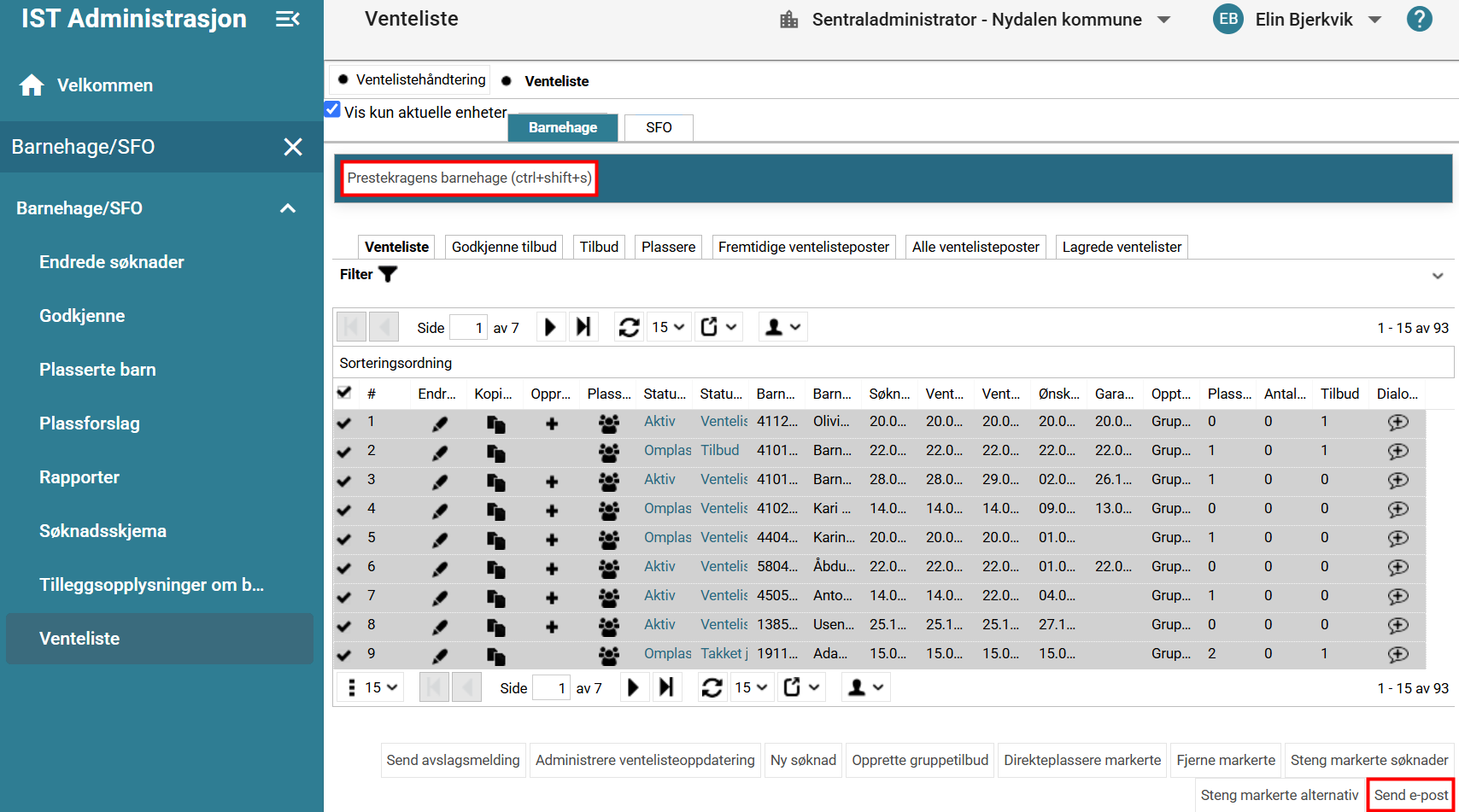
- Marker søknadene det skal sendes e-post i tilknytning til.
- Klikk på knappen Send e-post (knappen vises ikke dersom du står på et overordnet nivå, du må først velge en barnehage eller SFO)
- I dialogboksen klikk ved Barnets foresatte og deretter OK
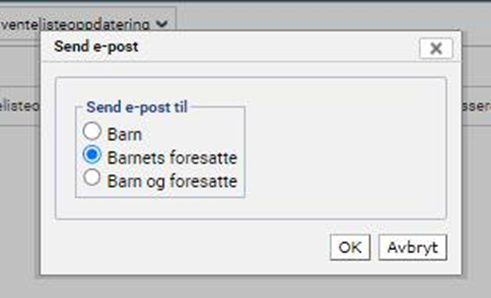
Det opprettes e-post hvor e-postadressene til foresatte legger seg i feltet Blindkopi. En statusoversikt viser hvilke foresatte som har mottatt e-post / er registreret med e-postadresse.