
Ventelisteoppdatering
- oppdatere søknaden sin, eller
- fjerne søknaden dersom den ikke lenger er aktuell.
Kommunikasjonsmåten angis i meldingsregelen som benyttes ved ventelisteoppdatering.
Anbefalt oppsett er Brev hvis e-post ikke er registrert
- Mottakere med registrert e-postadresse mottar meldingen på e-post.
- Hvis e-postadresse mangler, opprettes et brev som legges i utskriftskøen.
For kommuner som benytter SvarUt
Velg kommunikasjonsmåte Ekstern.
Meldingsregelen for ventelisteoppdatering opprettes normalt i forbindelse med implementering av løsningen. Du kan kontrollere oppsettet under Innstillinger > Meldingsregler
De fleste kunder har fått bistand fra IST til å etablere en egen brevmal for ventelisteoppdatering. For å kontrollere eller endre innholdet:
- Gå til Innstillinger > Meldingsregler.
- Klikk på endreikonet for aktuell meldingsregel.
- Velg Forhåndsvis ved feltet Rapport.
Viktig! Dersom kommunikasjonsmåten er Brev hvis e-post ikke er registrert, må eventuelle endringer gjøres både i rapporten som benyttes ved e-postutsendelse og i rapporten som brukes ved utskrift av brev. Hvis ikke kan mottakerne få ulikt innhold avhengig av utsendelsesmåte.
Standardtekst i rapporten er slik: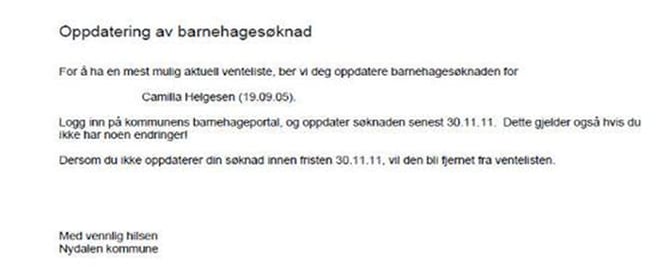
Opprette ventelisteoppdatering
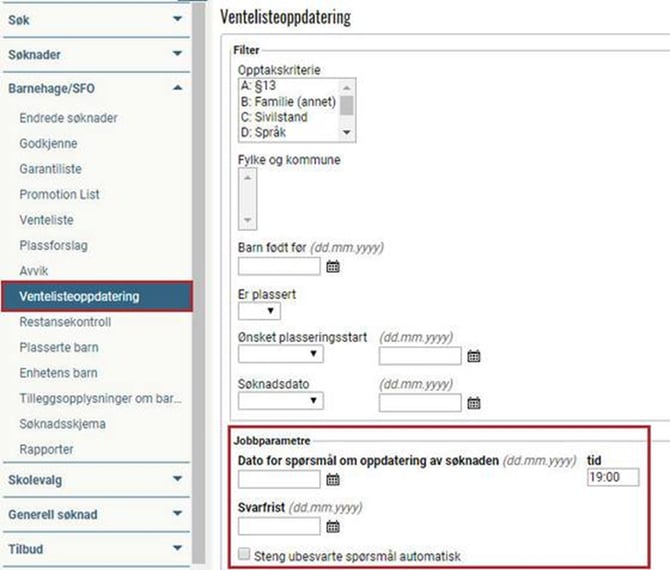
- Gå til Barnehage/SFO > Ventelisteoppdatering
-
- Det er ikke nødvendig å fylle ut Opptakskriterie eller Fylke og kommune. Hvis det allerede står en verdi i feltet Kommune, kan denne ignoreres.
- I feltene Barn født før, Er plassert og Ønsket plasseringsdato kan du velge fra nedtrekksmenyene dersom du ønsker å begrense hvilke søknader som skal omfattes av oppdateringen, for eksempel ved å velge søknader registrert før en bestemt dato. Hvis du ikke angir noen filtre, vil forespørselen bli sendt til alle søknader som står på venteliste.
- Merk! Feltet Søknadsdato refererer til den datoen som benyttes som ventelistedato. Dette styres av innstillingen under Innstillinger > Barnehage > Barnehage venteliste, der det angis hvilket parameter som skal brukes ved rangering på ventelisten. Standardinnstillingen er fødselsdato, men vi anbefaler at ventelistedato settes til søknadsdato. Kontroller innstillingen før ventelisteoppdateringen opprettes.
- Jobbparametre = Feltene er obligatoriske og brukes til å angi når jobben skal settes i gang og når ønsket svarfrist skal være. Disse to feltene sørger for at dokumentet som skal sendes til mottaker valgt i meldingsregelen (vanligvis søker) genereres, samt at det sendes en melding for innlogget foresatt i publikumsportalen om hva de skal gjøre for å oppdatere eller fjerne sin søknad, og hvilken frist som gjelder. Systemet oppretter automatisk to jobber: én som sender ut forespørselen, og én som avslutter prosessen når svarfristen er utløpt.
- Merk! Dersom du haker av ved Steng ubesvarte spørsmål automatisk, vil søknader som ikke er oppdatert innen fristen automatisk bli stengt. Når en søknad stenges automatisk, må foresatte sende inn en ny søknad dersom de fortsatt ønsker plass.
- Det er ikke nødvendig å fylle ut Opptakskriterie eller Fylke og kommune. Hvis det allerede står en verdi i feltet Kommune, kan denne ignoreres.
-
- Viktig å kontrollere før jobben startes: Når jobben er opprettet og satt i gang er det ikke mulig å endre filtreringen eller slette jobben. Det er derfor viktig at du kontrollerer nøye at:
-
- riktige filtre er valgt
- ønskede jobbparametre er satt
- svarfristen er korrekt
-
- Mulige meldinger:
-
-
- Hvis utvalget/filteret du har satt ikke gir noen resultater vises meldingen: "Utvalget fikk treff på 0 søknadsalternativ. Ingen jobb vil bli opprettet. Vil du fortsette?"
- Hvis du setter et filter som ikke genererer noen jobb fordi søknadene i utvalget allerede har fått en tilsvarende henvendelse vises meldingen: "Utvalget fikk treff på (antall) søknadsalternativ. (antall) st. av disse er allerede med i spørsmål om ventelisteaktualitet. Ingen jobb vil bli opprettet. Vil du fortsette?".
- Om du setter et filter som både gir treff på et antall søknader og på et antall søknader som allerede inngår i en henvendelse vises meldingen "Utvalget fikk treff på (antall) søknadsalternativ. (antall) st. av disse er allerede med i spørsmål om ventelisteaktualitet. En start- og stoppjobb vil bli opprette. Vil du fortsette?"
- Hvis utvalget/filteret du har satt ikke gir noen resultater vises meldingen: "Utvalget fikk treff på 0 søknadsalternativ. Ingen jobb vil bli opprettet. Vil du fortsette?"
-
Oppfølging etter ventelisteoppdatering er satt i gang
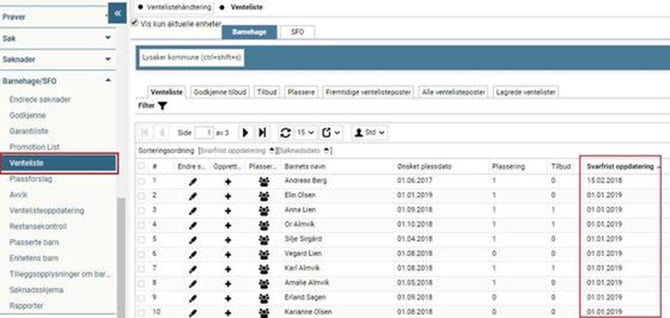
- Gå til Barnehage/SFO > Venteliste
- Hent fram kolonnen Svarfrist oppdatering. Alle søknader på ventelisten som omfattes av ventelisteoppdateringen vises med svarfrist i denne kolonnen.
- Når foresatte har oppdatert eller bekreftet søknaden sin, fjernes datoen automatisk.
Sende påminnelse til ubesvarte
For å sende en påminnelse når fristen nærmer seg til foresatte som ikke har svart, sett filter på søknader som fortsatt har en dato i kolonnen Svarfrist oppdatering, markere radene og velg Send e-post. Merk at dette må gjøres på enhetsnivå. Funksjonen er ikke tilgjengelig på kommunenivå.
Merk! Påminnelsene sendes via din e-postklient. Du finner kopi av utsendelsen i Sendte elementer i Outlook eller annet e-post program. Det lagres ingen kopi ii IST Administrasjon!
Behandling etter svarfrist
Automatisk behandling
Hvis det ble markert for Steng ubesvarte spørsmål automtisk under Jobbparametre, stenges ubesvarte søknader automatisk når fristen utløper.
Vær oppmerksom på at dersom svarfristen endres etter at Ventelisteoppdateringen er sendt ut, vil ikke automatisk sletting fungere. Alle ubesvarte vil bli stående igjen på ventelisten med den opprinnelige svarfristdatoen og må håndteres manuelt.
Manuell behandling
Dersom innstillingen under Barnehage/SFO > Ventelisteoppdatering > Jobbparametre ble satt til at søknader som ikke er oppdatert innen fristen ikke skal stenges automatisk etter utløpt svarfrist, så gjør Sentraladministrator følgende:
- Marker de alternativer / søknader dette gjelder etter utløpt svarfrist
- Trykk på knappen Administrere ventelisteoppdatering for videre behandling av søknadene. Merk at det må være en dato i kolonnen Svarfrist dato for å kunne benytte denne manuelle behandlingen.
- Velg fra nedtrekksmenyen om søknadsalternativene skal stenges eller fortsatt stå på venteliste. Velges Stengt, stenges søknadene og de fjernes fra ventelisten.Velges Venteliste, fjernes datoen i kolonnen Svarfrist dato og søknadene blir fortsatt liggende på ventelisten.
- I neste felt må det oppgis Årsak for valgt handling + trykk Fyll ned
- Trykk på Lagre

Publikumsportalen
Når jobben er startet vil mottaker få melding om å logge seg inn og oppdatere sin søknad. Meldngen sendes som e-post eller brev, avhengig av hvilke innstillinger som er satt i meldingsregelen. Dersom SvarUt benyttes gjelder egne utsendelsesmåter.
Når den foresatte logger inn har vedkommende fått en sak som må besvares:
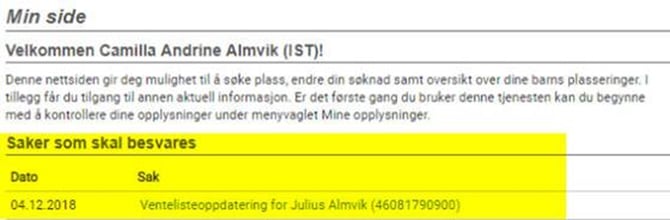
Når foresatte klikker på lenken vises informasjon om hvordan søknaden skal oppdateres.
- Klikk på Endre søknad for å oppdatere den. Søker må følge alle steg som vises etter det er trykket på Endre søknad, og avslutte med å sende inn den oppdaterte søknaden. Det eneste søker må endre på i denne prosessen er ønsket startdato, men kun dersom denne er tilbake i tid. Videre vil søker eventuelt måtte svare på obligatoriske spørsmål i søknaden som ikke er besvart tidligere.
- Klikk på Fjern søknad for å slette den.

Endre jobbparametre underveis
Tilgangsrettigheter tilordnes av en med rollen Sentraladministrator. For å se status på den kjørte jobben må administrator også ha tilgang til rolleprofilen Administrere timeplanlagte jobber. For å kunne kjøre / starte en jobb, eller sette ny starttid / endre en jobb må sentraladministrator ha tilgang til rolleprofilen Lage timeplanlagte jobber.
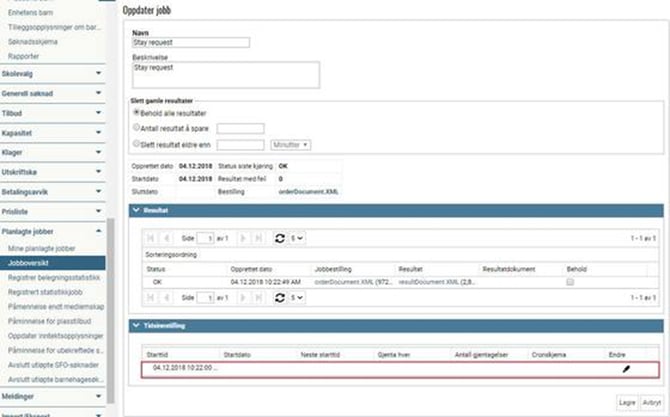
Når ventelisteoppdateringen er satt i gang vil det finnes to jobber under menypunktet Planlagte jobber > Mine planlagte jobber / eventuelt Jobboversikt: jobbene heter Stay request og Stay request end job

Her kan du se status og du kan endre tidspunkt og dato for en ikke-utført jobb dersom dette er ønskelig ved å klikke på endreikonet. Etter en jobb er kjørt kan du hente frem resultatlogg.
Utsette svarfrist
Dersom du ønsker å utvide svarfristen for foresatte, kan dette gjøres i jobben Stay request end job - før den opprinnelige datoen er nådd.
Vær oppmerksom på at dersom svarfristen endres etter at Ventelisteoppdateringen er sendt ut, vil ikke automatisk sletting fungere. Alle ubesvarte vil da bli stående igjen på ventelisten med den opprinnelige svarfristdatoen og må håndteres manuelt.