
Merk!
Vi anbefaler at du kontrollerer endel ting før du starter utskrift av vitnemål. Følg avsnittene under.
Dersom du vet du har alt på plass, kan du om ønskelig følge en annen guide som er en kortversjon av dette kapittelet.
Kontroll før utskrift av vitnemål
Elevnavn på vitnemål
Vitnemål henter navn fra feltene "Fornavn og mellomnavn" og "Alle etternavn" fra personkort.
Her er to bilder som viser hvordan personkortet kan se ut og hvordan dette vil framkomme på vitnemålsutskriften: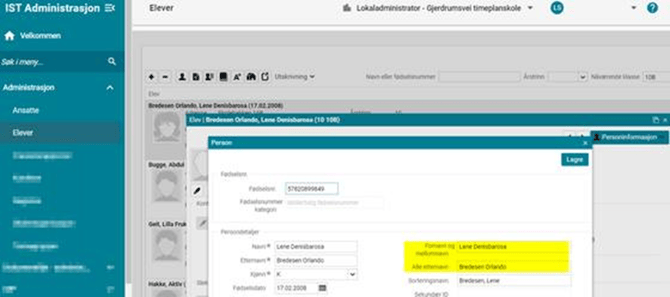

Vitnemål har hentet navn fra feltene "Fornavn og mellomnavn" og "Alle etternavn":
Filformat
Vitnemål generes og lagres i PDF/A-format og validering av et lagret vitnemål viser at dette er korrekt.
Vitnemålsformular (papir)
Selve vitnemålsformularene bestilles fra: https://udir.mediacontrol.no/customer/account/login/
Timeplaninnstillinger som påvirker fravær på vitnemål
Fravær som skal til vitnemål blir kontrollert opp mot alle skoler elevene har hatt innskriving ved, også barneskoler.
I IST Timeplan (WebUntis) er det derfor viktig at feltene Vis timeplan fra (dato) og Vis timeplan til (dato) står tomme på alle skoler eleven har gått på.
Gå til menypunktet Timeplan > Timeplaner > Administrasjon > Timeplaninnstillinger > påse at feltene Vis timeplan (fra og til) står tomme!

Sjekk at elever har eksamenskarakterer
Her er forslag til to metoder som kan benyttes:
-
Gå til Karakter > Vitnemål
-
Skriv ut vitnemål
-
marker en klasse
-
trykk på Elever
-
marker elevene
-
trykk på skriverikonet (knappen "Forhåndsvis, skriv ut og arkiver vitnemålene")
-
klikk på Forhåndsvisning og deretter skriverikonet i nederste det av skjermbildet:
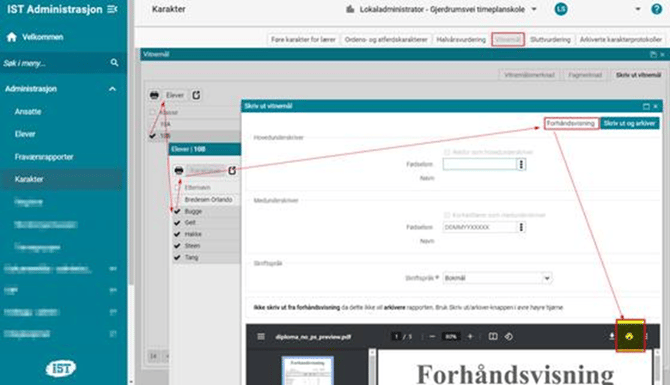
Alle vitnemålene forhåndsvises i full størrelse og kan enkelt kontrolleres ved å scrolle nedover mens du sjekker om elevene har to eksamenskarakterer. Husk at du bare skal se på forhåndvisning og IKKE skrive ut!
En annen metode er at du går til
-
Administrasjon
-
Elever
-
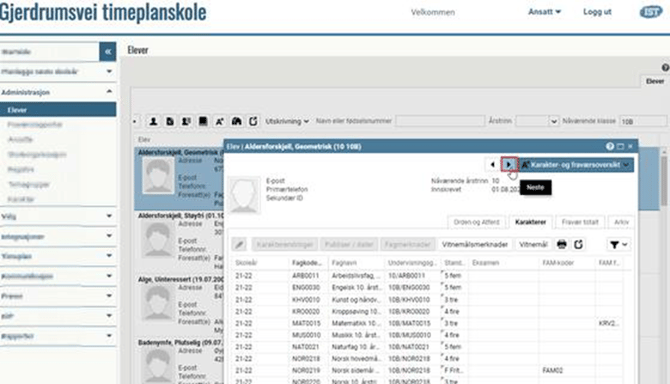
filtrerer på klasse og gå på første elevs karakter- og fraværsoversikt.
-
Se at det ligger karakterer i kolonnnen Eksamen, bruk piltast for å gå til neste elev:
Målform og språk
-
Vitnemål (og halvårsvurdering) henter nynorsk tekst for elever som har nynorsk som målform.
-
Hvis målform ikke er registrert for eleven, skrives rapportene ut på skolens målform.
-
Husk at formularet i skriveren må samsvare med valgt målform / språk. (Dersom oversettelsen til nordsamisk ikke er fullstendig, kan sentraladministrator ta kontakt med IST).
-
Hvis du skal skrive ut en klasse og har elever i klassen med forskjellig målform (bokmål og nynorsk) må du skrive ut i to omganger. Legg aktuell type formular i skriveren og marker alle elever med samme målform. Klikk på skriverikonet. Gjenta prosedyren for den andre målformen. Dersom du glemmer dette og vitnemål blir skrevet ut og arkivert på feil målform, må du inn på en og en elev for å få skrevet ut vitnemålet på riktig målform.
-
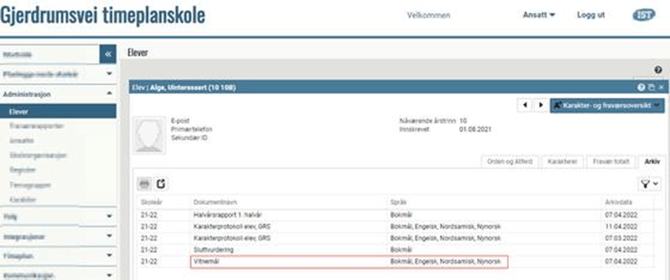
Alle vitnemål lagres både på bokmål, nynorsk, engelsk og nordsamisk. Dette gir mulighet til å skrive ut vitnemålet på en annen målform eller annet språk senere ved å gå til Administrasjon
-
Elever
-
søk opp elev
-
Karakter og fraværsoversikt
-
fane Arkiv:
-
Rektor og sted på vitnemålet
Det må finnes en rektor tilknyttet skolen under Ansatte > Personale > Stillinger, med stillingskode for Rektor (stillingskoden trenger ikke hete rektor men må ha markering for rektor i systemregisteret).
Sted som vises på vitnemålet hentes fra enhetens postadresse. Hvis det mangler adresse på enheten eller hvis sted ikke vises på forhåndsvisning av vitnemål må du kontakte din Sentraladministrator.
Forsøk om vurdering i orden og oppførsel uten karakter
For skoler som er med i forsøk om vurdering i orden og oppførsel uten karakter
Vedlegg
I føringsskrivet fra Utdanningsdirektoratet beskrives når du kan føre vedlegg til vitnemål. Du har ikke anledning til å føre vedlegg i andre tilfeller. Det skal fremgå av fagmerknad eller vitnemålsmerknad at vitnemålet har vedlegg.
Om du skal legge til merknad som skal vises på en eller flere elever er det ulike måter å gjøre det avhengig av årsak. Når du har valgt elev(er) og fag kan du skrive inn teksten som skal vises på vedlegget i det store tekstfeltet merket Vedlegg. Eventuelt andre vitnemålsmerknader vil vises før eller etter teksten.
- FAM03 "Jf Vedlegg": Gå til Karakter > Vitnemål > fane Fagmerknad > klikk Legg til.
- VMM16 "Årsak til fravær dokumentert i vedlegg": Gå til Karakter > Vitnemål > fane Vitnemålsmerknad > klikk Legg til. (Kan også legges til på en enkeltelev fra elevens Karakter- og fraværsoversikt > knapp Vitnemålsmerknader.)
- VMM23 "Jr. Vedlegg": Gå til Karakter > Vitnemål > fane Vitnemålsmerknad > klikk Legg til. (Kan også legges til på en enkeltelev fra elevens Karakter- og fraværsoversikt > knapp Vitnemålsmerknader.)
Vedlegg ved annullert eksamen
Hvis du skal lage vedlegg pga. VMM13 Eksamen annullert, jf. vedlegg til vitnemål for grunnskolen, må du gjøre følgende:
- Gå til Prøver > Eksamen > fane Eksamensgrupper
- Marker eksamensgruppe
- Klikk Endre gruppestatus
- Velg 05 - VMM13 - Annullert fra nedtrekksmenyen
- Skriv inn årsak til annullering i tekstfeltet Vedlegg vitnemål
- Lagre
Utskrift av vitnemål klassevis eller per elev
Utskrift klassevis
-
Gå til Administrasjon
-
Karakterer
-
Vitnemål
-
fane Skriv ut vitnemål.
En oversikt over klassene vises. Hvis hele klassen er klar for utskrift er det markert sort i kolonnen Klar til å skrive ut.
Hvis klassen ikke er klar for utskrift kan du finne ut hvilken elev som mangler noe. Marker klassen og klikk på knappen Elever. De elevene i listen som ikke har sort markering i Klar til å skrive ut, mangler en eller flere karakterer. Marker en av elevene og klikk på knappen Karakterer for å få en oversikt: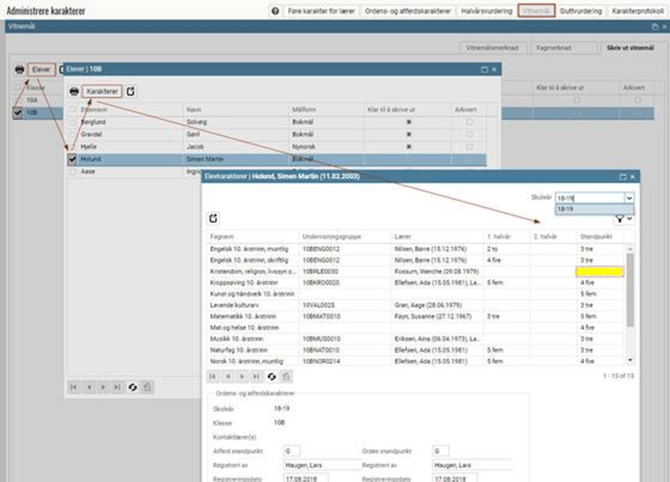
-
Det er ingen kontroll på om elevene har en skriftlig og en muntlig eksamen - dette er noe du må sjekke under forberedelser til utskrift av vitnemål! (forslag til hvordan du sjekker dette finnes i et senere avsnitt).
-
Dersom eleven tilsynelatende har alle karakterer i det vinduet som åpnes, bør du sjekke at det er registrert nødvendige standpunktkarakterer for 8. og 9. trinn (f.eks. i valgfag og andre fag som avsluttes på tidligere årstrinn) ved å endre skoleår oppe til høyre.
-
Dersom alle elever i klassen har fått alle sine karakterer, vil feltet Klar til å skrive ut være markert.
-
Hvis du har elever i klassen med forskjellig målform (bokmål og nynorsk) må du skrive ut i to omganger. Legg aktuell type formular i skriveren og marker alle elever med samme målform. Klikk på skriverikonet (gjenta prosedyren for den andre målformen). Dersom du glemmer dette og vitnemål blir skrevet ut og arkivert på feil målform, må du inn på en og en elev for å få skrevet ut vitnemålet på riktig målform. Når du setter i gang utskrift av vitnemål vises et fremdriftsvindu som forteller hvor langt i prosessen jobben har kommet. De ulike stegene i prosessen er:
-
forberedelser
-
-
-
sjekk av vitnemålsmerknader (de har VMM35 hvis de mangler valgfag)
-
-
-
alle elever har standpunktkarakter i alle fag i egen fag- og timefordeling som er markert som Standpunktfag i fagregisteret (også karakterer for orden og oppførsel)
-
-
-
sjekk av karaktermerknader (f.eks. FAM/VMM dersom de har karakteren IV eller F)
-
-
-
klasser
-
-
-
fravær
-
-
-
rapportdomener
-
-
-
kontroller eksisterende vitnemål
-
-
-
skriv ut
-
-
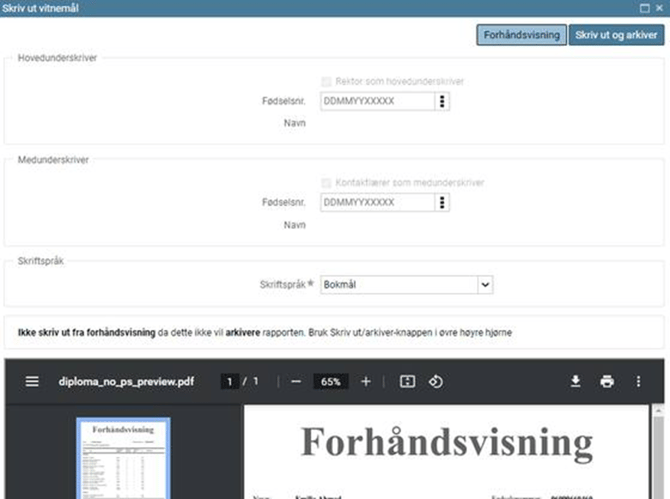
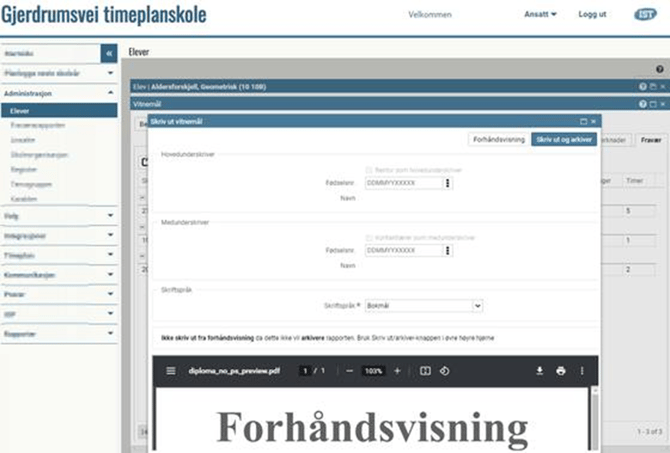
Klikk på Forhåndsvisning hvis du vil se vitnemålene før de genereres / skrives ut og arkiveres.
Det er automatisk haket av for at skolens rektor og elevens kontaktlærer vises i signaturfeltene nederst på vitnemålet. Du skal kun velge noe i feltene hovedunderskriver / medunderskriver dersom det skal være noen andre. Eksempel: Hvis rektor har en stedfortreder klikker du på de tre prikkene og søker opp stedfortrederen:
-
Hvis vitnemål vises uten stiplede linjer må du ikke skrive ut, dette kan skyldes din kombinasjon av nettleser og PDF-behandler.
-
Vi anbefaler at du lagrer vitnemålsfilen (pdf'en) som genereres lokalt, slik at den kan skrives ut på nytt dersom du f.eks. skulle få problemer med printeren eller liknende. Hvis du ikke lagrer filen kan du allikevel skrive ut vitnemålene på nytt, men da må du inn på en og en elev i stedet for klassevis.
Vitnemål (hele prosessen forklart i tekstguide med videoer)
Videoguide som viser nødvendig forarbeid
Videoguide utskrift av vitnemål
Kontroll og utskrift pr elev
-
Gå til Elever
-
Karakterer og fraværsoversikt
-
Karakterer
-
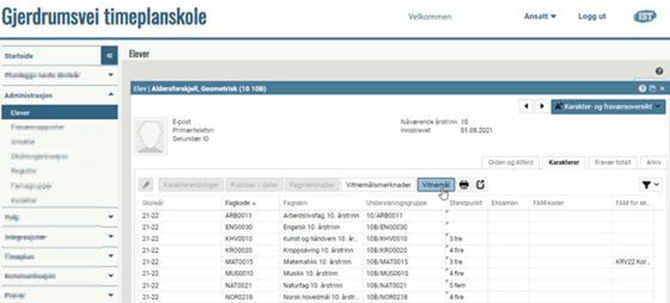
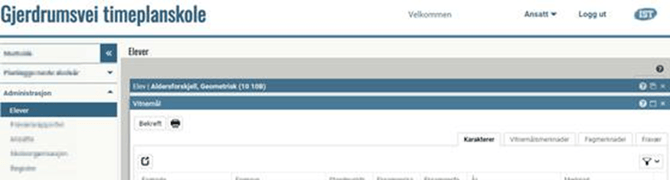
Trykk på knappen Vitnemål. I dialogvinduet som åpnes finnes det fire faner: Karakterer, Vitnemålsmerknader, Fagmerknader og Fravær:
-
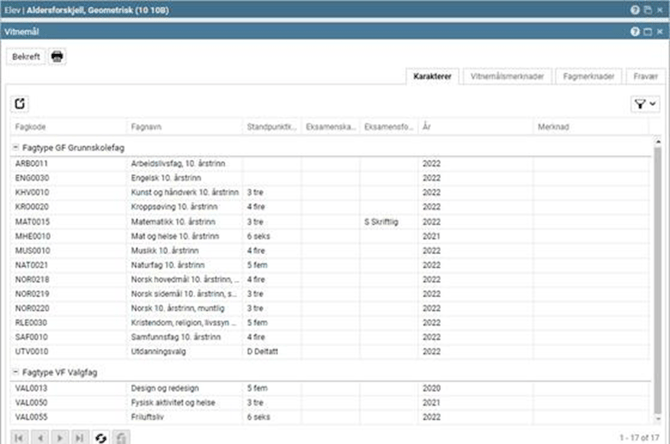
Fanen Karakterer lister alle fag som eleven skal ha standpunkt- og/eller eksamenskarakter i. (Dersom elever har hatt samme valgfagkode flere år håndteres dette, og kun den fagraden som skal på vitnemålet vises):
-
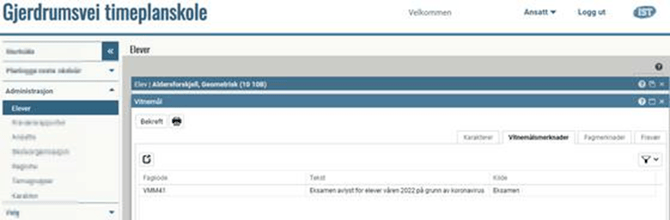
På fanen Vitnemålsmerknader listes gjeldende VMM'er:
-
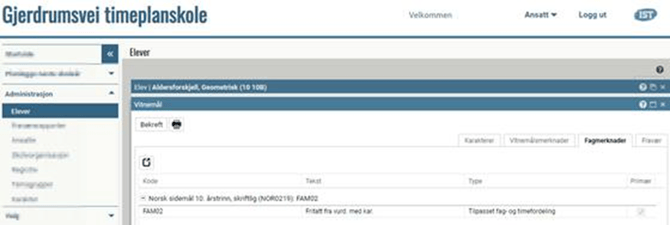
På fanen Fagmerknader listes gjeldende FAMer:
-
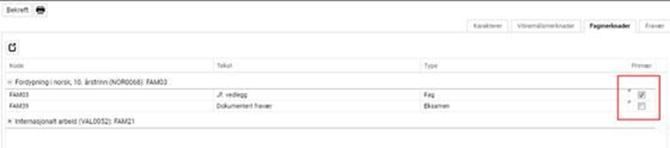
Hvis det finnes flere fagmerknader i ett fag vil feltet Primær være redigerbart slik at du kan velge hvilken av merknadene som skal settes på fagraden vitnemålet (man velger som regel merknaden fra eksamen som primær):
-
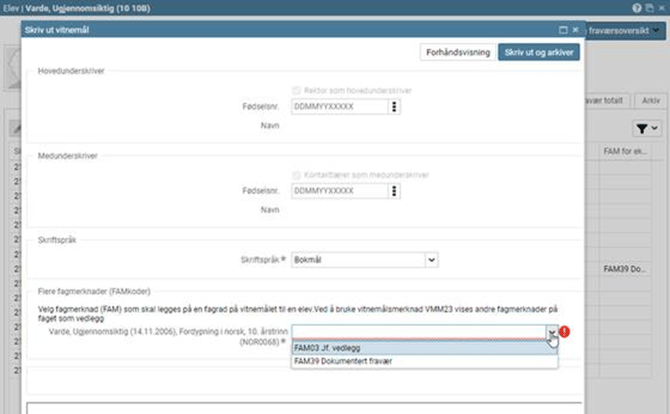
NB! Merk at det er ingen synkronisering av data fra denne nye løsningen til den eksisterende. Det betyr at selv om du her har valgt FAM03 som primær, så må du velge på nytt dersom du ønsker å skrive ut vitnemålet fra et annet grensesnitt (et annet sted enn fra dette skjermbildet, for eksempel fra Elever > Karakter og fraværsoversikt > Karakterer > Rapport eller fra Administrasjon > Karakterer > Vitnemål > fane Skriv ut vitnemål):
-
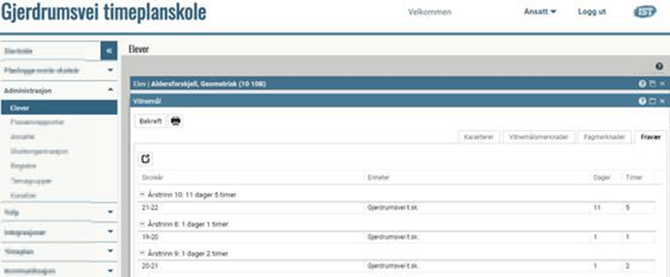
På fanen Fravær vises alt vitnemålsfravær per skoleår i dager og timer:
-
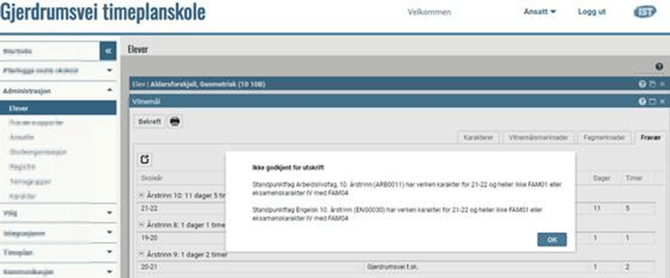
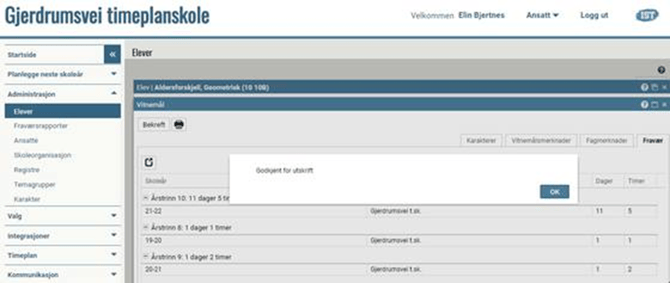
Uansett hvilken av de fire fanene du står på, har du tilgang til knappen Bekreft oppe i venstre hjørne. Ved å klikke på knappen kjøres kontrollen som sjekker om elevens vitnemål er klart til utskrift, og du får melding om hva som mangler eller om eleven er klar for utskrift:
-
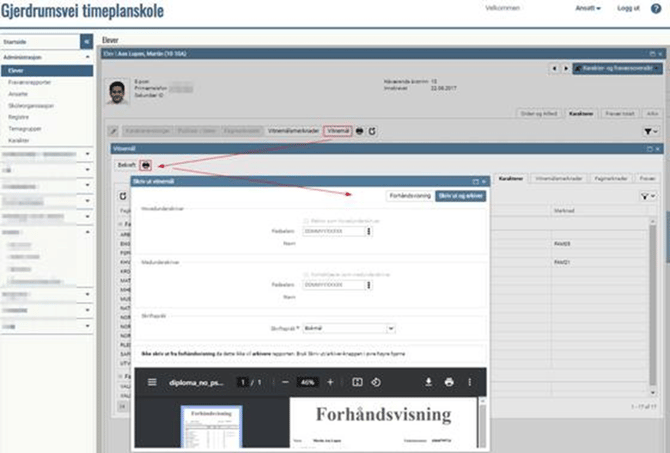
Uansett hvilken av de fire fanene du står på, har du tilgang til knappen Skriv ut oppe i venstre hjørne. Ved å klikke på den kommer du til det kjente dialogvinduet hvor du kan ta forhåndsvisning samt skrive ut og arkivere vitnemål:
Etter vitnemål er skrevet ut
Kopi av vitnemål
Når et vitnemål er skrevet ut blir det automatisk arkivert. Du kan skrive ut en kopi fra en elevs Karakter og fraværsoversikt > fane Arkiv
Man kan også skrive ut en kopi fra Karakter > Vitnemål > fane Skriv ut vitnemål. Hvis et vitnemål er skrevet ut og arkivert finner du det ved å markere klassen, klikke på knappen Elever, hake av ved ønsket elev og klikke på utskriftsknappen.
Hvis du skal korrigere et vitnemål og skrive ut et nytt eksemplar til eleven må du følge en annen fremgangsmåte, se nedenfor.
Endre standpunktkarakter etter utskrift / arkivert vitnemål
Når et vitnemål er skrevet ut og arkivert kan du ikke endre karakteren rett i karakterfeltet og skrive ut kopi - du må gjøre følgende:
-
Gå til Administrasjon > Elever og søk opp eleven
-
Gå til elevens Karakter- og fraværsoversikt
-
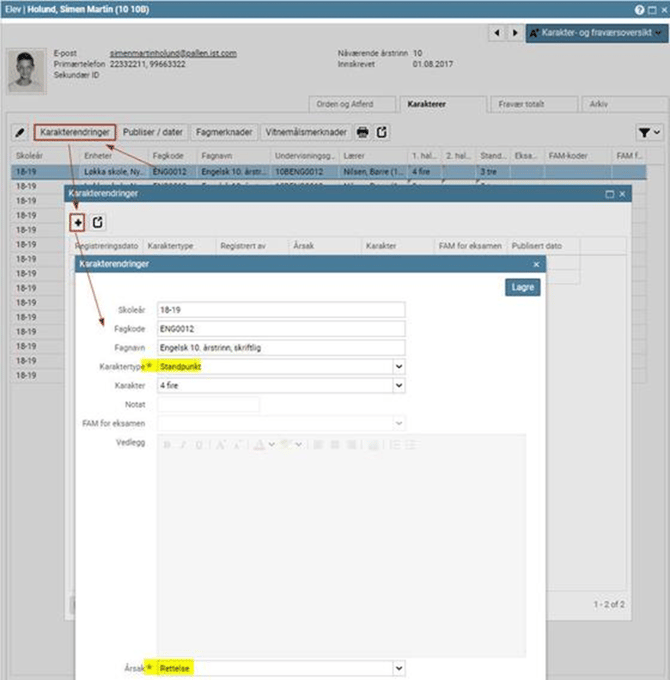
Stå på karakterraden du vil endre og klikk på knappen Karakterendringer. (Dersom denne funksjonaliteten ikke er aktiv for deg har du ikke rettigheter, ta kontakt med din sentraladministrator).
-
Klikk på Legg til (+). Sjekk at det er riktig skoleår og fag. Velg karaktertype Standpunkt og hent karakteren fra plukklisten. Det er obligatorisk å velge et av alternativene i feltet Årsak.
-
Lagre.
I vinduet Karakterendringer kan man se hvem som har utført en karakterregistrering: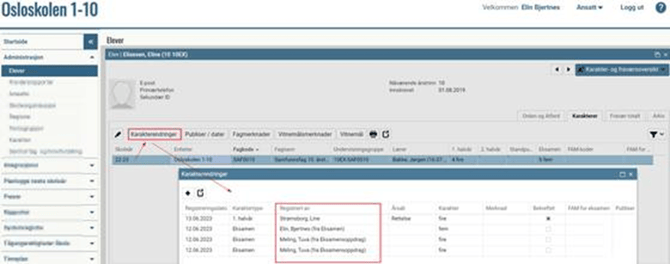
Forklaring til elementer i bildet:
- Registreringen er gjort av sensor i Eksamensoppdrag (sensorapplikasjonen)
- Registreringen er utført av vedkommende som har eksamensadministratorrettigheter i eksamensmodulen
- Endringen er utført direkte i fanen Karakterer av lokaladministrator.
Endre eksamenskarakter etter utskrift / arkivert vitnemål
Når et vitnemål er skrevet ut og arkivert må du endre eksamenskarakteren der den er registrert (eksamensmodulen):
-
Gå til Prøver
-
Eksamen
-
fane Eksamensgrupper
-
Marker aktuell eksamensgruppe
-
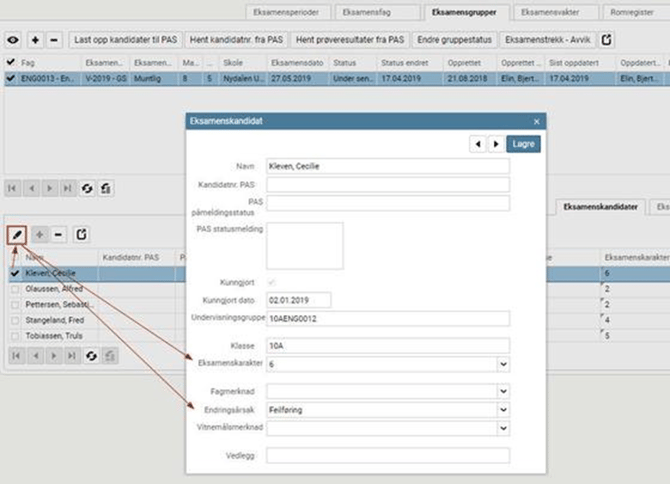
I nederste halvdel av skjermbildet markerer du kandidaten du skal endre karakter for
-
Klikk på blyantikonet
-
Velg korrekt karakter og endringsårsak.
-
Lagre
-
Husk å skrive ut nytt vitnemål fra elevens Karakter- og fraværsoversikt > fane Karakterer > Vitnemålknappen
Nytt vitnemål etter endring
Hvis det er behov for skrive ut nye vitnemål, må dette gjøres for en og en elev (ikke en klasse av gangen).
-
Gå til Administrasjon
-
Elever > søk opp eleven
-
Gå til elevens Karakter- og fraværsoversikt > fane Karakterer
-
Klikk på Vitnemålsknappen og printikonet (at gjerne en forhåndsvisning for å se at det ser ok ut før du legger vitnemålformular i printeren og trykker på Skriv ut og arkiver)
Karakterprotokoll
Viktig
Ingen karakterprotokoller opprettes automatisk!
Lokaladministrator må aktivt generere protokoller for hvert skoleår i det aktive skoleåret (senest 31. juli).
Fra og med 1. august er det ikke mulig å lage en protokoll for et tidligere skoleår. Vi anbefaler at så snart du er ferdig å skrive ut vitnemål, genererer du karakterprotokoller for standpunktkarakterer og eksamenskarakterer.